belt CITROEN C3 2020 Kezelési útmutató (in Hungarian)
[x] Cancel search | Manufacturer: CITROEN, Model Year: 2020, Model line: C3, Model: CITROEN C3 2020Pages: 212, PDF Size: 6.41 MB
Page 141 of 212
139
Üzemzavar esetén
8► Várja meg, amíg a motor visszatér
alapjáratra, majd fordított sorrendben kösse le a
segédkábeleket.
►
Ha gépjárműve rendelkezik ilyennel,
helyezze vissza a (+) pólus műanyag fedelét.
►
Az akkumulátor megfelelő töltöttségi
szintjének elérése érdekében legalább 30 percig
járassa a motort, vagy vezesse a gépjárművet.
Egyes funkciók (pl. a Stop&Start) csak az
akkumulátor megfelelő töltöttségi szintje
esetén állnak rendelkezésre.
Akkumulátor feltöltése akkumulátortöltővel
Az optimális élettartam biztosítása érdekében
folyamatosan gondoskodni kell az akkumulátor
megfelelő töltöttségi szintjéről.
Bizonyos körülmények között szükséges lehet
feltölteni az akkumulátort:
–
ha főként rövid utakra használja a
gépjárművét;
–
ha több hétig egyhuzamban nem használta a
gépjárművet.
Forduljon valamelyik CITROËN
márkakereskedéshez vagy egy szakszervizhez.
Ha saját maga szeretné feltölteni
gépjárműve akkumulátorát, ezt kizárólag
12 V névleges feszültségű, ólomsavas
akkumulátorhoz való akkumulátortöltővel
tegye.
Kövesse a töltő gyártójának használati
utasításait.
Ne cserélje fel a polaritást.
A töltéshez nem kell leválasztani az akkumulátort.
►
V
egye le a gyújtást.
►
Kapcsolja ki az összes elektromos fogyasztót
(autórádió, fényszórók, ablaktörlő stb.).
►
A
szikrázás elkerülése érdekében a
kábelek csatlakoztatása előtt kapcsolja ki az
akkumulátortöltőt ( B).
►
Ellenőrizze a töltő kábeleinek az állapotát.
►
V
egye le a (+) pólusról a műanyag takarást,
ha a gépjármű rendelkezik ilyennel.
►
Az alábbi sorrendben csatlakoztassa a töltő
(
B) kábeleit: •
csatlakoztassa a piros színű (+) kábelt az
akkumulátor ( A
) (+) pólusára,
•
csatlakoztassa a fekete színű (–) kábelt a
gépjármű testpontjára ( C
).
►
A
töltési művelet befejezését követően
kapcsolja ki a töltőt ( B), mielőtt leválasztja a
kábeleket az akkumulátorról ( A).
24v 12v
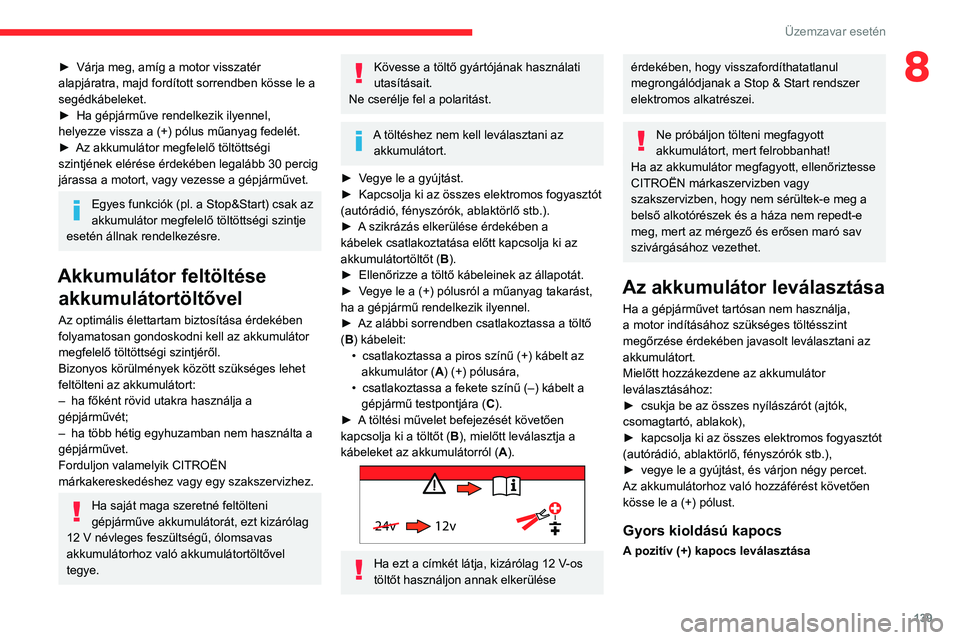
Ha ezt a címkét látja, kizárólag 12 V-os
töltőt használjon annak elkerülése
érdekében, hogy visszafordíthatatlanul
megrongálódjanak a Stop & Start rendszer
elektromos alkatrészei.
Ne próbáljon tölteni megfagyott
akkumulátort, mert felrobbanhat!
Ha az akkumulátor megfagyott, ellenőriztesse
CITROËN márkaszervizben vagy
szakszervizben, hogy nem sérültek-e meg a
belső alkotórészek és a háza nem repedt-e
meg, mert az mérgező és erősen maró sav
szivárgásához vezethet.
Az akkumulátor leválasztása
Ha a gépjárművet tartósan nem használja,
a motor indításához szükséges töltésszint
megőrzése érdekében javasolt leválasztani az
akkumulátort.
Mielőtt hozzákezdene az akkumulátor
leválasztásához:
►
csukja be az összes nyílászárót (ajtók,
csomagtartó, ablakok),
►
kapcsolja ki az összes elektromos fogyasztót
(autórádió, ablaktörlő, fényszórók stb.),
►
vegye le a gyújtást, és várjon négy percet.
Az akkumulátorhoz való hozzáférést követően
kösse le a (+) pólust.
Gyors kioldású kapocs
A pozitív (+) kapocs leválasztása
Page 169 of 212
167
CITROËN Connect Radio
11Tudnivalók és tanácsok
A rendszerhez USB-tárolók, BlackBerry®- és
Apple®-lejátszók csatlakoztathatók az USB-
portokon keresztül. Az adapterkábel nem
tartozék.
A készülékeket az audiorendszer
vezérlőgombjaival lehet kezelni.
A csatlakoztatás során fel nem ismert
egyéb hordozható berendezéseket egy
jack kábel segítségével (nem tartozék)
a tartozékcsatlakozón keresztül vagy -
kompatibilitástól függően - Bluetooth streaming
kapcsolaton keresztül lehet csatlakoztatni.
A rendszer kímélése érdekében ne használjon USB elosztót.
Az audiorendszer kizárólag, „.wav”, „.wma”,
„.aac” vagy „.ogg” és „.mp3” kiterjesztésű
(32 Kbps - 320 Kbps mintavételi sebességű)
állományokat játssza le.
A VBR (Variable Bit Rate) üzemmódot is
támogatja.
Más típusú állományokat (mp4 stb.) a rendszer
nem támogat.
Minden ".wma” fájlnak standard WMA-9 fájlnak
kell lennie.
A támogatott mintavételezési frekvencia 11, 22,
44 és 48 KHz.
Az olvasási és megjelenítési problémák
elkerülése érdekében javasoljuk, hogy 20
karakternél rövidebb fájlneveket válasszon,
speciális karakterek nélkül (például "?"
; ù).
Kizárólag FAT32 (File Allocation Table)
formátumú USB kulcsot használjon.
Javasoljuk az eredeti USB kábel
használatát a hordozható eszközökön.
Telefon
USB-aljzatok
A CarPlay®-, MirrorLinkTM- és Android Auto-
alkalmazásokkal kompatibilis USB-portokról
(felszereltségtől függően) az „Ergonómia és
kényelem” című részben olvashat további
tudnivalókat.
Az okostelefonnal történő szinkronizálás lehetővé teszi, hogy a felhasználók
megjelenítsék az okostelefon CarPlay
®,
MirrorLinkTM vagy Android Auto
technológiájához készült alkalmazásokat a
gépjármű képernyőjén. A CarPlay
®
technológiánál először aktiválni kell a
CarPlay
® funkciót a telefonon.
Az okostelefon és a rendszer közötti
kommunikáció érdekében a telefonképernyő
zárolását mindig fel kell oldani.
Mivel a működési elvek és szabványok
folyamatosan változnak, javasoljuk, hogy
tartsa naprakészen az okostelefon
operációs rendszerét, valamint az
okostelefonon és a rendszeren beállított
dátumot és időt .
A kompatibilis okostelefon-modellekről a
márka adott országra vonatkozó webhelyén
tájékozódhat.
MirrorLinkTM
okostelefon-csatlakoztatás
A „MirrorLink TM” funkció használatához
azzal kompatibilis okostelefon és
alkalmazások szükségesek.
Telefon nincs csatlakoztatva
Bluetooth®-szal
Amikor okostelefont csatlakoztat a rendszerhez, javasoljuk bekapcsolni a
Bluetooth
® az okostelefonon.Csatlakoztasson egy USB-kábelt. Ha
USB kábelen csatlakozik, az okostelefon
töltődik.
A főoldal megjelenítéséhez nyomja meg az „Telefon” elemet a rendszeren.
A rendszer alkalmazásának bekapcsolásához nyomja meg a
MirrorLink
TM gombot.
Az okostelefon típusától függően elképzelhető,
hogy be kell kapcsolni a „ MirrorLink
” TM funkciót.Az egyes funkciókkal kapcsolatban több
képernyőoldal is megjelenik az eljárás
során.
A csatlakozás elindításához és befejezéséhez
fogadja el a feltételeket.
Page 170 of 212

168
CITROËN Connect Radio
Telefon csatlakoztatása
Bluetooth®-szal
Csatlakoztasson egy USB-kábelt. Ha
USB kábelen csatlakozik, az okostelefon
töltődik.
A főoldal megjelenítéséhez nyomja meg az „Telefon” elemet a rendszeren.
Az aloldalra való lépéshez nyomja meg a
„TELTEL” gombot.
A rendszer alkalmazásának bekapcsolásához nyomja meg a
MirrorLink
TM gombot.
Amint létrejött a kapcsolat, egy oldal jelenik meg
az okostelefonra már letöltött és a MirrorLink
TM
technológiával kompatibilis alkalmazásokkal.
A MirrorLink
TM kijelzéssel párhuzamosan a felső
sávban lévő érintőgombok segítségével az
egyes zenei hangforrások továbbra is elérhetők.
A megfelelő gombok használatával bármikor
hozzáférhet a rendszer menüihez.
A hálózat minőségétől függően kis szünet elképzelhető az alkalmazások elérhetővé
válása előtt.
CarPlay®
okostelefon-csatlakoztatás
Csatlakoztasson egy USB-kábelt. Ha
USB kábelen csatlakozik, az okostelefon
töltődik.
A rendszerből nyomja meg a Telefon
gombot a CarPlay® interfész
megjelenítéséhez.
vagy
Ha az okostelefon már csatlakoztatva van
Bluetooth® rendszerrel.Csatlakoztasson egy USB-kábelt. Ha
USB kábelen csatlakozik, az okostelefon
töltődik.
A főoldal megjelenítéséhez nyomja meg az „Telefon” elemet a rendszeren.
Az aloldalra való lépéshez nyomja meg a „ TEL”
gombot.
Nyomja meg a " CarPlay" gombot a
CarPlay® interfész megjelenítéséhez.
Az USB kábel csatlakoztatásakor a CarPlay® funkció kikapcsolja a rendszer
Bluetooth® üzemmódját.
Amikor a USB kábel nem csatlakozik, és leveszik majd újra ráadják a gyújtást, a
rendszer kapcsol automatikusan RADIO
MEDIA módba, a forrást manuálisan kell
átváltani.
A CarPlay® navigáció bármikor elérhető a
rendszer Navigation gombjának
megnyomásával.
Okostelefon csatlakoztatása
Android Auto rendszeren
Töltse le okostelefonjára az Android Auto alkalmazást.
Az „Android Auto” technológia használatához azzal kompatibilis
okostelefon és alkalmazások szükségesek.
Telefon nincs csatlakoztatva
Bluetooth®-szal
Csatlakoztasson egy USB-kábelt. Ha
USB kábelen csatlakozik, az okostelefon
töltődik.
A főoldal megjelenítéséhez nyomja meg az „Telefon” elemet a rendszeren.
A rendszer alkalmazásának bekapcsolásához nyomja meg a Android
Auto gombot.
Az okostelefon típusától függően elképzelhető,
hogy be kell kapcsolni az „ Android Auto”
funkciót.
Az egyes funkciókkal kapcsolatban több képernyőoldal is megjelenik az eljárás
során.
A csatlakozás elindításához és befejezéséhez
fogadja el a feltételeket.
Amikor okostelefont csatlakoztat a rendszerhez, javasoljuk bekapcsolni a
Bluetooth
® az okostelefonon.
Telefon csatlakoztatása
Bluetooth®-szal
A főoldal megjelenítéséhez nyomja meg az „Telefon” elemet a rendszeren.
Az aloldalra való lépéshez nyomja meg a
„TELTEL” gombot.
A rendszer alkalmazásának bekapcsolásához nyomja meg a Android
Auto gombot.
A Android Auto kijelzéssel párhuzamosan a
felső sávban lévő érintőgombok segítségével az
egyes zenei hangforrások továbbra is elérhetők.
A megfelelő gombok használatával bármikor
hozzáférhet a rendszer menüihez.
A hálózat minőségétől függően kis szünet elképzelhető az alkalmazások elérhetővé
válása előtt.
Bluetooth® telefon
párosítása
Az igénybe vehető szolgáltatások a
hálózattól, a SIM-kártyától és a használt
Bluetooth készülékek kompatibilitásától
függenek. Olvassa el a telefon felhasználási
útmutatóját, és érdeklődjön szolgáltatójánál
az elérhető szolgáltatásokról.
A Bluetooth funkciót aktiválni kell, és a telefont „Mindenki számára láthatóként”
kell konfigurálnia (a telefon beállításaiban).
Page 184 of 212
182
CITROËN Connect Nav
Kapcsolódás az internetes
navigációhoz
Biztonsági okokból, és mivel fokozott
figyelmet igényel a vezető részéről, az
okostelefon használata vezetés közben tilos.
Az okostelefont kizárólag a gépjármű álló
helyzetében szabad használni.
Az internetes navigáció igénybevétele a gépjármű által biztosított
internetkapcsolaton keresztül (lásd
sürgősségi és assistance segélyhívás) vagy
okostelefonja modemként történő
használatával lehetséges.
Kapcsolja be és állítsa be okostelefonján
az internetkapcsolat megosztását.
A gépjármű által biztosított internetkapcsolat
A rendszer automatikusan kapcsolódik a
sürgősségi és assistance segélyhívásokat
kezelő modemhez, így nincs szükség a vezető
okostelefonja által biztosított internetkapcsolatra.
A felhasználó által biztosított internetkapcsolat
Csatlakozás USBCsatlakoztassa az USB-kábelt.
Ha USB-kábelen csatlakozik, az
okostelefon töltődik.
Válassza ki: "Fontos helyek".
Válassza ki a "Utazás ", "Aktív életmód",
"Kereskedelem ", "Közösség" vagy
"Földrajz ” lapot.
vagy
Válassza ki a "Keresés " elemet egy POI
nevének és címének megadásához.
Nyomja meg a " OK" gombot az útvonal
kiszámításához.
A térkép alapján
A főoldal megjelenítéséhez nyomja meg a Navigáció gombot.
A térkép tanulmányozásához csúsztassa az ujját
a képernyőn.
A térképre koppintva válassza ki az úti célt.
A képernyő megérintésével jelölje ki a tájékozódási pont helyét és nyissa meg
az almenüt.
A támogatott navigálás indításához nyomja meg ezt a gombot,
vagy
A megjelenített cím mentéséhez nyomja meg ezt a gombot.
Ha hosszan megnyom egy pontot,
megnyílik a közeli POI-ok listája.
GPS koordinátákhoz
A főoldal megjelenítéséhez nyomja meg a Navigáció gombot.
A térkép tanulmányozásához csúsztassa az ujját
a képernyőn.
A világtérkép megjelenítéséhez nyomja meg ezt a gombot.
A rács használatával, nagyítás segítségével
válassza ki a kívánt országot vagy régiót.
A GPS-koordináták megadásához nyomja meg ezt a gombot.
A képernyő közepén megjelenik egy marker a megadott „Szélesség” és
„Hosszúság” koordinátákkal.
A támogatott navigálás indításához nyomja meg ezt a gombot,
vagy
A megjelenített cím mentéséhez nyomja meg ezt a gombot.
VAGY
Az "Szélesség” érték virtuális billentyűzettel történő beállításához
nyomja meg ezt a gombot.
majd
Az "Hosszúság” érték virtuális billentyűzettel történő beállításához
nyomja meg ezt a gombot.
TMC (Traffic Message
Channel)
A TMC (Traffic Message Channel) egy európai szabvány, mely az FM rádió
RDS rendszerén keresztül valós idejű
forgalmi információk sugárzását teszi
lehetővé.
A TMC információk ezután egy GPS-es
navigációs kártyán jelennek meg, és a
rendszer a navigálás során - a balesetek,
forgalmi dugók és lezárások elkerülése
érdekében - azonnal figyelembe veszi őket.
A veszélyes területek kijelzése a hatályos jogszabályoktól és az előfizetéstől függ.
Csatlakoztatott navigálás
Kiviteltől függően
A gépjármű felszereltségi szintjétől függően
A gépjármű által biztosított internetkapcsolat
VAGY
A felhasználó által biztosított internetkapcsolat
Page 185 of 212
183
CITROËN Connect Nav
12Kapcsolódás az internetes
navigációhoz
Biztonsági okokból, és mivel fokozott
figyelmet igényel a vezető részéről, az
okostelefon használata vezetés közben tilos.
Az okostelefont kizárólag a gépjármű álló
helyzetében szabad használni.
Az internetes navigáció igénybevétele a gépjármű által biztosított
internetkapcsolaton keresztül (lásd
sürgősségi és assistance segélyhívás) vagy
okostelefonja modemként történő
használatával lehetséges.
Kapcsolja be és állítsa be okostelefonján
az internetkapcsolat megosztását.
A gépjármű által biztosított internetkapcsolat
A rendszer automatikusan kapcsolódik a
sürgősségi és assistance segélyhívásokat
kezelő modemhez, így nincs szükség a vezető
okostelefonja által biztosított internetkapcsolatra.
A felhasználó által biztosított internetkapcsolat
Csatlakozás USBCsatlakoztassa az USB-kábelt.
Ha USB-kábelen csatlakozik, az
okostelefon töltődik.
Bluetooth-kapcsolatKapcsolja be a telefon Bluetooth
funkcióját, és ellenőrizze, hogy érzékeli-e
a rendszer (lásd a Connect-Appról szóló részt).
Wi-Fi-kapcsolat
Válasszon ki egy Wi-Fi hálózatot a
rendszer által észleltek közül, és
csatlakozzon fel (lásd a Connect-Appról szóló
részt).
Használati korlátok:
– A CarPlay® használatakor a megosztás
csak Wi-Fi kapcsolaton keresztül lehetséges.
–
A
MirrorLink
TM használatakor a megosztás
csak USB kapcsolaton keresztül lehetséges.
A szolgáltatások minősége az
internetkapcsolat minőségétől függ.
A szolgáltatások a „TOMTOM TRAFFIC” üzenet megjelenésekor válnak
elérhetővé.
Az internetes navigáció keretében kínált szolgáltatások a következők:
Egy internetes szolgáltatásokból álló csomag:
–
Időjárás,
–
Töltőállomások,
–
Parkoló,
–
Közlek.,
–
POI-hely keresés.
Egy V
eszélyes terület csomag (választható).
A működési elvek és szabványok folyamatosan változnak: Az okostelefon
és a rendszer közötti kommunikáció
megfelelő működése érdekében az
okostelefon operációs rendszerét,
valamint a telefonon és a rendszeren
beállított dátumot és időt frissíteni kell.
A csatlakoztatott navigációra vonatkozó
speciális beállítások
A "Beállítások" menüben lehetőség van
személyekhez vagy azonos érdeklődésű
személyekből álló csoportokhoz rendelt profil
létrehozására és a különböző beállítások
konfigurálására (előre beállított
rádióállomások, hangbeállítások, navigációs
előzmények, kedvenc névjegyek stb.). A
beállításokat automatikusan alkalmazza a
rendszer.
A főoldal megjelenítéséhez nyomja meg a Navigáció gombot.
Az aloldalra való lépéshez nyomja meg a
„MENÜ” gombot.
Válassza ki: "Beállítások".
Válassza ki: "Térkép".
Kapcsolja ki vagy be a következő
funkciókat:
–
"
Veszélyes területek bejelentésének
engedélyezése ".
–
“
Tanács az úti cél gyalogos eléréséhez"
Page 187 of 212
185
CITROËN Connect Nav
12A böngésző kezdőlapjának megjelenítéséhez
nyomja meg a „Internetböngésző” gombot.
Válassza ki a lakóhelye szerinti országot.
A mentéshez és a böngésző elindításához
nyomja meg az „ OK” gombot.
Az internetcsatlakozás a gépkocsi vagy a
felhasználó által létesített valamelyik
hálózati kapcsolaton keresztül jön létre.
Kapcsolat
A főoldal megjelenítéséhez nyomja meg a Connect-App gombot.
Nyomja meg a „ Kapcsolat” gombot a CarPlay
®,
MirrorLinkTM vagy Android Auto funkciók
eléréséhez.
Connect-App
A főoldal megjelenítéséhez nyomja meg a Connect-App gombot.
Az alkalmazás kezdőlapjának megjelenítéséhez
nyomja meg a „ Connect-App” gombot.
CarPlay®
okostelefon-csatlakoztatás
Biztonsági okokból, és mivel fokozott
figyelmet igényel a vezető részéről, az
okostelefon használata vezetés közben tilos.
Az összes műveletet a gépjármű álló
helyzetében kell elvégezni.
Az okostelefon-szinkronizálás lehetővé teszi a CarPlay® technológiával
kompatibilis okostelefon-alkalmazásoknak a
gépjármű képernyőjén történő megjelenítését.
A
használatának előfeltétele az okostelefon
CarPlay
® funkciójának bekapcsolása.
Mivel a folyamatok és a szabványok
folyamatosan változnak, javasoljuk, hogy
frissítse az okostelefonjának operációs
rendszerét .
A kompatibilis okostelefon-típusokról a
jármű márkájának adott országra vonatkozó
webhelyén tájékozódhat.
Csatlakoztassa az USB-kábelt. Az
okostelefon tölt, amíg csatlakoztatva van
az USB-kábelre.
Nyomja meg a " Telefon" gombot a
CarPlay® interfész megjelenítéséhez.
vagy
Csatlakoztassa az USB-kábelt. Az
okostelefon tölt, amíg csatlakoztatva van
az USB-kábelre.
A főoldal megjelenítéséhez nyomja meg az „Connect-App” elemet a rendszeren.
Nyomja meg a " Kapcsolat" gombot a "CarPlay
®”
funkció eléréséhez.
Nyomja meg a " CarPlay" gombot a
CarPlay® interfész megjelenítéséhez.
Az USB kábel csatlakoztatásakor a CarPlay® funkció kikapcsolja a rendszer
Bluetooth® üzemmódját.
MirrorLinkTM
okostelefon-csatlakoztatás
Biztonsági okokból, és mivel fokozott
figyelmet igényel a vezető részéről, az
okostelefon használata vezetés közben tilos.
Az összes műveletet a gépjármű álló
helyzetében kell elvégezni.
Az okostelefon szinkronizálásával lehetőség nyílik arra, hogy az
okostelefonon futó, a MirrorLink
TM
technológiával kompatibilis alkalmazások a
gépjármű képernyőjén jelenjenek meg.
A folyamatok és a szabványok folyamatosan
változnak. Az okostelefon és a rendszer
közötti kommunikáció előfeltétele, hogy
az okostelefon fel legyen oldva. Frissítse
az okostelefon operációs rendszerét,
valamint a dátum- és időbeállítást az
okostelefonon és a rendszeren.
A kompatibilis okostelefon-típusokról a
jármű márkájának adott országra vonatkozó
webhelyén tájékozódhat.
Biztonsági okokból az alkalmazások csak
a gépjármű álló helyzetében tekinthetők
meg, elinduláskor a kijelzés megszűnik.
Az "MirrorLinkTM" technológia
használatához azzal kompatibilis
Page 188 of 212
186
CITROËN Connect Nav
Bluetooth kapcsolat®
Mivel a műveletek végrehajtása nagy
figyelmet igényel a gépjárművezető
részéről, a Bluetooth mobiltelefon és az
audiorendszer Bluetooth kihangosító
rendszerének összehangolását biztonsági
okokból a gépjármű álló helyzetében ,
ráadott gyújtás mellett kell elvégezni.
Kapcsolja be a telefon Bluetooth
funkcióját, és ellenőrizze, hogy mindenki
számára látható-e (telefonbeállítás).
Manuális működés
Válassza ki a rendszer nevét az észlelt
készülékek listájából.
A nem zenei fájlok és a könyvtárak számának
csökkentésével csökkenthető a várakozási idő.
A párosítás befejezéséhez - függetlenül attól, hogy a telefonról vagy a
rendszerből indította - erősítse meg és hagyja
jóvá a rendszeren és a telefonon kijelzett
kódot.
Működtetés a rendszerből
A főoldal megjelenítéséhez nyomja meg a Connect-App gombot.
A " OPCIÓK" gombbal lépjen át a másodlagos
oldalra.
okostelefon és kompatibilis alkalmazások
szükségesek.
Amikor okostelefont csatlakoztat a rendszerhez, javasoljuk bekapcsolni a
Bluetooth
® az okostelefonon.Csatlakoztassa a USB-kábelt. Az
okostelefon akkor tölt, ha USB kábelt
használ.
A főoldal megjelenítéséhez nyomja meg az „Connect-App” elemet a rendszeren.
Nyomja meg a " Kapcsolat" gombot a
"MirrorLink
TM” funkció eléréséhez.A rendszer alkalmazásának bekapcsolásához nyomja meg a
MirrorLink
TM gombot.
Az okostelefon típusától függően elképzelhető,
hogy be kell kapcsolni a „ MirrorLink
” TM funkciót.Az egyes funkciókkal kapcsolatban több
képernyőoldal is megjelenik az eljárás
során.
A csatlakozás elindításához és befejezéséhez
fogadja el a feltételeket.
Amint létrejött a kapcsolat, egy oldal jelenik meg
az okostelefonra már letöltött és a MirrorLink
TM
technológiával kompatibilis alkalmazásokkal.
A MirrorLink
TM kijelzéssel párhuzamosan a felső
sávban lévő érintőgombok segítségével az
egyes zenei hangforrások továbbra is elérhetők.
A megfelelő gombok használatával bármikor
hozzáférhet a rendszer menüihez.
A hálózat minőségétől függően az alkalmazások több-kevesebb idő múlva
állnak rendelkezésre.
Android Auto okostelefon-csatlakoztatás
Biztonsági okokból, és mivel fokozott
figyelmet igényel a vezető részéről, az
okostelefon használata vezetés közben tilos.
Az összes műveletet a gépjármű álló
helyzetében kell elvégezni.
Az okostelefon szinkronizálásával lehetőség nyílik arra, hogy az
okostelefonon futó alkalmazások Android
Auto a gépjármű képernyőjén jelenjenek meg.
A folyamatok és a szabványok folyamatosan
változnak. Az okostelefon és a rendszer
közötti kommunikáció előfeltétele, hogy
az okostelefon fel legyen oldva. Frissítse
az okostelefon operációs rendszerét,
valamint a dátum- és időbeállítást az
okostelefonon és a rendszeren.
A kompatibilis okostelefon-típusokról a
jármű márkájának adott országra vonatkozó
webhelyén tájékozódhat.
Biztonsági okokból az alkalmazások csak
a gépjármű álló helyzetében tekinthetők
meg, elinduláskor a kijelzés megszűnik.
Az „Android Auto” technológia használatához azzal kompatibilis
okostelefon és alkalmazások szükségesek.
Csatlakoztassa a USB-kábelt. Az
okostelefon akkor tölt, ha USB kábelt
használ.
A főoldal megjelenítéséhez nyomja meg az „Connect-App” elemet a rendszeren.
Nyomja meg a " Kapcsolat" gombot a "Android
Auto” funkció eléréséhez.
A rendszer alkalmazásának bekapcsolásához nyomja meg a Android
Auto gombot.
Az egyes funkciókkal kapcsolatban több képernyőoldal is megjelenik az eljárás
során.
A csatlakozás elindításához és befejezéséhez
fogadja el a feltételeket.
A Android Auto kijelzéssel párhuzamosan a
felső sávban lévő érintőgombok segítségével az
egyes zenei hangforrások továbbra is elérhetők.
A megfelelő gombok használatával bármikor
hozzáférhet a rendszer menüihez.
A Android Auto módban a menügörgetés megjelenítése funkció három ujjas rövid
képernyő érintéssel ki van kapcsolva.
A hálózat minőségétől függően az alkalmazások több-kevesebb idő múlva
állnak rendelkezésre.