navigation CITROEN C5 2015 Betriebsanleitungen (in German)
[x] Cancel search | Manufacturer: CITROEN, Model Year: 2015, Model line: C5, Model: CITROEN C5 2015Pages: 344, PDF-Größe: 13.07 MB
Page 11 of 344
9
C5_de_Chap00b_vue-ensemble_ed01-2014
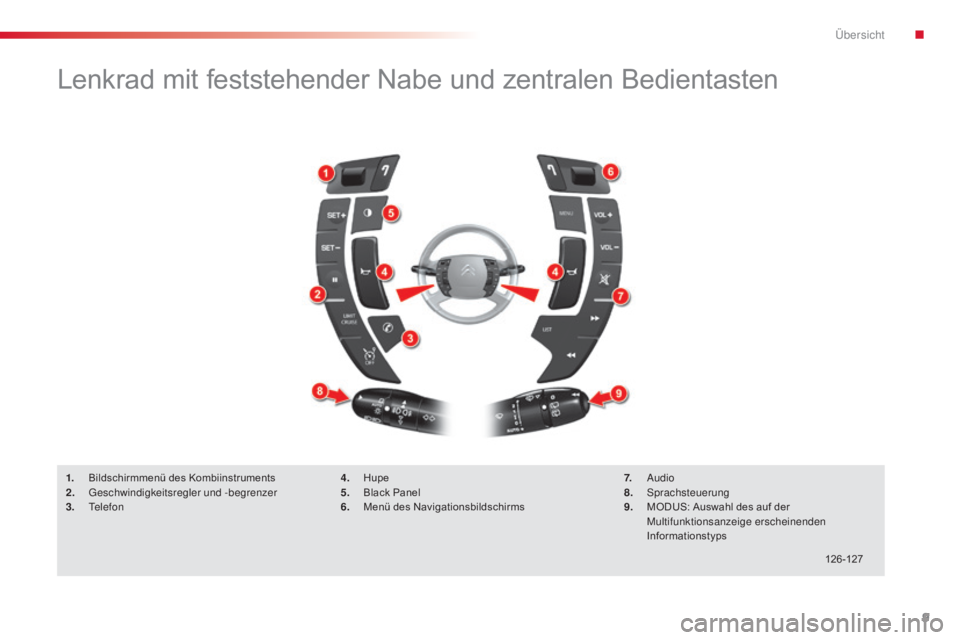
Lenkrad mit feststehender Nabe und zentralen Bedientasten
1. Bildschirmmenü des Kombiinstruments
2. ge schwindigkeitsregler und -begrenzer
3.
t
e l e f o n 4. H
upe
5. B
lack Panel
6.
M
enü des Navigationsbildschirms7. au
dio
8. sp
rachsteuerung
9.
M
ODUS: Auswahl des auf der
Multifunktionsanzeige erscheinenden
Informationstyps
126-127
.
Übersicht
Page 22 of 344
20
C5_de_Chap01_controle-de-marche_ed01-2014
Rückkehr zur Hauptanzeige
des Bildschirms im
Kombiinstrument
Durch mehrmaliges Drehen des linken Einstellrads
am Lenkrad gelangen Sie über die Anzeige der
Navigations-Informationen und der ausschließlichen
Anzeige des Gesamtkilometerzählers und des
Tageskilometerzählers im unteren Bereich zurück zur
Hauptanzeige des Bildschirms im Kombiinstrument
(Anzeige der Fahrzeuggeschwindig
k
eit).Sie können die Navigations-Informationen durch
Drehen des linken Einstellrads am Lenkrad auf dem
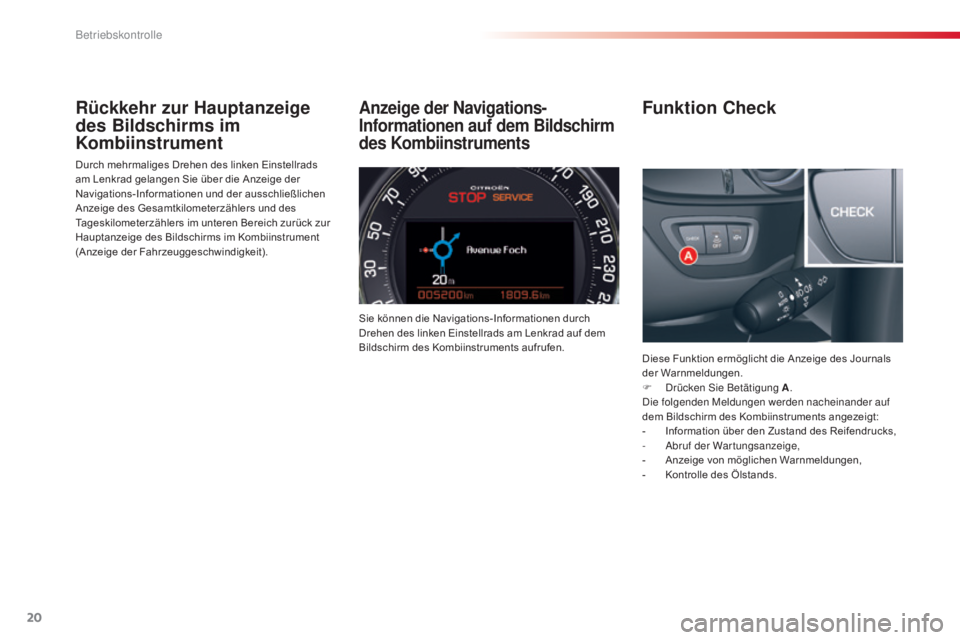
Bildschirm des Kombiinstruments aufrufen. Diese Funktion ermöglicht die Anzeige des Journals
der Warnmeldungen.
F
d
r
ücken s
i
e Betätigung A.
di
e folgenden Meldungen werden nacheinander auf
dem Bildschirm des Kombiinstruments angezeigt:
-
I
nformation über den Zustand des Reifendrucks,
-
a
b
ruf der War tungsanzeige,
-
A
nzeige von möglichen Warnmeldungen,
-
K
ontrolle des Ölstands.
Funktion CheckAnzeige der Navigations-
Informationen auf dem Bildschirm
des Kombiinstruments
Betriebskontrolle
Page 39 of 344
37
C5_de_Chap01_controle-de-marche_ed01-2014
Farbbildschirm (mit eMyWay)
Je nach Kontext werden eingeblendet:
- uh rzeit,
-
D
atum,
-
H
öhe,
-
A
ußentemperatur (bei Glatteisgefahr blinkt der
angezeigte Wer t),
-
e
i
nparkhilfe,
-
a udio-Funktionen,
-
I
nformationen der Verzeichnisse und des
t
e l e f o n s ,
-
In
formationen des bordeigenen
Navigationssystems,
-
W
arnmeldungen,
-
M
enüs für Parametrierung der Anzeigeeinheit
und des Navigationssystems.
Bedienungsschalter
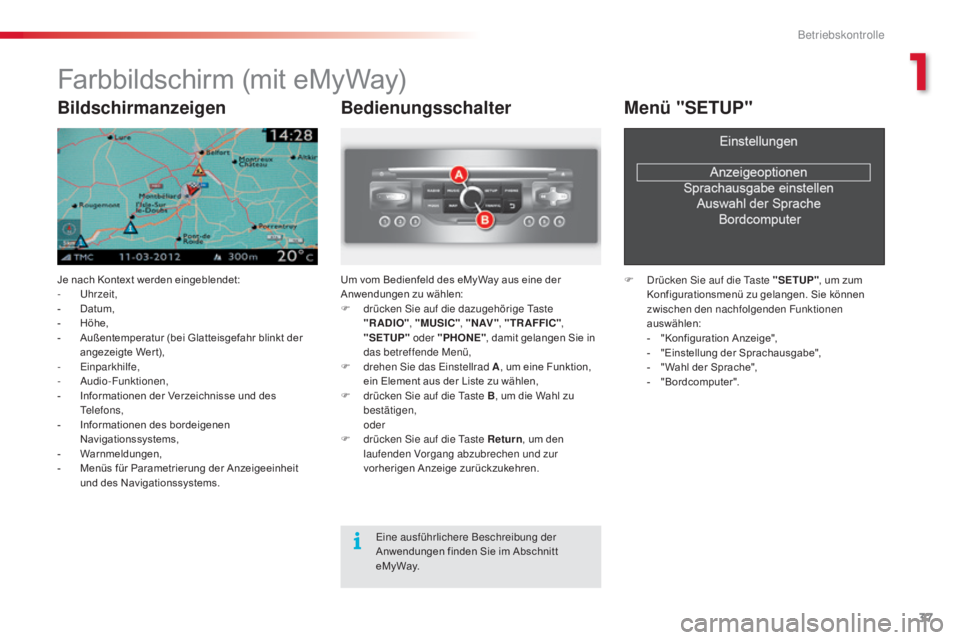
Um vom Bedienfeld des eMyWay aus eine der
Anwendungen zu wählen:
F
d
rücken s
i
e auf die dazugehörige t
a
ste
"RADIO" , "MUSIC" , " N AV ", "TR AFFIC" ,
"SETUP" oder "PHONE" , damit gelangen Sie in
das betreffende Menü,
F
d
rehen s
i
e das e
i
nstellrad A, um eine Funktion,
ein Element aus der Liste zu wählen,
F
d
rücken s
i
e auf die t
a
ste B, um die Wahl zu
bestätigen,
o
der
F
d
rücken s
i
e auf die t
a
ste Return, um den
laufenden Vorgang abzubrechen und zur
vorherigen Anzeige zurückzukehren.
Menü "SETUP"
F drücken si e auf die ta ste "SETUP", um zum
Konfigurationsmenü zu gelangen. Sie können
zwischen den nachfolgenden Funktionen
auswählen:
-
"
Konfiguration Anzeige",
-
"
Einstellung der Sprachausgabe",
-
"
Wahl der Sprache",
-
"
Bordcomputer".
Bildschirmanzeigen
eine ausführlichere Beschreibung der
Anwendungen finden Sie im Abschnitt
e M y Way.
1
Betriebskontrolle
Page 141 of 344
139
C5_de_Chap04_conduite_ed01-2014
Rückfahrkamera (Tourer)
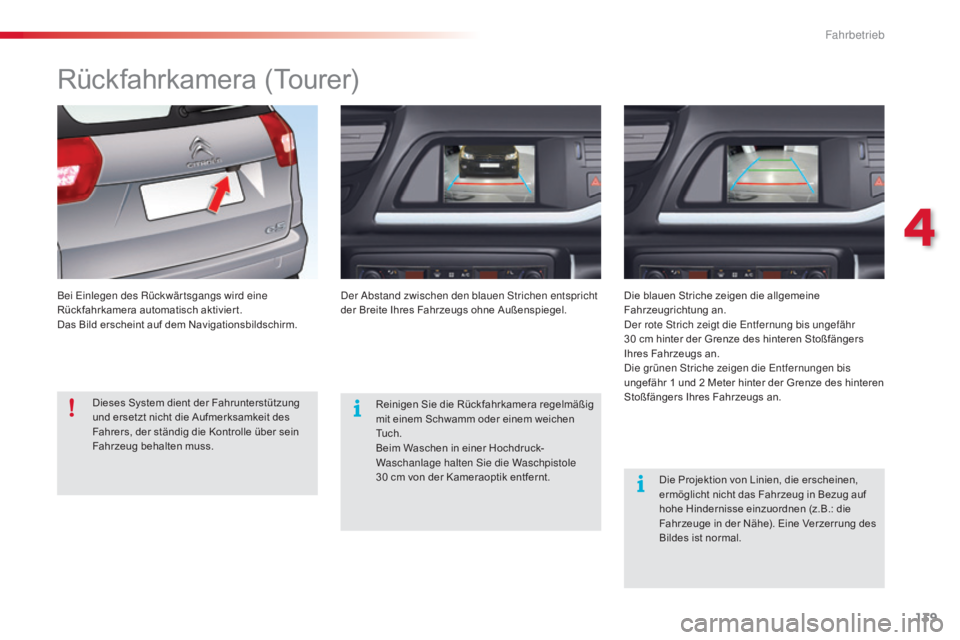
Bei einlegen des Rückwär tsgangs wird eine
Rückfahrkamera automatisch aktiviert.
Das Bild erscheint auf dem Navigationsbildschirm.der abs tand zwischen den blauen st richen entspricht
der Breite Ihres Fahrzeugs ohne Außenspiegel. Die blauen Striche zeigen die allgemeine
Fahrzeugrichtung an.
de
r rote s
t
rich zeigt die e
n
tfernung bis ungefähr
30
cm hinter der Grenze des hinteren Stoßfängers
Ihres Fahrzeugs an.
di
e grünen s
t
riche zeigen die e
n
tfernungen bis
ungefähr 1
und 2 Meter hinter der Grenze des hinteren
Stoßfängers Ihres Fahrzeugs an.
Die Projektion von Linien, die erscheinen,
ermöglicht nicht das Fahrzeug in Bezug auf
hohe Hindernisse einzuordnen (z.B.: die
Fahrzeuge in der Nähe). Eine Verzerrung des
Bildes ist normal.
Reinigen Sie die Rückfahrkamera regelmäßig
mit einem Schwamm oder einem weichen
Tu c h .
Beim Waschen in einer Hochdruck-
Waschanlage halten
s
i
e die Waschpistole
30
cm von der Kameraoptik entfernt.
Dieses System dient der Fahrunterstützung
und ersetzt nicht die Aufmerksamkeit des
Fahrers, der ständig die Kontrolle über sein
Fahrzeug behalten muss.
4
Fahrbetrieb
Page 219 of 344
217
C5_de_Chap08_information_ed01-2014
Nach dem Wiederanschließen
Nach jedem Wiederanschließen der Batterie
dar f der Motor erst 1 Minute nach dem
ein
schalten der Zündung angelassen werden,
damit die elektronischen Systeme initialisier t
werden können. Sollten trotz Beachtung
dieser Vorschrift leichte
s
t
örungen auftreten
und bestehen bleiben, wenden
s
i
e sich bitte
an das CITROËN-Händlernetz oder eine
qualifizierte Fachwerkstatt.
Folgende Systeme müssen Sie selbst
reinitialisieren (lesen Sie dazu bitte den
entsprechenden Abschnitt nach):
-
d
en Schlüssel mit der Fernbedienung,
-
d
ie Dachjalousie des Panorama-
glas
dachs,
-
d
as bordeigene Navigationssystem GPS.
Starten mit einer
Fremdbatterie (Starthilfe)
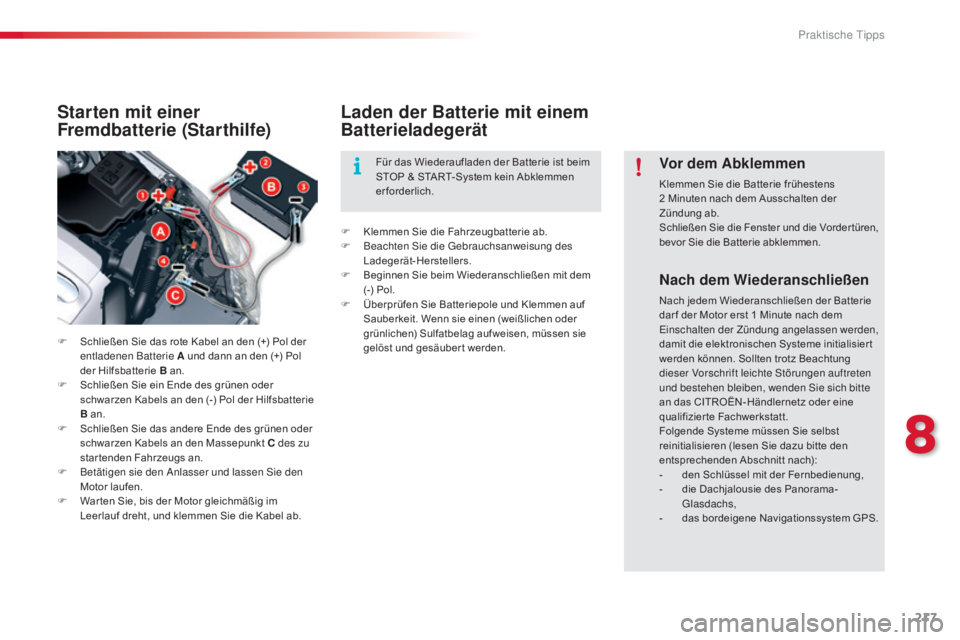
F Schließen Sie das rote Kabel an den (+) Pol der entladenen Batterie A und dann an den (+) Pol
der Hilfsbatterie B an.
F
S
chließen Sie ein Ende des grünen oder
schwarzen Kabels an den (-) Pol der Hilfsbatterie
B an.
F
S
chließen Sie das andere Ende des grünen oder
schwarzen Kabels an den Massepunkt C des zu
startenden Fahrzeugs an.
F
B
etätigen sie den a
n
lasser und lassen s
i
e den
Motor laufen.
F
W
ar ten Sie, bis der Motor gleichmäßig im
Leerlauf dreht, und klemmen Sie die Kabel ab.
Laden der Batterie mit einem
Batterieladegerät
F Klemmen Sie die Fahrzeugbatterie ab.
F B eachten si e die ge brauchsanweisung des
Ladegerät-Herstellers.
F
B
eginnen Sie beim Wiederanschließen mit dem
(-) Pol.
F
Ü
berprüfen Sie Batteriepole und Klemmen auf
Sauberkeit. Wenn sie einen (weißlichen oder
grünlichen) Sulfatbelag auf weisen, müssen sie
gelöst und gesäuber t werden. Für das Wiederaufladen der Batterie ist beim
STOP & START-System kein Abklemmen
erforderlich.
Vor dem Abklemmen
Klemmen Sie die Batterie frühestens
2
Minuten nach dem Ausschalten der
Zündung ab.
Schließen Sie die Fenster und die Vorder türen,
bevor Sie die Batterie abklemmen.
8
Praktische Tipps
Page 231 of 344
229
C5_de_Chap08_information_ed01-2014
"Multimedia":
W- Lan on board, 230V-Anschluss, Autoradio, lautsprecher, halbintegriertes na vigationsgerät,
mobiles Navigationsgerät, Freisprecheinrichtung,
DVD -Player, USB Box, CD für die
Kartenaktualisierung, Fahrerunterstützungsassistent,
HiFi- Modul ...
de
r e
i
nbau eines nicht von C
i
t
R
OË
n
empfohlenen elektrischen Geräts oder
Zubehörteils kann zu einer Betriebsstörung
in der elektronischen
a
n
lage i hres Fahrzeugs
und zu erhöhtem Verbrauch führen.
Wenden
s
i
e sich bitte an einen Ver treter
der Marke CITROËN, um die empfohlenen
Geräte und Zubehör teile kennen zu lernen.
Einbau von
Funksprechanlagen
Vor dem Nachrüsten von
Radiokommunikationssendern mit
Außenantenne am Fahrzeug haben Sie
die Möglichkeit, sich bei den C
i
t
R
OË
n-
V
er tragspar tnern über die technischen d
a
ten
der Anlagen (Frequenzband, maximale
au
sgangsleistung, a
n
tennenposition,
gerätespezifische Einbaubedingungen),
die gemäß Richtlinie 2004/104/EG über
die elektromagnetische Ver träglichkeit von
Kraftfahrzeugen montier t werden können,
zu informieren. Je nach der im Land geltenden
gesetzlichen Regelung können bestimmte
si
cherheitsausrüstungen Vorschrift
sein: Sicherheitswesten, Warndreieck,
Blutalkoholtester, Ersatzglühlampen,
er
satzsicherungen, ein Feuerlöscher,
Verbandskasten, Schmutzfänger hinten im
Fahrzeug.
8
Praktische Tipps
Page 261 of 344
259
C5_de_Chap11b_RT6-2-8_ed01-2014
Das System ist so eingerichtet, dass es nur in Ihrem Fahrzeug
funktioniert.
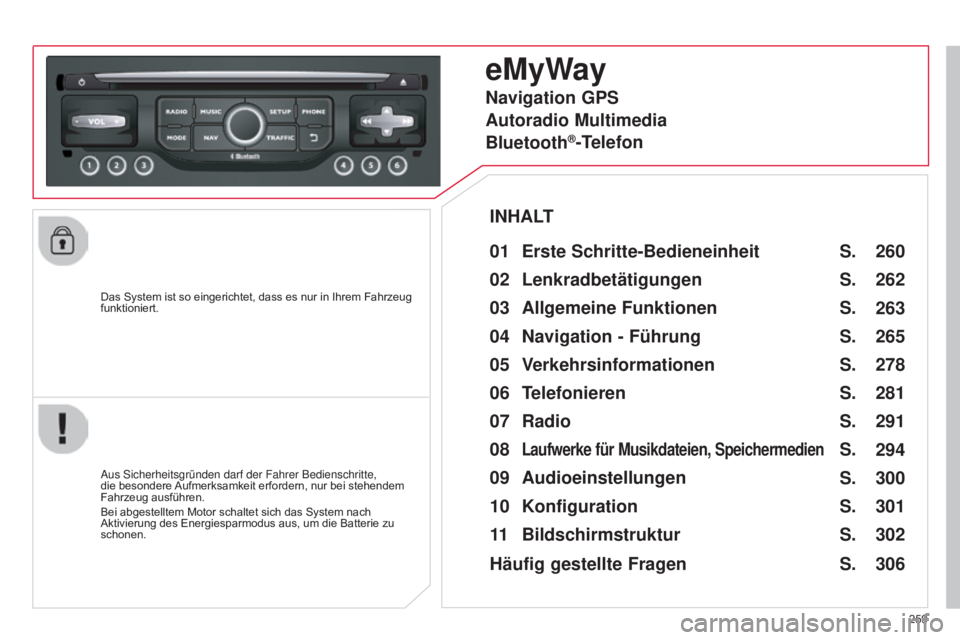
eMyWay
01 Erste Schritte-Bedieneinheit
aus sicherheitsgründen darf der Fahrer Bedienschritte,
die besondere Aufmerksamkeit erfordern, nur bei stehendem
Fahrzeug ausführen.
Bei abgestelltem Motor schaltet sich das System nach
Aktivierung des Energiesparmodus aus, um die Batterie zu
schonen.
INHALT
02
Lenkradbetätigungen
03
Allgemeine Funktion
en
04
Navigation
- Führung
05
Verkehrsinformationen
06
Telefonieren
07
Radio
08
Laufwerke für Musikdateien, Speichermedien
09 Audioeinstellungen
10 Konfiguration
11
Bildschirmstruktur S.
S.
S.
S.
S.
S.
S.
S.
S.
S.
S. 260
262
263
265
278
281
291
294
300
301
302
Navigation GPS
Autoradio Multimedia
Bluetooth
®-Telefon
Häufig gestellte Fragen S. 306
Page 262 of 344
01
260
C5_de_Chap11b_RT6-2-8_ed01-2014
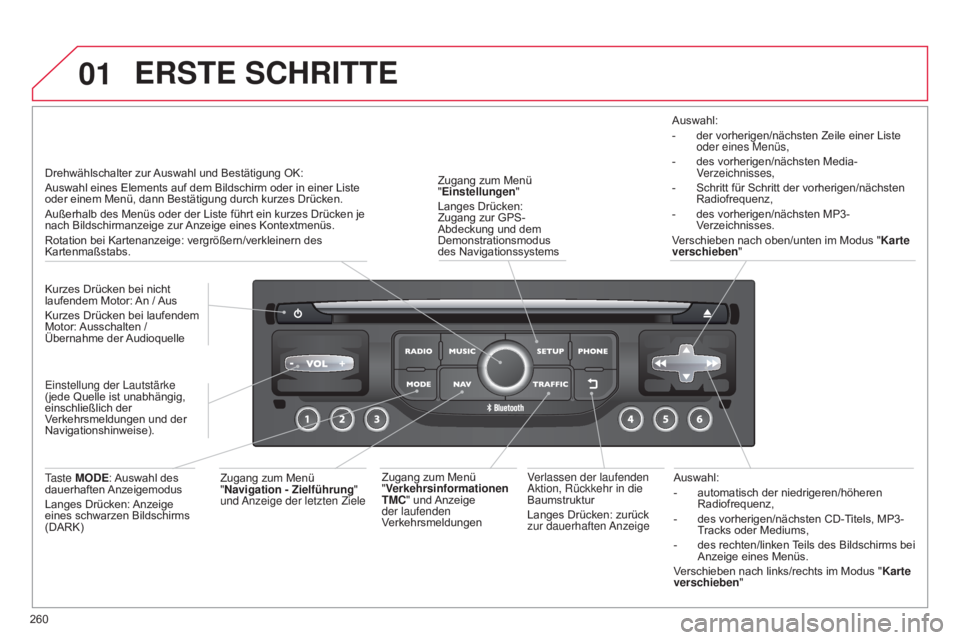
Auswahl:
- automatisch der niedrigeren/höheren
Radiofrequenz,
-
des vorherigen/nächsten CD-T
itels, MP3-
Tracks oder Mediums,
-
des rechten/linken
Teils des Bildschirms bei
Anzeige eines Menüs.
Verschieben nach links/rechts im Modus " Karte
verschieben"
Verlassen der laufenden a
ktion, Rückkehr in die
Baumstruktur
Langes Drücken: zurück
zur dauerhaften
a
nzeige
Zugang zum Menü
"Einstellungen "
Langes Drücken:
Zugang zur GPS-
Abdeckung und dem
Demonstrationsmodus
des Navigationssystems
Zugang zum Menü
"Verkehrsinformationen
TMC" und Anzeige
der laufenden
Verkehrsmeldungen Auswahl:
-
der vorherigen/nächsten Zeile einer Liste
oder eines Menüs,
-
des vorherigen/nächsten Media-
V
erzeichnisses,
-
Schritt für Schritt der vorherigen/nächsten
Radiofrequenz,
-
des vorherigen/nächsten MP3-
V
erzeichnisses.
Verschieben nach oben/unten im Modus " Karte
verschieben"
ERSTE SCHRITTE
Zugang zum Menü
"Navigation - Zielführung "
und
a
nzeige der letzten Ziele
Kurzes Drücken bei nicht
laufendem Motor: An / Aus
Kurzes Drücken bei laufendem
Motor: Ausschalten /
Übernahme der Audioquelletaste
MODE: Auswahl des
dauerhaften Anzeigemodus
Langes Drücken: Anzeige
eines schwarzen Bildschirms
(DARK) Drehwählschalter zur Auswahl und Bestätigung OK:
Auswahl eines Elements auf dem Bildschirm oder in einer Liste
oder einem Menü, dann Bestätigung durch kurzes Drücken.
Außerhalb des Menüs oder der Liste führt ein kurzes Drücken je
nach Bildschirmanzeige zur Anzeige eines Kontextmenüs.
Rotation bei Kartenanzeige: vergrößern/verkleinern des
Kartenmaßstabs.
e
instellung der
l
autstärke
(jede Quelle ist unabhängig,
einschließlich der
Verkehrsmeldungen und der
Navigationshinweise).
Page 267 of 344
04
265
C5_de_Chap11b_RT6-2-8_ed01-2014
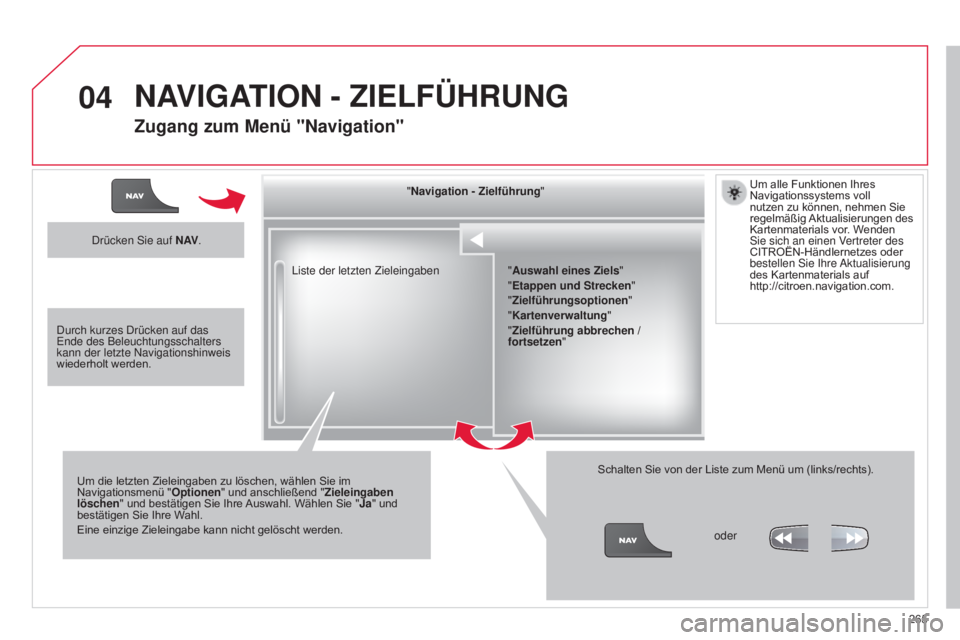
liste der letzten Zieleingaben" Navigation - Zielführung
"
Um die letzten Zieleingaben zu löschen, wählen Sie im
Navigationsmenü " Optionen" und anschließend " Zieleingaben
löschen" und bestätigen Sie Ihre Auswahl. Wählen Sie "Ja" und
bestätigen Sie Ihre Wahl.
Eine einzige Zieleingabe kann nicht gelöscht werden. Schalten Sie von der Liste zum Menü um (links/rechts).
"Auswahl eines Ziels
"
"Etappen und Strecken"
"Zielführungsoptionen "
"Kartenverwaltung"
"Zielführung abbrechen /
fortsetzen"
d
rücken
s
ie auf
N AV.
oderUm alle Funktionen Ihres
Navigationssystems voll
nutzen zu können, nehmen Sie
regelmäßig Aktualisierungen des
Kartenmaterials vor. Wenden
s
ie sich an einen Vertreter des
CITROËN-Händlernetzes oder
bestellen s ie i hre a ktualisierung
des Kartenmaterials auf
http://citroen.navigation.com.
d
urch kurzes
d
rücken auf das
e
nde des Beleuchtungsschalters
kann der letzte
n
avigationshinweis
wiederholt werden.
NAVIGATION - ZIELFÜHRUNG
Zugang zum Menü "Navigation"
Page 268 of 344
04
266
C5_de_Chap11b_RT6-2-8_ed01-2014
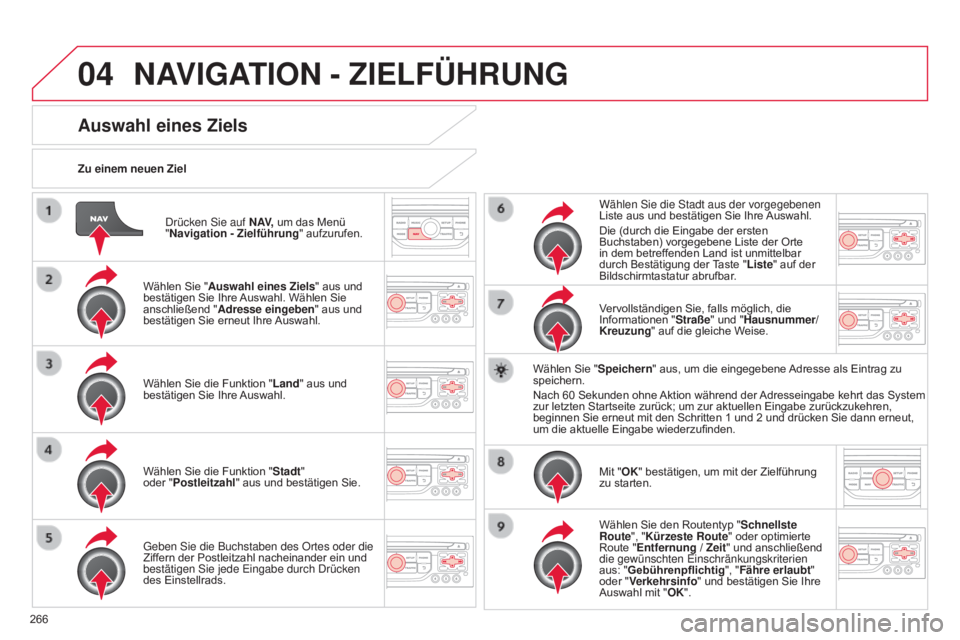
drücken sie auf N AV, um das Menü
"Navigation - Zielführung " aufzurufen.
Zu einem neuen Ziel
Auswahl eines Ziels
Wählen Sie "
Auswahl eines Ziels " aus und
bestätigen Sie Ihre Auswahl. Wählen Sie
anschließend " Adresse eingeben" aus und
bestätigen Sie erneut Ihre Auswahl.
Wählen Sie die Funktion " Land" aus und
bestätigen Sie Ihre Auswahl.
Wählen Sie die Funktion " Stadt"
oder "Postleitzahl" aus und bestätigen Sie.
g
eben s ie die Buchstaben des Ortes oder die
Ziffern der Postleitzahl nacheinander ein und
bestätigen
s ie jede e ingabe durch d rücken
des Einstellrads. Wählen
s ie die s tadt aus der vorgegebenen
Liste aus und bestätigen Sie Ihre Auswahl.
Die (durch die Eingabe der ersten
Buchstaben) vorgegebene Liste der Orte
in dem betreffenden Land ist unmittelbar
durch Bestätigung der Taste "Liste" auf der
Bildschirmtastatur abrufbar.
Vervollständigen Sie, falls möglich, die
Informationen " Straße" und "Hausnummer/
Kreuzung" auf die gleiche Weise.
Wählen Sie " Speichern" aus, um die eingegebene Adresse als Eintrag zu
speichern.
Nach 60
Sekunden ohne Aktion während der Adresseingabe kehrt das System
zur letzten Startseite zurück; um zur aktuellen Eingabe zurückzukehren,
beginnen Sie erneut mit den Schritten 1
und 2 und drücken Sie dann erneut,
um die aktuelle Eingabe wiederzufinden.
Mit "OK" bestätigen, um mit der Zielführung
zu starten.
Wählen Sie den Routentyp " Schnellste
Route", "Kürzeste Route" oder optimierte
Route "Entfernung / Zeit " und anschließend
die gewünschten
e inschränkungskriterien
aus: "Gebührenpflichtig ", "Fähre erlaubt"
oder "Verkehrsinfo" und bestätigen Sie Ihre
Auswahl mit "OK".
NAVIGATION - ZIELFÜHRUNG