AUX CITROEN DS5 2016 InstruktionsbÖcker (in Swedish)
[x] Cancel search | Manufacturer: CITROEN, Model Year: 2016, Model line: DS5, Model: CITROEN DS5 2016Pages: 745, PDF Size: 49.78 MB
Page 356 of 745
3
Media
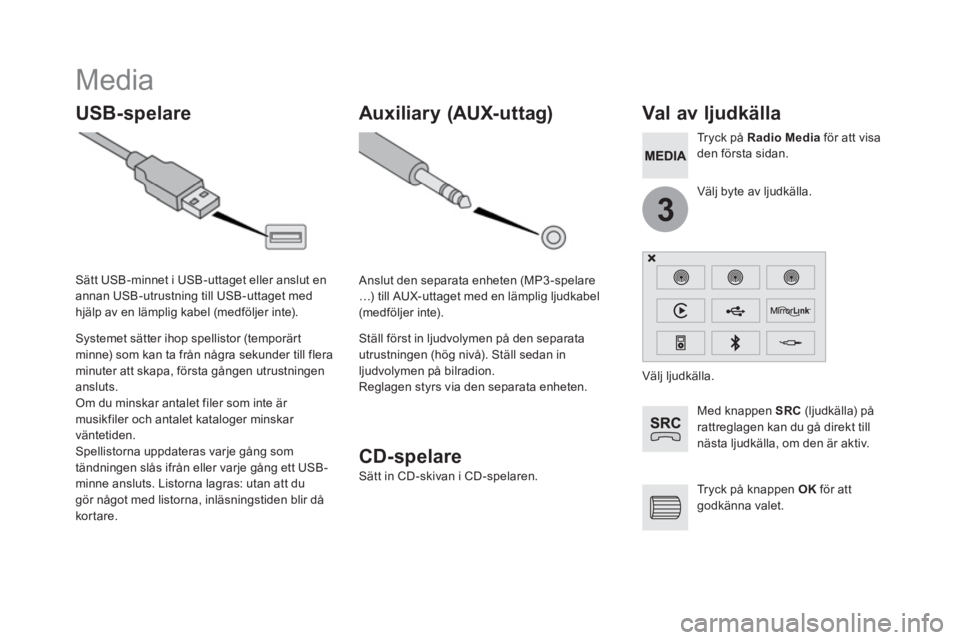
USB-spelare
Val av ljudkälla
Med knappen SRC
(ljudkälla) på
rattreglagen kan du gå direkt till
nästa ljudkälla, om den är aktiv.
Tryck på knappen OK
för att
godkänna valet.
Välj byte av ljudkälla.
Tryck på Radio Media
för att visa
den första sidan.
Systemet sätter ihop spellistor (temporärt
minne) som kan ta från några sekunder till flera
minuter att skapa, första gången utrustningen
ansluts.
Om du minskar antalet filer som inte är
musikfiler och antalet kataloger minskar
väntetiden.
Spellistorna uppdateras varje gång som
tändningen slås ifrån eller varje gång ett USB-
minne ansluts. Listorna lagras: utan att du
gör något med listorna, inläsningstiden blir då
kor tare.
Sätt USB-minnet i USB-uttaget eller anslut en
annan USB-utrustning till USB-uttaget med
hjälp av en lämplig kabel (medföljer inte).
Auxiliary (AUX-uttag)
CD-spelare
Sätt in CD-skivan i CD-spelaren.
Anslut den separata enheten (MP3 -spelare
…) till AUX-uttaget med en lämplig ljudkabel
(medföljer inte).
Ställ först in ljudvolymen på den separata
utrustningen (hög nivå). Ställ sedan in
ljudvolymen på bilradion.
Reglagen styrs via den separata enheten.
Välj ljudkälla.
Page 357 of 745
31 Ljud och multimedia
Bilradion läser ljudfiler med filtilläggen ".wma,
.aac, .flac, .ogg, .mp3" med en kapacitet mellan
32 Kbps och 320 Kbps.
Den stödjer även VBR (Variable Bit Rate).
Inga andra filtyper (.mp4 etc.) kan läsas.
Filtypen ".wma" måste vara wma 9 standard.
De samplingsfrekvenser som stöds är 32,
44 och 48 KHz.
För att kunna läsa en bränd CDR eller CDRW,
ska du vid bränningen företrädesvis välja
standarderna ISO 9660 nivå 1, 2 eller Joliet.
Om skivan bränns i ett annat format, finns det
risk för att den inte kan läsas korrekt.
Det är tillrådligt att alltid använda samma
standard på en och samma skiva, med lägsta
möjliga hastighet (högst 4x), för en optimal
ljudkvalitet.
Om det gäller en flersessions- CD,
rekommenderas standarden Joliet.
Vi rekommenderar att du använder filnamn
med mindre än 20 tecken och inte använder
specialtecken (t ex: " " ? ; ù) för att undvika
problem vid avspelning eller visning.
Information och råd
Använd USB-minnen med formatet FAT32 (File
Allocation Table).
Systemet stödjer externa enheter av
typen USB Mass Storage, BlackBerry
®
och Apple ® via USB-uttaget.
Adapterkabeln medföljer inte.
Kringutrustningen hanteras via
ljudanläggningens reglage.
Övrig kringutrustning, som inte
systemet känner igen när den ansluts,
bör anslutas till AUX-uttaget med hjälp
av en telepluggskabel (medföljer inte).
Vi rekommenderar att du använder den
externa apparatens USB-kabel.
Systemet stödjer inte samtidig
inkoppling av två identiska apparater
(två USB-minnen eller två Apple
® -
spelare) men det går att ansluta ett
USB-minne och en Apple
® -spelare.
Page 359 of 745
12
13
15
33 Ljud och multimedia
Hantera Jukeboxen
Anslut utrustningen (MP3-spelare etc.) till
USB-uttaget eller till AUX-uttaget med hjälp av
en ljudkabel.
Så länge ingen ljudfil har kopierats till
systemet, som har ett minne på 8 Gb,
är alla symboler i funktionen Jukebox
gråfärgade och inte tillgängliga.
Välj Media list
(Medialista).
Välj förstoringsglaset för att öppna
mappen eller albumet och välj en
ljudfil i taget.
Välj Copy Jukebox
(Kopiera
Jukebox).
Välj Confirm
(Bekräfta) och sedan
Copy
(Kopiera).
Välj " Sor tera efter mappar
" eller
" Sor tera efter album
".
Välj New folder
(Ny mapp) för att
skapa en trädstruktur i Jukeboxen.
" Sor tera efter album
".
Välj Keep structure
för att behålla den
befintliga trädstrukturen i utrustningen.
Under kopieringen går systemet tillbaka till
första sidan, men du kan när som helst återgå
till visningen av kopian med den här knappen.
Eller
Eller
Page 405 of 745
3 Ljud och multimedia
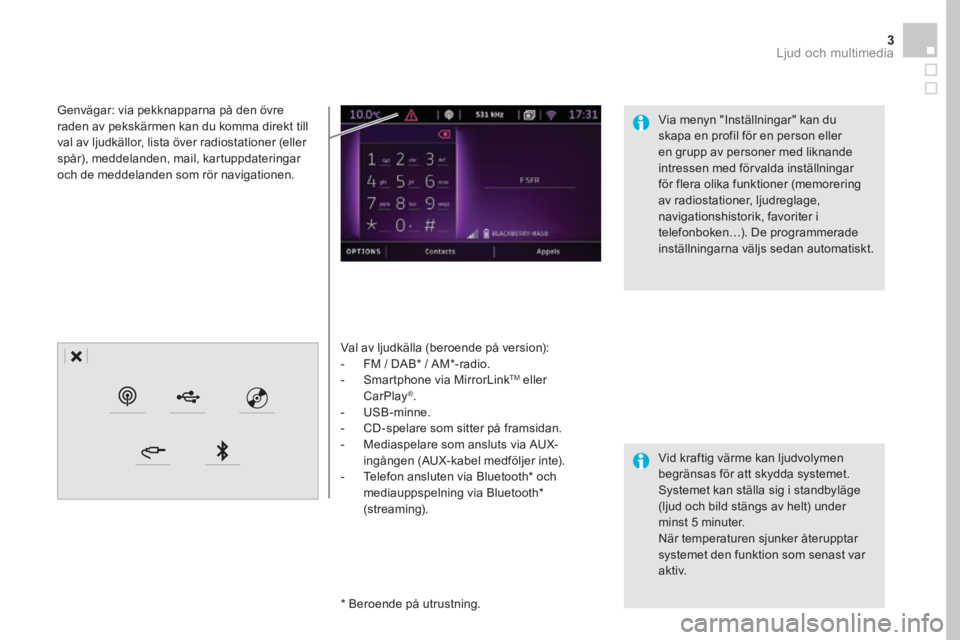
Val av ljudkälla (beroende på version): - FM / DAB * / AM * -radio. - Smartphone via MirrorLink TM eller CarPlay ® . - U S B - m i n n e . - CD-spelare som sitter på framsidan. - Mediaspelare som ansluts via AUX-ingången (AUX-kabel medföljer inte). - Telefon ansluten via Bluetooth * och mediauppspelning via Bluetooth * ( s t r e a m i n g ) .
* Beroende på utrustning.
Genvägar: via pekknapparna på den övre raden av pekskärmen kan du komma direkt till val av ljudkällor, lista över radiostationer (eller spår), meddelanden, mail, kartuppdateringar och de meddelanden som rör navigationen.
Vid kraftig värme kan ljudvolymen begränsas för att skydda systemet. Systemet kan ställa sig i standbyläge (ljud och bild stängs av helt) under minst 5 minuter. När temperaturen sjunker återupptar systemet den funktion som senast var a k t i v .
Via menyn "Inställningar" kan du skapa en profil för en person eller en grupp av personer med liknande intressen med förvalda inställningar för flera olika funktioner (memorering av radiostationer, ljudreglage, navigationshistorik, favoriter i telefonboken…). De programmerade inställningarna väljs sedan automatiskt.
Page 453 of 745
3
2
51 Ljud och multimedia
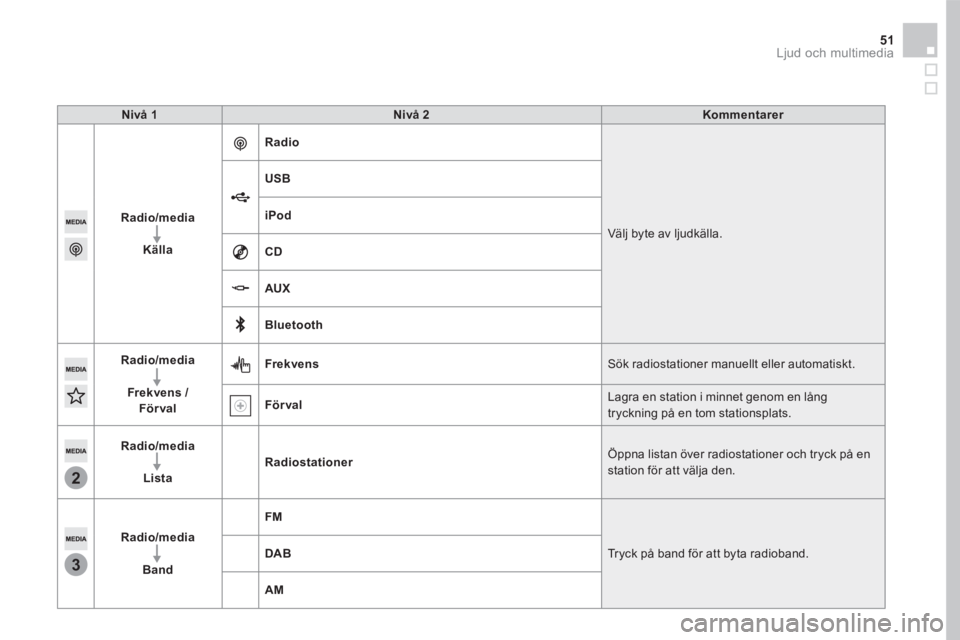
Nivå 1Nivå 2Kommentarer
Radio/media
Källa
Radio
Välj byte av ljudkälla.
USB
iPod
CD
AUX
Bluetooth
Radio/media
Frekvens / För val
Frekvens Sök radiostationer manuellt eller automatiskt.
För val Lagra en station i minnet genom en lång tryckning på en tom stationsplats.
Radio/media
ListaRadiostationer Öppna listan över radiostationer och tryck på en station för att välja den.
Radio/media
Band
FM
Tryck på band för att byta radioband. DAB
AM
Page 462 of 745
Media
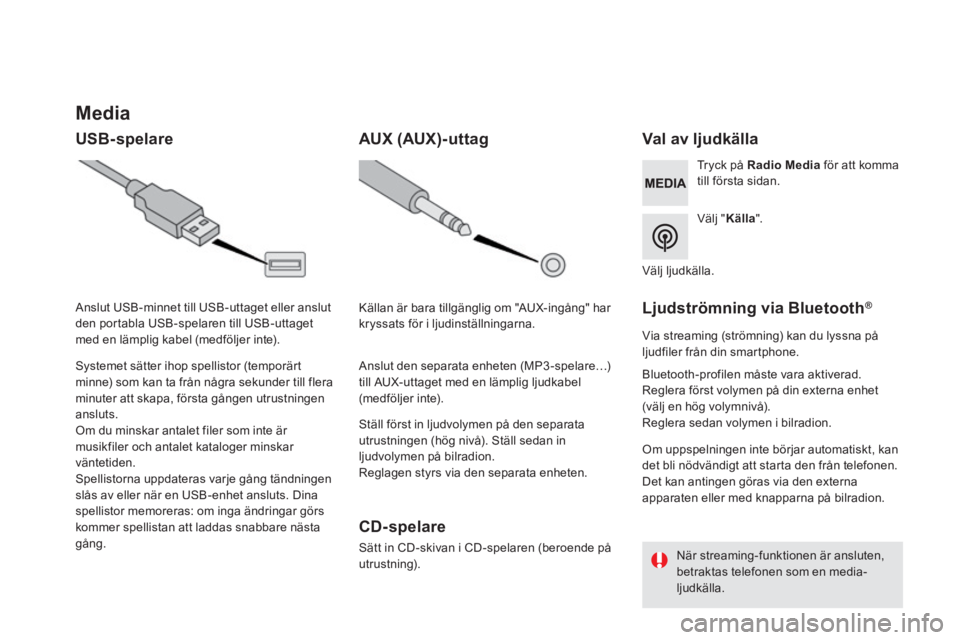
USB-spelare Val av ljudkälla
V ä l j " Källa " .
Tryck på Radio Media för att komma till första sidan.
Systemet sätter ihop spellistor (temporärt minne) som kan ta från några sekunder till flera minuter att skapa, första gången utrustningen ansluts.
Om du minskar antalet filer som inte är musikfiler och antalet kataloger minskar väntetiden. Spellistorna uppdateras varje gång tändningen slås av eller när en USB-enhet ansluts. Dina spellistor memoreras: om inga ändringar görs kommer spellistan att laddas snabbare nästa g å n g .
Anslut USB-minnet till USB-uttaget eller anslut den portabla USB-spelaren till USB-uttaget med en lämplig kabel (medföljer inte).
AUX (AUX)-uttag
CD-spelare
Sätt in CD-skivan i CD-spelaren (beroende på u t r u s t n i n g ) .
Ställ först in ljudvolymen på den separata utrustningen (hög nivå). Ställ sedan in ljudvolymen på bilradion. Reglagen styrs via den separata enheten.
Källan är bara tillgänglig om "AUX-ingång" har kryssats för i ljudinställningarna.
Anslut den separata enheten (MP3 -spelare…) till AUX-uttaget med en lämplig ljudkabel (medföljer inte).
V ä l j l j u d k ä l l a .
Ljudströmning via Bluetooth ®Ljudströmning via Bluetooth ®Ljudströmning via Bluetooth
Via streaming (strömning) kan du lyssna på ljudfiler från din smartphone.
Bluetooth-profilen måste vara aktiverad. Reglera först volymen på din externa enhet (välj en hög volymnivå). Reglera sedan volymen i bilradion.
Om uppspelningen inte börjar automatiskt, kan det bli nödvändigt att starta den från telefonen. Det kan antingen göras via den externa apparaten eller med knapparna på bilradion.
När streaming-funktionen är ansluten, betraktas telefonen som en media-ljudkälla.
Page 463 of 745
61 Ljud och multimedia
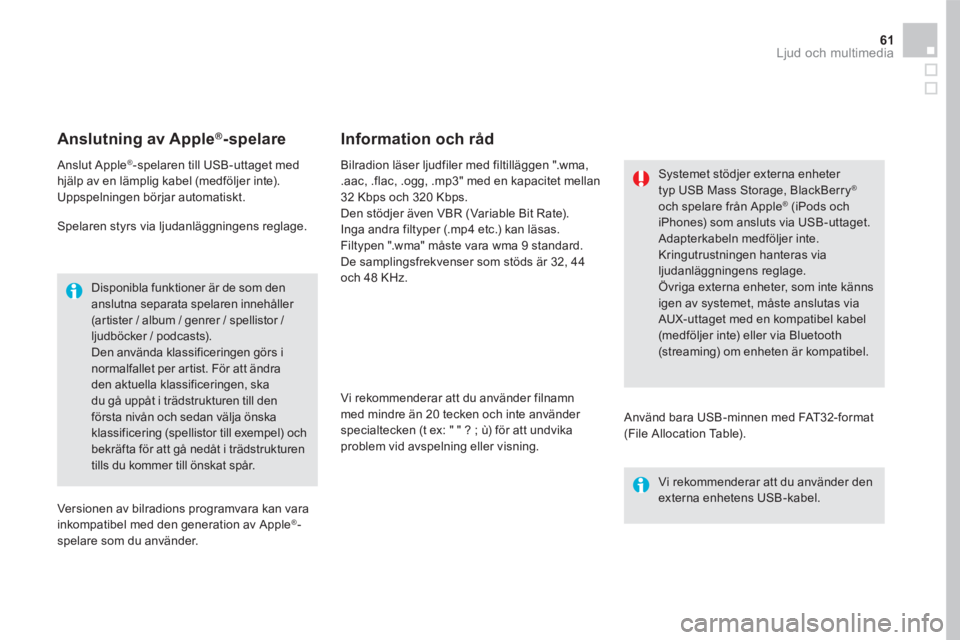
Anslutning av Apple ®Anslutning av Apple ®Anslutning av Apple -spelare
Anslut Apple ® -spelaren till USB-uttaget med hjälp av en lämplig kabel (medföljer inte). Uppspelningen börjar automatiskt.
Spelaren styrs via ljudanläggningens reglage.
Disponibla funktioner är de som den anslutna separata spelaren innehåller (artister / album / genrer / spellistor / ljudböcker / podcasts). Den använda klassificeringen görs i normalfallet per artist. För att ändra den aktuella klassificeringen, ska du gå uppåt i trädstrukturen till den första nivån och sedan välja önska klassificering (spellistor till exempel) och bekräfta för att gå nedåt i trädstrukturen tills du kommer till önskat spår.
Versionen av bilradions programvara kan vara inkompatibel med den generation av Apple ® -spelare som du använder.
Bilradion läser ljudfiler med filtilläggen ".wma, .aac, .flac, .ogg, .mp3" med en kapacitet mellan 32 Kbps och 320 Kbps. Den stödjer även VBR (Variable Bit Rate). Inga andra filtyper (.mp4 etc.) kan läsas. Filtypen ".wma" måste vara wma 9 standard. De samplingsfrekvenser som stöds är 32, 44 och 48 KHz.
Vi rekommenderar att du använder filnamn med mindre än 20 tecken och inte använder
specialtecken (t ex: " " ? ; ù) för att undvika problem vid avspelning eller visning.
Information och råd
Använd bara USB-minnen med FAT32-format (File Allocation Table).
Systemet stödjer externa enheter typ USB Mass Storage, BlackBerry ®
och spelare från Apple ® (iPods och ® (iPods och ®
iPhones) som ansluts via USB-uttaget.
Adapterkabeln medföljer inte. Kringutrustningen hanteras via ljudanläggningens reglage. Övriga externa enheter, som inte känns igen av systemet, måste anslutas via AUX-uttaget med en kompatibel kabel (medföljer inte) eller via Bluetooth (streaming) om enheten är kompatibel.
Vi rekommenderar att du använder den externa enhetens USB-kabel.
Page 482 of 745
4
2
5
6
7
8
1
20
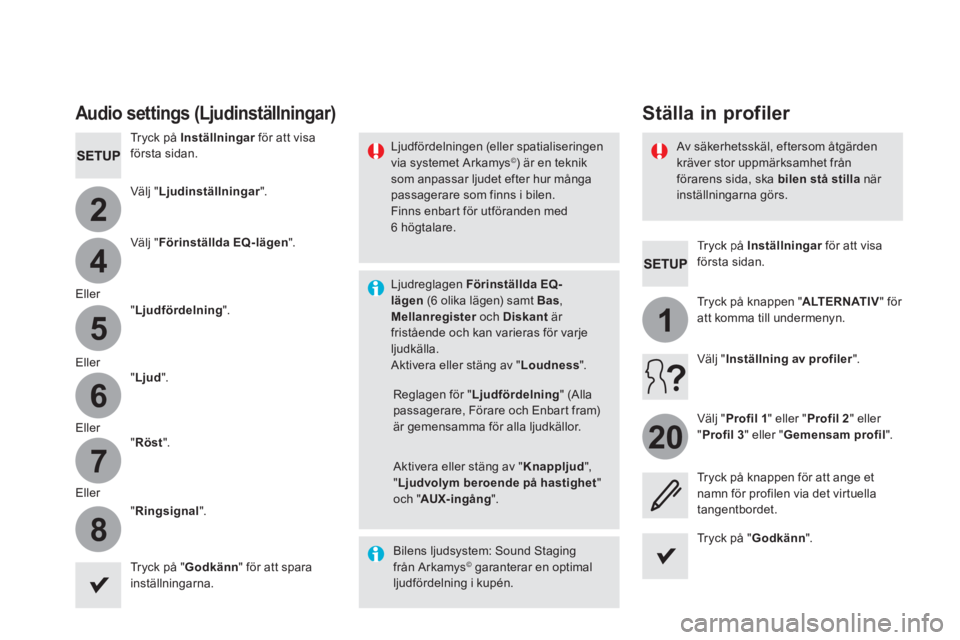
Tryck på Inställningar för att visa Inställningar för att visa Inställningarförsta sidan.
Ställa in profiler Audio settings (Ljudinställningar)
Tryck på Inställningar för att visa Inställningar för att visa Inställningarförsta sidan.
V ä l j " Ljudinställningar " .
V ä l j " Förinställda EQ-lägen " .
E l l e r
" Ljudfördelning " .
E l l e r " Ljud " .
E l l e r " Röst " .
E l l e r
" Ringsignal " .
Bilens ljudsystem: Sound Staging från Arkamys © garanterar en optimal © garanterar en optimal ©
ljudfördelning i kupén.
Reglagen för " Ljudfördelning " (Alla passagerare, Förare och Enbart fram) är gemensamma för alla ljudkällor.
Aktivera eller stäng av " Knappljud " , " Ljudvolym beroende på hastighet " oc h " AUX-ingång " .
Ljudfördelningen (eller spatialiseringen via systemet Arkamys © ) är en teknik © ) är en teknik ©
som anpassar ljudet efter hur många passagerare som finns i bilen. Finns enbart för utföranden med
6 högtalare.
Ljudreglagen Förinställda EQ-lägen (6 olika lägen) samt Bas , Mellanregister och Mellanregister och MellanregisterDiskant är fristående och kan varieras för varje ljudkälla. Aktivera eller stäng av " Loudness " .
Tryck på " Godkänn " för att spara inställningarna.
Tryck på " Godkänn " .
Tryck på knappen " ALTERNATIV " för att komma till undermenyn.
V ä l j " Profil 1 " eller " Profil 2 " eller
" Profil 3 " eller " Gemensam profil " .
V ä l j " Inställning av profiler " .
Tryck på knappen för att ange et namn för profilen via det virtuella tangentbordet.
Av säkerhetsskäl, eftersom åtgärden kräver stor uppmärksamhet från förarens sida, ska bilen stå stilla när inställningarna görs.
Page 528 of 745

3 Ljud och multimedia
Val av ljudkälla (beroende på version): - FM / DAB * / AM * -radio. - Smartphone via MirrorLink TM eller CarPlay ® . - U S B - m i n n e . - CD-spelare som sitter på framsidan. - Mediaspelare som ansluts via AUX-ingången (AUX-kabel medföljer inte). - Telefon ansluten via Bluetooth * och mediauppspelning via Bluetooth * ( s t r e a m i n g ) .
* Beroende på utrustning.
Genvägar: via pekknapparna på den övre raden av pekskärmen kan du komma direkt till val av ljudkällor, lista över radiostationer (eller spår), meddelanden, mail, kartuppdateringar och de meddelanden som rör navigationen.
Vid kraftig värme kan ljudvolymen begränsas för att skydda systemet. Systemet kan ställa sig i standbyläge (ljud och bild stängs av helt) under minst 5 minuter. När temperaturen sjunker återupptar systemet den funktion som senast var a k t i v .
Via menyn "Inställningar" kan du skapa en profil för en person eller en grupp av personer med liknande intressen med förvalda inställningar för flera olika funktioner (memorering av radiostationer, ljudreglage, navigationshistorik, favoriter i telefonboken…). De programmerade inställningarna väljs sedan automatiskt.
Page 576 of 745
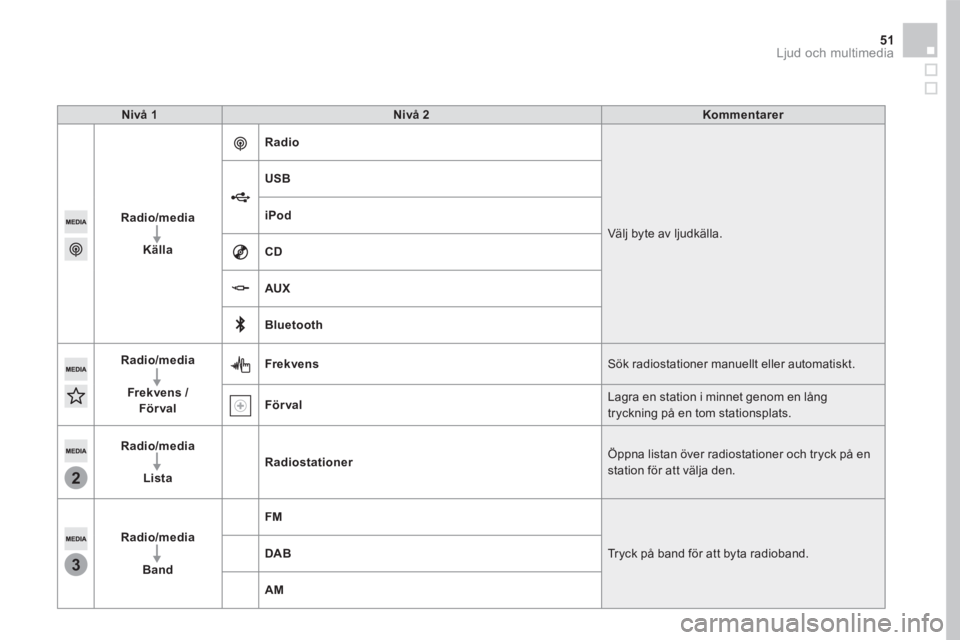
3
2
51 Ljud och multimedia
Nivå 1Nivå 2Kommentarer
Radio/media
Källa
Radio
Välj byte av ljudkälla.
USB
iPod
CD
AUX
Bluetooth
Radio/media
Frekvens / För val
Frekvens Sök radiostationer manuellt eller automatiskt.
För val Lagra en station i minnet genom en lång tryckning på en tom stationsplats.
Radio/media
ListaRadiostationer Öppna listan över radiostationer och tryck på en station för att välja den.
Radio/media
Band
FM
Tryck på band för att byta radioband. DAB
AM