AUX CITROEN DS5 2016 InstruktionsbÖcker (in Swedish)
[x] Cancel search | Manufacturer: CITROEN, Model Year: 2016, Model line: DS5, Model: CITROEN DS5 2016Pages: 745, PDF Size: 49.78 MB
Page 585 of 745
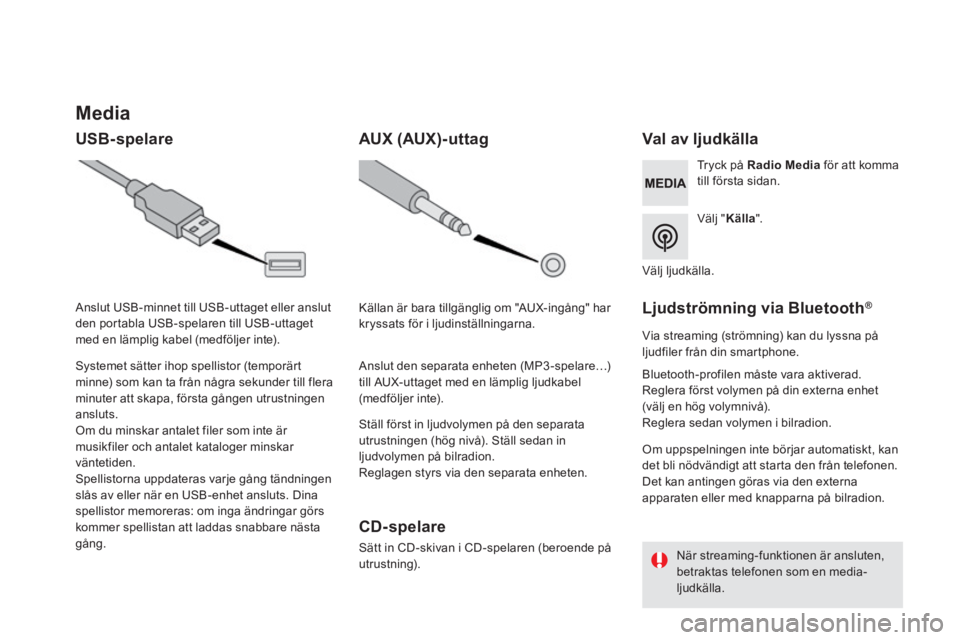
Media
USB-spelare Val av ljudkälla
V ä l j " Källa " .
Tryck på Radio Media för att komma till första sidan.
Systemet sätter ihop spellistor (temporärt minne) som kan ta från några sekunder till flera minuter att skapa, första gången utrustningen ansluts.
Om du minskar antalet filer som inte är musikfiler och antalet kataloger minskar väntetiden. Spellistorna uppdateras varje gång tändningen slås av eller när en USB-enhet ansluts. Dina spellistor memoreras: om inga ändringar görs kommer spellistan att laddas snabbare nästa g å n g .
Anslut USB-minnet till USB-uttaget eller anslut den portabla USB-spelaren till USB-uttaget med en lämplig kabel (medföljer inte).
AUX (AUX)-uttag
CD-spelare
Sätt in CD-skivan i CD-spelaren (beroende på u t r u s t n i n g ) .
Ställ först in ljudvolymen på den separata utrustningen (hög nivå). Ställ sedan in ljudvolymen på bilradion. Reglagen styrs via den separata enheten.
Källan är bara tillgänglig om "AUX-ingång" har kryssats för i ljudinställningarna.
Anslut den separata enheten (MP3 -spelare…) till AUX-uttaget med en lämplig ljudkabel (medföljer inte).
V ä l j l j u d k ä l l a .
Ljudströmning via Bluetooth ®Ljudströmning via Bluetooth ®Ljudströmning via Bluetooth
Via streaming (strömning) kan du lyssna på ljudfiler från din smartphone.
Bluetooth-profilen måste vara aktiverad. Reglera först volymen på din externa enhet (välj en hög volymnivå). Reglera sedan volymen i bilradion.
Om uppspelningen inte börjar automatiskt, kan det bli nödvändigt att starta den från telefonen. Det kan antingen göras via den externa apparaten eller med knapparna på bilradion.
När streaming-funktionen är ansluten, betraktas telefonen som en media-ljudkälla.
Page 586 of 745
61 Ljud och multimedia
Anslutning av Apple ®Anslutning av Apple ®Anslutning av Apple -spelare
Anslut Apple ® -spelaren till USB-uttaget med hjälp av en lämplig kabel (medföljer inte). Uppspelningen börjar automatiskt.
Spelaren styrs via ljudanläggningens reglage.
Disponibla funktioner är de som den anslutna separata spelaren innehåller (artister / album / genrer / spellistor / ljudböcker / podcasts). Den använda klassificeringen görs i normalfallet per artist. För att ändra den aktuella klassificeringen, ska du gå uppåt i trädstrukturen till den första nivån och sedan välja önska klassificering (spellistor till exempel) och bekräfta för att gå nedåt i trädstrukturen tills du kommer till önskat spår.
Versionen av bilradions programvara kan vara inkompatibel med den generation av Apple ® -spelare som du använder.
Bilradion läser ljudfiler med filtilläggen ".wma, .aac, .flac, .ogg, .mp3" med en kapacitet mellan 32 Kbps och 320 Kbps. Den stödjer även VBR (Variable Bit Rate). Inga andra filtyper (.mp4 etc.) kan läsas. Filtypen ".wma" måste vara wma 9 standard. De samplingsfrekvenser som stöds är 32, 44 och 48 KHz.
Vi rekommenderar att du använder filnamn med mindre än 20 tecken och inte använder
specialtecken (t ex: " " ? ; ù) för att undvika problem vid avspelning eller visning.
Information och råd
Använd bara USB-minnen med FAT32-format (File Allocation Table).
Systemet stödjer externa enheter typ USB Mass Storage, BlackBerry ®
och spelare från Apple ® (iPods och ® (iPods och ®
iPhones) som ansluts via USB-uttaget.
Adapterkabeln medföljer inte. Kringutrustningen hanteras via ljudanläggningens reglage. Övriga externa enheter, som inte känns igen av systemet, måste anslutas via AUX-uttaget med en kompatibel kabel (medföljer inte) eller via Bluetooth (streaming) om enheten är kompatibel.
Vi rekommenderar att du använder den externa enhetens USB-kabel.
Page 605 of 745
4
2
5
6
7
8
1
20
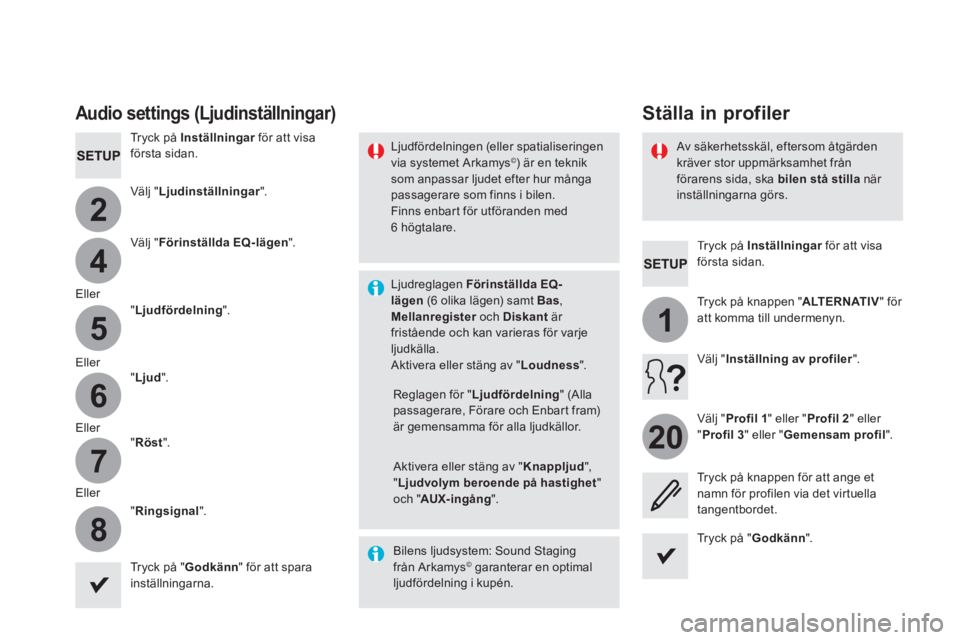
Tryck på Inställningar för att visa Inställningar för att visa Inställningarförsta sidan.
Ställa in profiler Audio settings (Ljudinställningar)
Tryck på Inställningar för att visa Inställningar för att visa Inställningarförsta sidan.
V ä l j " Ljudinställningar " .
V ä l j " Förinställda EQ-lägen " .
E l l e r
" Ljudfördelning " .
E l l e r " Ljud " .
E l l e r " Röst " .
E l l e r
" Ringsignal " .
Bilens ljudsystem: Sound Staging från Arkamys © garanterar en optimal © garanterar en optimal ©
ljudfördelning i kupén.
Reglagen för " Ljudfördelning " (Alla passagerare, Förare och Enbart fram) är gemensamma för alla ljudkällor.
Aktivera eller stäng av " Knappljud " , " Ljudvolym beroende på hastighet " oc h " AUX-ingång " .
Ljudfördelningen (eller spatialiseringen via systemet Arkamys © ) är en teknik © ) är en teknik ©
som anpassar ljudet efter hur många passagerare som finns i bilen. Finns enbart för utföranden med
6 högtalare.
Ljudreglagen Förinställda EQ-lägen (6 olika lägen) samt Bas , Mellanregister och Mellanregister och MellanregisterDiskant är fristående och kan varieras för varje ljudkälla. Aktivera eller stäng av " Loudness " .
Tryck på " Godkänn " för att spara inställningarna.
Tryck på " Godkänn " .
Tryck på knappen " ALTERNATIV " för att komma till undermenyn.
V ä l j " Profil 1 " eller " Profil 2 " eller
" Profil 3 " eller " Gemensam profil " .
V ä l j " Inställning av profiler " .
Tryck på knappen för att ange et namn för profilen via det virtuella tangentbordet.
Av säkerhetsskäl, eftersom åtgärden kräver stor uppmärksamhet från förarens sida, ska bilen stå stilla när inställningarna görs.
Page 625 of 745
2
12:13
18,5 21,5
23 °C
DS Connect Nav
De första stegen
När motorn är igång kan du stänga av ljudet med en tryckning. När tändningen är frånslagen startas systemet med en tryckning.
Inställning av volymen.
Använd knapparna under pekskärmen för att öppna menyerna och tryck sedan på pekskärmens virtuella knappar.
Du kan när som helst visa menyn genom att trycka kort på skärmen med tre fingrar.
Alla pekzoner på skärmen visas i vitt. Tryck på krysset för att gå tillbaka en nivå. Tryck på "OK" för att bekräfta.
Skärmen har kapacitiv pekteknik. För att rengöra skärmen rekommenderas användning av en mjuk duk (t.ex. en glasögonduk) som inte repar och som är utan tillsatsmedel. Använd inte vassa föremål på skärmen. Rör inte skärmen med våta händer.
* Beroende på utrustning.
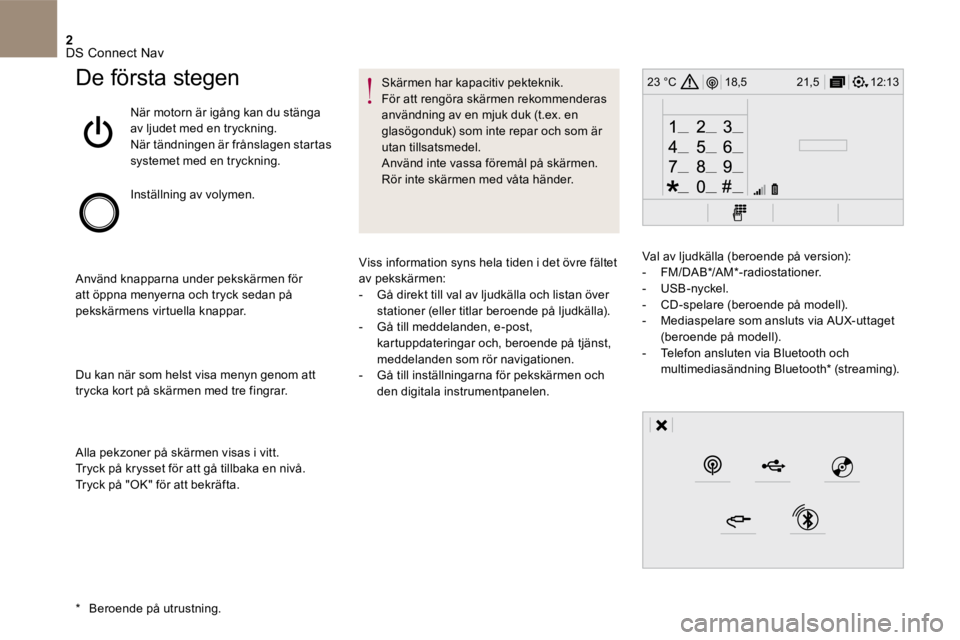
Viss information syns hela tiden i det övre fältet av pekskärmen: - Gå direkt till val av ljudkälla och listan över stationer (eller titlar beroende på ljudkälla). - Gå till meddelanden, e-post, kartuppdateringar och, beroende på tjänst, meddelanden som rör navigationen. - Gå till inställningarna för pekskärmen och den digitala instrumentpanelen.
Val av ljudkälla (beroende på version): - FM/DAB*/AM*-radiostationer . - USB -nyckel. - CD -spelare (beroende på modell). - Mediaspelare som ansluts via AUX-uttaget (beroende på modell). - Telefon ansluten via Bluetooth och multimediasändning Bluetooth * (streaming).
Page 649 of 745
26 DS Connect Nav
Om "Stationsföljning DAB - FM " är aktiverad kan det ta några sekunder innan systemet växlar till den analoga FM -stationen och ibland kan även volymen variera. När den digitala signalkvaliteten återställs växlar systemet automatiskt tillbaka till " DA B ".
Om den " DAB "-station som du lyssnar på inte finns på FM-bandet (alternativ
" DAB - FM " är gråmarkerat) eller om "Stationsföljning DAB/FM" inte är aktiverat, bryts ljudet när den digitala signalen blir för dålig.
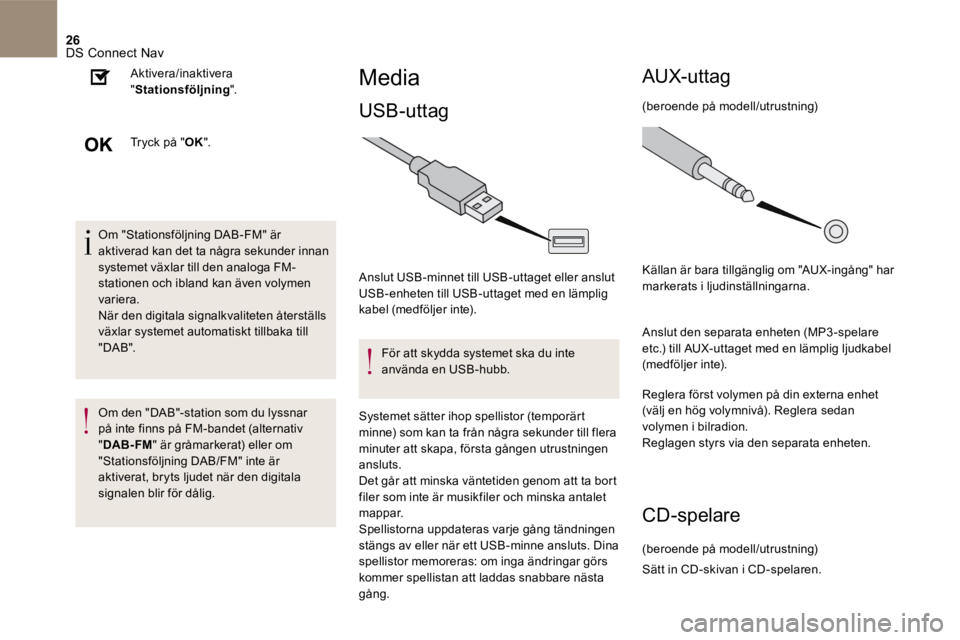
Aktivera/inaktivera " Stationsföljning ".
Tryck på " OK ".
Media
USB -uttag
Anslut USB -minnet till USB -uttaget eller anslut USB -enheten till USB -uttaget med en lämplig kabel (medföljer inte).
För att skydda systemet ska du inte använda en USB -hubb.
Systemet sätter ihop spellistor (temporärt minne) som kan ta från några sekunder till flera minuter att skapa, första gången utrustningen ansluts. Det går att minska väntetiden genom att ta bort filer som inte är musikfiler och minska antalet mappar. Spellistorna uppdateras varje gång tändningen stängs av eller när ett USB -minne ansluts. Dina spellistor memoreras: om inga ändringar görs kommer spellistan att laddas snabbare nästa
gång.
AUX-uttag
(beroende på modell/utrustning)
Källan är bara tillgänglig om " AUX-ingång " har markerats i ljudinställningarna.
Anslut den separata enheten (MP3-spelare etc.) till AUX-uttaget med en lämplig ljudkabel (medföljer inte).
Reglera först volymen på din externa enhet (välj en hög volymnivå). Reglera sedan volymen i bilradion. Reglagen styrs via den separata enheten.
CD-spelare
(beroende på modell/utrustning)
Sätt in CD-skivan i CD-spelaren.
Page 650 of 745
27 DS Connect Nav
Val av ljudkälla
eller
Tryck på Radio/media för att komma till första sidan.
Välj " Källa ".
Välj ljudkälla.
Ljudströmning via Bluetooth ®
Via strömning kan du lyssna på ljudfiler från din smartphone.
Bluetooth -profilen måste vara aktiverad. Reglera först volymen på din externa enhet (välj en hög volymnivå). Justera sedan volymen i bilradion.
Om uppspelningen inte börjar automatiskt, kan det bli nödvändigt att starta den från telefonen.
Det kan antingen göras via den externa enheten eller med systemets pekknappar.
När streaming-funktionen är ansluten, betraktas telefonen som en mediaspelare.
Anslutning av Apple ® -spelare
Anslut Apple ® -spelaren till USB -uttaget med en lämplig kabel (medföljer inte). Uppspelningen börjar automatiskt.
Spelaren styrs med ljudsystemets reglage.
De tillgängliga klassificeringarna är de som den anslutna spelaren innehåller (artister/album/genrer/spellistor/ljudböcker/podcasts). Den använda klassificeringen görs normalt per artist. För att ändra den aktuella klassificeringen ska du gå uppåt till menyns första nivå och sedan välja önskad klassificering (exempelvis spellistor) och bekräfta för att gå nedåt i menyn tills du kommer till önskat spår.
Programvaruversionen i ljudsystemet kan vara inkompatibel med generationen av Apple ® -spelaren som du använder.
Information och råd
Systemet stödjer USB -masslagringsenheter, BlackBerry ® -enheter och spelare från Apple ® via USB-® via USB-®
uttag. Adapterkabeln medföljer inte. Den externa utrustningen styrs via ljudanläggningens reglage. Övriga externa enheter, som inte känns
igen av systemet, måste anslutas via AUX-uttaget med en kompatibel kabel (medföljer inte) eller via Bluetooth -strömning om enheten är kompatibel.
För att skydda systemet ska du inte använda en USB-hubb.
Bilradion spelar endast ljudfiler med filtilläggen .wma, .aac, .flac, .ogg och .mp3 med en kapacitet mellan 32 Kbps och 320 Kbps. Den stödjer även VBR (Variable Bit Rate). Inga andra filtyper (.mp4 osv.) kan läsas. Filtypen .wma måste vara av wma 9 -standard. De samplingsfrekvenser som stöds är 32, 44 och 48 KHz.
Page 674 of 745

3 Ljud och multimedia
När motorn är igång kan du stänga
av ljudet med en tryckning.
När tändningen är frånslagen startas
systemet med en tryckning.
Volyminställning (varje källa är
oberoende, även trafikmeddelanden
(TA) och navigationsinstruktioner).
Val av ljudkälla (beroende på version):
- Radio FM / DAB / AM * .
- USB-nyckel.
- CD-spelare som sitter på framsidan.
- Smartphone via MirrorLink
TM
eller
CarPlay®
.
- Telefon ansluten med Bluetooth * och
multimedia-funktion via Bluetooth *
(streaming).
- Mediaspelare som ansluts via AUX-
ingången (teleplugg, kabel medföljer inte).
- Jukebox * , efter att först ha kopierat ljudfiler
till systemets interna minne.
AM och DAB kan inte användas i
Hybrid4-bilar.
*
Beroende på utrustning.
Genvägar: med hjälp av pekskärmsknapparna i
det övre fältet på pekskärmen, kan du gå direkt
till val av ljudkälla, till radiostationslistan (eller
titellistan, beroende på ljudkälla).
Skärmen är av typen "resistiv", där för
måste man trycka ordentligt, särskilt
vid "dragningar" (för att dra ut en lista,
flytta en karta etc.). Det räcker inte med
att snudda vid skärmen. Tryckningar
med flera fingrar registreras inte.
Skärmen kan användas med handskar.
Denna teknologi kan användas vid alla
temperaturer.
Vid kraftig värme kan ljudvolymen
begränsas för att skydda systemet. När
temperaturen sjunker återgår systemet
till det funktionsläge som senast var
aktivt.
Rengör skärmen med en mjuk trasa
som inte repar (glasögonduk) utan
rengöringsmedel.
Använd inte vassa föremål på skärmen.
Rör inte skärmen med våta händer.
Page 692 of 745
3
2
21 Ljud och multimedia
Nivå 1
Nivå 2
Kommentarer
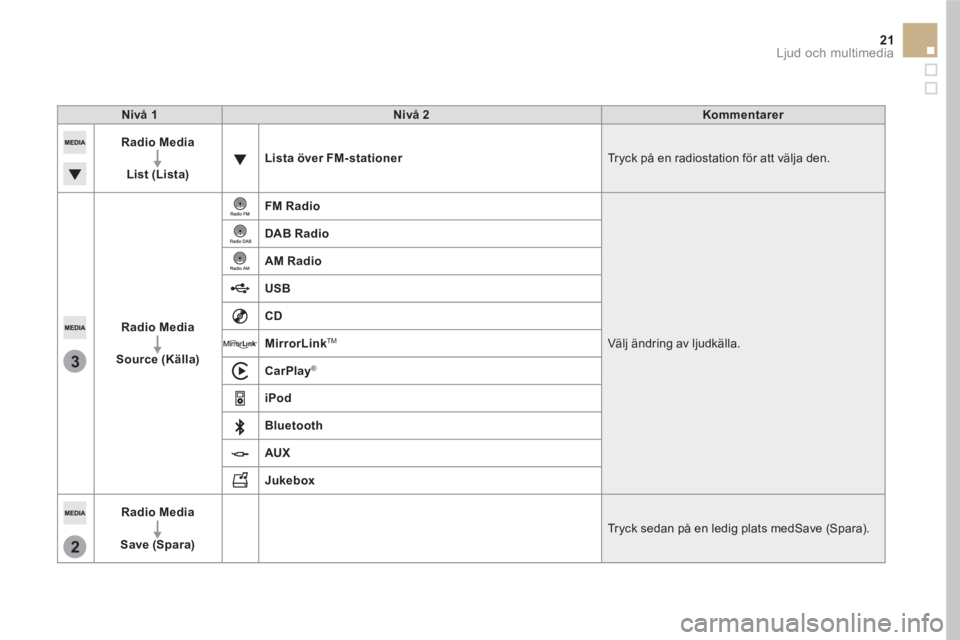
Radio Media
List (Lista)
Lista över FM-stationer
Tryck på en radiostation för att välja den.
Radio Media
Source (Källa)
FM Radio
Välj ändring av ljudkälla.
DAB Radio
AM Radio
USB
CD
MirrorLink
TM
CarPlay
®
iPod
Bluetooth
AUX
Jukebox
Radio Media
Save (Spara) Tryck sedan på en ledig plats medSave (Spara).
Page 696 of 745

1
1
21
20
19
25 Ljud och multimedia
Nivå 1
Nivå 2
Nivå 3
Kommentarer
Radio Media
Andra sidan
Media list
Visning av senast använda media.
Radio Media
Andra sidan
Settings
(Inställningar)
Media
Settings (Inställningar)
Shuffle (all tracks)
(Blanda alla spår)
Välj uppspelingsalternativ. Shuffle (current album)
(Blanda aktuellt album)
Repeat (Repetera)
Aux. amplification (AUX-
förstärkning)
Radio
Settings (Inställningar)
RDS options (RDS-
alternativ)
Aktivera eller avaktivera inställningarna. DAB/FM options (DAB/
FM-alternativ)
Display Radio Text (Visa
radiotext)
Digital radio slideshow
display (Visning av
bildspel i digitalradio)
Announcements
(Meddelanden)
Settings (Inställningar)
Traffic announcements (TA)
(Trafikmeddelanden TA)
Aktivera eller avaktivera inställningarna. News - Weather
(Nyheter - Väder)
Sport - Programm info
(Sport - Programinfo)
Flash - Unforeseen
events (Nyheter -
Oförutsedda händelser)
Confirm (Bekräfta)
Spara inställningarna.
Page 701 of 745
3
Media
USB-spelare
Val av ljudkälla
Med knappen SRC
(ljudkälla) på
rattreglagen kan du gå direkt till
nästa ljudkälla, om den är aktiv.
Tryck på knappen OK
för att
godkänna valet.
Välj byte av ljudkälla.
Tryck på Radio Media
för att visa
den första sidan.
Systemet sätter ihop spellistor (temporärt
minne) som kan ta från några sekunder till flera
minuter att skapa, första gången utrustningen
ansluts.
Om du minskar antalet filer som inte är
musikfiler och antalet kataloger minskar
väntetiden.
Spellistorna uppdateras varje gång som
tändningen slås ifrån eller varje gång ett USB-
minne ansluts. Listorna lagras: utan att du
gör något med listorna, inläsningstiden blir då
kor tare.
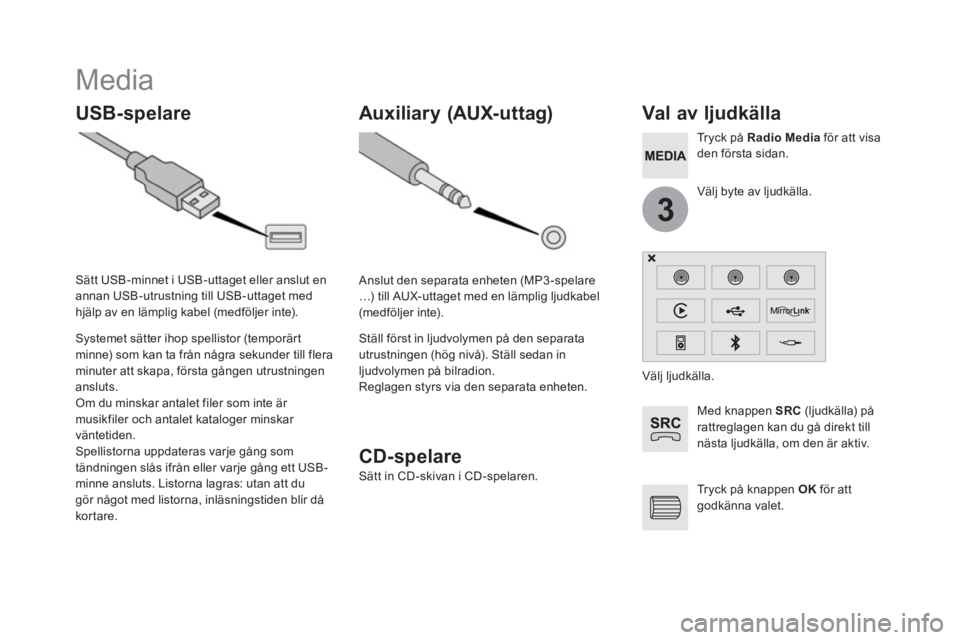
Sätt USB-minnet i USB-uttaget eller anslut en
annan USB-utrustning till USB-uttaget med
hjälp av en lämplig kabel (medföljer inte).
Auxiliary (AUX-uttag)
CD-spelare
Sätt in CD-skivan i CD-spelaren.
Anslut den separata enheten (MP3 -spelare
…) till AUX-uttaget med en lämplig ljudkabel
(medföljer inte).
Ställ först in ljudvolymen på den separata
utrustningen (hög nivå). Ställ sedan in
ljudvolymen på bilradion.
Reglagen styrs via den separata enheten.
Välj ljudkälla.