carplay CITROEN DS5 2016 InstruktionsbÖcker (in Swedish)
[x] Cancel search | Manufacturer: CITROEN, Model Year: 2016, Model line: DS5, Model: CITROEN DS5 2016Pages: 745, PDF Size: 49.78 MB
Page 641 of 745

18 DS Connect Nav
Kontaktuppgifter
eller
Tryck på Connect-App för att visa första sidan.
Tryck på " Kontaktuppgifter " för att gå till
CarPlay ® -funktionerna, MirrorLink TM eller Android Auto .
Connect-App
eller
Tryck på Connect-App för att visa första sidan.
Tryck på " Connect-App " för att visa appens startsida.
Smartphoneanslutning via
CarPlay ®
Av säkerhetsskäl är det förbjudet att använda en smartphone under färd eftersom det kräver odelad uppmärksamhet av föraren. När du använder din smartphone måste bilen vara stillastående .
Synkroniseringen av en smartphone gör det möjligt att visa appar som är anpassade för din smartphones CarPlay ® -teknik på bilens skärm när din smartphones CarPlay ® -funktion redan är aktiverad. Funktionsprinciper och standarder utvecklas ständigt och vi rekommenderar att du håller operativsystemet i din smartphone uppdaterat. Besök bilmärkets svenska webbplats för
att få information om vilka smartphone-modeller det finns stöd för.
Anslut en USB -kabel. Din smartphone ställer sig i laddningsläge när den ansluts med en USB -kabel.
eller
Tryck på " Telefon " för att visa användargränssnittet för CarPlay ® .
Eller
Anslut en USB -kabel. Din smartphone ställer sig i laddningsläge när den ansluts med en USB -kabel.
eller
Från systemet: Tryck på " Connect-App " för att visa första sidan.
Tryck på " Kontaktuppgifter " för att gå till
funktionen CarPlay ® .
Tryck på " CarPlay " för att visa CarPlay " för att visa CarPlay användargränssnittet för CarPlay ® .
När USB -kabeln ansluts inaktiverar funktionen CarPlay ® systemets Bluetooth ® systemets Bluetooth ®® -läge.
Page 672 of 745
1 Ljud och multimedia
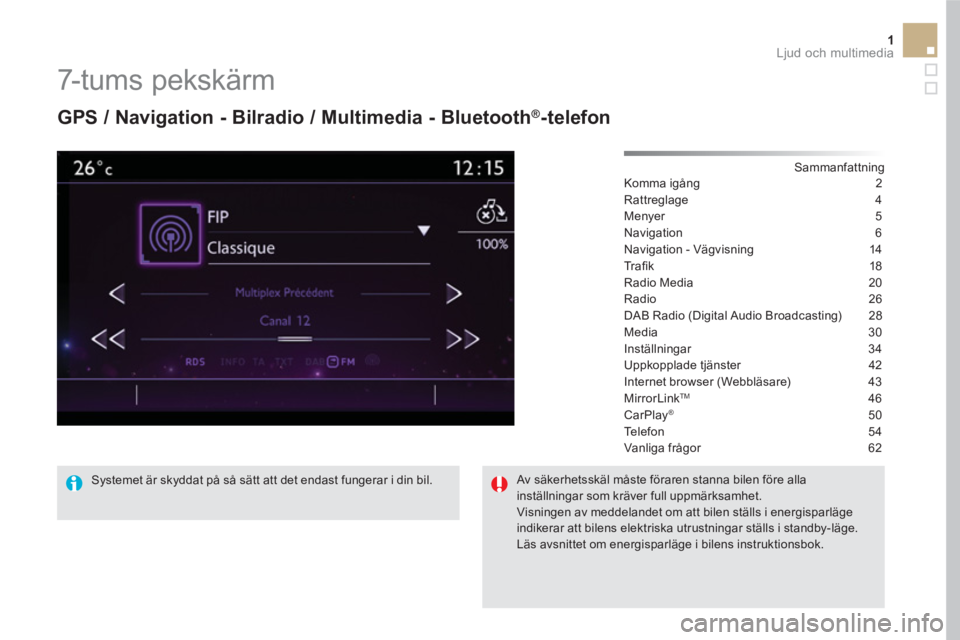
7- t u m s p e k s k ä r m
GPS / Navigation - Bilradio / Multimedia - Bluetooth ®
-telefon
Sammanfattning
Komma igång 2
Rattreglage 4
Menyer 5
Navigation 6
Navigation - Vägvisning 14
Tr afi k 18
Radio Media 20
Radio 26
DAB Radio (Digital Audio Broadcasting) 28
Media 30
Inställningar 34
Uppkopplade tjänster 42
Internet browser (Webbläsare) 43
MirrorLink
TM 46
CarPlay® 50
Te l e f o n 5 4
Vanliga frågor 62
Systemet är skyddat på så sätt att det endast fungerar i din bil.
Av säkerhetsskäl måste föraren stanna bilen före alla
inställningar som kräver full uppmärksamhet.
Visningen av meddelandet om att bilen ställs i energisparläge
indikerar att bilens elektriska utrustningar ställs i standby-läge.
Läs avsnittet om energisparläge i bilens instruktionsbok.
Page 674 of 745

3 Ljud och multimedia
När motorn är igång kan du stänga
av ljudet med en tryckning.
När tändningen är frånslagen startas
systemet med en tryckning.
Volyminställning (varje källa är
oberoende, även trafikmeddelanden
(TA) och navigationsinstruktioner).
Val av ljudkälla (beroende på version):
- Radio FM / DAB / AM * .
- USB-nyckel.
- CD-spelare som sitter på framsidan.
- Smartphone via MirrorLink
TM
eller
CarPlay®
.
- Telefon ansluten med Bluetooth * och
multimedia-funktion via Bluetooth *
(streaming).
- Mediaspelare som ansluts via AUX-
ingången (teleplugg, kabel medföljer inte).
- Jukebox * , efter att först ha kopierat ljudfiler
till systemets interna minne.
AM och DAB kan inte användas i
Hybrid4-bilar.
*
Beroende på utrustning.
Genvägar: med hjälp av pekskärmsknapparna i
det övre fältet på pekskärmen, kan du gå direkt
till val av ljudkälla, till radiostationslistan (eller
titellistan, beroende på ljudkälla).
Skärmen är av typen "resistiv", där för
måste man trycka ordentligt, särskilt
vid "dragningar" (för att dra ut en lista,
flytta en karta etc.). Det räcker inte med
att snudda vid skärmen. Tryckningar
med flera fingrar registreras inte.
Skärmen kan användas med handskar.
Denna teknologi kan användas vid alla
temperaturer.
Vid kraftig värme kan ljudvolymen
begränsas för att skydda systemet. När
temperaturen sjunker återgår systemet
till det funktionsläge som senast var
aktivt.
Rengör skärmen med en mjuk trasa
som inte repar (glasögonduk) utan
rengöringsmedel.
Använd inte vassa föremål på skärmen.
Rör inte skärmen med våta händer.
Page 675 of 745
Rattreglage
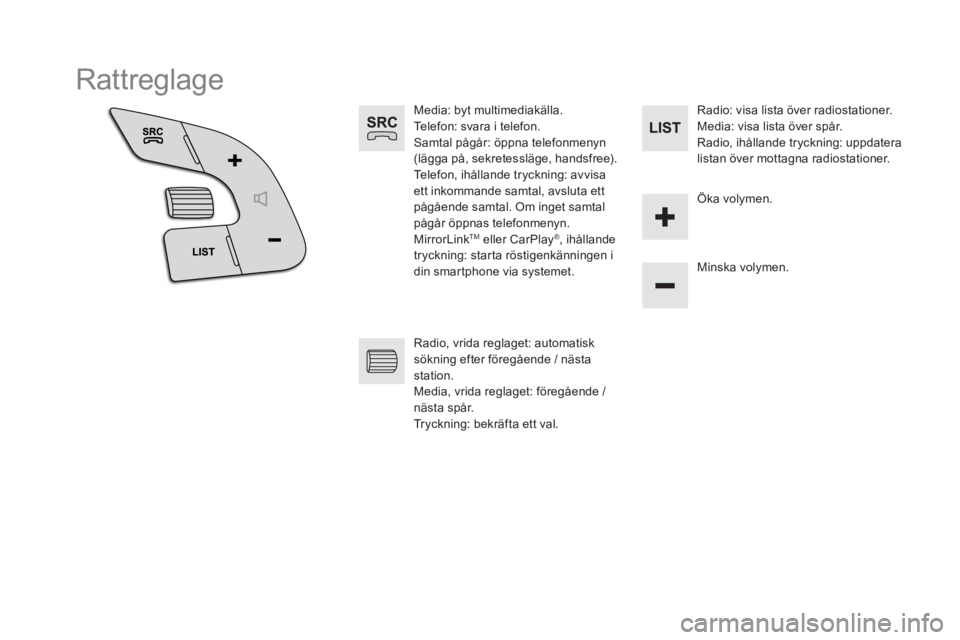
Media: byt multimediakälla.
Telefon: svara i telefon.
Samtal pågår: öppna telefonmenyn
(lägga på, sekretessläge, handsfree).
Telefon, ihållande tryckning: avvisa
ett inkommande samtal, avsluta ett
pågående samtal. Om inget samtal
pågår öppnas telefonmenyn.
MirrorLink
TM
eller CarPlay®
, ihållande
tryckning: starta röstigenkänningen i
din smartphone via systemet.
Minska volymen.
Radio, vrida reglaget: automatisk
sökning efter föregående / nästa
station.
Media, vrida reglaget: föregående /
nästa spår.
Tryckning: bekräfta ett val.
Radio: visa lista över radiostationer.
Media: visa lista över spår.
Radio, ihållande tryckning: uppdatera
listan över mottagna radiostationer.
Öka volymen.
Page 676 of 745

5 Ljud och multimedia
Menyer
Settings
(Inställningar)
Radio Media
Navigation
Driving (Körning)
Uppkopplade tjänster
Telephone (Telefon)
Ställa in ljud (balans, equalizer etc.), färgtema
och visning (språk, enheter, datum, tid etc.).
Välja en ljudkälla, en radiostation, visa bilder.
Ställa in vägvisningen och välja färdmål.
Öppna färddatorn.
Aktivera, avaktivera, ställa in vissa
bilfunktioner.
Ansluta till Internet browser (Webbläsaren).
Använd vissa appar i din smartphone via
MirrorLink
TM
eller CarPlay®
.
Ansluta en Bluetooth
®
-telefon.
Öppna funktionen CarPlay®
efter ha anslutit
USB-kabeln från din smartphone.
(Beroende på utrustning)
(Beroende på utrustning)
Page 692 of 745
3
2
21 Ljud och multimedia
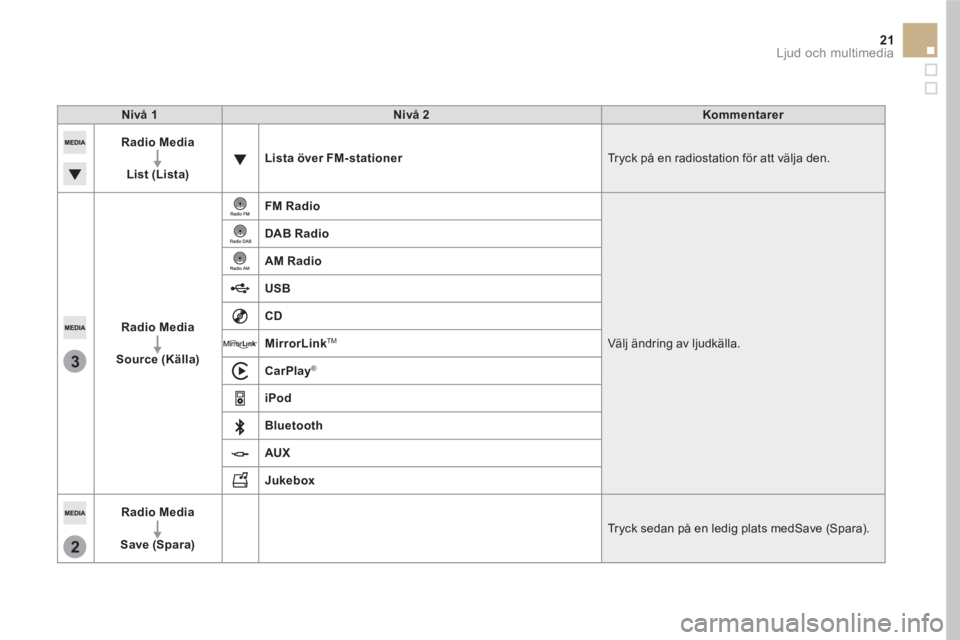
Nivå 1
Nivå 2
Kommentarer
Radio Media
List (Lista)
Lista över FM-stationer
Tryck på en radiostation för att välja den.
Radio Media
Source (Källa)
FM Radio
Välj ändring av ljudkälla.
DAB Radio
AM Radio
USB
CD
MirrorLink
TM
CarPlay
®
iPod
Bluetooth
AUX
Jukebox
Radio Media
Save (Spara) Tryck sedan på en ledig plats medSave (Spara).
Page 721 of 745
CarPlay®
Page 722 of 745
51 Ljud och multimedia
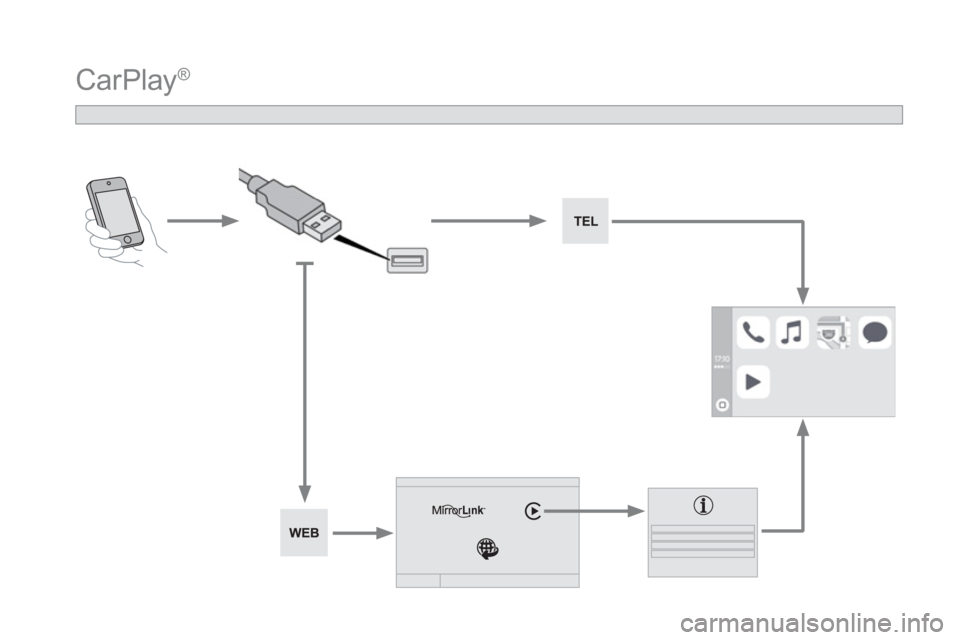
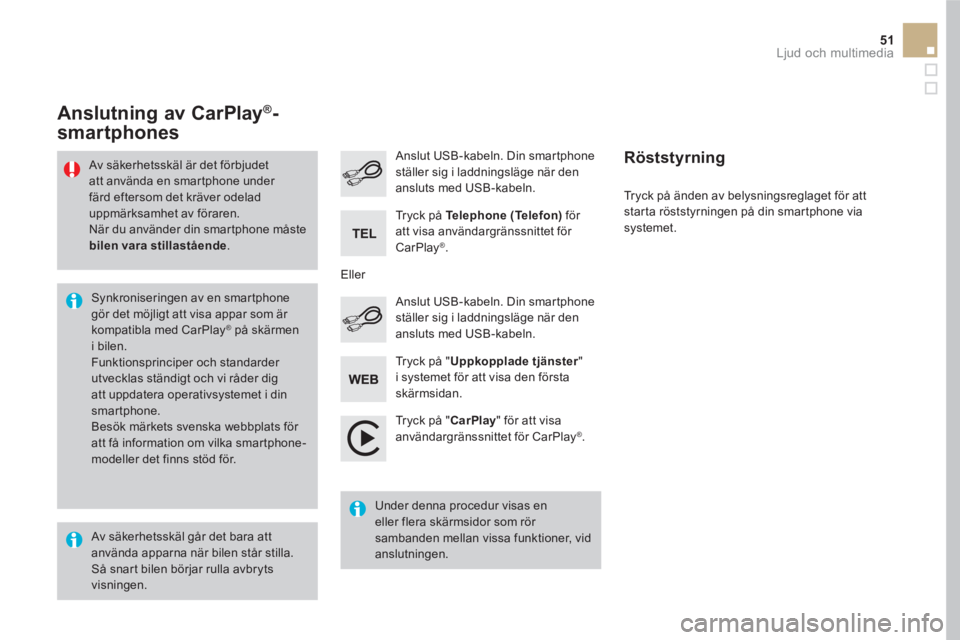
Tryck på " CarPlay
" för att visa
användargränssnittet för CarPlay®
.
Anslut USB-kabeln. Din smartphone
ställer sig i laddningsläge när den
ansluts med USB-kabeln.
Tryck på änden av belysningsreglaget för att
starta röststyrningen på din smartphone via
systemet.
Anslutning av CarPlay ®
-
smartphones
Tryck på " Uppkopplade tjänster
"
i systemet för att visa den första
skärmsidan.
Anslut USB-kabeln. Din smartphone
ställer sig i laddningsläge när den
ansluts med USB-kabeln.
Eller
Röststyrning
Av säkerhetsskäl går det bara att
använda apparna när bilen står stilla.
Så snart bilen börjar rulla avbryts
visningen.
Synkroniseringen av en smartphone
gör det möjligt att visa appar som är
kompatibla med CarPlay
®
på skärmen
i bilen.
Funktionsprinciper och standarder
utvecklas ständigt och vi råder dig
att uppdatera operativsystemet i din
smartphone.
Besök märkets svenska webbplats för
att få information om vilka smartphone-
modeller det finns stöd för.
Av säkerhetsskäl är det förbjudet
att använda en smartphone under
färd eftersom det kräver odelad
uppmärksamhet av föraren.
När du använder din smartphone måste
bilen vara stillastående
.
Under denna procedur visas en
eller flera skärmsidor som rör
sambanden mellan vissa funktioner, vid
anslutningen.
Tryck på Telephone (Telefon)
för
att visa användargränssnittet för
CarPlay
®
.
Page 724 of 745
53 Ljud och multimedia
Nivå 1
Nivå 2
Nivå 3
Kommentarer
Uppkopplade
tjänster
Apple
®
CarPlay®
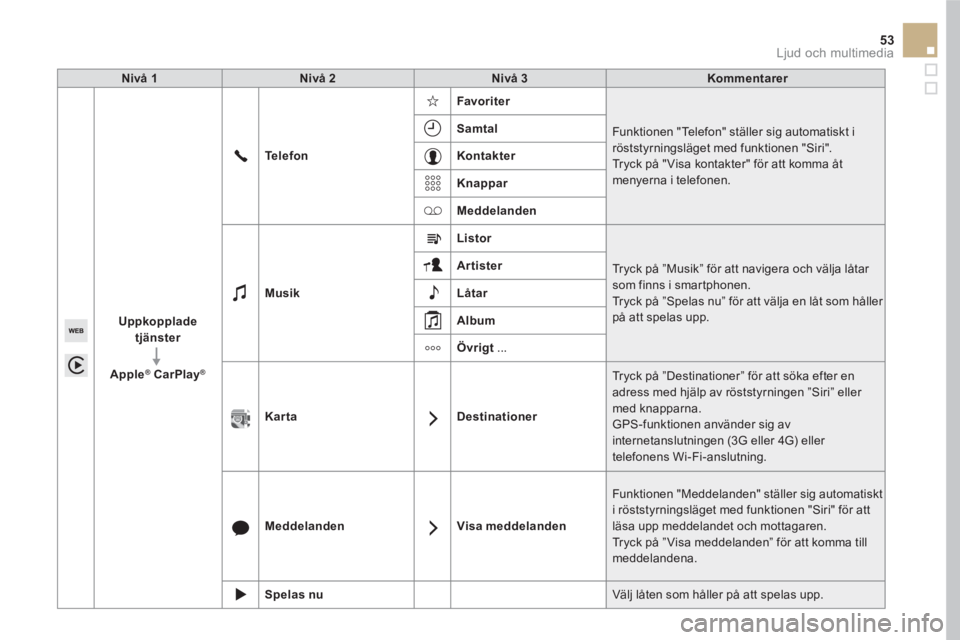
Te l e f o n
Favoriter
Funktionen "Telefon" ställer sig automatiskt i
röststyrningsläget med funktionen "Siri".
Tryck på " Visa kontakter" för att komma åt
menyerna i telefonen.
Samtal
Kontakter
Knappar
Meddelanden
Musik
Listor
Tryck på ”Musik” för att navigera och välja låtar
som finns i smartphonen.
Tryck på ”Spelas nu” för att välja en låt som håller
på att spelas upp.
Artister
Låtar
Album
Övrigt
...
Karta
Destinationer
Tryck på ”Destinationer” för att söka efter en
adress med hjälp av röststyrningen ”Siri” eller
med knapparna.
GPS-funktionen använder sig av
internetanslutningen (3G eller 4G) eller
telefonens Wi-Fi-anslutning.
Meddelanden
Visa meddelanden
Funktionen "Meddelanden" ställer sig automatiskt
i röststyrningsläget med funktionen "Siri" för att
läsa upp meddelandet och mottagaren.
Tryck på ” Visa meddelanden” för att komma till
meddelandena.
Spelas nu
Välj låten som håller på att spelas upp.