sat nav CITROEN DS5 2016 InstruktionsbÖcker (in Swedish)
[x] Cancel search | Manufacturer: CITROEN, Model Year: 2016, Model line: DS5, Model: CITROEN DS5 2016Pages: 745, PDF Size: 49.78 MB
Page 609 of 745
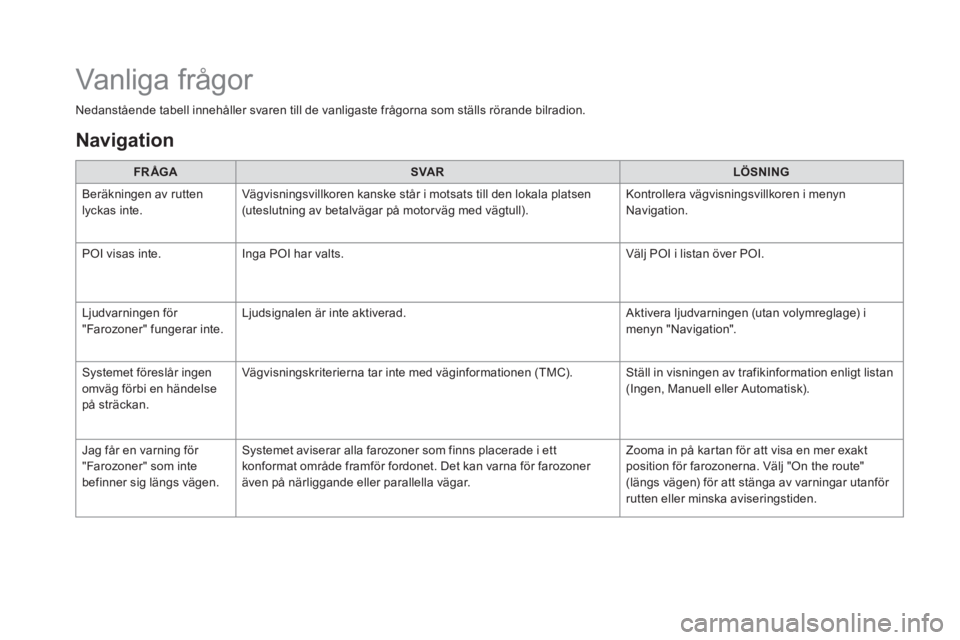
Nedanstående tabell innehåller svaren till de vanligaste frågorna som ställs rörande bilradion.
FR ÅGASVA RLÖSNING
Beräkningen av rutten lyckas inte. Vägvisningsvillkoren kanske står i motsats till den lokala platsen (uteslutning av betalvägar på motorväg med vägtull). Kontrollera vägvisningsvillkoren i menyn Navigation.
POI visas inte. Inga POI har valts. Välj POI i listan över POI.
Ljudvarningen för "Farozoner" fungerar inte. Ljudsignalen är inte aktiverad. Aktivera ljudvarningen (utan volymreglage) i menyn "Navigation".
Systemet föreslår ingen omväg förbi en händelse på sträckan.
Vägvisningskriterierna tar inte med väginformationen (TMC). Ställ in visningen av trafikinformation enligt listan (Ingen, Manuell eller Automatisk).
Jag får en varning för "Farozoner" som inte befinner sig längs vägen.
Systemet aviserar alla farozoner som finns placerade i ett konformat område framför fordonet. Det kan varna för farozoner även på närliggande eller parallella vägar.
Zooma in på kartan för att visa en mer exakt position för farozonerna. Välj "On the route" (längs vägen) för att stänga av varningar utanför rutten eller minska aviseringstiden.
Vanliga frågor
Navigation
Page 624 of 745
1 DS Connect Nav
Navigation GPS – Appar –
Bilradio/media – Bluetooth ® -
telefon
Översikt
Komma igång 2 Reglage på ratten 3 Menyer 4 Röstkommandon 5 Navigation 11 Uppkopplad navigation 14 Appar 17 Radio 23 DAB-radio (Digital Audio Broadcasting) 25 Media 26 Telefon 28 Inställningar 34 Vanliga frågor 37
De olika funktionerna och inställningarna som beskrivs varierar beroende på fordonsversion och konfiguration.
Av säkerhetsskäl, eftersom åtgärden kräver stor uppmärksamhet från föraren, ska du bara parkoppla mobiltelefonen med bilradions handsfree-funktion via Bluetooth när bilen står stilla och tändningen är på.
Systemet är skyddat på så sätt att det endast fungerar i din bil. När meddelandet Energy Economy Mode visas innebär det att standby-läget aktiveras inom kort.
Här nedan finns en länk för att komma till OSS-källkoderna (Open Source Software) i systemet. https://www.groupe-psa.com/fr/oss/
https://www.groupe-psa.com/en/oss/
DS Connect Nav
Page 625 of 745
2
12:13
18,5 21,5
23 °C
DS Connect Nav
De första stegen
När motorn är igång kan du stänga av ljudet med en tryckning. När tändningen är frånslagen startas systemet med en tryckning.
Inställning av volymen.
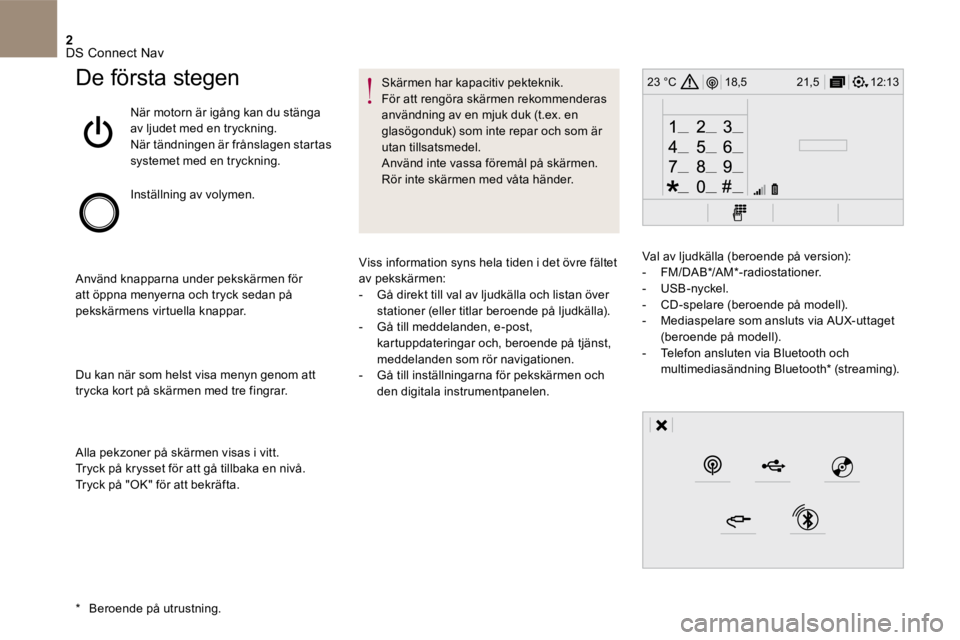
Använd knapparna under pekskärmen för att öppna menyerna och tryck sedan på pekskärmens virtuella knappar.
Du kan när som helst visa menyn genom att trycka kort på skärmen med tre fingrar.
Alla pekzoner på skärmen visas i vitt. Tryck på krysset för att gå tillbaka en nivå. Tryck på "OK" för att bekräfta.
Skärmen har kapacitiv pekteknik. För att rengöra skärmen rekommenderas användning av en mjuk duk (t.ex. en glasögonduk) som inte repar och som är utan tillsatsmedel. Använd inte vassa föremål på skärmen. Rör inte skärmen med våta händer.
* Beroende på utrustning.
Viss information syns hela tiden i det övre fältet av pekskärmen: - Gå direkt till val av ljudkälla och listan över stationer (eller titlar beroende på ljudkälla). - Gå till meddelanden, e-post, kartuppdateringar och, beroende på tjänst, meddelanden som rör navigationen. - Gå till inställningarna för pekskärmen och den digitala instrumentpanelen.
Val av ljudkälla (beroende på version): - FM/DAB*/AM*-radiostationer . - USB -nyckel. - CD -spelare (beroende på modell). - Mediaspelare som ansluts via AUX-uttaget (beroende på modell). - Telefon ansluten via Bluetooth och multimediasändning Bluetooth * (streaming).
Page 629 of 745
6 DS Connect Nav
Information – Användning
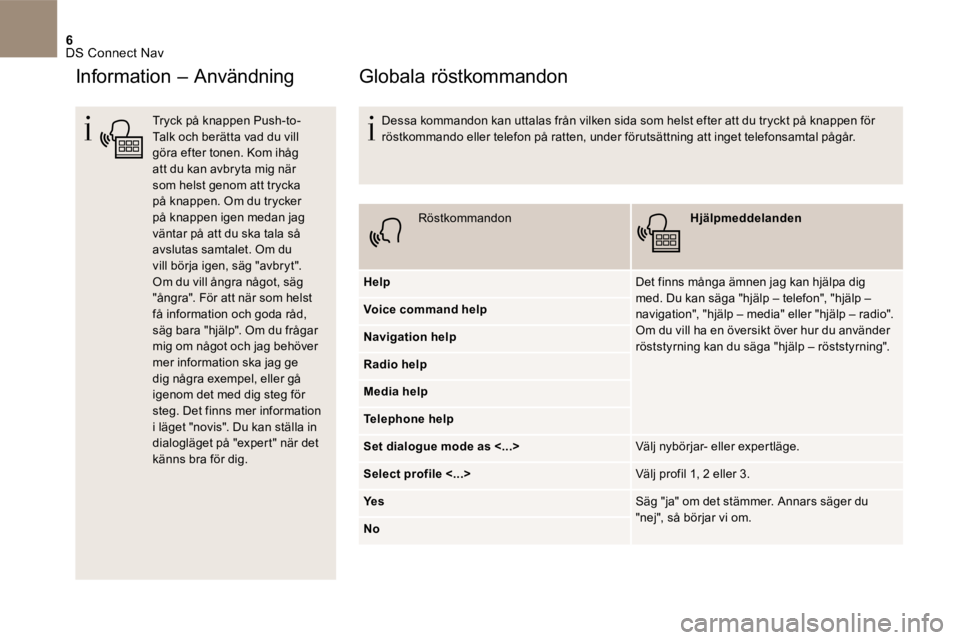
Tryck på knappen Push-to-Talk och berätta vad du vill göra efter tonen. Kom ihåg att du kan avbryta mig när som helst genom att trycka på knappen. Om du trycker på knappen igen medan jag
väntar på att du ska tala så avslutas samtalet. Om du vill börja igen, säg "avbryt". Om du vill ångra något, säg "ångra". För att när som helst få information och goda råd, säg bara "hjälp". Om du frågar mig om något och jag behöver mer information ska jag ge dig några exempel, eller gå igenom det med dig steg för steg. Det finns mer information i läget "novis". Du kan ställa in dialogläget på "expert" när det känns bra för dig.
Globala röstkommandon
Dessa kommandon kan uttalas från vilken sida som helst efter att du tryckt på knappen för röstkommando eller telefon på ratten, under förutsättning att inget telefonsamtal pågår.
Röstkommandon Hjälpmeddelanden
Help Det finns många ämnen jag kan hjälpa dig med. Du kan säga "hjälp – telefon", "hjälp – navigation", "hjälp – media" eller "hjälp – radio". Om du vill ha en översikt över hur du använder röststyrning kan du säga "hjälp – röststyrning".
Voice command help
Navigation help
Radio help
Media help
Telephone help
Set dialogue mode as <...> Välj nybörjar- eller expertläge.
Select profile <...> Välj profil 1, 2 eller 3.
Ye sSäg "ja" om det stämmer. Annars säger du "nej", så börjar vi om.No
Page 630 of 745
7 DS Connect Nav
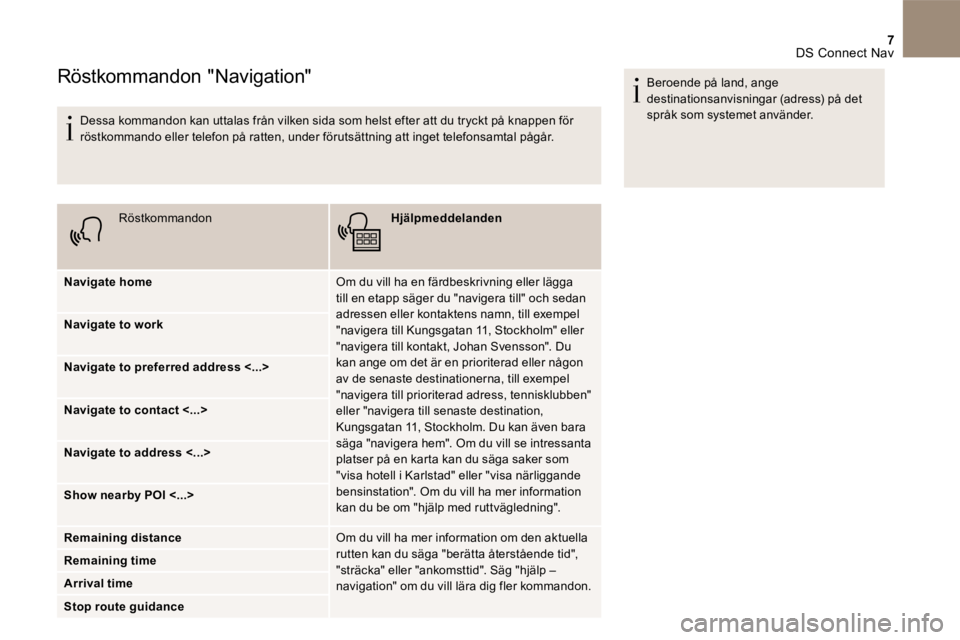
Röstkommandon "Navigation"
Dessa kommandon kan uttalas från vilken sida som helst efter att du tryckt på knappen för röstkommando eller telefon på ratten, under förutsättning att inget telefonsamtal pågår.
Röstkommandon Hjälpmeddelanden
Navigate home Om du vill ha en färdbeskrivning eller lägga till en etapp säger du "navigera till" och sedan adressen eller kontaktens namn, till exempel "navigera till Kungsgatan 11, Stockholm" eller "navigera till kontakt, Johan Svensson". Du kan ange om det är en prioriterad eller någon av de senaste destinationerna, till exempel "navigera till prioriterad adress, tennisklubben" eller "navigera till senaste destination, Kungsgatan 11, Stockholm. Du kan även bara säga "navigera hem". Om du vill se intressanta platser på en karta kan du säga saker som "visa hotell i Karlstad" eller "visa närliggande bensinstation". Om du vill ha mer information kan du be om "hjälp med ruttvägledning".
Navigate to work
Navigate to preferred address <...>
Navigate to contact <...>
Navigate to address <...>
Show nearby POI <...>
Remaining distance Om du vill ha mer information om den aktuella rutten kan du säga "berätta återstående tid", "sträcka" eller "ankomsttid". Säg "hjälp – navigation" om du vill lära dig fler kommandon.
Remaining time
Arrival time
Stop route guidance
Beroende på land, ange destinationsanvisningar (adress) på det språk som systemet använder.
Page 631 of 745
8 DS Connect Nav
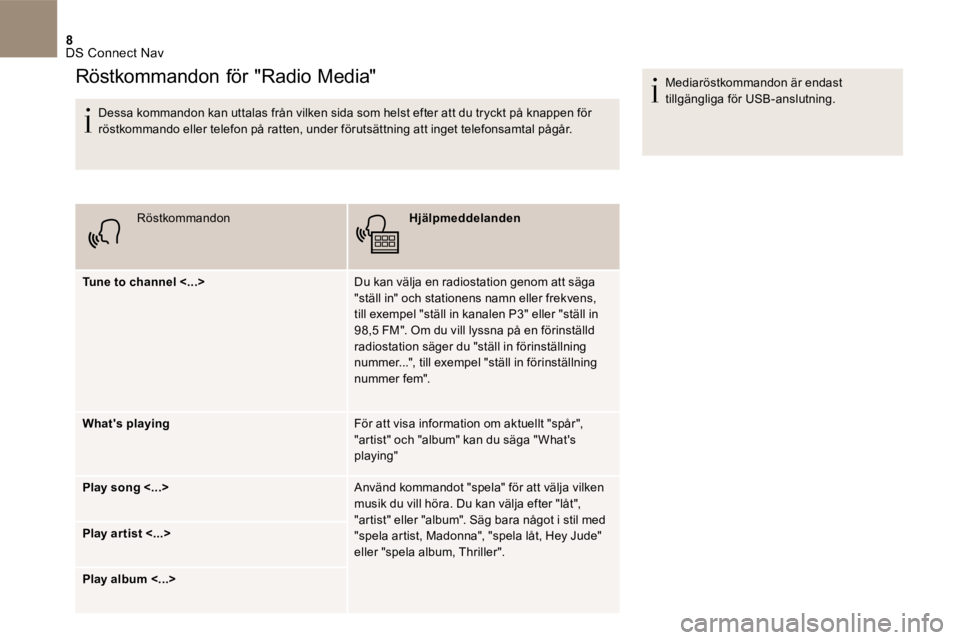
Dessa kommandon kan uttalas från vilken sida som helst efter att du tryckt på knappen för röstkommando eller telefon på ratten, under förutsättning att inget telefonsamtal pågår.
Röstkommandon Hjälpmeddelanden
Tune to channel <...> Du kan välja en radiostation genom att säga "ställ in" och stationens namn eller frekvens, till exempel "ställ in kanalen P3" eller "ställ in 98,5 FM". Om du vill lyssna på en förinställd radiostation säger du "ställ in förinställning nummer...", till exempel "ställ in förinställning nummer fem".
What's playing För att visa information om aktuellt "spår", "artist" och "album" kan du säga " What's playing "
Play song <...> Använd kommandot "spela" för att välja vilken musik du vill höra. Du kan välja efter "låt", "artist" eller "album". Säg bara något i stil med "spela artist, Madonna", "spela låt, Hey Jude" eller "spela album, Thriller".
Play ar tist <...>
Play album <...>
Mediaröstkommandon är endast tillgängliga för USB-anslutning.
Röstkommandon för "Radio Media"
Page 632 of 745

9 DS Connect Nav
Röstkommandon "Telefon"
Om en telefon är ansluten till systemet kan dessa röstkommandon uttalas från vilken huvudsida som helst efter att du tryckt på knappen telefon på ratten, under förutsättning att inget telefonsamtal pågår. Om ingen telefon är ansluten till Bluetooth hörs meddelandet: "Please first connect a telephone" (Du måste först ansluta en telefon) och röstkommandot avbryts.
Röstkommandon Hjälpmeddelanden
Call contact <...> * Om du vill ringa ett telefonsamtal säger du "ring" följt av kontaktens namn, till exempel: "ring David Svensson". Du kan även inkludera telefontypen, till exempel: "ring David Svensson hemma". Om du vill ringa efter nummer säger du "slå nummer" följt av telefonnumret, till exempel "slå nummer 070412345678". Du kan kontrollera din röstbrevlåda genom att säga "ring röstbrevlåda". Om du vill skicka ett sms säger du "skicka snabbmeddelande till", följt av kontakten och sedan namnet på det snabbmeddelande du vill skicka. Till exempel "skicka snabbmeddelande till David Svensson", "jag är försenad". Om du vill visa en samtalslista säger du "visa samtal". För mer information om sms säger du "hjälp med att skicka sms".
Dial <...>*
Display contacts*
Display calls *
Call (message box | voicemail) *
* Den här funktionen är bara tillgänglig om den anslutna telefonen har stöd för nedladdning av telefonbok och senaste samtal och om nedladdningen har gjorts.
Page 633 of 745
10 DS Connect Nav
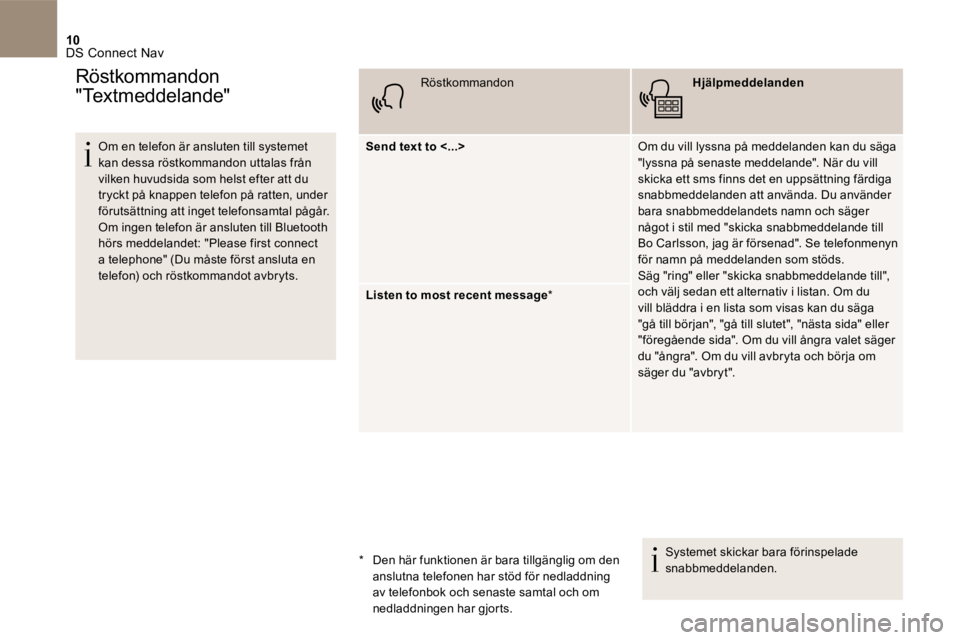
Om en telefon är ansluten till systemet kan dessa röstkommandon uttalas från vilken huvudsida som helst efter att du tryckt på knappen telefon på ratten, under förutsättning att inget telefonsamtal pågår.
Om ingen telefon är ansluten till Bluetooth hörs meddelandet: "Please first connect a telephone" (Du måste först ansluta en telefon) och röstkommandot avbryts.
Röstkommandon Hjälpmeddelanden
Send text to <...> Om du vill lyssna på meddelanden kan du säga "lyssna på senaste meddelande". När du vill skicka ett sms finns det en uppsättning färdiga snabbmeddelanden att använda. Du använder bara snabbmeddelandets namn och säger något i stil med "skicka snabbmeddelande till Bo Carlsson, jag är försenad". Se telefonmenyn för namn på meddelanden som stöds. Säg "ring" eller "skicka snabbmeddelande till", och välj sedan ett alternativ i listan. Om du vill bläddra i en lista som visas kan du säga "gå till början", "gå till slutet", "nästa sida" eller "föregående sida". Om du vill ångra valet säger du "ångra". Om du vill avbryta och börja om säger du "avbryt".
Listen to most recent message *
Systemet skickar bara förinspelade snabbmeddelanden.
Röstkommandon
"Textmeddelande"
* Den här funktionen är bara tillgänglig om den anslutna telefonen har stöd för nedladdning av telefonbok och senaste samtal och om nedladdningen har gjorts.
Page 644 of 745
21 DS Connect Nav
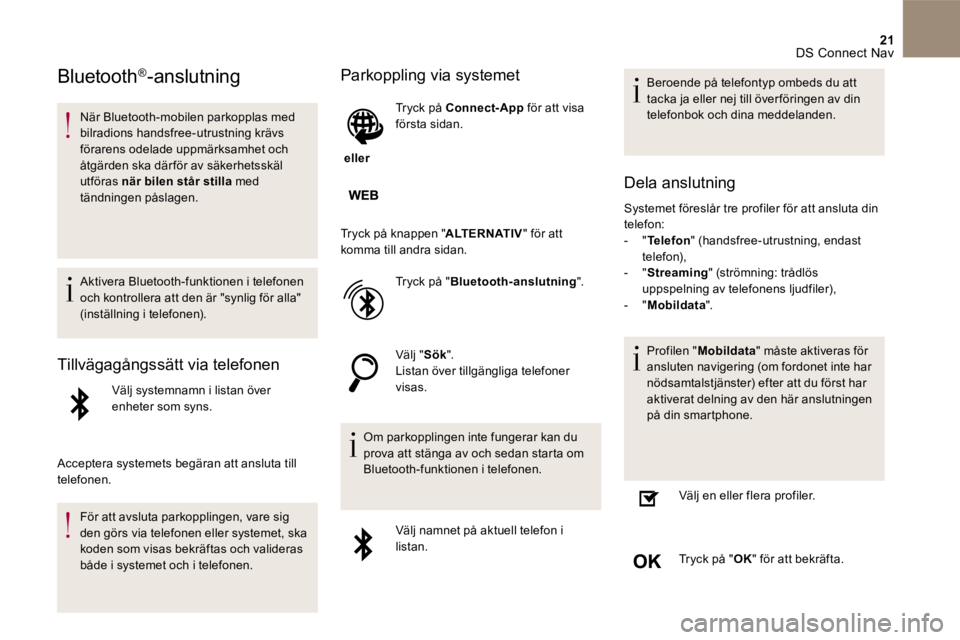
Bluetooth®-anslutning
När Bluetooth-mobilen parkopplas med bilradions handsfree-utrustning krävs förarens odelade uppmärksamhet och åtgärden ska därför av säkerhetsskäl utföras när bilen står stilla med tändningen påslagen.
Aktivera Bluetooth -funktionen i telefonen och kontrollera att den är "synlig för alla" (inställning i telefonen).
Tillvägagångssätt via telefonen
Välj systemnamn i listan över enheter som syns.
Acceptera systemets begäran att ansluta till telefonen.
För att avsluta parkopplingen, vare sig den görs via telefonen eller systemet, ska koden som visas bekräftas och valideras både i systemet och i telefonen.
Parkoppling via systemet
eller
Tryck på Connect-App för att visa första sidan.
Tryck på knappen " ALTERNATIV " för att komma till andra sidan.
Tryck på " Bluetooth-anslutning ".
Välj " Sök ". Listan över tillgängliga telefoner visas.
Om parkopplingen inte fungerar kan du prova att stänga av och sedan starta om Bluetooth -funktionen i telefonen.
Välj namnet på aktuell telefon i listan.
Beroende på telefontyp ombeds du att tacka ja eller nej till över föringen av din telefonbok och dina meddelanden.
Dela anslutning
Systemet föreslår tre profiler för att ansluta din telefon: - " Telefon " (handsfree-utrustning, endast telefon), - " Streaming " (strömning: trådlös uppspelning av telefonens ljudfiler), - " Mobildata ".
Profilen " Mobildata " måste aktiveras för ansluten navigering (om fordonet inte har nödsamtalstjänster) efter att du först har aktiverat delning av den här anslutningen på din smartphone.
Välj en eller flera profiler.
Tryck på " OK " för att bekräfta.
Page 646 of 745
23 DS Connect Nav
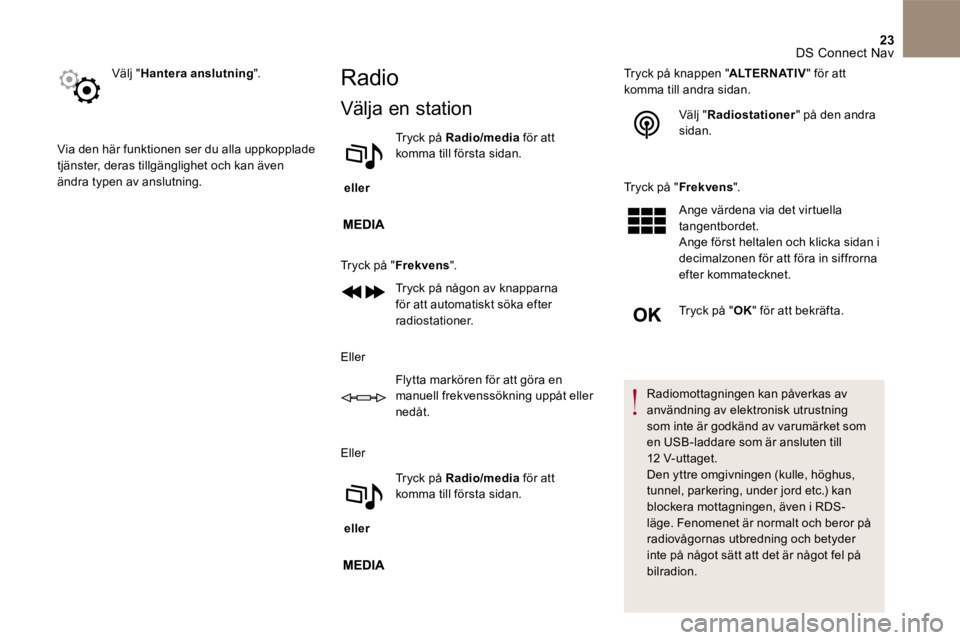
Välj " Hantera anslutning ".
Via den här funktionen ser du alla uppkopplade tjänster, deras tillgänglighet och kan även ändra typen av anslutning.
Radio
Välja en station
eller
Tryck på Radio/media för att komma till första sidan.
Tryck på " Frekvens ".
Tryck på någon av knapparna för att automatiskt söka efter radiostationer.
Eller
Flytta markören för att göra en manuell frekvenssökning uppåt eller nedåt.
Eller
eller
Tryck på Radio/media för att komma till första sidan.
Tryck på knappen " ALTERNATIV " för att komma till andra sidan.
Välj " Radiostationer " på den andra sidan.
Tryck på " Frekvens ".
Ange värdena via det virtuella tangentbordet. Ange först heltalen och klicka sidan i decimalzonen för att föra in siffrorna efter kommatecknet.
Tryck på " OK " för att bekräfta.
Radiomottagningen kan påverkas av användning av elektronisk utrustning som inte är godkänd av varumärket som en USB -laddare som är ansluten till 12 V-uttaget. Den yttre omgivningen (kulle, höghus, tunnel, parkering, under jord etc.) kan blockera mottagningen, även i RDS-läge. Fenomenet är normalt och beror på radiovågornas utbredning och betyder inte på något sätt att det är något fel på bilradion.