USB CITROEN DS5 2016 InstruktionsbÖcker (in Swedish)
[x] Cancel search | Manufacturer: CITROEN, Model Year: 2016, Model line: DS5, Model: CITROEN DS5 2016Pages: 745, PDF Size: 49.78 MB
Page 704 of 745
12
13
15
33 Ljud och multimedia
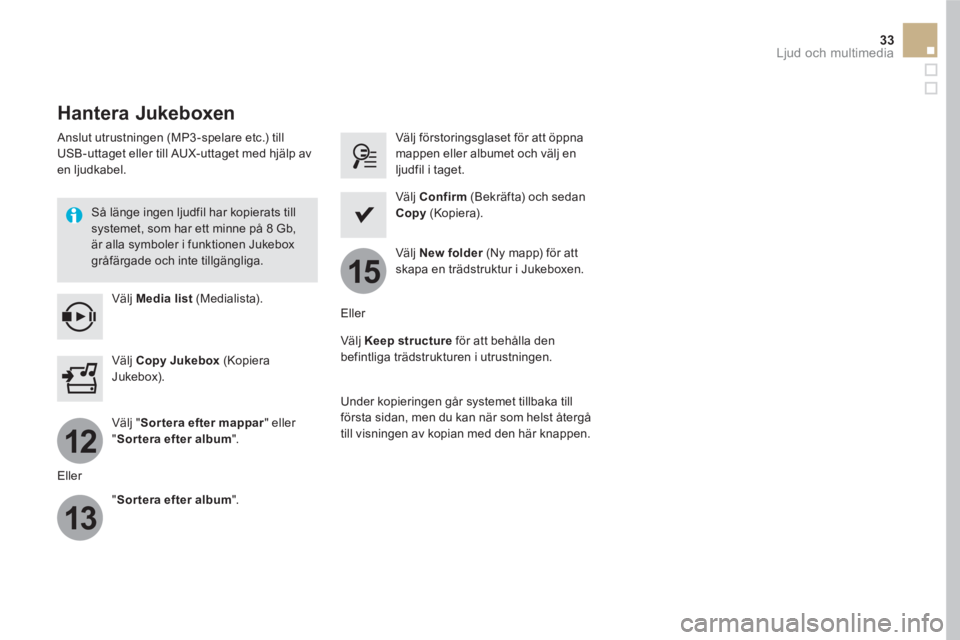
Hantera Jukeboxen
Anslut utrustningen (MP3-spelare etc.) till
USB-uttaget eller till AUX-uttaget med hjälp av
en ljudkabel.
Så länge ingen ljudfil har kopierats till
systemet, som har ett minne på 8 Gb,
är alla symboler i funktionen Jukebox
gråfärgade och inte tillgängliga.
Välj Media list
(Medialista).
Välj förstoringsglaset för att öppna
mappen eller albumet och välj en
ljudfil i taget.
Välj Copy Jukebox
(Kopiera
Jukebox).
Välj Confirm
(Bekräfta) och sedan
Copy
(Kopiera).
Välj " Sor tera efter mappar
" eller
" Sor tera efter album
".
Välj New folder
(Ny mapp) för att
skapa en trädstruktur i Jukeboxen.
" Sor tera efter album
".
Välj Keep structure
för att behålla den
befintliga trädstrukturen i utrustningen.
Under kopieringen går systemet tillbaka till
första sidan, men du kan när som helst återgå
till visningen av kopian med den här knappen.
Eller
Eller
Page 718 of 745
47 Ljud och multimedia
Av säkerhetsskäl är det förbjudet
att använda en smartphone under
färd eftersom det kräver odelad
uppmärksamhet av föraren.
När du använder din smartphone måste
bilen vara stillastående
.
Synkroniseringen av en smartphone
gör det möjligt att visa appar som
är kompatibla med MirrorLink
TM
på
skärmen i bilen.
Funktionsprinciper och standarder
är under ständig utveckling. För
att kommunikationen mellan din
smartphone och systemet ska
fungera, måste telefonen under
alla omständigheter vara upplåst.
Uppdatera operativsystemet i din
smartphone samt datum och klockslag
i både smartphone och bilens system.
Besök märkets svenska webbplats för
att få information om vilka smartphone-
modeller det finns stöd för.
Observera:
- även om din smartphone är
förberedd för denna funktion kan
den behöva göras kompatibel med
"MirrorLink
TM
", genom att du laddar
ned en särskild applikation.
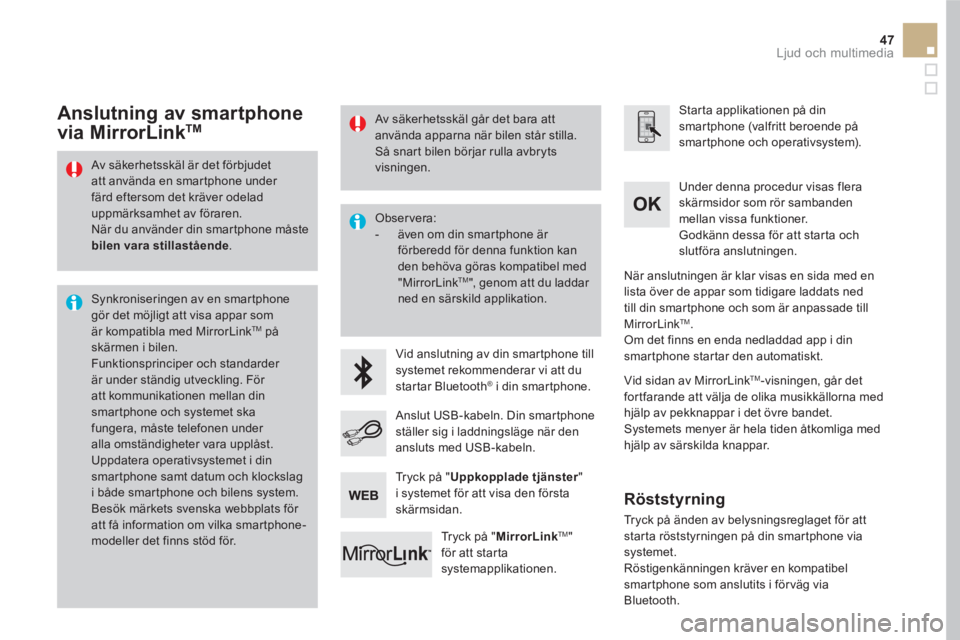
Vid anslutning av din smartphone till
systemet rekommenderar vi att du
startar Bluetooth
®
i din smartphone.
Starta applikationen på din
smartphone (valfritt beroende på
smartphone och operativsystem).
Under denna procedur visas flera
skärmsidor som rör sambanden
mellan vissa funktioner.
Godkänn dessa för att starta och
slutföra anslutningen.
Anslut USB-kabeln. Din smartphone
ställer sig i laddningsläge när den
ansluts med USB-kabeln.
Tryck på " MirrorLink
TM
"
för att starta
systemapplikationen.
När anslutningen är klar visas en sida med en
lista över de appar som tidigare laddats ned
till din smartphone och som är anpassade till
MirrorLink
TM
.
Om det finns en enda nedladdad app i din
smartphone startar den automatiskt.
Anslutning av smartphone
via MirrorLink TM
Vid sidan av MirrorLinkTM
-visningen, går det
fortfarande att välja de olika musikkällorna med
hjälp av pekknappar i det övre bandet.
Systemets menyer är hela tiden åtkomliga med
hjälp av särskilda knappar.
Tryck på " Uppkopplade tjänster
"
i systemet för att visa den första
skärmsidan.
Av säkerhetsskäl går det bara att
använda apparna när bilen står stilla.
Så snart bilen börjar rulla avbryts
visningen.
Röststyrning
Tryck på änden av belysningsreglaget för att
starta röststyrningen på din smartphone via
systemet.
Röstigenkänningen kräver en kompatibel
smartphone som anslutits i för väg via
Bluetooth.
Page 722 of 745
51 Ljud och multimedia
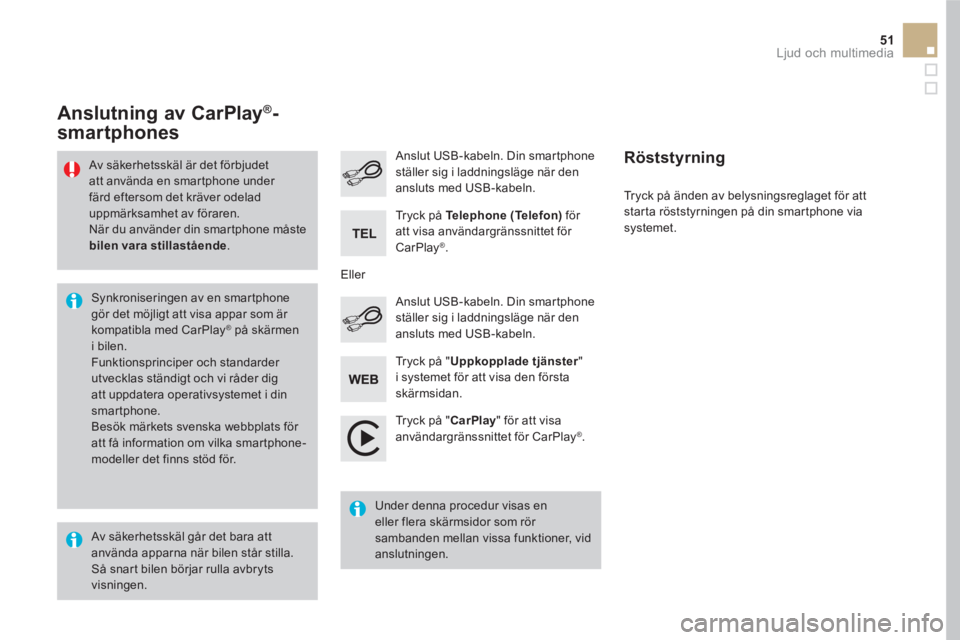
Tryck på " CarPlay
" för att visa
användargränssnittet för CarPlay®
.
Anslut USB-kabeln. Din smartphone
ställer sig i laddningsläge när den
ansluts med USB-kabeln.
Tryck på änden av belysningsreglaget för att
starta röststyrningen på din smartphone via
systemet.
Anslutning av CarPlay ®
-
smartphones
Tryck på " Uppkopplade tjänster
"
i systemet för att visa den första
skärmsidan.
Anslut USB-kabeln. Din smartphone
ställer sig i laddningsläge när den
ansluts med USB-kabeln.
Eller
Röststyrning
Av säkerhetsskäl går det bara att
använda apparna när bilen står stilla.
Så snart bilen börjar rulla avbryts
visningen.
Synkroniseringen av en smartphone
gör det möjligt att visa appar som är
kompatibla med CarPlay
®
på skärmen
i bilen.
Funktionsprinciper och standarder
utvecklas ständigt och vi råder dig
att uppdatera operativsystemet i din
smartphone.
Besök märkets svenska webbplats för
att få information om vilka smartphone-
modeller det finns stöd för.
Av säkerhetsskäl är det förbjudet
att använda en smartphone under
färd eftersom det kräver odelad
uppmärksamhet av föraren.
När du använder din smartphone måste
bilen vara stillastående
.
Under denna procedur visas en
eller flera skärmsidor som rör
sambanden mellan vissa funktioner, vid
anslutningen.
Tryck på Telephone (Telefon)
för
att visa användargränssnittet för
CarPlay
®
.
Page 736 of 745
65 Ljud och multimedia
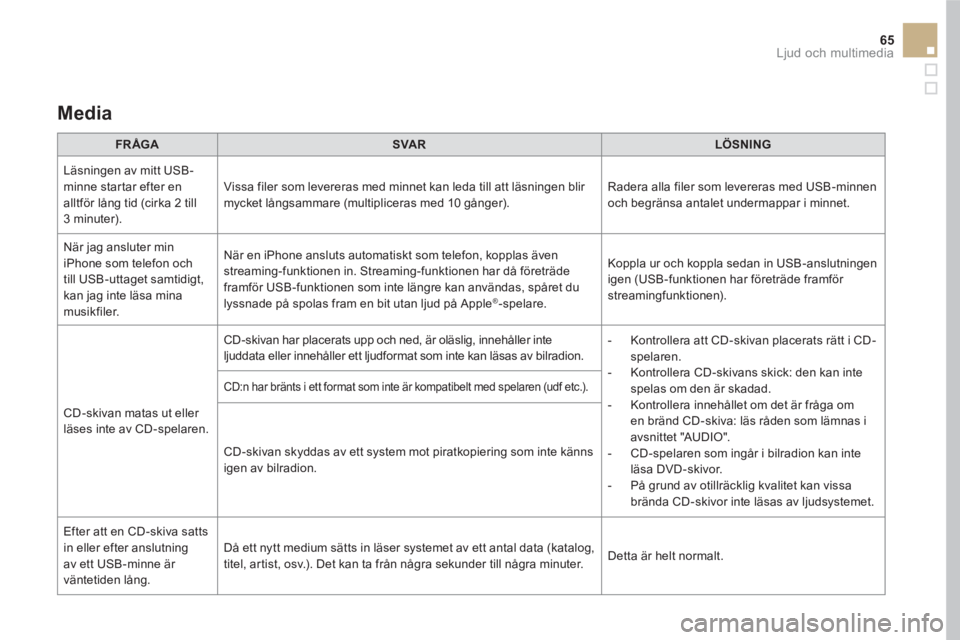
Media
FR ÅGA
SVAR
LÖSNING
Läsningen av mitt USB-
minne startar efter en
alltför lång tid (cirka 2 till
3 minuter). Vissa filer som levereras med minnet kan leda till att läsningen blir
mycket långsammare (multipliceras med 10 gånger). Radera alla filer som levereras med USB-minnen
och begränsa antalet undermappar i minnet.
När jag ansluter min
iPhone som telefon och
till USB-uttaget samtidigt,
kan jag inte läsa mina
musikfiler. När en iPhone ansluts automatiskt som telefon, kopplas även
streaming-funktionen in. Streaming-funktionen har då företräde
framför USB-funktionen som inte längre kan användas, spåret du
lyssnade på spolas fram en bit utan ljud på Apple
®-spelare. Koppla ur och koppla sedan in USB-anslutningen
igen (USB-funktionen har företräde framför
streamingfunktionen).
CD-skivan matas ut eller
läses inte av CD-spelaren. CD-skivan har placerats upp och ned, är oläslig, innehåller inte
ljuddata eller innehåller ett ljudformat som inte kan läsas av bilradion.
- Kontrollera att CD-skivan placerats rätt i CD-
spelaren.
- Kontrollera CD-skivans skick: den kan inte
spelas om den är skadad.
- Kontrollera innehållet om det är fråga om
en bränd CD-skiva: läs råden som lämnas i
avsnittet "AUDIO".
- CD-spelaren som ingår i bilradion kan inte
läsa DVD-skivor.
- På grund av otillräcklig kvalitet kan vissa
brända CD-skivor inte läsas av ljudsystemet.
CD:n har bränts i ett format som inte är kompatibelt med spelaren (udf etc.).
CD-skivan skyddas av ett system mot piratkopiering som inte känns
igen av bilradion.
Efter att en CD-skiva satts
in eller efter anslutning
av ett USB-minne är
väntetiden lång. Då ett nytt medium sätts in läser systemet av ett antal data (katalog,
titel, artist, osv.). Det kan ta från några sekunder till några minuter. Detta är helt normalt.