ad blue FIAT 500L 2019 Drift- och underhållshandbok (in Swedish)
[x] Cancel search | Manufacturer: FIAT, Model Year: 2019, Model line: 500L, Model: FIAT 500L 2019Pages: 248, PDF Size: 5.54 MB
Page 211 of 248
I need directions
I'm lost
See you later
I will be 5 (eller 10, 15, 20, 25, 30,
45, 60) (*) minutes late
See you in 5 (eller 10, 15, 20, 25,
30, 45, 60) (*) minutes
(*) Använd endast den uppräknade
numreringen, annars förstår inte
systemet meddelandet.
Vid mottagning av ett SMS-
meddelande kan man även
vidarebefordra meddelandet.
OBS! För detaljer om läget för att skicka
ett SMS via röstinstruktionerna, se det
särskilda avsnittet.
Browsing SMS
(berörda versioner och marknader)
Med rattreglagen går det att visa och
hantera listan med dina senaste 10
SMS på instrumentpanelens display.
För att använda denna funktion, måste
mobiltelefonen ha stöd för SMS-
utväxling viaBluetooth®.
Välj alternativet "Phone" i
inställningsmenyn på instrumentpanelen
genom och använd sedan rattreglagen
/för att välja alternativet "SMS
Reader". Undermenyn "SMS reader"
gör att man kan visa och läsa av de
senaste tio SMS-meddelandena.Uconnect™
LIVE-TJÄNSTER
(i förekommande fall)
När du trycker på APPS-knappen
kommer du till menyn där alla
systemets programfunktioner finns,
som till exempel: visning av tid,
funktionsuppgiftereco:Drive™,
färddator, utetemperatur, inställningar,
applikationerUconnect™ LIVE.
Om ikonenUconnect™ LIVEfinns,
innebär det att systemet är förberett för
de anslutna tjänsterna och gör att
man direkt kan använda applikationer
för en mer effektiv och bättre
användning av bilen direkt via
radiomenyn.
Förekomsten av programfunktioner
beror på bilens konfiguration och den
gällande marknaden.
För att användaUconnect™
LIVE-tjänsterna måste du:
ladda ner appenUconnect™ LIVE
från "App Store" eller "Google Play"
till din kompatibla smartphone. Se till att
dataanslutningen är aktiverad
registrera dig viaApp
Uconnect™LIVE,på
www.driveuconnect.eu eller på
webbplatsen www.fiat.it
startaApp Uconnect™LIVEpå din
smartphone och ange dina
registreringsuppgifter.För ytterligareinformation om tjänsterna
som finns på just din marknad, besök
webbplatsen www.driveuconnect.eu.
Första gången du sätter dig i bilen
När du har startat appenUconnect™
LIVEoch matat in dina
registreringsuppgifter ska du för
åtkomst tillUconnect™ LIVE-
tjänsterna i bilen, är det nödvändigt att
utföra sammankopplingenBluetooth®
mellan din smartphone och
Uconnect™-systemet så som beskrivs
i avsnittet "Registrera mobiltelefonen".
Listan över kompatibla telefoner finns
på www.driveuconnect.eu
Efter anslutningen, ska du trycka på
den grafiska knappenUconnect™
LIVEpå displayen för att få tillgång till
de anslutna tjänsterna.
När aktiveringsprocessen är klar visas
ett dedikerat meddelande på displayen.
När det gäller tjänster som kräver en
personlig profil, går det att ansluta
de egna kontona via appen
Uconnect™ LIVEeller i det egna
reserverade området på
www.driveuconnect.eu
209
Page 212 of 248
Användaren är Inte ansluten
Om du inte utför sammankopplingen
med telefonensBluetooth® genom att
trycka på den grafiska knappenUcon-
nect™ LIVEvisas systemets meny
med inaktiverade ikoner utomeco-
:Drive™.
För ytterligare information om
eco:Drive™-funktionen, se
beskrivningen i det särskilda avsnittet.
Inställningen av Uconnect™
LIVE-tjänsterna hanteras via
Uconnect-systemet
Från menyn i systemetUconnect™
som är dedikeradUconnect™
LIVE-tjänsterna går det att få tillgång till
sektionen "Settings" via ikonen
.I
denna sektion kan användaren
kontrollera systemalternativen och
ändra dem enligt egna preferenser.
Uppdatering av systemet
Om det finns en uppdatering tillgänglig i
systemetUconnect™under
användningen av tjänsterna
Uconnect™ LIVEvisas ett dedikerat
meddelande på displayen.Uppdateringen innebär nerladdning av
den nya programversionen för hantering
avUconnect™ LIVE-tjänsterna.
Uppdateringen utförs genom att
använda trafikdata för den smartphone
som är ansluten. Föraren meddelas
den trafikmängd som genereras.
OBSERVERA! För att inte sätta
Uconnect™-systemets korrekta
funktion på spel under installationen
ska du inte utföra andra åtgärder utan
vänta på slutförandet.
Appen Uconnect™ LIVE
För åtkomst till tjänsterna i bilen måste
du ha installeratApp Uconnect™LIVE
i din smartphone för att kunna hantera
din profil och personanpassa din
Uconnect™LIVE-upplevelse. Appen
kan laddas ner från ”App Store” eller
”Google play”.
När telefonen är sammankopplad med
Uconnect™-systemet är appen inte
tillänglig av säkerhetsskäl.
Åtkomsten tillUconnect™ LIVE-
tjänsterna via menyn i systemet
Uconnect™kräver att man matar in
registreringsuppgifterna (e-postadress
och lösenord) så att innehållet i samma
personliga konto skyddas och är
tillgängligt endast för den faktiska
användaren.Anslutna tjänster som är
tillgängliga i bilen
Uconnect™ LIVE-tjänsterna som är
tillgängliga iUconnect™-systemet kan
variera enligt marknaden.
Appeneco:Drive™har utvecklats för
att förbättra kundens körupplevelse och
kan därför användas på alla marknader
därUconnect™ LIVE-tjänsterna är
tillgängliga. För ytterligare information,
se webbplatsen
www.driveuconnect.eu.
eco:Drive™
Applikationeneco:Drive™gör att man
i realtid kan visa det egna körbeteendet
med målet att hjälpa föraren nå en
mer effektiv körning när det gäller
förbrukningen och utsläppen.
Dessutom går det att spara uppgifterna
på ett USB-minne eller tack vare
appenUconnect™ LIVEoch bearbeta
uppgifterna på sin egen dator tack
vare applikationeneco:Drive™som
finns tillgänglig på www.fiat.it eller
via www.driveuconnect.eu
Värderingen av körstilen är bunden till
fyra indexvärden som övervakar
följande parametrar:
Acceleration
Deceleration
Växellåda
Hastigheten
210
MULTIMEDIA
Page 214 of 248
my:Car
my:Car gör att du alltid har din bils
skick under kontroll. Applikationen
my:Car kan detektera fel i realtid och
informera föraren om uppkommande
underhållstillfällen.
För att samverka med applikationen
ska du trycka på den grafiska knappen
"my:Car": på displayen visas en skärm
med sektionen "care:Index" där det
finns detaljerad information om bilens
status. Genom att trycka på den
grafiska knappen ”Aktiva signaleringar”
kan du få detaljer om fel (i
förekommande fall) som detekteras i
bilen och som har gjort att
varningslampan tändes.
Bilens status kan visas både på
webbplatsen www.driveuconnect.eu
och med appenUconnect™ LIVE.
MENY "SETTINGS"
Visa menyn "Settings"
Tryck på knappen
på frontpanelen
för att komma till "Settings"-menyn.
Menyn består av följande alternativ:
Language
Display
Units (för berörda versioner och
marknader)
Voice
Clock & Date
Safety & Driving Assistance (för
berörda versioner och marknader)
Lights
Doors & Locks
Engine Off Options
Audio
Phone/Bluetooth
Radio Setup
SiriusXM Setup (för berörda
versioner och marknader)
Restore Default Settings
Clear personal data
RÖSTINSTRUKTIONER
OBS! Röstinstruktionerna är inte
tillgängliga för de språk som inte stöds
av systemet.
För att använda röstkommandona,
tryck på knappen
(Röstknapp) på
rattregalgen och uttala högt den
funktion du vill aktivera.
Telefonfunktioner
Knappen
används för att aktivera
följande funktioner:
Call
Dial
Redial
Call back
Recent Calls
Outgoing calls
Display missed
Incoming calls
Phonebook
Search
Show messages
Radiofunktioner
Knappen
används för att aktivera
följande funktioner:
Tune to XXX FM
Tune to XXX AM
Tune to Radio XXX
Tune to DAB channel
Mediafunktioner
Knappen
används för att aktivera
följande funktioner:
Play song...
Play album...
Play artist...
Play genre…
Play playlist...
Play podcast…
Play audiobook...
Play track number...
Select support
View
212
MULTIMEDIA
Page 217 of 248
SAMMANFATTANDE TABELL ÖVER DE GRAFISKA KNAPPARNA PÅ DISPLAYEN
Grafisk knapp Funktioner Tillvägagångssätt
RadioÅtkomst till radioläget Tryck på den grafiska knappen
MediaVal av källa: USB/iPod,
Bluetooth®, AUX
(berörda versioner och marknader)Tryck på den grafiska knappen
PhoneTillgång till telefonläget Tryck på den grafiska knappen
Uconnect™Tillgång till funktionerna i systemet (Audio,
Media, Phone, Radio,Uconnect™LIVE-
tjänster, etc...)Tryck på den grafiska knappen
Nav
(*)Tillgång till navigationsmenyn Tryck på den grafiska knappen
SettingsTillgång till inställningsmenyn Tryck på den grafiska knappen
TripÅtkomst till Trip-menyn Tryck på den grafiska knappen
(*) Endast versionerUconnect™7" HD Nav LIVE
215
Page 222 of 248
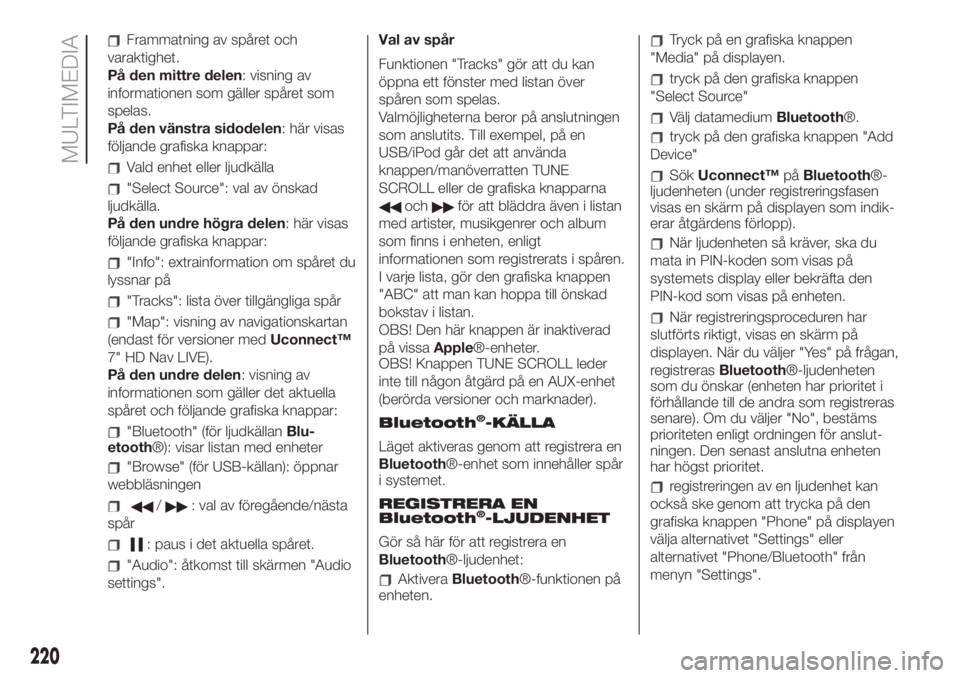
Frammatning av spåret och
varaktighet.
På den mittre delen: visning av
informationen som gäller spåret som
spelas.
På den vänstra sidodelen: här visas
följande grafiska knappar:
Vald enhet eller ljudkälla
"Select Source": val av önskad
ljudkälla.
På den undre högra delen: här visas
följande grafiska knappar:
"Info": extrainformation om spåret du
lyssnar på
"Tracks": lista över tillgängliga spår
"Map": visning av navigationskartan
(endast för versioner medUconnect™
7" HD Nav LIVE).
På den undre delen: visning av
informationen som gäller det aktuella
spåret och följande grafiska knappar:
"Bluetooth" (för ljudkällanBlu-
etooth®): visar listan med enheter
"Browse" (för USB-källan): öppnar
webbläsningen
/: val av föregående/nästa
spår
: paus i det aktuella spåret.
"Audio": åtkomst till skärmen "Audio
settings".Val av spår
Funktionen "Tracks" gör att du kan
öppna ett fönster med listan över
spåren som spelas.
Valmöjligheterna beror på anslutningen
som anslutits. Till exempel, på en
USB/iPod går det att använda
knappen/manöverratten TUNE
SCROLL eller de grafiska knapparna
ochför att bläddra även i listan
med artister, musikgenrer och album
som finns i enheten, enligt
informationen som registrerats i spåren.
I varje lista, gör den grafiska knappen
"ABC" att man kan hoppa till önskad
bokstav i listan.
OBS! Den här knappen är inaktiverad
på vissaApple®-enheter.
OBS! Knappen TUNE SCROLL leder
inte till någon åtgärd på en AUX-enhet
(berörda versioner och marknader).
Bluetooth
®-KÄLLA
Läget aktiveras genom att registrera en
Bluetooth®-enhet som innehåller spår
i systemet.
REGISTRERA EN
Bluetooth
®-LJUDENHET
Gör så här för att registrera en
Bluetooth®-ljudenhet:
AktiveraBluetooth®-funktionen på
enheten.
Tryck på en grafiska knappen
"Media" på displayen.
tryck på den grafiska knappen
"Select Source"
Välj datamediumBluetooth®.
tryck på den grafiska knappen "Add
Device"
SökUconnect™påBluetooth®-
ljudenheten (under registreringsfasen
visas en skärm på displayen som indik-
erar åtgärdens förlopp).
När ljudenheten så kräver, ska du
mata in PIN-koden som visas på
systemets display eller bekräfta den
PIN-kod som visas på enheten.
När registreringsproceduren har
slutförts riktigt, visas en skärm på
displayen. När du väljer "Yes" på frågan,
registrerasBluetooth®-ljudenheten
som du önskar (enheten har prioritet i
förhållande till de andra som registreras
senare). Om du väljer "No", bestäms
prioriteten enligt ordningen för anslut-
ningen. Den senast anslutna enheten
har högst prioritet.
registreringen av en ljudenhet kan
också ske genom att trycka på den
grafiska knappen "Phone" på displayen
välja alternativet "Settings" eller
alternativet "Phone/Bluetooth" från
menyn "Settings".
220
MULTIMEDIA
Page 223 of 248
OBS! Genom att ändra namnet eller
enheten iBluetooth®-inställningarna i
telefonen (där så förutses) är det möjligt
att radion byter uppspelat spår, vid
anslutning av enheten via USB och
därefterBluetooth®, är det möjligt att
radion ändrar spåret som spelas upp.
Efter telefonens programvaruuppdater-
ing rekommenderas att du tar bort tele-
fonen från listan över radioanslutna
enheter, raderar den tidigare systeman-
slutningen även ur listan med
Bluetooth®-enheter i telefonen och
utföra en ny registrering för korrekt drift.
OBSERVERA! OmBluetooth®-
anslutningen mellan mobiltelefonen och
systemet skulle gå förlorad, ska du
konsultera mobiltelefonens
bruksanvisning.
USB/iPod/AUX-enhet
(berörda versioner och
marknader)
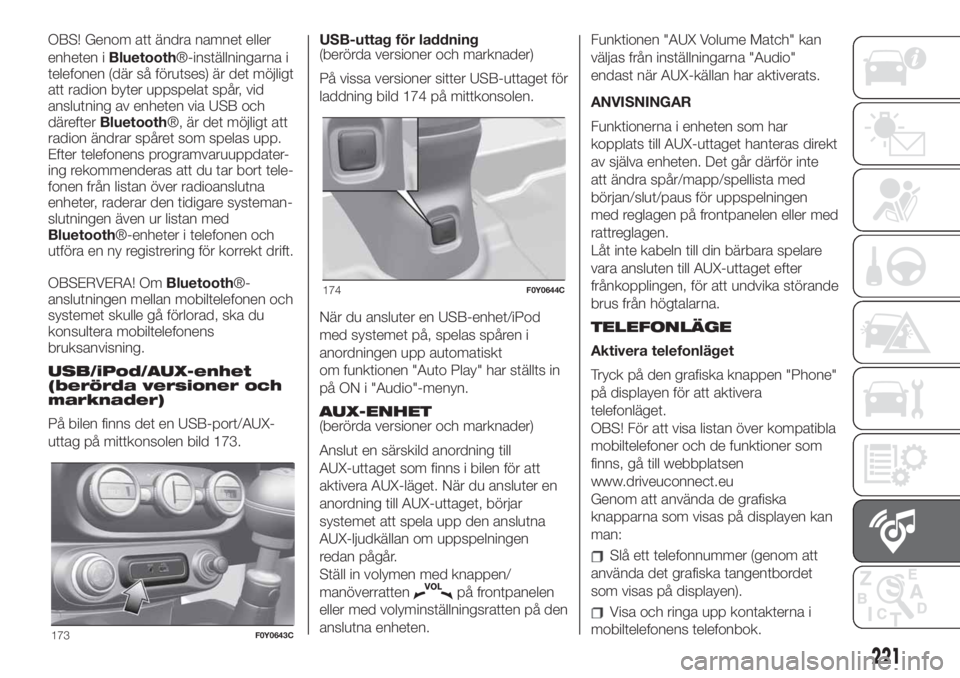
På bilen finns det en USB-port/AUX-
uttag på mittkonsolen bild 173.USB-uttag för laddning
(berörda versioner och marknader)
På vissa versioner sitter USB-uttaget för
laddning bild 174 på mittkonsolen.
När du ansluter en USB-enhet/iPod
med systemet på, spelas spåren i
anordningen upp automatiskt
om funktionen "Auto Play" har ställts in
på ON i "Audio"-menyn.
AUX-ENHET
(berörda versioner och marknader)
Anslut en särskild anordning till
AUX-uttaget som finns i bilen för att
aktivera AUX-läget. När du ansluter en
anordning till AUX-uttaget, börjar
systemet att spela upp den anslutna
AUX-ljudkällan om uppspelningen
redan pågår.
Ställ in volymen med knappen/
manöverratten
på frontpanelen
eller med volyminställningsratten på den
anslutna enheten.Funktionen "AUX Volume Match" kan
väljas från inställningarna "Audio"
endast när AUX-källan har aktiverats.
ANVISNINGAR
Funktionerna i enheten som har
kopplats till AUX-uttaget hanteras direkt
av själva enheten. Det går därför inte
att ändra spår/mapp/spellista med
början/slut/paus för uppspelningen
med reglagen på frontpanelen eller med
rattreglagen.
Låt inte kabeln till din bärbara spelare
vara ansluten till AUX-uttaget efter
frånkopplingen, för att undvika störande
brus från högtalarna.
TELEFONLÄGE
Aktivera telefonläget
Tryck på den grafiska knappen "Phone"
på displayen för att aktivera
telefonläget.
OBS! För att visa listan över kompatibla
mobiltelefoner och de funktioner som
finns, gå till webbplatsen
www.driveuconnect.eu
Genom att använda de grafiska
knapparna som visas på displayen kan
man:
Slå ett telefonnummer (genom att
använda det grafiska tangentbordet
som visas på displayen).
Visa och ringa upp kontakterna i
mobiltelefonens telefonbok.
173F0Y0643C
174F0Y0644C
221
Page 224 of 248
Visa och ringa upp kontakterna ur
registren för de senaste samtalen.
Kombinera upp till tio
telefoner/ljudsystem för att underlätta
och påskynda åtkomsten och
anslutningen.
Överföra samtalen från systemet till
mobiltelefonen och tvärtom samt att
stänga av ljudet i mikrofonen i systemet
för privata konversationer.
Mobiltelefonens ljud överförs via bilens
ljudsystem: systemet stänger
automatiskt av bilradions ljud när man
använder telefonfunktionen.
Registrera mobiltelefonen
OBSERVERA! Utför den här åtgärden
endast när fordonet står stilla i säkra
förhållanden. Funktionen är inte
tillgänglig när fordonet är igång.
Nedan beskrivs mobiltelefonens
registreringsprocedur: konsultera dock
alltid mobiltelefonens bruksanvisning.
För att registrera din mobiltelefon,
gör så här:
Aktivera funktionenBluetooth®på
mobiltelefonen.
Tryck på en grafiska knappen
"Phone" på displayen.
Om ingen telefon har registreras
ännu i systemet, visas en särskild
skärm på displayen,
gå till "Settings" och välj "Add
Device" för att sätta igång med
registreringsproceduren, sök därefter
anordningenUconnect™på
mobiltelefonen
När mobiltelefonen så begär, mata in
den PIN-kod eller bekräfta PIN-koden
som visas på mobiltelefonen.
Under registreringsfasen visas en
skärm på displayen för att indikera
åtgärdens förlopp.
när registreringsproceduren har
slutförts korrekt, visas en skärm på
displayen. Om du väljer "Yes" på
frågan, registreras mobiltelefonen som
favorit (mobiltelefonen får prioritet
över de andra mobiltelefonerna som
registreras senare). Om inga andra
enheter har anslutits, kommer systemet
att anse den första enheten som har
anslutits som favorit.
OBS! Efter telefonens
programvaruuppdatering
rekommenderas att du tar bort
telefonen från listan över radioanslutna
enheter, raderar den tidigare
systemanslutningen även ur listan med
Bluetooth®-enheter i telefonen och
utföra en ny registrering för korrekt drift.Ringa ett samtal
Åtgärderna som beskrivs nedan är
tillgängliga endast om den mobiltelefon
som används har stöd för dem. Se
mobiltelefonens bruksanvisning för
information om alla funktioner som är
tillgängliga.
Det går att ringa ett samtal på följande
sätt:
välj alternativet "Phonebook"
välj alternativet "Recent"
välj alternativet "Direct Dialing"
välj alternativet "Redial"
Favoriter
Under ett samtal, går det att lägga till
numret eller kontakten (om den redan
finns i telefonboken) till listan med
favoriter genom att trycka på en av de
fem grafiska knapparna "tom" på en
övre delen av displayen. Favoriterna
kan också hanteras via
kontraktalternativen i telefonboken.
SMS-läsare
Systemet låter dig läsa meddelanden
som mottas av din mobiltelefon.
För att använda denna funktion, måste
mobiltelefonen ha stöd för SMS-
utväxling viaBluetooth®.
Om funktionen inte finns tillgänglig i
telefonen, är motsvarande grafiska
knapp "SMS" inaktiv (gråtonad).
222
MULTIMEDIA
Page 225 of 248
När ett textmeddelande tas emot på
displayen, visas en skärm som
möjliggör val mellan åtgärderna "Read",
"View", "Call" eller "Ignore".
Det går att få tillgång till listan med
SMS-meddelanden som mottagits av
mobiltelefonen genom att trycka på den
grafiska knappen "SMS" (listan visar
maximalt 60 mottagna meddelanden).
OBS! På vissa mobiltelefoner måste
du aktivera funktionen för uppläsning av
SMS-meddelanden på själva telefonen.
Detta alternativ finns i allmänhet i
mobiltelefonen, iBluetooth®-
anslutningsmenyn för den enhet som är
registrerad somUconnect™. Efter att
ha aktiverat denna funktion på
mobiltelefonen, ska du koppla ifrån och
sedan åter ansluta telefonen via
Uconnect™-systemet för att aktiverin-
gen ska verkställas.
OBSERVERA! Vissa mobiltelefoner som
ansluts med gränssnitt tillUconnect™,
kanske inte tar hänsyn till inställningen
för SMS-bekräftelse som har ställts
in i telefonen. Om ett SMS skickas via
Uconnect™, kanske föraren utan
förvarning debiteras en extra avgift
beroende på begäran om bekräftelse
av SMS-mottagning som skickats från
telefonen. För eventuella problem
som gäller det ovanstående, vänd dig
till din telefonoperatör.Funktion "Do Not Disturb"
Om den anslutna telefonen har stöd för
funktionen, meddelas inte användaren
om ett inkommande samtal eller SMS
när du trycker på den grafiska knappen
"Do Not Disturb".
Föraren har möjlighet att svara med ett i
förväg bestämt meddelande eller
meddelande som anpassats personligt
via inställningarna.
Alternativ för SMS-meddelanden
I systemminnet finns det färdiga
SMS-meddelanden som kan skickas
som svar på ett mottaget meddelande
eller som ett nytt meddelande:
Ye s
No
Okay
I can't talk right now
Call me
I'll call you later
I'm on my way
Tack
I'll be late
Stuck in traffic
Start without me
Where are you?
Are you there yet?
I need directions
I'm lost
See you later
I will be 5 (eller 10, 15, 20, 25, 30,
45, 60) (*) minutes late
See you in 5 (eller 10, 15, 20, 25,
30, 45, 60) (*) minutes
(*) Använd endast den uppräknade
numreringen, annars förstår inte
systemet meddelandet.
Vid mottagning av ett SMS-
meddelande kan man även
vidarebefordra meddelandet.
OBS! För detaljer om läget för att skicka
ett SMS via röstinstruktionerna, se det
särskilda avsnittet.
Browsing SMS
(berörda versioner och marknader)
Med röstinstruktionerna
/går det
att visa och hantera listan med dina
senaste 10 SMS på
instrumentpanelens display. För att
använda denna funktion, måste
mobiltelefonen ha stöd för SMS-
utväxling viaBluetooth®.
Välj alternativet "Phone" i
inställningsmenyn på instrumentpanelen
genom och använd sedan rattreglagen
/för att välja alternativet "SMS
Reader". Undermenyn "SMS reader"
gör att man kan visa och läsa av de
senaste tio SMS-meddelandena.
223
Page 226 of 248
Bläddra bland favoriter
(berörda versioner och marknader)
Med röstinstruktionerna
/går det
att visa och hantera
favorittelefonnummer på
instrumentpanelens display. För att
använda denna funktion, måste
mobiltelefonen ha stöd för SMS-
utväxling viaBluetooth® och favorit-
numren måste först ha registrerats som
sådana iUconnect™-systemet.
Välj alternativet "Phone" i
inställningsmenyn på instrumentpanelen
genom att använda rattreglagen
/
. Om telefonen är ansluten, välj
alternativet "Favourite Numbers":
undermenyn "Favourite Numbers" gör
att du kan visa och välja önskat
telefonnummer.
Om du väljer alternativet "Phone" utan
att ha anslutit telefonen, kommer det
inte gå att visa listan med
favoritnummer.
Siri Eyes Free
(tillgänglig endast med iPhone 4S och
senare samt iOS-kompatibla enheter)
Siri gör att du kan använda rösten
för att skicka textmeddelanden, hantera
mediekällor, telefonsamtal och mycket
annat, samtidigt som du kan hålla
blicken på vägen och händerna på
ratten medan du utför andra
användbara åtgärder.Aktivera Siri: håll rattknappen
nedtryckt och släpp sedan upp den.
Så snart du hör en dubbel ljudsignal
(pipljud) kan du börja samverka med
Siri.
OBS! Den aktiverade Siri-enheten
måste kopplas tillUconnect™-
systemet via registreringsproceduren
(se motsvarande stycke). Tala tydligt
med en normal rytm och ljudstyrka.
Uconnect™
LIVE-TJÄNSTER
Tryck på den grafiska knappen
Uconnect™får du tillgång till
applikationernaUconnect™ LIVE.
Förekomsten av programfunktioner
beror på bilens konfiguration och den
gällande marknaden.
För att kunna användaUconnect™
LIVE-tjänsterna måste du ladda ner
appenUconnect™ LIVEfrån Google
Play eller App Store och registrera
sig via appen eller på webbplatsen
www.driveuconnect.euFörsta gången du sätter dig i bilen
När du har startat appenUconnect™
LIVEoch matat in dina
registreringsuppgifter ska du för
åtkomst tillUconnect™ LIVE-
tjänsterna i bilen, är det nödvändigt att
utföra sammankopplingenBluetooth®
mellan din smartphone och
Uconnect™-systemet så som beskrivs
i avsnittet "Registrera mobiltelefonen".
Listan över kompatibla telefoner finns
på www.driveuconnect.eu
Efter anslutningen, ska du trycka på
den grafiska knappenUconnect™
LIVEpå displayen för att få tillgång till
de anslutna tjänsterna.
Innan du kan använda de anslutna
tjänsterna, måste du slutföra
aktiveringsprocessen genom att följa
instruktionerna som visas i appen
Uconnect™ LIVEefterBluetooth®-
anslutningen
Inställningen av Uconnect™
LIVE-tjänsterna hanteras via
Uconnect™-systemet
Från menyn iUconnect™som är
dedikerad tillUconnect™ LIVE-
tjänsterna går det att få tillgång till
sektionen "Settings" genom att trycka
på ikonen
på displayen. Användaren
kan kontrollera systemalternativen
och ändra dem enligt egna preferenser.
224
MULTIMEDIA
Page 228 of 248
OBSERVERA! Ta inte bort USB-minnet
och koppla inte ifrån din smartphone
med appenUconnect™ LIVEinnan
systemet har laddat ner uppgifterna,
eftersom de kan gå förlorade. Under
överföringsfasen av uppgifterna från
enheterna, kan meddelanden visas på
Uconnect™-systemets display för
att åtgärden ska utföras på rätt sätt.
Följ anvisningarna i så fall. Dessa
meddelanden visas endast med
tändningsnyckeln på STOP och när en
fördröjning i avstängningen av
Uconnect™-systemet har ställts in.
Dataöverföringen till enheterna sker
automatiskt när motorn stängs av. De
överförda uppgifterna tas därmed
bort ur systemminnet. Det går
att bestämma om man ska registrera
reseuppgifterna eller inte genom att
trycka på den grafiska knappen
"Settings" och ställa in aktiveringen av
registreringen och överföringsläget USB
eller Cloud.
När minnet är fullt i USB-minnet, visas
särskilda meddelanden på
Uconnect™systemets display.
När uppgifternaeco:Drive™inte har
överförts till USB-minnet sedan länge,
kan internminnet i systemet
Uconnect™ta slut. I så fall ska du följa
anvisningarna i meddelandena som
visas på displayen.my:Car
my:Car gör att du alltid kan ha bilens
hälsostatus under kontroll.
Applikationen my:Car kan detektera fel i
realtid och informera föraren om
uppkommande underhållstillfällen.
För att samverka med applikationen
ska du trycka på den grafiska knappen
"my:Car": på displayen visas en skärm
med sektionen "care:Index" där det
finns detaljerad information om bilens
status. Genom att trycka på den
grafiska knappen "Aktiva signaleringar"
kan du få detaljer om fel (i
förekommande fall) som detekteras i
bilen och som har gjort att
varningslampan tändes.
Bilens status kan visas både på
webbplatsen www.driveuconnect.eu
och med appenUconnect™ LIVE.
Apple CarPlay och
Android Auto
(berörda versioner och marknader)
Apparna Apple CarPlay och Android
Auto ger användaren möjlighet att
använda sin smartphone i bilen på ett
säkert och intuitivt sätt. För att aktivera
den, ska du ansluta en smartphone
som är kompatibel via USB-porten:
telefoninnehållet visas automatiskt på
Uconnect™-displayen.För att kontrollera kompatibiliteten för
din egen smartphone, se anvisningarna
på webbplatserna: https://
www.android.com/intl/it_it/auto/ e
http://www.apple.com/it/ios/carplay/.
Om smartphonen är korrekt ansluten till
bilen via USB-porten, visas ikonen för
applikationen Apple CarPlay eller
Android Auto i huvudmenyn, i stället för
den grafiska knappen
.
Konfiguration av appen Android
Auto
Före användningen, ladda ner
applikationen Android Auto från Google
Play Store på din smartphone.
Applikationen är kompatibel med
Android 5.0 (Lollipop) eller senare
versioner. För att använda Android Auto
måste smartphonen vara ansluten till
bilen med en USB-kabel.
Vid den första anslutningen, är det
nödvändigt att utföra
konfigurationsproceduren som krävs på
smartphonen. Denna procedur kan
endast utföras när bilen står stilla.
Efter anslutning av appen Android Auto
via USB-porten, startas en
Bluetooth®-anslutning parallellt.
226
MULTIMEDIA