phone Hyundai Santa Fe 2013 Manuel du propriétaire (in French)
[x] Cancel search | Manufacturer: HYUNDAI, Model Year: 2013, Model line: Santa Fe, Model: Hyundai Santa Fe 2013Pages: 753, PDF Size: 21 MB
Page 314 of 753
210 4
Équipements de votre véhicule
(Suite)
• Un iPod peut ne pas fonctionner
correctement si sa batterie est faible.
• Certains iPod, comme l'iPhone,
peuvent être branchés via l'interface
Bluetooth
®Wireless Technology
interface. The device must have audio
Bluetooth
®Wireless Technology.
L'appareil doit disposer de la fonction
Bluetooth
®Wireless Technology
(casque stéréo Bluetooth® Wireless
Technology, par exemple). L'appareil
peut lire des fichiers, mais il ne sera
pas contrôlé par le système audio.
• Si vous souhaitez utiliser un iPod, veillez
à utiliser le câble prévu à cet effet, fourni
lors de l'achat de l'appareil..
• Il est possible que la lecture des fichiers
soit hachurée ou saccadée en fonction
des caractéristiques de l'iPod ou du
téléphone utilisé
• Si votre iPhone est relié à la fois via une
connexion Bluetooth
®Wireless
Technology et une connexion USB, il
est également possible que la qualité
de lecture soit dégradée. Sur l'iPhone,
sélectionnez le connecteur Dock ou
Bluetooth
®Wireless Technology pour
modifier la sortie audio (source).
(Suite)(Suite)
• Lorsque vous connectez l'iPod à l'aide
du câble d'alimentation iPod, insérez
complètement le connecteur dans la
prise multimédia pour éviter toute
rupture de communication entre
l'iPod et le système audio.
• Lorsque vous réglez les effets sonores
de l'iPod et du système audio, ils se
superposent et peuvent limiter ou
altérer la qualité du son.
• Désactivez (éteignez) l'égaliseur de
l'iPod lorsque vous réglez le volume
du système audio et l'égaliseur du
système audio lorsque vous utilisez
l'égaliseur de l'iPod.
• Lorsque vous n'utilisez pas l'iPod
avec le système audio du véhicule,
débranchez le câble iPod de l'iPod.
Sinon, l'iPod reste en mode accessoire
et risque de ne pas fonctionner
correctement.
Page 317 of 753
4213
Équipements de votre véhicule
FONCTIONS ET COMMANDES
SYSTÈME
❈ L'écran et les paramètres peuvent
varier en fonction du système audio
Autoradio (pour les modèles RDS)
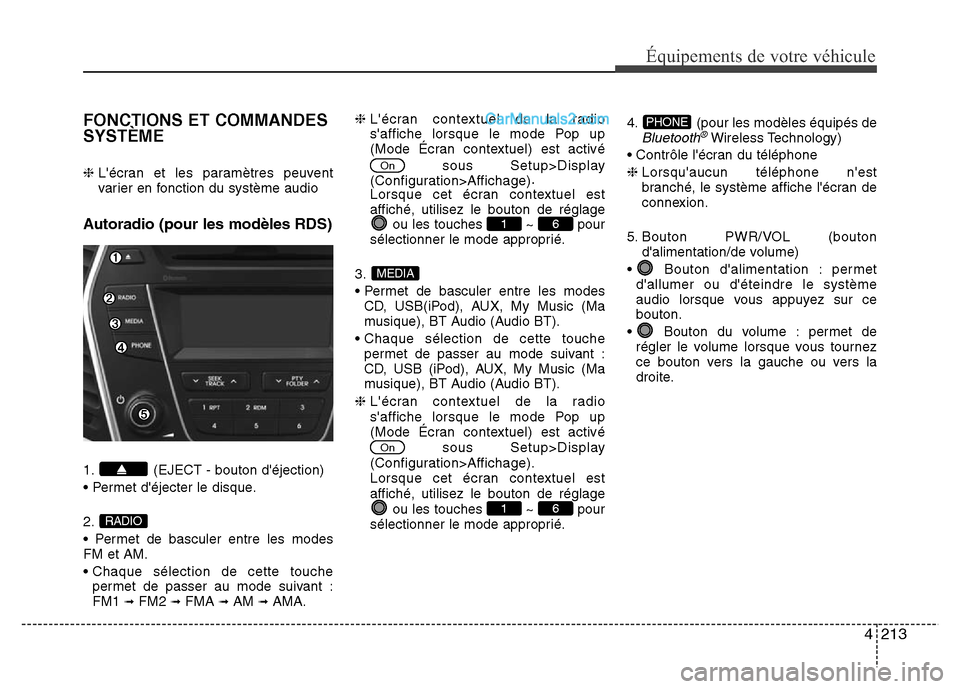
1. (EJECT - bouton d'éjection)
• Permet d'éjecter le disque.
2.
• Permet de basculer entre les modes
FM et AM.
• Chaque sélection de cette touche
permet de passer au mode suivant :
FM1
➟FM2 ➟FMA ➟AM ➟AMA.❈ L'écran contextuel de la radio
s'affiche lorsque le mode Pop up
(Mode Écran contextuel) est activé
sous Setup>Display
(Configuration>Affichage)
.Lorsque cet écran contextuel est
affiché, utilisez le bouton de réglage
ou les touches ~ pour
sélectionner le mode approprié.
3.
• Permet de basculer entre les modes
CD, USB(iPod), AUX, My Music (Ma
musique), BT Audio (Audio BT).
• Chaque sélection de cette touche
permet de passer au mode suivant :
CD, USB (iPod), AUX, My Music (Ma
musique), BT Audio (Audio BT).
❈ L'écran contextuel de la radio
s'affiche lorsque le mode Pop up
(Mode Écran contextuel) est activé
sous Setup>Display
(Configuration>Affichage).
Lorsque cet écran contextuel est
affiché, utilisez le bouton de réglage
ou les touches ~ pour
sélectionner le mode approprié.4. (pour les modèles équipés de
Bluetooth®Wireless Technology)
• Contrôle l'écran du téléphone
❈ Lorsqu'aucun téléphone n'est
branché, le système affiche l'écran de
connexion.
5. Bouton PWR/VOL (bouton
d'alimentation/de volume)
• Bouton d'alimentation : permet
d'allumer ou d'éteindre le système
audio lorsque vous appuyez sur ce
bouton.
• Bouton du volume : permet de
régler le volume lorsque vous tournez
ce bouton vers la gauche ou vers la
droite.
PHONE
61
On
MEDIA
61
On
RADIO
Page 319 of 753
4215
Équipements de votre véhicule
11.
• Appuyez brièvement sur la touche
(pendant moins de 0,8 seconde) pour
parcourir les modes Display
(Affichage), Sound (Son), Clock
(Horloge), Phone (Téléphone) et
System setting (Configuration
système).
• Appuyez sur la touche et maintenez-la
enfoncée pendant plus de 0,8 seconde
pou accéder à l'écran Time setting
(Réglage de l'heure).
12.
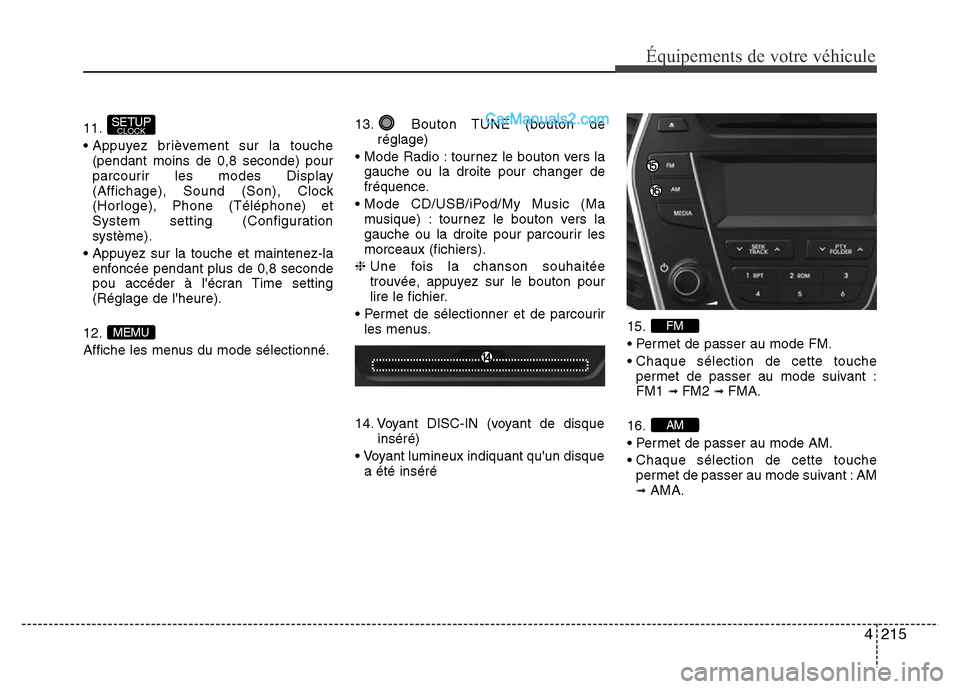
Affiche les menus du mode sélectionné.13. Bouton TUNE (bouton de
réglage)
• Mode Radio : tournez le bouton vers la
gauche ou la droite pour changer de
fréquence.
• Mode CD/USB/iPod/My Music (Ma
musique) : tournez le bouton vers la
gauche ou la droite pour parcourir les
morceaux (fichiers).
❈ Une fois la chanson souhaitée
trouvée, appuyez sur le bouton pour
lire le fichier.
• Permet de sélectionner et de parcourir
les menus.
14. Voyant DISC-IN (voyant de disque
inséré)
• Voyant lumineux indiquant qu'un disque
a été inséré15.
• Permet de passer au mode FM.
• Chaque sélection de cette touche
permet de passer au mode suivant :
FM1
➟ FM2 ➟ FMA.
16.
• Permet de passer au mode AM.
• Chaque sélection de cette touche
permet de passer au mode suivant : AM
➟AMA.
AM
FMMEMU
SETUPCLOCK
Page 320 of 753
216 4
Équipements de votre véhicule
Autoradio
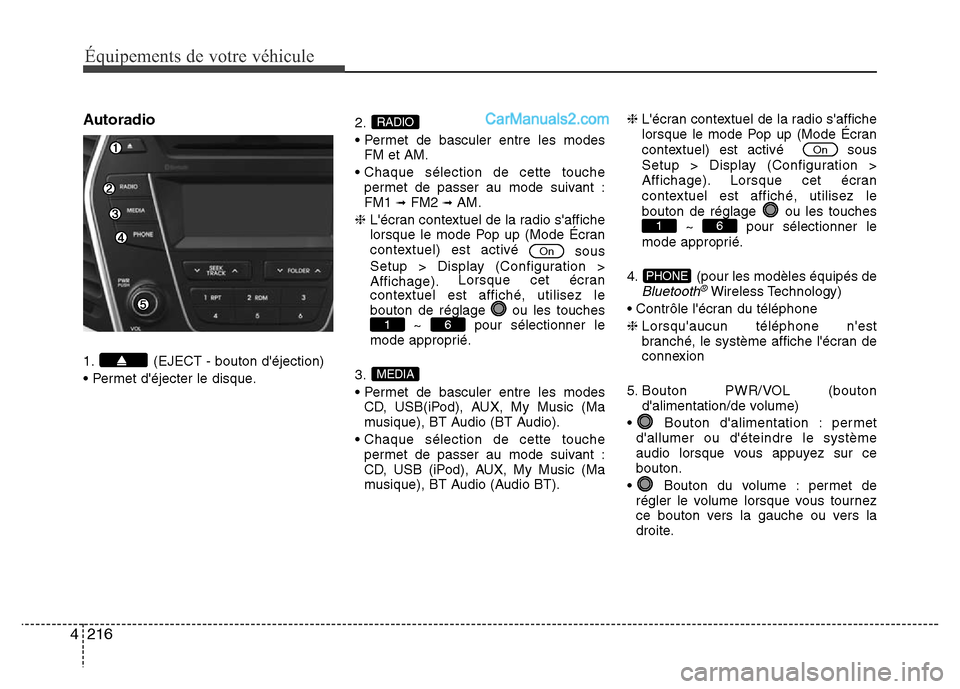
1. (EJECT - bouton d'éjection)
• Permet d'éjecter le disque.2.
• Permet de basculer entre les modes
FM et AM.
• Chaque sélection de cette touche
permet de passer au mode suivant :
FM1
➟FM2 ➟AM.
❈ L'écran contextuel de la radio s'affiche
lorsque le mode Pop up (Mode Écran
contextuel) est activé
sous
Setup > Display (Configuration >
Affichage).Lorsque cet écran
contextuel est affiché, utilisez le
bouton de réglage ou les touches
~ pour sélectionner le
mode approprié.
3.
• Permet de basculer entre les modes
CD, USB(iPod), AUX, My Music (Ma
musique), BT Audio (BT Audio).
• Chaque sélection de cette touche
permet de passer au mode suivant :
CD, USB (iPod), AUX, My Music (Ma
musique), BT Audio (Audio BT).❈ L'écran contextuel de la radio s'affiche
lorsque le mode Pop up (Mode Écran
contextuel) est activé sous
Setup > Display (Configuration >
Affichage). Lorsque cet écran
contextuel est affiché, utilisez le
bouton de réglage ou les touches
~ pour sélectionner le
mode approprié.
4. (pour les modèles équipés de
Bluetooth®Wireless Technology)
• Contrôle l'écran du téléphone
❈ Lorsqu'aucun téléphone n'est
branché, le système affiche l'écran de
connexion
5. Bouton PWR/VOL (bouton
d'alimentation/de volume)
• Bouton d'alimentation : permet
d'allumer ou d'éteindre le système
audio lorsque vous appuyez sur ce
bouton.
• Bouton du volume : permet de
régler le volume lorsque vous tournez
ce bouton vers la gauche ou vers la
droite.
PHONE
61
On
MEDIA
61
On
RADIO
Page 321 of 753
4217
Équipements de votre véhicule
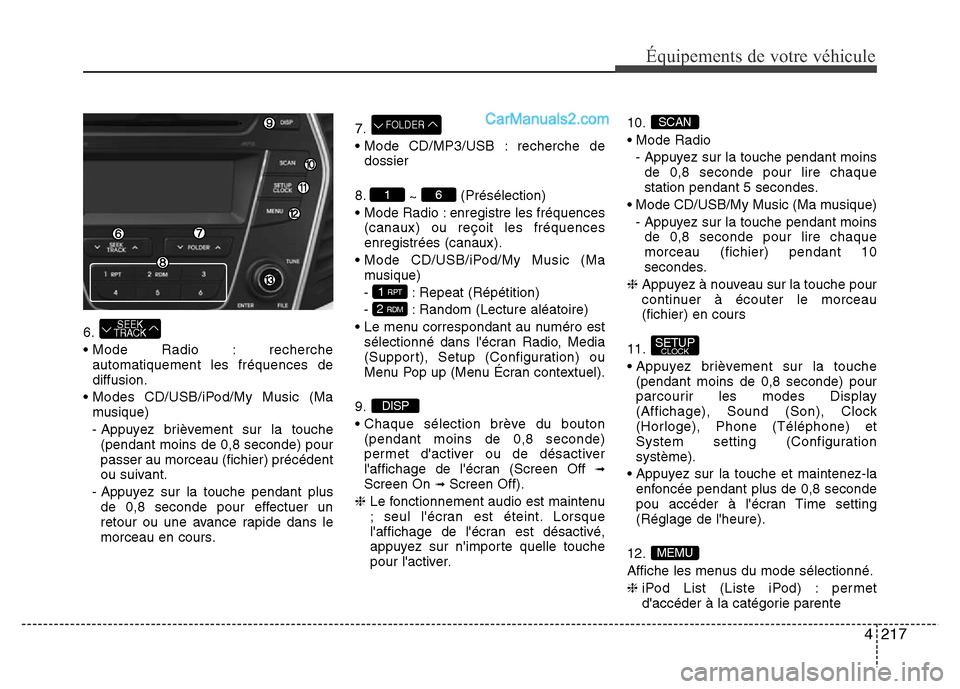
6.
• Mode Radio : recherche
automatiquement les fréquences de
diffusion.
• Modes CD/USB/iPod/My Music (Ma
musique)
- Appuyez brièvement sur la touche
(pendant moins de 0,8 seconde) pour
passer au morceau (fichier) précédent
ou suivant.
- Appuyez sur la touche pendant plus
de 0,8 seconde pour effectuer un
retour ou une avance rapide dans le
morceau en cours.7.
• Mode CD/MP3/USB : recherche de
dossier
8.
~ (Présélection)
• Mode Radio : enregistre les fréquences
(canaux) ou reçoit les fréquences
enregistrées (canaux).
• Mode CD/USB/iPod/My Music (Ma
musique)
- : Repeat (Répétition)
- : Random (Lecture aléatoire)
• Le menu correspondant au numéro est
sélectionné dans l'écran Radio, Media
(Support), Setup (Configuration) ou
Menu Pop up (Menu Écran contextuel).
9.
• Chaque sélection brève du bouton
(pendant moins de 0,8 seconde)
permet d'activer ou de désactiver
l'affichage de l'écran (Screen Off
➟Screen On ➟Screen Off).
❈ Le fonctionnement audio est maintenu
; seul l'écran est éteint. Lorsque
l'affichage de l'écran est désactivé,
appuyez sur n'importe quelle touche
pour l'activer.10.
• Mode Radio
- Appuyez sur la touche pendant moins
de 0,8 seconde pour lire chaque
station pendant 5 secondes.
• Mode CD/USB/My Music (Ma musique)
- Appuyez sur la touche pendant moins
de 0,8 seconde pour lire chaque
morceau (fichier) pendant 10
secondes.
❈ Appuyez à nouveau sur la touche pour
continuer à écouter le morceau
(fichier) en cours
11.
• Appuyez brièvement sur la touche
(pendant moins de 0,8 seconde) pour
parcourir les modes Display
(Affichage), Sound (Son), Clock
(Horloge), Phone (Téléphone) et
System setting (Configuration
système).
• Appuyez sur la touche et maintenez-la
enfoncée pendant plus de 0,8 seconde
pou accéder à l'écran Time setting
(Réglage de l'heure).
12.
Affiche les menus du mode sélectionné.
❈ iPod List (Liste iPod) : permet
d'accéder à la catégorie parente
MEMU
SETUPCLOCK
SCAN
DISP
2 RDM
1 RPT
61
FOLDER
SEEK
TRACK
Page 327 of 753
![Hyundai Santa Fe 2013 Manuel du propriétaire (in French) 4223
Équipements de votre véhicule
Time Format (Format de lheure)
Cette fonction permet de définir le format
de lheure du système audio (12 ou 24
heures).
Sélectionnez [Time Format] (Format de](/img/35/16371/w960_16371-326.png "Hyundai Santa Fe 2013 Manuel du propriétaire (in French) 4223
Équipements de votre véhicule
Time Format (Format de lheure)
Cette fonction permet de définir le format
de lheure du système audio (12 ou 24
heures).
Sélectionnez [Time Format] (Format de")
4223
Équipements de votre véhicule
Time Format (Format de l'heure)
Cette fonction permet de définir le format
de l'heure du système audio (12 ou 24
heures).
Sélectionnez [Time Format] (Format de
l'heure) Sélectionnez le format 12 h ou
24 h à l'aide du bouton de réglage .
Clock Disp. (Pwr Off)
(Aff. heure arrêt - Affichage de
l'heure lorsque le système audio
est éteint)
Sélectionnez [Clock Disp.(Pwr Off)] (Aff.
heure arrêt) Sélectionnez l'un des
états / à l'aide du bouton de
réglage .
• : affichage de la date et de l'heure
• : désactivation de l'affichage
Automatic RDS Time
(Définition automatique de l'heure
à l'aide de la RDS)
Cette option permet de définir l'heure
automatiquement via la synchronisation
avec le système RDS.
Sélectionnez [Automatic RDS Time]
(Déf. auto. heure avec RDS)
Sélectionnez l'un des états à l'aide du
bouton de réglage / .
• : activation de la définition
automatique de l'heure.
• : désactivation de l'affichage.
Phone Setup
(Configuration du téléphone)
(pour les modèles équipés de
RDS,
Bluetooth®Wireless
Technology)
Appuyez sur la touche
Sélectionnez [Phone] (Téléphone) à
l'aide du bouton de réglage ou de la
touche Sélectionnez le menu à
l'aide du bouton de réglage .
4
SETUP
Off
On
OffOn
Off
On
OffOn
Page 328 of 753
![Hyundai Santa Fe 2013 Manuel du propriétaire (in French) 224 4
Équipements de votre véhicule
Pair Phone
(Appairage du téléphone)
Sélectionnez [Pair Phone] (Appairage du
téléphone) Procédez aux réglages à
laide du bouton de réglage .
➀Recher](/img/35/16371/w960_16371-327.png "Hyundai Santa Fe 2013 Manuel du propriétaire (in French) 224 4
Équipements de votre véhicule
Pair Phone
(Appairage du téléphone)
Sélectionnez [Pair Phone] (Appairage du
téléphone) Procédez aux réglages à
laide du bouton de réglage .
➀Recher")
224 4
Équipements de votre véhicule
Pair Phone
(Appairage du téléphone)
Sélectionnez [Pair Phone] (Appairage du
téléphone) Procédez aux réglages à
l'aide du bouton de réglage .
➀Recherchez le nom de votre
téléphone portable, puis connectez-
vous.
➁Saisissez le code affiché à l'écran
(code : 0000)
❈ Le nom du téléphone et le code
restent affichés à l'écran pendant 3
minutes. Si l'appairage n'aboutit pas
dans ce délai, le processus est
automatiquement interrompu.
➂Le système confirme ensuite la
réussite de l'appairage.
❈ Pour certains téléphones portables, la
connexion s'établit automatiquement
après l'appariement.
❈ Il est possible d'appairer jusqu'à cinq
téléphones portables compatibles
Bluetooth®Wireless Technology.
Phone List (Liste des téléphones)
Cette liste répertorie jusqu'à 5 noms de
téléphones appairés.
Une flèche [ ] apparaît en regard du
nom du téléphone connecté.
Sélectionnez le nom de votre choix pour
configurer le téléphone correspondant.
ATTENTION
Pour appairer un téléphone
portable compatible Bluetooth®
Wireless Technology, vous devez
d'abord vous authentifier et vous
connecter. Vous ne pouvez donc
pas appairer un téléphone portable
en conduisant. Garez toujours votre
véhicule avant d'utiliser cette
fonction.
Page 329 of 753
![Hyundai Santa Fe 2013 Manuel du propriétaire (in French) 4225
Équipements de votre véhicule
• Connexion dun téléphone
Sélectionnez [Phone List] (Liste des
téléphones) Sélectionnez le téléphone
portable de votre choix à laide du bouton
de ré](/img/35/16371/w960_16371-328.png "Hyundai Santa Fe 2013 Manuel du propriétaire (in French) 4225
Équipements de votre véhicule
• Connexion dun téléphone
Sélectionnez [Phone List] (Liste des
téléphones) Sélectionnez le téléphone
portable de votre choix à laide du bouton
de ré")
4225
Équipements de votre véhicule
• Connexion d'un téléphone
Sélectionnez [Phone List] (Liste des
téléphones) Sélectionnez le téléphone
portable de votre choix à l'aide du bouton
de réglage Sélectionnez [Connect
Phone] (Connexion d'un téléphone).
➀Sélectionnez un téléphone portable
actuellement déconnecté
➁ Connectez le téléphone portable en
question.
➂Le système confirme ensuite la
réussite de la connexion.
❈ Si un téléphone est déjà connecté,
déconnectez-le, puis sélectionnez un
autre téléphone.•
Déconnexion d'un téléphone
Sélectionnez [Phone List] (Liste des
téléphones) Sélectionnez le téléphone
portable de votre choix à l'aide du bouton
de réglage Sélectionnez
[Disconnect Phone] (Déonnexion d'un
téléphone).
➀Sélectionnez le téléphone portable
connecté
➁ Déconnectez le téléphone portable en
question.
➂Le système confirme ensuite la
réussite de la déconnexion.•
Modification de la séquence de
connexion (priorité)
Cette fonction permet de modifier l'ordre
(priorité) de connexion automatique des
téléphones portables appairés.
Sélectionnez [Phone List] (Liste des
téléphones) Sélectionnez [Priority]
(Priorité) à l'aide du bouton de réglage
Sélectionnez le téléphone portable
prioritaire.
➀Sélectionnez [Priority] (Priorité).
➁ Dans la liste des téléphones appairés,
sélectionnez celui auquel vous
souhaitez attribuer le numéro de
priorité 1.
➂ Le système affiche alors la nouvelle
séquence de priorité.
❈ Une fois la séquence de connexion
(priorité) modifiée, le nouveau
téléphone portable prioritaire est
connecté.
- Lorsqu'il est impossible d'établir la
connexion du téléphone prioritaire
(priorité N°1), le système tente
automatiquement de connecter le
dernier téléphone connecté.
Page 330 of 753
226 4
Équipements de votre véhicule
- S'il est également impossible d'établir
une connexion pour ce téléphone, le
système tente de connecter les
téléphones dans l'ordre spécifié par la
séquence.
- Le téléphone connecté passe
automatiquement en tête de la
séquence de priorité.• Delete (Supprimer)
Sélectionnez [Phone List] (Liste des
téléphones) Sélectionnez le téléphone
portable de votre choix à l'aide du bouton
de réglage Sélectionnez [Delete]
(Supprimer).
➀Sélectionnez le téléphone portable à
supprimer.
➁Supprimez le téléphone portable en
question.
➂Le système confirme ensuite la
réussite de la suppression.
❈ Si vous tentez de supprimer le
téléphone connecté, celui-ci est
d'abord déconnecté
ATTENTION
• La suppression d'un téléphone
portable entraîne la suppression
du répertoire associé.
• Pour obtenir une connexion
Bluetooth
®Wireless Technology
stable, supprimez le téléphone du
système audio, et inversement.
Page 331 of 753
4227
Équipements de votre véhicule
Téléchargement du répertoire
Cette fonction permet de télécharger un
répertoire et des listes d'appels sur le
système audio.
Sélectionnez [Phone book Download]
(Téléchargement du répertoire)
Procédez aux réglages à l'aide du
bouton de réglage .
Auto Download
(Téléchargement automatique)
Lors de la connexion d'un téléphone
portable, il est possible de télécharger
automatiquement un nouveau répertoire
et les listes d'appels.
Sélectionnez [Auto Download]
(Téléchargement automatique)
Sélectionnez l'état / ou à
l'aide du bouton de réglage .
Audio Streaming
(Streaming Audio)
Les chansons enregistrées dans le
téléphone portable compatible
Bluetooth® Wireless Technology peuvent
être lues par le système audio.
Sélectionnez [Audio Streaming]
(Streaming audio) Sélectionnez l'état
/ ou à l'aide du bouton de
réglage .
Outgoing Volume
(Volume en sortie)
Cette fonction permet de régler le volume
de votre voix (telle que perçue par votre
interlocuteur) dans le cadre d'un appel
Bluetooth®Wireless Technology mains
libres.
Sélectionnez [Outgoing Volume] (Volume
en sortie) Réglez le volume à l'aide du
bouton de réglage .
❈ Même lors d'un appel, il reste toujours
possible de modifier le volume à l'aide
de la touche .
SEEK
TRACK
OffOn
OffOn
ATTENTION
• Certains téléphones portables ne
prennent pas en charge cette
fonction de téléchargement.
• Toute opération réalisée au cours
du téléchargement du répertoire
entraîne l'interruption du
processus. Toutefois, le répertoire
téléchargé est enregistré.
• Veillez à supprimer le répertoire
précédemment enregistré avant
de lancer le téléchargement d'un
nouveau répertoire.
ATTENTION
Certains téléphones portables ne
prennent pas en charge cette
fonction de streaming audio
Bluetooth® Wireless Technology.