USB JEEP CHEROKEE 2019 Libretto Uso Manutenzione (in Italian)
[x] Cancel search | Manufacturer: JEEP, Model Year: 2019, Model line: CHEROKEE, Model: JEEP CHEROKEE 2019Pages: 390, PDF Dimensioni: 6.49 MB
Page 16 of 390
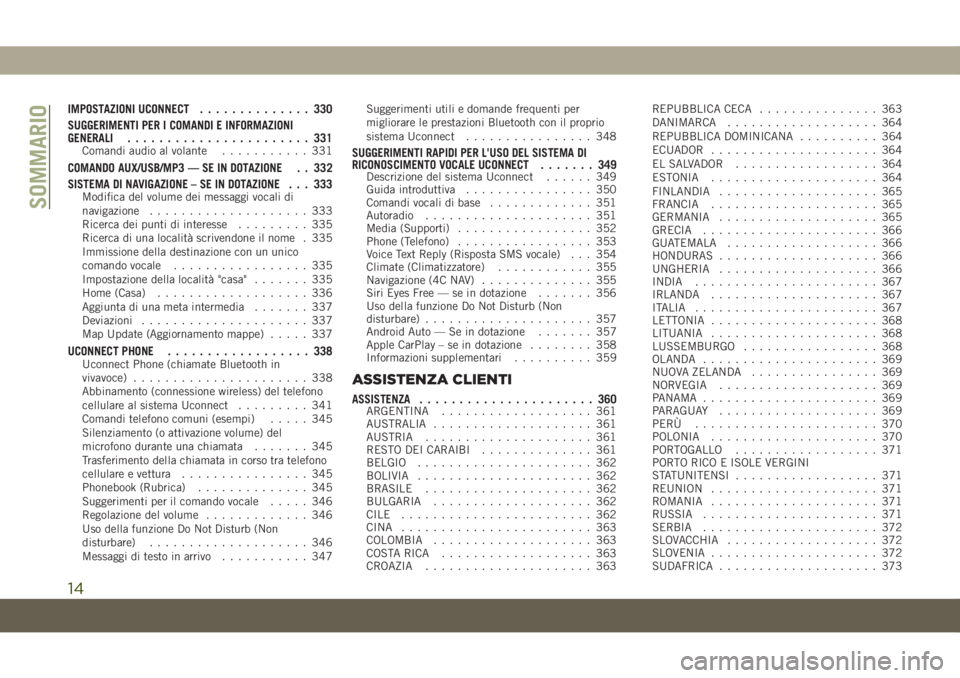
IMPOSTAZIONI UCONNECT.............. 330
SUGGERIMENTI PER I COMANDI E INFORMAZIONI
GENERALI....................... 331
Comandi audio al volante........... 331
COMANDO AUX/USB/MP3 — SE IN DOTAZIONE . . 332
SISTEMA DI NAVIGAZIONE – SE IN DOTAZIONE . . . 333
Modifica del volume dei messaggi vocali di
navigazione.................... 333
Ricerca dei punti di interesse......... 335
Ricerca di una località scrivendone il nome . 335
Immissione della destinazione con un unico
comando vocale................. 335
Impostazione della località "casa"....... 335
Home (Casa)................... 336
Aggiunta di una meta intermedia....... 337
Deviazioni..................... 337
Map Update (Aggiornamento mappe)..... 337
UCONNECT PHONE.................. 338Uconnect Phone (chiamate Bluetooth in
vivavoce)...................... 338
Abbinamento (connessione wireless) del telefono
cellulare al sistema Uconnect......... 341
Comandi telefono comuni (esempi)..... 345
Silenziamento (o attivazione volume) del
microfono durante una chiamata....... 345
Trasferimento della chiamata in corso tra telefono
cellulare e vettura................ 345
Phonebook (Rubrica).............. 345
Suggerimenti per il comando vocale..... 346
Regolazione del volume............. 346
Uso della funzione Do Not Disturb (Non
disturbare).................... 346
Messaggi di testo in arrivo........... 347Suggerimenti utili e domande frequenti per
migliorare le prestazioni Bluetooth con il proprio
sistema Uconnect................ 348
SUGGERIMENTI RAPIDI PER L'USO DEL SISTEMA DI
RICONOSCIMENTO VOCALE UCONNECT....... 349
Descrizione del sistema Uconnect...... 349
Guida introduttiva................ 350
Comandi vocali di base............. 351
Autoradio..................... 351
Media (Supporti)................. 352
Phone (Telefono)................. 353
Voice Text Reply (Risposta SMS vocale) . . . 354
Climate (Climatizzatore)............ 355
Navigazione (4C NAV).............. 355
Siri Eyes Free — se in dotazione....... 356
Uso della funzione Do Not Disturb (Non
disturbare)..................... 357
Android Auto — Se in dotazione....... 357
Apple CarPlay – se in dotazione........ 358
Informazioni supplementari.......... 359
ASSISTENZA CLIENTI
ASSISTENZA...................... 360ARGENTINA................... 361
AUSTRALIA.................... 361
AUSTRIA..................... 361
RESTO DEI CARAIBI.............. 361
BELGIO...................... 362
BOLIVIA...................... 362
BRASILE..................... 362
BULGARIA.................... 362
CILE........................ 362
CINA........................ 363
COLOMBIA.................... 363
COSTA RICA................... 363
CROAZIA..................... 363REPUBBLICA CECA............... 363
DANIMARCA................... 364
REPUBBLICA DOMINICANA.......... 364
ECUADOR..................... 364
EL SALVADOR.................. 364
ESTONIA..................... 364
FINLANDIA.................... 365
FRANCIA..................... 365
GERMANIA.................... 365
GRECIA...................... 366
GUATEMALA................... 366
HONDURAS.................... 366
UNGHERIA.................... 366
INDIA....................... 367
IRLANDA..................... 367
ITALIA....................... 367
LETTONIA..................... 368
LITUANIA..................... 368
LUSSEMBURGO................. 368
OLANDA...................... 369
NUOVA ZELANDA................ 369
NORVEGIA.................... 369
PANAMA...................... 369
PARAGUAY.................... 369
PERÙ....................... 370
POLONIA..................... 370
PORTOGALLO.................. 371
PORTO RICO E ISOLE VERGINI
STATUNITENSI.................. 371
REUNION..................... 371
ROMANIA..................... 371
RUSSIA...................... 371
SERBIA...................... 372
SLOVACCHIA................... 372
SLOVENIA..................... 372
SUDAFRICA.................... 373
SOMMARIO
14
Page 221 of 390
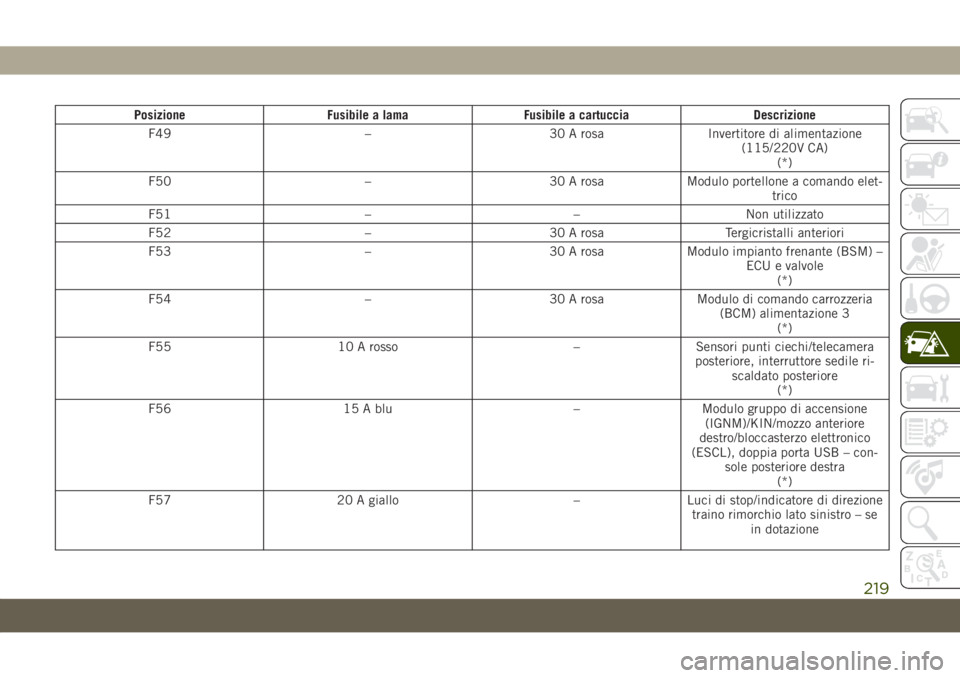
Posizione Fusibile a lama Fusibile a cartuccia Descrizione
F49 – 30 A rosa Invertitore di alimentazione
(115/220V CA)
(*)
F50 – 30 A rosa Modulo portellone a comando elet-
trico
F51 – – Non utilizzato
F52 – 30 A rosa Tergicristalli anteriori
F53 – 30 A rosa Modulo impianto frenante (BSM) –
ECU e valvole
(*)
F54 – 30 A rosa Modulo di comando carrozzeria
(BCM) alimentazione 3
(*)
F55 10 A rosso – Sensori punti ciechi/telecamera
posteriore, interruttore sedile ri-
scaldato posteriore
(*)
F56 15 A blu – Modulo gruppo di accensione
(IGNM)/KIN/mozzo anteriore
destro/bloccasterzo elettronico
(ESCL), doppia porta USB – con-
sole posteriore destra
(*)
F57 20 A giallo – Luci di stop/indicatore di direzione
traino rimorchio lato sinistro – se
in dotazione
219
Page 225 of 390
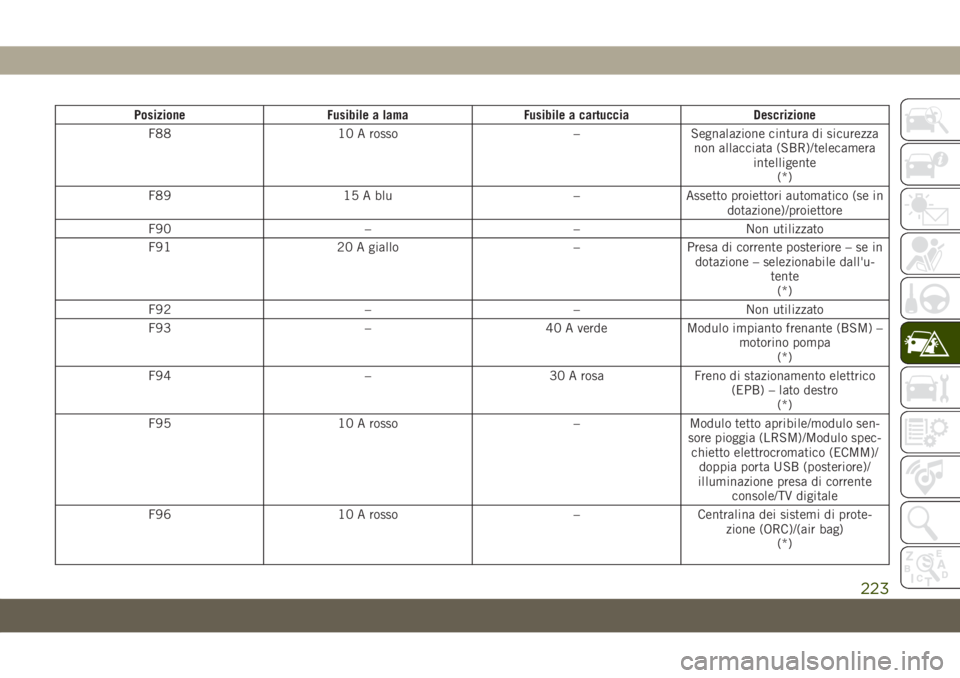
Posizione Fusibile a lama Fusibile a cartuccia Descrizione
F88 10 A rosso – Segnalazione cintura di sicurezza
non allacciata (SBR)/telecamera
intelligente
(*)
F89 15 A blu – Assetto proiettori automatico (se in
dotazione)/proiettore
F90 – – Non utilizzato
F91 20 A giallo – Presa di corrente posteriore – se in
dotazione – selezionabile dall'u-
tente
(*)
F92 – – Non utilizzato
F93 – 40 A verde Modulo impianto frenante (BSM) –
motorino pompa
(*)
F94 – 30 A rosa Freno di stazionamento elettrico
(EPB) – lato destro
(*)
F95 10 A rosso – Modulo tetto apribile/modulo sen-
sore pioggia (LRSM)/Modulo spec-
chietto elettrocromatico (ECMM)/
doppia porta USB (posteriore)/
illuminazione presa di corrente
console/TV digitale
F96 10 A rosso – Centralina dei sistemi di prote-
zione (ORC)/(air bag)
(*)
223
Page 227 of 390
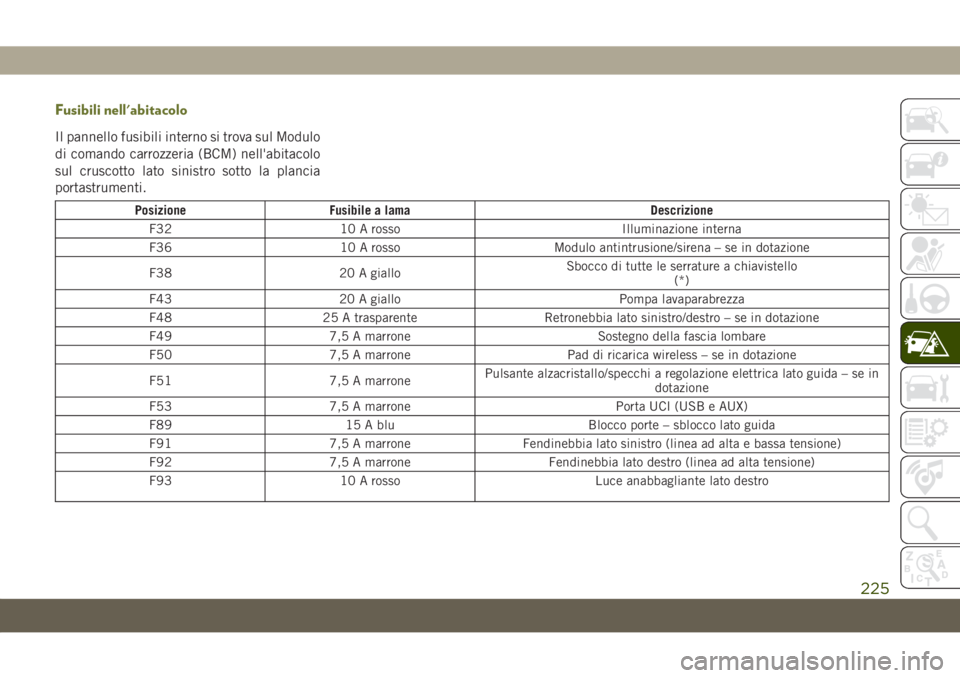
Fusibili nell'abitacolo
Il pannello fusibili interno si trova sul Modulo
di comando carrozzeria (BCM) nell'abitacolo
sul cruscotto lato sinistro sotto la plancia
portastrumenti.
Posizione Fusibile a lama Descrizione
F32 10 A rosso Illuminazione interna
F36 10 A rosso Modulo antintrusione/sirena – se in dotazione
F38 20 A gialloSbocco di tutte le serrature a chiavistello
(*)
F43 20 A giallo Pompa lavaparabrezza
F48 25 A trasparente Retronebbia lato sinistro/destro – se in dotazione
F49 7,5 A marrone Sostegno della fascia lombare
F50 7,5 A marrone Pad di ricarica wireless – se in dotazione
F51 7,5 A marronePulsante alzacristallo/specchi a regolazione elettrica lato guida – se in
dotazione
F53 7,5 A marrone Porta UCI (USB e AUX)
F89 15 A blu Blocco porte – sblocco lato guida
F91 7,5 A marrone Fendinebbia lato sinistro (linea ad alta e bassa tensione)
F92 7,5 A marrone Fendinebbia lato destro (linea ad alta tensione)
F93 10 A rosso Luce anabbagliante lato destro
225
Page 308 of 390
SICUREZZA INFORMATICA
La vettura può essere collegata e dotata di
reti cablate e wireless. Queste reti consen-
tono l'invio e la ricezione di informazioni
dalla vettura. Tali informazioni assicurano il
corretto funzionamento dei sistemi e delle
funzionalità presenti sulla vettura.
La vettura può essere dotata di alcune fun-
zionalità di sicurezza che riducono il rischio
di accessi non autorizzati e non legali ai
sistemi e alle comunicazioni wireless della
vettura. La tecnologia software delle vetture è
in continua evoluzione e la FCA, insieme ai
suoi collaboratori, valuta e prende decisioni
appropriate in merito secondo necessità.
Analogamente a un computer o simili dispo-
sitivi, la vettura potrebbe richiedere aggior-
namenti software per migliorare l'uso e le
prestazioni dei sistemi e per ridurre il rischio
potenziale di accessi non autorizzati e non
legali ai sistemi della vettura.
Il rischio di accessi non autorizzati e non
legali ai sistemi della vettura può sempre
sussistere, anche quando sia stata installata
la versione più recente del software (ad esem-
pio il software Uconnect).
ATTENZIONE!
• Non è possibile conoscere o prevedere
tutte le possibili conseguenze in caso di
violazione dei sistemi della vettura. Po-
trebbe succedere che i sistemi della
vettura, compresi i sistemi relativi alla
sicurezza, vengano compromessi o che
si perda il controllo della vettura provo-
cando un incidente con conseguenti le-
sioni gravi o incidenti letali.
• Inserire supporti multimediali (ad esem-
pio, chiavette USB, schede SD o CD)
nella vettura SOLO se provengono da
una fonte affidabile. I supporti multime-
diali di origine sconosciuta potrebbero
contenere software dannosi e, se instal-
lati sulla vettura, potrebbero aumentare
la possibilità di violazione dei sistemi.
• Come d'abitudine, se si notano compor-
tamenti anomali della vettura, rivolgersi
immediatamente alla Rete Assistenziale
più vicina.NOTA:
• FCA o il concessionario potrebbero contat-
tarvi direttamente in merito agli aggiorna-
menti del software.
• Per migliorare ulteriormente la sicurezza
della vettura e ridurre al minimo il rischio
potenziale di violazioni, i proprietari della
vettura devono:
– Collegare e utilizzare solo dispositivi
multimediali affidabili, ad esempio te-
lefoni cellulari, chiavette USB, CD
personali.
La privacy delle comunicazioni wireless o
cablate non può essere garantita. Terze parti
possono intercettare illegalmente le informa-
zioni e le comunicazioni private senza previo
consenso dell'utente. Per ulteriori informa-
zioni, fare riferimento a "Sicurezza informa-
tica del sistema diagnostico di bordo (OBD
II)" in "Descrizione della plancia portastru-
menti" del Libretto di Uso e Manutenzione.
SUPPORTI MULTIMEDIALI
306
Page 318 of 390
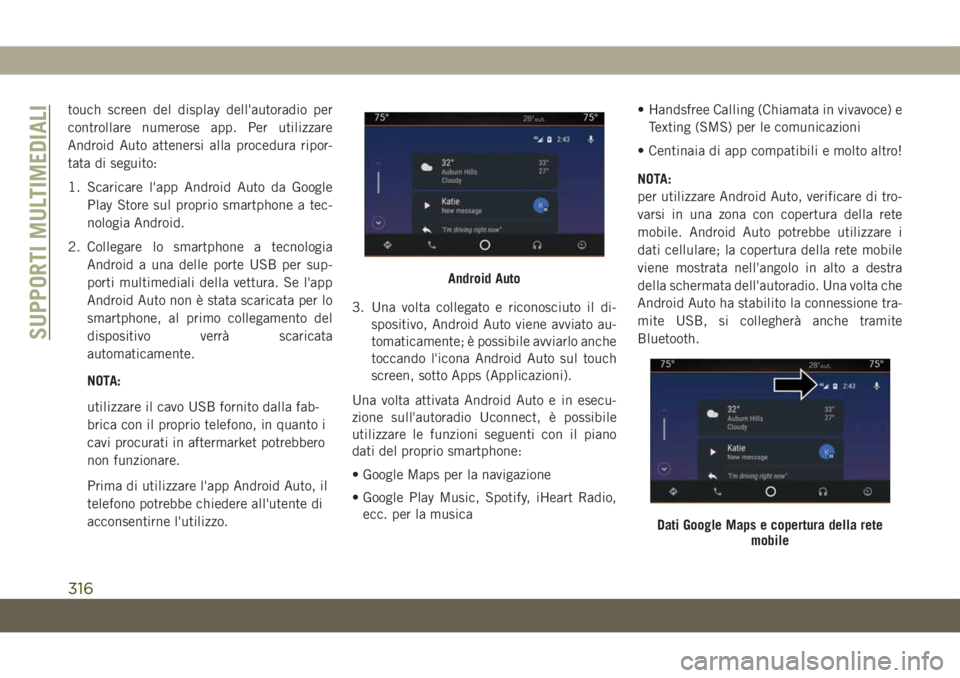
touch screen del display dell'autoradio per
controllare numerose app. Per utilizzare
Android Auto attenersi alla procedura ripor-
tata di seguito:
1. Scaricare l'app Android Auto da Google
Play Store sul proprio smartphone a tec-
nologia Android.
2. Collegare lo smartphone a tecnologia
Android a una delle porte USB per sup-
porti multimediali della vettura. Se l'app
Android Auto non è stata scaricata per lo
smartphone, al primo collegamento del
dispositivo verrà scaricata
automaticamente.
NOTA:
utilizzare il cavo USB fornito dalla fab-
brica con il proprio telefono, in quanto i
cavi procurati in aftermarket potrebbero
non funzionare.
Prima di utilizzare l'app Android Auto, il
telefono potrebbe chiedere all'utente di
acconsentirne l'utilizzo.3. Una volta collegato e riconosciuto il di-
spositivo, Android Auto viene avviato au-
tomaticamente; è possibile avviarlo anche
toccando l'icona Android Auto sul touch
screen, sotto Apps (Applicazioni).
Una volta attivata Android Auto e in esecu-
zione sull'autoradio Uconnect, è possibile
utilizzare le funzioni seguenti con il piano
dati del proprio smartphone:
• Google Maps per la navigazione
• Google Play Music, Spotify, iHeart Radio,
ecc. per la musica• Handsfree Calling (Chiamata in vivavoce) e
Texting (SMS) per le comunicazioni
• Centinaia di app compatibili e molto altro!
NOTA:
per utilizzare Android Auto, verificare di tro-
varsi in una zona con copertura della rete
mobile. Android Auto potrebbe utilizzare i
dati cellulare; la copertura della rete mobile
viene mostrata nell'angolo in alto a destra
della schermata dell'autoradio. Una volta che
Android Auto ha stabilito la connessione tra-
mite USB, si collegherà anche tramite
Bluetooth.
Android Auto
Dati Google Maps e copertura della rete
mobile
SUPPORTI MULTIMEDIALI
316
Page 319 of 390
NOTA:
È richiesto uno smartphone compatible con
Android™ 5.0 Lollipop o superiore ed è ne-
cessario scaricare l'app da Google Play.
Android, Android Auto e Google Play sono
marchi di Google Inc.
Integrazione di Apple CarPlay — se in
dotazione
NOTA:
La disponibilità della funzione dipende dal
gestore e dal costruttore del telefono cellu-
lare. Alcune funzioni Apple CarPlay potreb-
bero essere disponibili o meno in tutte le
regioni e/o lingue.
Uconnect funziona perfettamente con Apple
CarPlay, il modo più intelligente e più sicuro
per utilizzare l'iPhone nella vettura e rima-
nere al contempo concentrati sulla strada.
Utilizzare il display touch screen Uconnect,
le manopole e i comandi della vettura e la
propria voce con Siri per accedere alla mu-
sica, alle mappe, ai messaggi e molto altro di
Apple.Per utilizzare CarPlay, verificare che si di-
sponga di un iPhone 5 o superiore, che Siri
sia attivata in Settings (Impostazioni), assi-
curarsi che l'iPhone sia sbloccato per la
prima connessione, quindi attenersi alla pro-
cedura seguente:
1. Collegare l'iPhone a una delle porte USB
per supporti multimediali della vettura.
NOTA:
utilizzare il cavo Lightning fornito dalla
fabbrica con il proprio telefono, in quanto
i cavi procurati in aftermarket potrebbero
non funzionare.
2. Una volta collegato e riconosciuto il di-
spositivo, CarPlay viene lanciata automa-
ticamente; è possibile lanciarla anche
toccando l'icona CarPlay sul touch
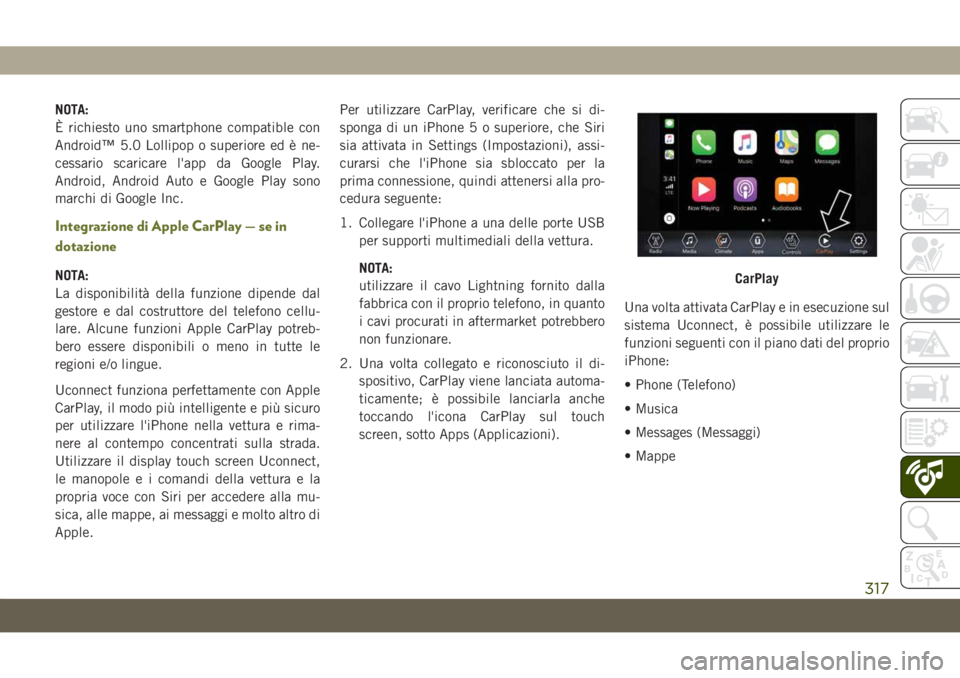
screen, sotto Apps (Applicazioni).Una volta attivata CarPlay e in esecuzione sul
sistema Uconnect, è possibile utilizzare le
funzioni seguenti con il piano dati del proprio
iPhone:
• Phone (Telefono)
• Musica
• Messages (Messaggi)
• MappeCarPlay
317
Page 326 of 390
touch screen del display dell'autoradio per
controllare numerose app. Per utilizzare
Android Auto attenersi alla procedura se-
guente:
1. Scaricare l'app Android Auto da Google
Play Store sul proprio smartphone a tec-
nologia Android.
2. Collegare lo smartphone a tecnologia
Android a una delle porte USB per sup-
porti multimediali della vettura. Se l'app
Android Auto non è stata scaricata per lo
smartphone, al primo collegamento del
dispositivo verrà scaricata
automaticamente.
NOTA:
utilizzare il cavo USB fornito dalla fab-
brica con il proprio telefono, in quanto i
cavi procurati in aftermarket potrebbero
non funzionare.
Prima di utilizzare l'app Android Auto, il
telefono potrebbe chiedere all'utente di
acconsentirne l'utilizzo.3. Una volta che Android Auto ha stabilito la
connessione tramite USB, si collegherà
anche tramite Bluetooth. Il sistema visua-
lizza la schermata iniziale di Android
Auto. Android Auto si avvia automatica-
mente, ma se ciò non accade fare riferi-
mento al Libretto di Uso e Manutenzione
integrativo di Uconnect per la procedura
di attivazione della funzione "AutoShow"
(Visualizzazione automatica). È inoltre
possibile avviarlo premendo la voce Car-
Play nel menu "Apps" (Applicazioni). Se si
utilizza spesso Android Auto, è possibile
spostare l’app nella barra dei menu nella
parte inferiore del touch screen. Premere
il pulsante "Apps" (Applicazioni) e indivi-duare l’app Android Auto, quindi premere
e trascinare l’app selezionata per sosti-
tuire un collegamento esistente nella
barra del menu principale.
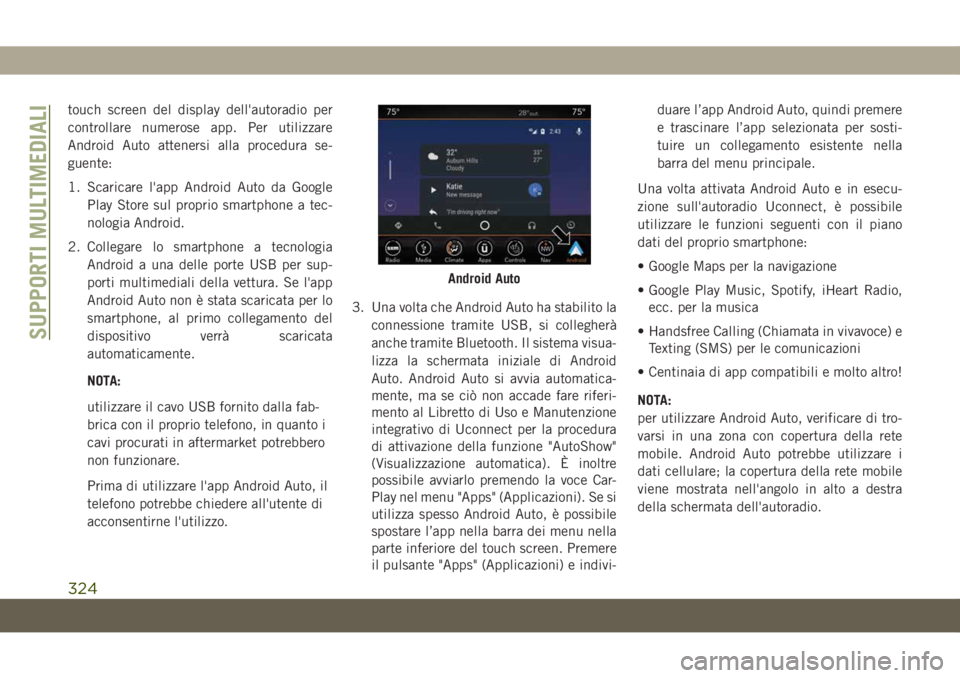
Una volta attivata Android Auto e in esecu-
zione sull'autoradio Uconnect, è possibile
utilizzare le funzioni seguenti con il piano
dati del proprio smartphone:
• Google Maps per la navigazione
• Google Play Music, Spotify, iHeart Radio,
ecc. per la musica
• Handsfree Calling (Chiamata in vivavoce) e
Texting (SMS) per le comunicazioni
• Centinaia di app compatibili e molto altro!
NOTA:
per utilizzare Android Auto, verificare di tro-
varsi in una zona con copertura della rete
mobile. Android Auto potrebbe utilizzare i
dati cellulare; la copertura della rete mobile
viene mostrata nell'angolo in alto a destra
della schermata dell'autoradio.
Android Auto
SUPPORTI MULTIMEDIALI
324
Page 329 of 390
Apps (Applicazioni)
Android Auto App visualizzerà tutte le app
compatibili disponibili con Android Auto ad
ogni avvio. Affinché Android Auto funzioni, è
necessario aver scaricato l'app compatibile
ed essersi registrati. Fare riferimento a g.co/
androidauto per visualizzare l'ultimo elenco
di app disponibili per Android Auto.
Integrazione di Apple CarPlay — se in
dotazione
NOTA:
La disponibilità della funzione dipende dal
gestore e dal costruttore del telefono cellu-
lare. Alcune funzioni Apple CarPlay potreb-
bero essere disponibili o meno in tutte le
regioni e/o lingue.
Uconnect funziona perfettamente con Apple
CarPlay, il modo più intelligente e più sicuro
per utilizzare l'iPhone nella vettura e rima-
nere al contempo concentrati sulla strada.
Utilizzare il display touch screen Uconnect,
le manopole e i comandi della vettura e la
propria voce con Siri per accedere alla mu-
sica, alle mappe, ai messaggi e molto altro di
Apple.Per utilizzare CarPlay, verificare che si di-
sponga di un iPhone 5 o superiore, che Siri
sia attivata in Settings (Impostazioni), assi-
curarsi che l'iPhone sia sbloccato per la
prima connessione, quindi attenersi alla pro-
cedura seguente:
1. Collegare l'iPhone a una delle porte USB
per supporti multimediali della vettura.
NOTA:
utilizzare il cavo Lightning fornito dalla
fabbrica con il proprio telefono, in quanto
i cavi procurati in aftermarket potrebbero
non funzionare.
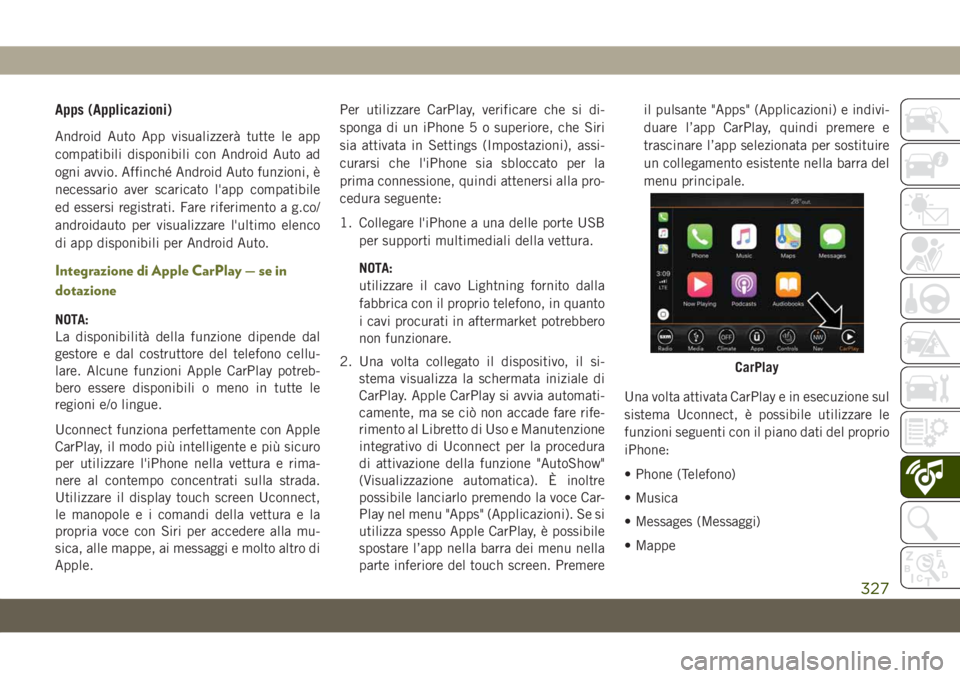
2. Una volta collegato il dispositivo, il si-
stema visualizza la schermata iniziale di
CarPlay. Apple CarPlay si avvia automati-
camente, ma se ciò non accade fare rife-
rimento al Libretto di Uso e Manutenzione
integrativo di Uconnect per la procedura
di attivazione della funzione "AutoShow"
(Visualizzazione automatica). È inoltre
possibile lanciarlo premendo la voce Car-
Play nel menu "Apps" (Applicazioni). Se si
utilizza spesso Apple CarPlay, è possibile
spostare l’app nella barra dei menu nella
parte inferiore del touch screen. Premereil pulsante "Apps" (Applicazioni) e indivi-
duare l’app CarPlay, quindi premere e
trascinare l’app selezionata per sostituire
un collegamento esistente nella barra del
menu principale.
Una volta attivata CarPlay e in esecuzione sul
sistema Uconnect, è possibile utilizzare le
funzioni seguenti con il piano dati del proprio
iPhone:
• Phone (Telefono)
• Musica
• Messages (Messaggi)
• Mappe
CarPlay
327
Page 334 of 390
• Non utilizzare mai alcool, gas e derivati per
pulire il trasparente del display.
• Evitare che eventuali liquidi entrino nel
sistema: potrebbero danneggiarlo in modo
irreparabile.
Protezione antifurto
Il sistema è dotato di un impianto di prote-
zione antifurto che si basa sullo scambio di
informazioni con la centralina di comando
elettronico (Computer carrozzeria) presente
nella vettura.
Tale sistema garantisce la massima sicurezza
e impedisce l'inserimento del codice segreto
una volta scollegata l'alimentazione.
Se la verifica ha esito positivo, il sistema
inizierà a funzionare, mentre se i codici com-
parativi non corrispondono o se la centralina
di comando elettronico (computer carrozze-
ria) viene sostituita, il sistema chiede all'u-
tente di immettere il codice segreto. Per
ulteriori informazioni, rivolgersi alla Rete As-
sistenziale.
COMANDO AUX/USB/MP3
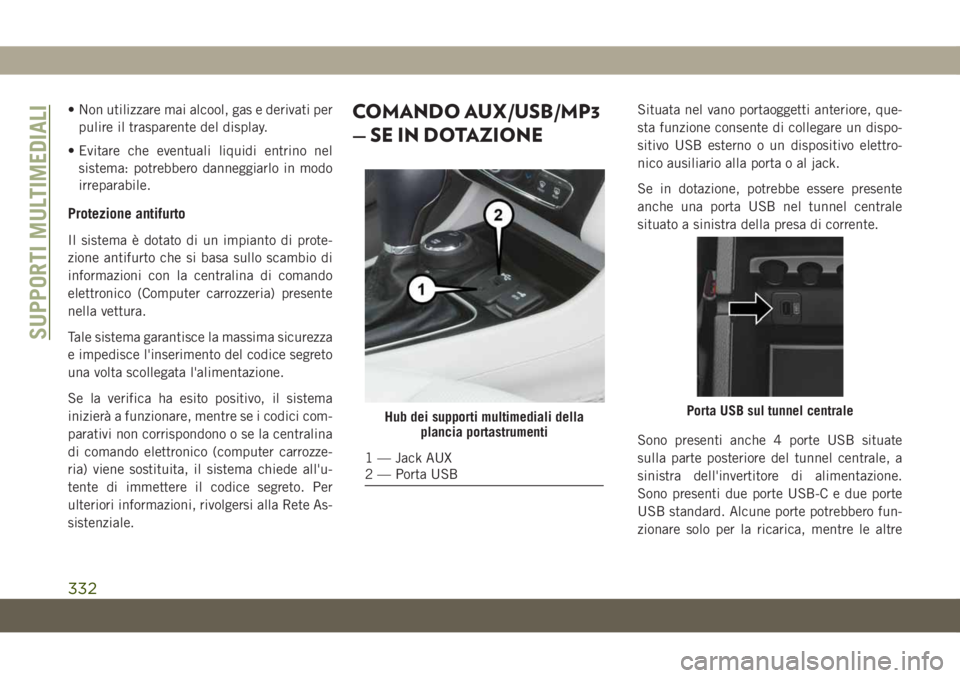
— SE IN DOTAZIONESituata nel vano portaoggetti anteriore, que-
sta funzione consente di collegare un dispo-
sitivo USB esterno o un dispositivo elettro-
nico ausiliario alla porta o al jack.
Se in dotazione, potrebbe essere presente
anche una porta USB nel tunnel centrale
situato a sinistra della presa di corrente.
Sono presenti anche 4 porte USB situate
sulla parte posteriore del tunnel centrale, a
sinistra dell'invertitore di alimentazione.
Sono presenti due porte USB-C e due porte
USB standard. Alcune porte potrebbero fun-
zionare solo per la ricarica, mentre le altre
Hub dei supporti multimediali della
plancia portastrumenti
1 — Jack AUX
2 — Porta USB
Porta USB sul tunnel centrale
SUPPORTI MULTIMEDIALI
332