USB port JEEP RENEGADE 2018 Instrukcja obsługi (in Polish)
[x] Cancel search | Manufacturer: JEEP, Model Year: 2018, Model line: RENEGADE, Model: JEEP RENEGADE 2018Pages: 388, PDF Size: 6.33 MB
Page 221 of 388
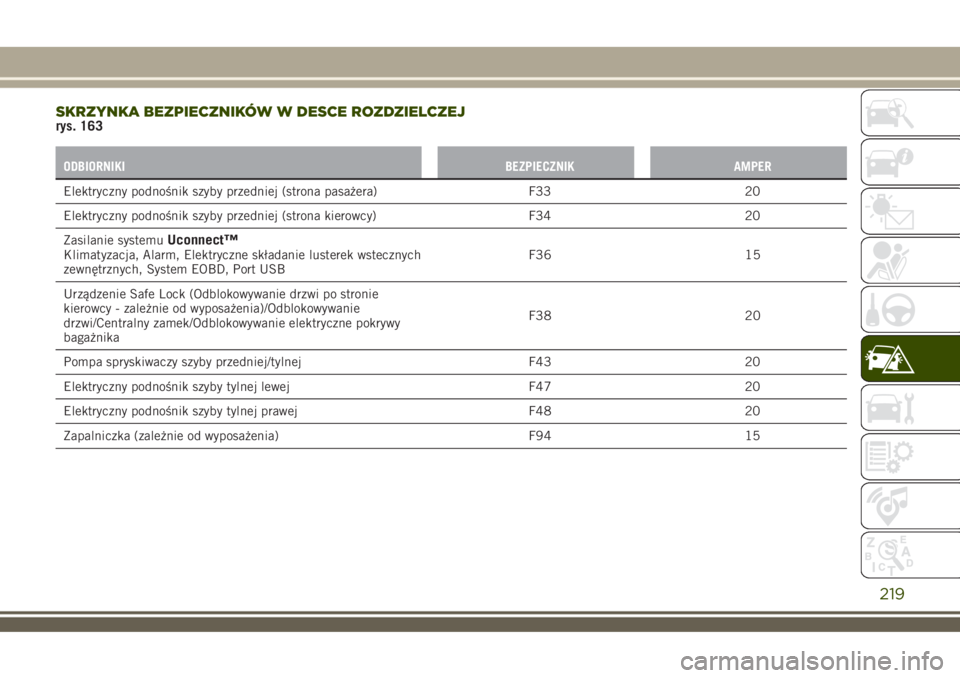
SKRZYNKA BEZPIECZNIKÓW W DESCE ROZDZIELCZEJrys. 163
ODBIORNIKI BEZPIECZNIK AMPER
Elektryczny podnośnik szyby przedniej (strona pasażera) F33 20
Elektryczny podnośnik szyby przedniej (strona kierowcy) F34 20
Zasilanie systemu
Uconnect™Klimatyzacja, Alarm, Elektryczne składanie lusterek wstecznych
zewnętrznych, System EOBD, Port USBF36 15
Urządzenie Safe Lock (Odblokowywanie drzwi po stronie
kierowcy - zależnie od wyposażenia)/Odblokowywanie
drzwi/Centralny zamek/Odblokowywanie elektryczne pokrywy
bagażnikaF38 20
Pompa spryskiwaczy szyby przedniej/tylnej F43 20
Elektryczny podnośnik szyby tylnej lewej F47 20
Elektryczny podnośnik szyby tylnej prawej F48 20
Zapalniczka (zależnie od wyposażenia) F94 15
219
Page 328 of 388
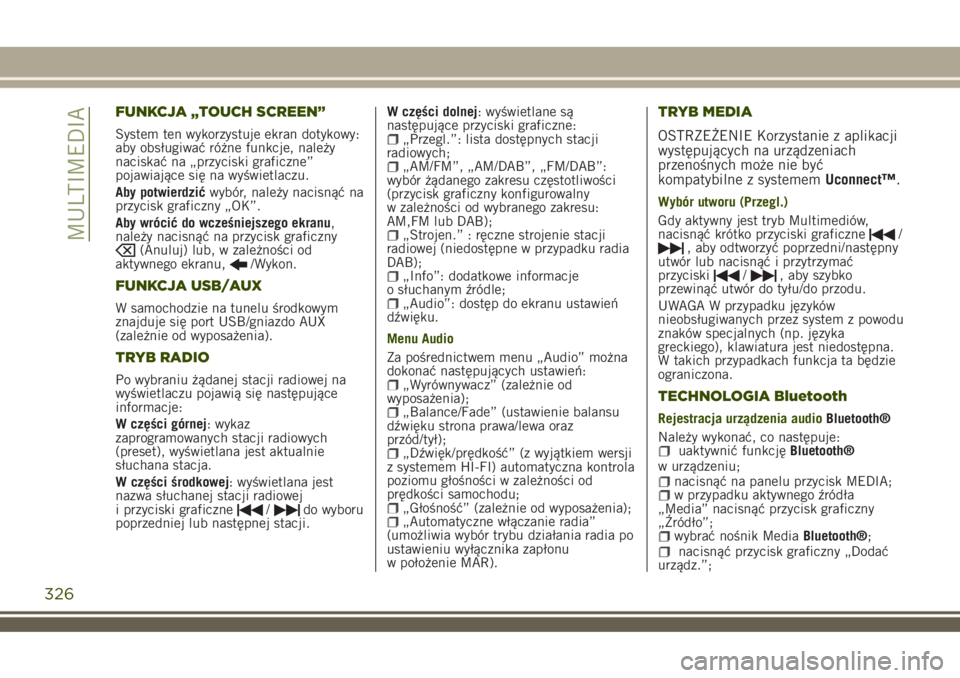
FUNKCJA „TOUCH SCREEN”
System ten wykorzystuje ekran dotykowy:
aby obsługiwać różne funkcje, należy
naciskać na „przyciski graficzne”
pojawiające się na wyświetlaczu.
Aby potwierdzićwybór, należy nacisnąć na
przycisk graficzny „OK”.
Aby wrócić do wcześniejszego ekranu,
należy nacisnąć na przycisk graficzny
(Anuluj) lub, w zależności od
aktywnego ekranu,/Wykon.
FUNKCJA USB/AUX
W samochodzie na tunelu środkowym
znajduje się port USB/gniazdo AUX
(zależnie od wyposażenia).
TRYB RADIO
Po wybraniu żądanej stacji radiowej na
wyświetlaczu pojawią się następujące
informacje:
W części górnej: wykaz
zaprogramowanych stacji radiowych
(preset), wyświetlana jest aktualnie
słuchana stacja.
W części środkowej: wyświetlana jest
nazwa słuchanej stacji radiowej
i przyciski graficzne
/do wyboru
poprzedniej lub następnej stacji.W części dolnej: wyświetlane są
następujące przyciski graficzne:
„Przegl.”: lista dostępnych stacji
radiowych;
„AM/FM”, „AM/DAB”, „FM/DAB”:
wybór żądanego zakresu częstotliwości
(przycisk graficzny konfigurowalny
w zależności od wybranego zakresu:
AM,FM lub DAB);
„Strojen.” : ręczne strojenie stacji
radiowej (niedostępne w przypadku radia
DAB);
„Info”: dodatkowe informacje
o słuchanym źródle;
„Audio”: dostęp do ekranu ustawień
dźwięku.
Menu Audio
Za pośrednictwem menu „Audio” można
dokonać następujących ustawień:
„Wyrównywacz” (zależnie od
wyposażenia);
„Balance/Fade” (ustawienie balansu
dźwięku strona prawa/lewa oraz
przód/tył);
„Dźwięk/prędkość” (z wyjątkiem wersji
z systemem HI-FI) automatyczna kontrola
poziomu głośności w zależności od
prędkości samochodu;
„Głośność” (zależnie od wyposażenia);„Automatyczne włączanie radia”
(umożliwia wybór trybu działania radia po
ustawieniu wyłącznika zapłonu
w położenie MAR).
TRYB MEDIA
OSTRZEŻENIE Korzystanie z aplikacji
występujących na urządzeniach
przenośnych może nie być
kompatybilne z systememUconnect™.
Wybór utworu (Przegl.)
Gdy aktywny jest tryb Multimediów,
nacisnąć krótko przyciski graficzne
/, aby odtworzyć poprzedni/następny
utwór lub nacisnąć i przytrzymać
przyciski
/, aby szybko
przewinąć utwór do tyłu/do przodu.
UWAGA W przypadku języków
nieobsługiwanych przez system z powodu
znaków specjalnych (np. języka
greckiego), klawiatura jest niedostępna.
W takich przypadkach funkcja ta będzie
ograniczona.
TECHNOLOGIA Bluetooth
Rejestracja urządzenia audioBluetooth®
Należy wykonać, co następuje:
uaktywnić funkcjęBluetooth®
w urządzeniu;
nacisnąć na panelu przycisk MEDIA;w przypadku aktywnego źródła
„Media” nacisnąć przycisk graficzny
„Źródło”;
wybrać nośnik MediaBluetooth®;nacisnąć przycisk graficzny „Dodać
urządz.”;
326
MULTIMEDIA
Page 346 of 388
zmiana słuchanego utworu. Po wykonaniu
aktualizacji oprogramowania należy,
w celu zapewnienia prawidłowego
działania, usunąć telefon z listy
sparowanych z radiem urządzeń,
skasować poprzednie powiązanie systemu
również z wykazu urządzeńBluetooth®
w telefonie i wykonać nową rejestrację.
OSTRZEŻENIE W razie utraty
połączeniaBluetooth®pomiędzy
telefonem komórkowym a systemem,
należy zapoznać się z instrukcją
obsługi telefonu komórkowego.
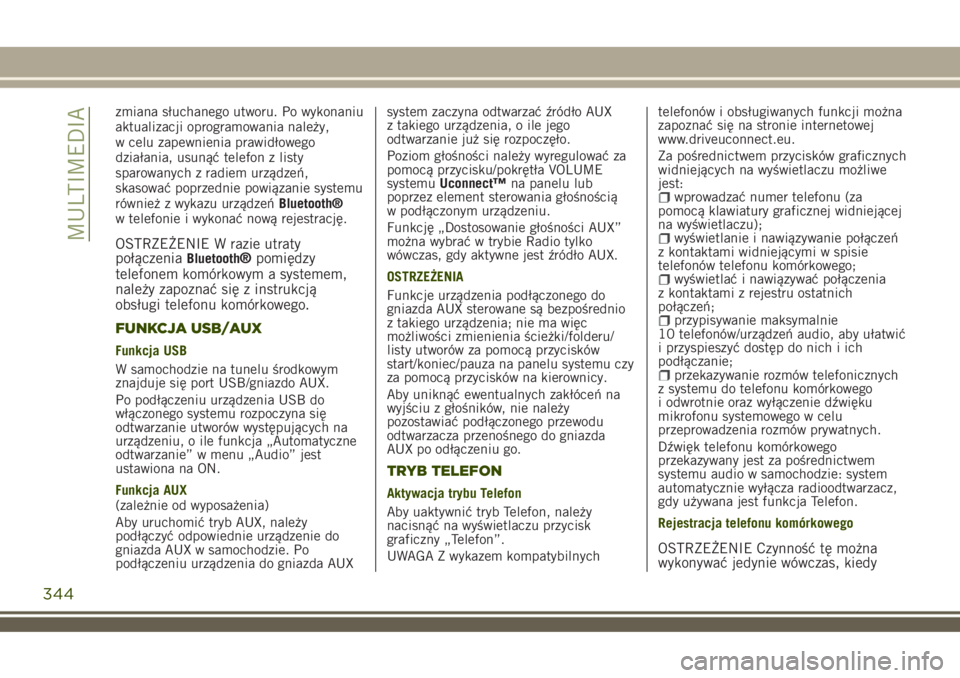
FUNKCJA USB/AUX
Funkcja USB
W samochodzie na tunelu środkowym
znajduje się port USB/gniazdo AUX.
Po podłączeniu urządzenia USB do
włączonego systemu rozpoczyna się
odtwarzanie utworów występujących na
urządzeniu, o ile funkcja „Automatyczne
odtwarzanie” w menu „Audio” jest
ustawiona na ON.
Funkcja AUX
(zależnie od wyposażenia)
Aby uruchomić tryb AUX, należy
podłączyć odpowiednie urządzenie do
gniazda AUX w samochodzie. Po
podłączeniu urządzenia do gniazda AUXsystem zaczyna odtwarzać źródło AUX
z takiego urządzenia, o ile jego
odtwarzanie już się rozpoczęło.
Poziom głośności należy wyregulować za
pomocą przycisku/pokrętła VOLUME
systemuUconnect™na panelu lub
poprzez element sterowania głośnością
w podłączonym urządzeniu.
Funkcję „Dostosowanie głośności AUX”
można wybrać w trybie Radio tylko
wówczas, gdy aktywne jest źródło AUX.
OSTRZEŻENIA
Funkcje urządzenia podłączonego do
gniazda AUX sterowane są bezpośrednio
z takiego urządzenia; nie ma więc
możliwości zmienienia ścieżki/folderu/
listy utworów za pomocą przycisków
start/koniec/pauza na panelu systemu czy
za pomocą przycisków na kierownicy.
Aby uniknąć ewentualnych zakłóceń na
wyjściu z głośników, nie należy
pozostawiać podłączonego przewodu
odtwarzacza przenośnego do gniazda
AUX po odłączeniu go.
TRYB TELEFON
Aktywacja trybu Telefon
Aby uaktywnić tryb Telefon, należy
nacisnąć na wyświetlaczu przycisk
graficzny „Telefon”.
UWAGA Z wykazem kompatybilnychtelefonów i obsługiwanych funkcji można
zapoznać się na stronie internetowej
www.driveuconnect.eu.
Za pośrednictwem przycisków graficznych
widniejących na wyświetlaczu możliwe
jest:
wprowadzać numer telefonu (za
pomocą klawiatury graficznej widniejącej
na wyświetlaczu);
wyświetlanie i nawiązywanie połączeń
z kontaktami widniejącymi w spisie
telefonów telefonu komórkowego;
wyświetlać i nawiązywać połączenia
z kontaktami z rejestru ostatnich
połączeń;
przypisywanie maksymalnie
10 telefonów/urządzeń audio, aby ułatwić
i przyspieszyć dostęp do nich i ich
podłączanie;
przekazywanie rozmów telefonicznych
z systemu do telefonu komórkowego
i odwrotnie oraz wyłączenie dźwięku
mikrofonu systemowego w celu
przeprowadzenia rozmów prywatnych.
Dźwięk telefonu komórkowego
przekazywany jest za pośrednictwem
systemu audio w samochodzie: system
automatycznie wyłącza radioodtwarzacz,
gdy używana jest funkcja Telefon.
Rejestracja telefonu komórkowego
OSTRZEŻENIE Czynność tę można
wykonywać jedynie wówczas, kiedy
344
MULTIMEDIA
Page 352 of 388
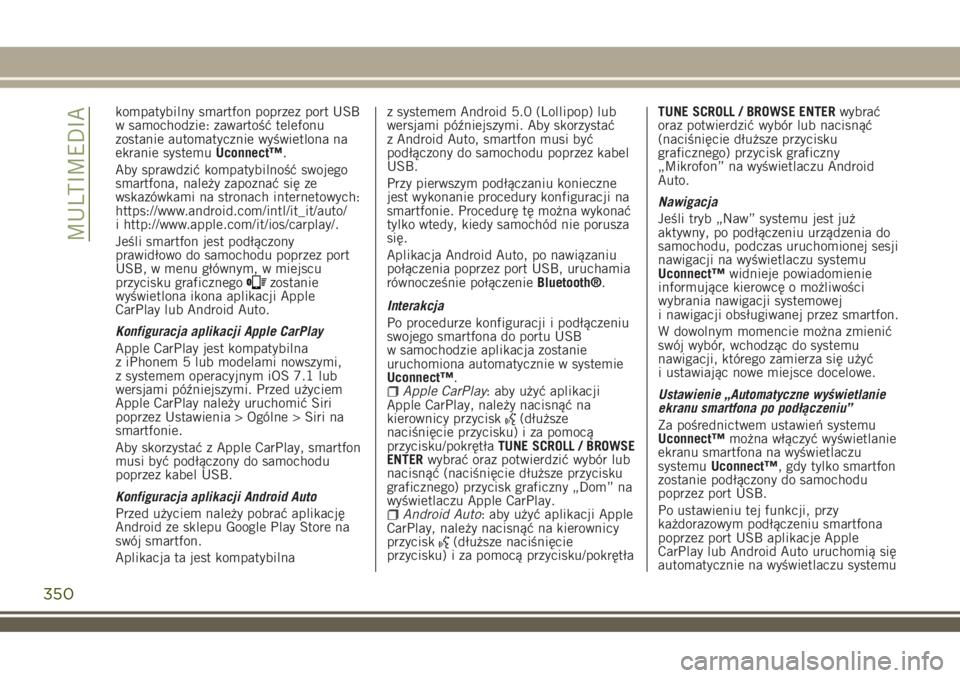
kompatybilny smartfon poprzez port USB
w samochodzie: zawartość telefonu
zostanie automatycznie wyświetlona na
ekranie systemuUconnect™.
Aby sprawdzić kompatybilność swojego
smartfona, należy zapoznać się ze
wskazówkami na stronach internetowych:
https://www.android.com/intl/it_it/auto/
i http://www.apple.com/it/ios/carplay/.
Jeśli smartfon jest podłączony
prawidłowo do samochodu poprzez port
USB, w menu głównym, w miejscu
przycisku graficznego
zostanie
wyświetlona ikona aplikacji Apple
CarPlay lub Android Auto.
Konfiguracja aplikacji Apple CarPlay
Apple CarPlay jest kompatybilna
z iPhonem 5 lub modelami nowszymi,
z systemem operacyjnym iOS 7.1 lub
wersjami późniejszymi. Przed użyciem
Apple CarPlay należy uruchomić Siri
poprzez Ustawienia > Ogólne > Siri na
smartfonie.
Aby skorzystać z Apple CarPlay, smartfon
musi być podłączony do samochodu
poprzez kabel USB.
Konfiguracja aplikacji Android Auto
Przed użyciem należy pobrać aplikację
Android ze sklepu Google Play Store na
swój smartfon.
Aplikacja ta jest kompatybilnaz systemem Android 5.0 (Lollipop) lub
wersjami późniejszymi. Aby skorzystać
z Android Auto, smartfon musi być
podłączony do samochodu poprzez kabel
USB.
Przy pierwszym podłączaniu konieczne
jest wykonanie procedury konfiguracji na
smartfonie. Procedurę tę można wykonać
tylko wtedy, kiedy samochód nie porusza
się.
Aplikacja Android Auto, po nawiązaniu
połączenia poprzez port USB, uruchamia
równocześnie połączenieBluetooth®.
Interakcja
Po procedurze konfiguracji i podłączeniu
swojego smartfona do portu USB
w samochodzie aplikacja zostanie
uruchomiona automatycznie w systemie
Uconnect™.
Apple CarPlay: aby użyć aplikacji
Apple CarPlay, należy nacisnąć na
kierownicy przycisk
(dłuższe
naciśnięcie przycisku) i za pomocą
przycisku/pokrętłaTUNE SCROLL / BROWSE
ENTERwybrać oraz potwierdzić wybór lub
nacisnąć (naciśnięcie dłuższe przycisku
graficznego) przycisk graficzny „Dom” na
wyświetlaczu Apple CarPlay.
Android Auto: aby użyć aplikacji Apple
CarPlay, należy nacisnąć na kierownicy
przycisk
(dłuższe naciśnięcie
przycisku) i za pomocą przycisku/pokrętłaTUNE SCROLL / BROWSE ENTERwybrać
oraz potwierdzić wybór lub nacisnąć
(naciśnięcie dłuższe przycisku
graficznego) przycisk graficzny
„Mikrofon” na wyświetlaczu Android
Auto.
Nawigacja
Jeśli tryb „Naw” systemu jest już
aktywny, po podłączeniu urządzenia do
samochodu, podczas uruchomionej sesji
nawigacji na wyświetlaczu systemu
Uconnect™widnieje powiadomienie
informujące kierowcę o możliwości
wybrania nawigacji systemowej
i nawigacji obsługiwanej przez smartfon.
W dowolnym momencie można zmienić
swój wybór, wchodząc do systemu
nawigacji, którego zamierza się użyć
i ustawiając nowe miejsce docelowe.
Ustawienie „Automatyczne wyświetlanie
ekranu smartfona po podłączeniu”
Za pośrednictwem ustawień systemu
Uconnect™można włączyć wyświetlanie
ekranu smartfona na wyświetlaczu
systemuUconnect™, gdy tylko smartfon
zostanie podłączony do samochodu
poprzez port USB.
Po ustawieniu tej funkcji, przy
każdorazowym podłączeniu smartfona
poprzez port USB aplikacje Apple
CarPlay lub Android Auto uruchomią się
automatycznie na wyświetlaczu systemu
350
MULTIMEDIA
Page 353 of 388
Uconnect™.
Pozycja „Automatyczne wyświetlanie
ekranu smartfona po podłączeniu”
znajduje się w podmenu „Wyświetlacz”.
Domyślnie funkcja ta jest aktywna.
Wychodzenie z aplikacji Android Auto
i Apple CarPlay
Aby zakończyć sesję Apple CarPlay lub
Android Auto, należy odłączyć fizycznie
smartfon od portu USB w samochodzie.USTAWIENIA
Aby wyświetlić główne menu ustawień,
należy nacisnąć na wyświetlaczu przycisk
graficzny „Ustawienia”.
UWAGA Sposób wyświetlania pozycji
menu różni się w zależności od wersji.
Menu składa się z następujących pozycji
(orientacyjnie):
WyświetlaczJednostki miaryStery głosoweZegar i dataBezpieczeństwo i pomoc kierowcyHamulceŚwiatłaDrzwi i blok. drzwiOpcje wyłączania silnikaAudioTelefon/Bluetooth®Konfigur. RadiaPrzywróć ustawienia fabryczneWyma. danych osob.Przywrócenie aplikacji
STERY GŁOSOWE
W celu zapoznania się z funkcjami
sterowanymi za pomocą poleceń
głosowych, patrz opis dotyczący systemu
Uconnect™5” LIVE.
351
Page 362 of 388
„Mapa”: wyświetlanie mapy nawigacji;„Info”: dodatkowe informacje
o słuchanym utworze;
„Utwory”: wykaz dostępnych ścieżek;„Konf.”.
W części dolnej: wyświetlanie informacji
dotyczących odtwarzanego utworu oraz
następujących przycisków graficznych:
„Bluetooth”: w przypadku źródła audio
Bluetooth®otwiera listę urządzeń;
„Przeglądaj”: w przypadku źródła USB
otwiera funkcję przeglądania;
/: wybór poprzedniego/
następnego utworu;
: przerwanie odtwarzania utworu;„Audio”: dostęp do ekranu ustawień
dźwięku.
Wybór utworu
Funkcja „Utwory” umożliwia otwarcie
okna z listą możliwych do otworzenia
ścieżek.
Gdy wyświetlany jest ekran wykazu
„Ścieżki”, można obrócić przyciskiem/
pokrętłem TUNE SCROLL / BROWSE
ENTER w celu zaznaczenia danego
utworu (linia nad i pod tytułem),
a następnie ponownie nacisnąć
przycisk/pokrętło, aby uruchomić
odtwarzanie.
UWAGA W przypadku niektórych
urządzeń firmyApple®przycisk ten może
być nieaktywny.UWAGA Przycisk/pokrętło TUNE SCROLL
/ BROWSE ENTER nie umożliwia
wykonania żadnej czynności w zakresie
urządzenia AUX (zależnie od
wyposażenia).
TECHNOLOGIA BLUETOOTH®
Tryb ten uaktywniany jest po
zarejestrowaniu w systemie urządzenia
Bluetooth®zawierającego utwory
muzyczne.
FUNKCJA USB/AUX
Funkcja USB
W samochodzie na tunelu środkowym
znajduje się port USB/gniazdo AUX.
Po podłączeniu urządzenia USB do
włączonego systemu rozpoczyna się
odtwarzanie utworów występujących na
urządzeniu, o ile funkcja „Automatyczne
odtwarzanie” w menu „Audio” jest
ustawiona na ON.
Funkcja AUX
(zależnie od wyposażenia)
Aby uruchomić tryb AUX, należy
podłączyć odpowiednie urządzenie do
gniazda AUX w samochodzie. Po
podłączeniu urządzenia do gniazda AUX
system zaczyna odtwarzać źródło AUX
z takiego urządzenia, o ile jego
odtwarzanie już się rozpoczęło.Poziom głośności należy wyregulować za
pomocą przycisku/pokrętła VOLUME
systemuUconnect™na panelu lub
poprzez element sterowania głośnością
w podłączonym urządzeniu.
Funkcję „Dostosowanie głośności AUX”
(zależnie od wyposażenia) można wybrać
w trybie Radio tylko wówczas, gdy
aktywne jest źródło AUX.
Ładujący port USB
(zależnie od wyposażenia)
W niektórych wersjach w części tylnej
środkowego tunelu znajduje się port USB
do ładowania urządzeń.
OSTRZEŻENIE Po skorzystaniu
z ładującego portu USB zaleca się
odłączyć urządzenie (smartfon),
odłączając zawsze kabel najpierw od
gniazda w samochodzie, a nie od
urządzenia. Kable wiszące lub
odłączone w nieprawidłowy sposób
mogłyby zakłócić funkcję ładowania
i/lub niekorzystnie wpłynąć na stan
portu USB.
OSTRZEŻENIA
Funkcje urządzenia podłączonego do
gniazda AUX (zależnie od wyposażenia)
sterowane są bezpośrednio z takiego
urządzenia; nie ma więc możliwości
zmienienia ścieżki/folderu/listy utworów
360
MULTIMEDIA
Page 368 of 388
ciemnozielony (doskonała), jasnozielony,
żółty, pomarańczowy i czerwony (bardzo
zła).
W przypadku dłuższych postojów na
wyświetlaczu pojawi się uzyskana
dotychczas średnia wskaźników („Śred.
wsk.”), aby później ponownie wyświetlać
w kolorach poszczególne wskaźniki, gdy
tylko samochód wznowi jazdę.
Rejestrowanie i przenoszenie danych
z podróży
Dane z podróży można zapisywać
w pamięci systemu i przenosić za
pośrednictwem odpowiednio
skonfigurowanej pamięci USB lub dzięki
aplikacji Uconnect™LIVE. Dzięki temu
można później przejrzeć historię
zgromadzonych danych, wyświetlając
analizę ogólną danych z podróży
i stosowanego stylu jazdy. W celu
uzyskania dodatkowych informacji należy
wejść na stronę www.driveuconnect.eu.
OSTRZEŻENIE Nie należy wyjmować
pamięci USB ani wyłączać na
smartfonieaplikacji Uconnect™LIVE,
jeśli system nie pobrał jeszcze danych,
ponieważ istnieje wówczas ryzyko
utracenia ich. Podczas fazy
przenoszenia danych na urządzenia na
wyświetlaczu radioodtwarzacza mogą
pojawiać się komunikaty dotycząceprawidłowego wykonania tej operacji:
należy stosować się do nich.
Komunikaty te wyświetlane są
wyłącznie wówczas, gdy wyłącznik
zapłonu znajduje się w położeniu STOP
i gdy ustawiono opóźnienie wyłączenia
systemu. Przenoszenie danych na
urządzenia odbywa się automatycznie
po wyłączeniu silnika. W ten sposób
dane usuwane są z pamięci systemu.
O tym, czy dane z trasy mają być
rejestrowane czy nie, można
zdecydować, naciskając przycisk
graficzny „Nastawienia” i uaktywniając
rejestrowanie oraz tryb przenoszenia
danych na USB lub do „chmury”.
Gdy pamięć na urządzeniu USB jest
pełna, na wyświetlaczu radioodtwarzacza
pojawiają się specjalne komunikaty.
Gdy daneeco:Drive™nie są przenoszone
na pamięć USB od dłuższego czasu,
pamięć wewnętrzna systemu
Uconnect™LIVEmoże być pełna: należy
wówczas postępować zgodnie ze
wskazówkami z komunikatów
widniejących na wyświetlaczu systemu
Uconnect™.
my:Car
Dzięki my:Car można zawsze mieć
kontrolę nad poprawnym stanem
własnego samochodu.Aplikacja my:Car potrafi bowiem w czasie
rzeczywistym rozpoznawać
nieprawidłowości w działaniu pojazdu
i informować kierowcę o upływie terminu
przeglądu okresowego jego samochodu.
Aby obsługiwać tę aplikację, należy
nacisnąć przycisk graficzny „my:Car”: na
wyświetlaczu pojawi się ekran, na którym
widnieje sekcja „care:Index”, w której
znajdują się wszystkie szczegółowe
informacje o stanie samochodu. Poprzez
naciśnięcie przycisku graficznego
„Aktywne sygnały” można wyświetlić
(o ile są dostępne), szczegóły
rozpoznanych w samochodzie anomalii,
które spowodowały zaświecenie się
lampki sygnalizacyjnej.
Stan samochodu można wyświetlić
zarówno poprzez stronę
www.driveuconnect.eu, jak i poprzez
aplikację Uconnect™LIVE.
Apple CarPlay i Android Auto
(zależnie od wyposażenia)
Apple CarPlay i Android Auto są to
aplikacje, które umożliwiają korzystanie
ze smartfona w samochodzie
w bezpieczny i intuicyjny sposób. Aby je
uaktywnić, należy podłączyć
kompatybilny smartfon poprzez port USB
w samochodzie: zawartość telefonu
zostanie automatycznie wyświetlona na
ekranie systemuUconnect™.
366
MULTIMEDIA
Page 369 of 388
Aby sprawdzić kompatybilność swojego
smartfona, należy zapoznać się ze
wskazówkami na stronach internetowych:
https://www.android.com/intl/it_it/auto/
i http://www.apple.com/it/ios/carplay/.
Jeśli smartfon jest podłączony
prawidłowo do samochodu poprzez port
USB, w menu głównym, w miejscu
przycisku graficznego
zostanie
wyświetlona ikona aplikacji Apple
CarPlay lub Android Auto.
Konfiguracja aplikacji Apple CarPlay
Apple CarPlay jest kompatybilna
z iPhonem 5 lub modelami nowszymi,
z systemem operacyjnym iOS 7.1 lub
wersjami późniejszymi. Przed użyciem
Apple CarPlay należy uruchomić Siri
poprzez Ustawienia > Ogólne > Siri na
smartfonie.
Aby skorzystać z Apple CarPlay, smartfon
musi być podłączony do samochodu
poprzez kabel USB.
Konfiguracja aplikacji Android Auto
Przed użyciem należy pobrać aplikację
Android ze sklepu Google Play Store na
swój smartfon.
Aplikacja ta jest kompatybilna
z systemem Android 5.0 (Lollipop) lub
wersjami późniejszymi. Aby skorzystaćz Android Auto, smartfon musi być
podłączony do samochodu poprzez kabel
USB.
Przy pierwszym podłączaniu konieczne
jest wykonanie procedury konfiguracji na
smartfonie. Procedurę tę można wykonać
tylko wtedy, kiedy samochód nie porusza
się.
Aplikacja Android Auto, po nawiązaniu
połączenia poprzez port USB, uruchamia
równocześnie połączenieBluetooth®.
Interakcja
Po procedurze konfiguracji i podłączeniu
swojego smartfona do portu USB
w samochodzie aplikacja zostanie
uruchomiona automatycznie w systemie
Uconnect™.
Apple CarPlay: aby użyć aplikacji
Apple CarPlay, należy nacisnąć na
kierownicy przycisk
(dłuższe
naciśnięcie przycisku) i za pomocą
przycisku/pokrętłaTUNE SCROLL / BROWSE
ENTERwybrać oraz potwierdzić wybór lub
nacisnąć (naciśnięcie dłuższe przycisku
graficznego) przycisk graficzny „Dom” na
wyświetlaczu Apple CarPlay.
Android Auto: aby użyć aplikacji Apple
CarPlay, należy nacisnąć na kierownicy
przycisk
(dłuższe naciśnięcie
przycisku) i za pomocą przycisku/pokrętła
TUNE SCROLL / BROWSE ENTERwybrać
oraz potwierdzić wybór lub nacisnąć(naciśnięcie dłuższe przycisku
graficznego) przycisk graficzny
„Mikrofon” na wyświetlaczu Android
Auto.
Nawigacja
Jeśli tryb „Naw” systemu jest już
aktywny, po podłączeniu urządzenia do
samochodu, podczas uruchomionej sesji
nawigacji na wyświetlaczu systemu
Uconnect™widnieje powiadomienie
informujące kierowcę o możliwości
wybrania nawigacji systemowej
i nawigacji obsługiwanej przez smartfon.
W dowolnym momencie można zmienić
swój wybór, wchodząc do systemu
nawigacji, którego zamierza się użyć
i ustawiając nowe miejsce docelowe.
Ustawienie „Automatyczne wyświetlanie
ekranu smartfona po podłączeniu”
Za pośrednictwem ustawień systemu
Uconnect™można włączyć wyświetlanie
ekranu smartfona na wyświetlaczu
systemuUconnect™, gdy tylko smartfon
zostanie podłączony do samochodu
poprzez port USB.
Po ustawieniu tej funkcji, przy
każdorazowym podłączeniu smartfona
poprzez port USB aplikacje Apple
CarPlay lub Android Auto uruchomią się
automatycznie na wyświetlaczu systemu
Uconnect™.
367
Page 370 of 388
Pozycja „Automatyczne wyświetlanie
ekranu smartfona po podłączeniu”
znajduje się w podmenu „Wyświetlacz”.
Domyślnie funkcja ta jest aktywna.
Wychodzenie z aplikacji Android Auto
i Apple CarPlay
Aby zakończyć sesję Apple CarPlay lub
Android Auto, należy odłączyć fizycznie
smartfon od portu USB w samochodzie.
USTAWIENIA
Aby wejść do menu „Ustawienia”, należy
nacisnąć przycisk graficzny.
UWAGA Sposób wyświetlania pozycji
menu różni się w zależności od wersji.
Menu składa się z następujących pozycji
(orientacyjnie):
KeySenseJęzykWyświetlaczJednostka miary (zależnie od
wyposażenia)
Stery głosoweZegar i dataKamera (tylna kamera) (zależnie od
wyposażenia)
Bezpieczeństwo/Pomoc (zależnie od
wyposażenia)
Lusterka i wycieraczki (zależnie od
wyposażenia)
Hamulce (zależnie od wyposażenia)Światła (zależnie od wyposażenia)
Drzwi i blok. drzwiAut. aktyw. komfort (zależnie od
wyposażenia)
Opcje wyłączania silnikaAudioTelefon/BluetoothKonfigur. RadiaReset
TRYB NAWIGACJA
OSTRZEŻENIE Mapy nawigacji są
wstępnie załadowane do systemu,
w związku z czym nie jest wymagane
żadne wsparcie zewnętrzne.
Aktualizacja map
UWAGA W celu wykonania aktualizacji
map systemu nawigacji należy zwrócić
się do ASO marki Jeep.
Aby włączyć Menu główne nawigacji,
należy nacisnąć przycisk graficzny „Nav”,
a następnie nacisnąć jeden
z następujących przycisków graficznych:
„Dokąd”: aby odnaleźć lub kierować
się do danego miejsca docelowego;
„Wyświetl mapę”: aby wyświetlić na
ekranie mapę;
„Dom”: aby ustawić adres domu
i zaplanować trasę do tego adresu;
„Praca”: aby ustawić adres pracy
i zaplanować trasę do tego adresu;
„Informacje”: aby wyświetlić na
ekranie informacje dotyczące nawigacji;
„Zagrożenie”: aby odnaleźć szpitale
lub komisariaty policji znajdujące się
w pobliżu miejsca docelowego. Można
również wyświetlić aktualną pozycję
samochodu i zapisać w swoich
„Ulubionych” miejsca, w których
znajdują się szpitale czy posterunki
policji;
„Ustawienia”: aby wejść do menu
ustawień systemu nawigacji.
Wyświetl mapę
Aby wyświetlić na ekranie mapę dla
aktualnej pozycji samochodu, w Menu
głównym nawigacji należy nacisnąć
przycisk graficzny „Wyświetl mapę”.
Gdy mapa wyświetlana jest na ekranie,
dostępne są następujące opcje:
„Menu”: aby powrócić do menu
głównego nawigacji, należy nacisnąć ten
przycisk graficzny;
„Powiększ + / Pomniejsz -”: nacisnąć
przycisk graficzny „Zbliżenie +” lub
„Oddalenie –”, aby przybliżyć lub oddalić
widok mapy (nie można przybliżyć dróg
drugorzędnych);
„Godz. przyjazd/Czas do
celu/Odległość” (tylko podczas
nawigacji): aby wyświetlić jedną
z następujących opcji, w górnej części
wyświetlacza należy nacisnąć ten
przycisk graficzny: „Godz. przyjazd”,
„Czas do celu”, „Odległość”.
„Lista zakrętów” (tylko podczas
368
MULTIMEDIA