USB JEEP WRANGLER 2DOORS 2018 Drift- och underhållshandbok (in Swedish)
[x] Cancel search | Manufacturer: JEEP, Model Year: 2018, Model line: WRANGLER 2DOORS, Model: JEEP WRANGLER 2DOORS 2018Pages: 354, PDF Size: 5.75 MB
Page 273 of 354
CYBERSECURITY
Ditt fordon kan vara uppkopplat och kan vara
utrustat med både trådbundna och trådlösa
nätverk. Genom dessa nätverk kan fordonet
skicka och ta emot information. Denna infor-
mation gör att system och funktioner i
fordonet kan fungera korrekt.
Fordonet kan vara utrustat med vissa säker-
hetsfunktioner som minskar risken för obe-
hörig åtkomst till system i fordonet och tråd-
lös kommunikation. Tekniken för
fordonsprogramvara fortsätter att utvecklas
och FCA utvärderar och vidtar lämpliga åtgär-
der efter behov i samarbete med sina leveran-
törer. Precis som en dator eller andra enheter
kan ditt fordon behöva uppdateringar av pro-
gramvara för att förbättra användbarhet och
prestanda i dina system eller för att minska
risken för obehörig åtkomst till systemen i
fordonet.
Risken för obehörig åtkomst till fordonets
system kan kvarstå även om den senaste
programvaruversionen (t.ex. Uconnect-
programvara) är installerad.
VARNING!
• Det är inte möjligt att veta eller förutse
alla möjliga resultat om fordonets sy-
stem utsätts för risker. Det kan hända att
fordonets system, inklusive säkerhetsre-
laterade system, skadas eller att man
tappar kontrollen över fordonet vilket
kan resultera i en olycka med allvarliga
skador eller dödsfall.
• Sätt ENDAST in media (exempelvis
USB, SD-kort eller CD) i fordonet om de
kommer från en tillförlitlig källa. Media
av okänt ursprung kan innehålla skadlig
programvara och om det installeras i
fordonet kan det öka risken för att for-
donssystemen saboteras.
• Som alltid ska du, om du upplever ovan-
ligt fordonsbeteende, ta fordonet till när-
maste auktoriserade återförsäljare
omedelbart.
OBS!
• FCA eller återförsäljaren kan kontakta dig
direkt rörande uppdateringar av program-
vara.• För att ytterligare förbättra fordonets säker-
het och minimera risken för säkerhetspro-
blem bör fordonsägaren:
– Endast ansluta och använda pålitliga
mediaenheter (t.ex. personliga mobil-
telefoner, USB-enheter, CD-skivor).
Integriteten hos trådlös och trådbunden kom-
munikation kan inte garanteras. Tredje parter
kan på otillåten väg få tag på information och
privat kommunikation utan ditt godkän-
nande. Ytterligare information finns i
"Diagnossystem (OBD II) Cybersecurity" i
"Förstå instrumentpanelen" i användarhand-
boken.
TERRÄNGKÖRNINGSSIDOR
– TILLVAL
Ditt fordon är utrustat med terrängkörnings-
sidor som ger fordonsstatus vid körning i
terräng. På dessa ges information om fordo-
nets frigångshöjd, status för fördelningsväx-
ellådan, information om fordonets lutning i
längsled och rullning (tillval).
271
Page 286 of 354
2. Anslut din Android-telefon till en av
media-USB-portarna i fordonet. Android
Auto-appen börjar laddas ner om du inte
har hämtat appen till din smartphone när
du ansluter enheten för första gången.
OBS!
Se till att använda den fabrikslevererade
USB-kabeln som medföljde telefonen,
eftersom eftermarknadskablar kanske
inte fungerar.
Telefonen kan be dig att godkänna till-
gång till Android Auto-appen före an-
vändning.3. När enheten är ansluten och har känts
igen bör Android Auto starta automatiskt,
men du kan också starta den genom att
trycka på Android Auto-ikonen på pek-
skärmen, som sitter under Appar.
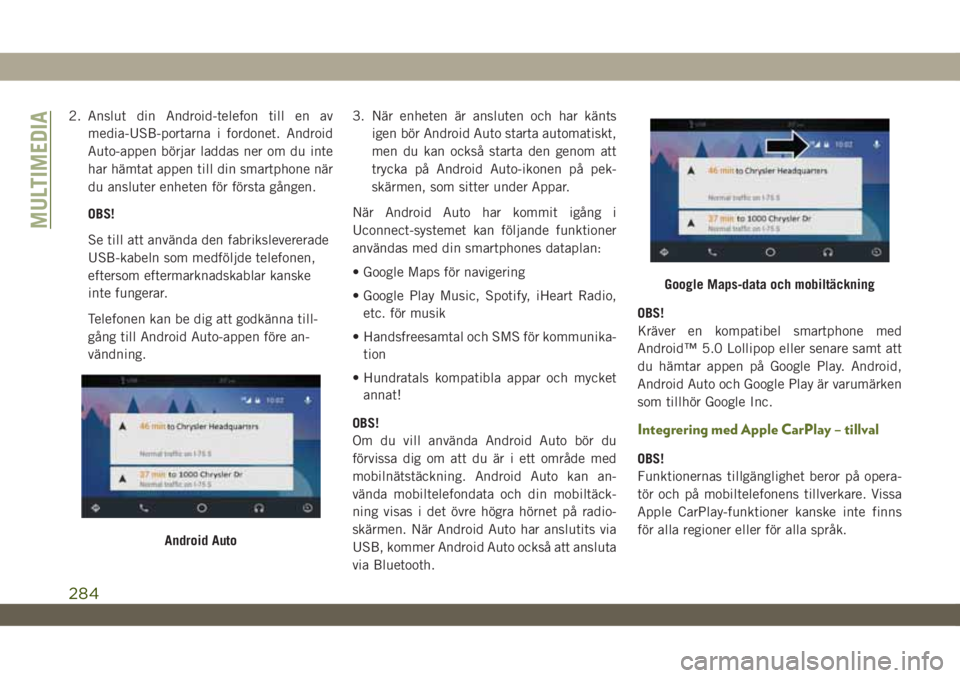
När Android Auto har kommit igång i
Uconnect-systemet kan följande funktioner
användas med din smartphones dataplan:
• Google Maps för navigering
• Google Play Music, Spotify, iHeart Radio,
etc. för musik
• Handsfreesamtal och SMS för kommunika-
tion
• Hundratals kompatibla appar och mycket
annat!
OBS!
Om du vill använda Android Auto bör du
förvissa dig om att du är i ett område med
mobilnätstäckning. Android Auto kan an-
vända mobiltelefondata och din mobiltäck-
ning visas i det övre högra hörnet på radio-
skärmen. När Android Auto har anslutits via
USB, kommer Android Auto också att ansluta
via Bluetooth.OBS!
Kräver en kompatibel smartphone med
Android™ 5.0 Lollipop eller senare samt att
du hämtar appen på Google Play. Android,
Android Auto och Google Play är varumärken
som tillhör Google Inc.
Integrering med Apple CarPlay – tillval
OBS!
Funktionernas tillgänglighet beror på opera-
tör och på mobiltelefonens tillverkare. Vissa
Apple CarPlay-funktioner kanske inte finns
för alla regioner eller för alla språk.
Android Auto
Google Maps-data och mobiltäckning
MULTIMEDIA
284
Page 287 of 354
Uconnect fungerar sömlöst med Apple Car-
Play, det smartare, säkrare sättet att använda
din iPhone i bilen och hålla fokus på vägen.
Använd din Uconnect-pekskärm, bilens reg-
lage och din röst med Siri för att tillgång till
Apple Music, kartor, meddelanden och myc-
ket mer.
Om du vill använda CarPlay ska du kontrol-
lera att du använder iPhone 5 eller senare,
har Siri aktiverad i ”Settings” (Inställningar),
se till att din iPhone är upplåst under den
allra första anslutningen och sedan använda
följande procedur:
1. Anslut din iPhone till en av media-USB-
portarna på ditt fordon.
OBS!
Se till att använda den fabrikslevererade
Lightning-kabeln som medföljde tele-
fonen, eftersom eftermarknadskablar kan-
ske inte fungerar.
2. När enheten är ansluten och har känts
igen bör CarPlay starta automatiskt, men
du kan också starta den genom att trycka
på CarPlay-ikonen på pekskärmen, som
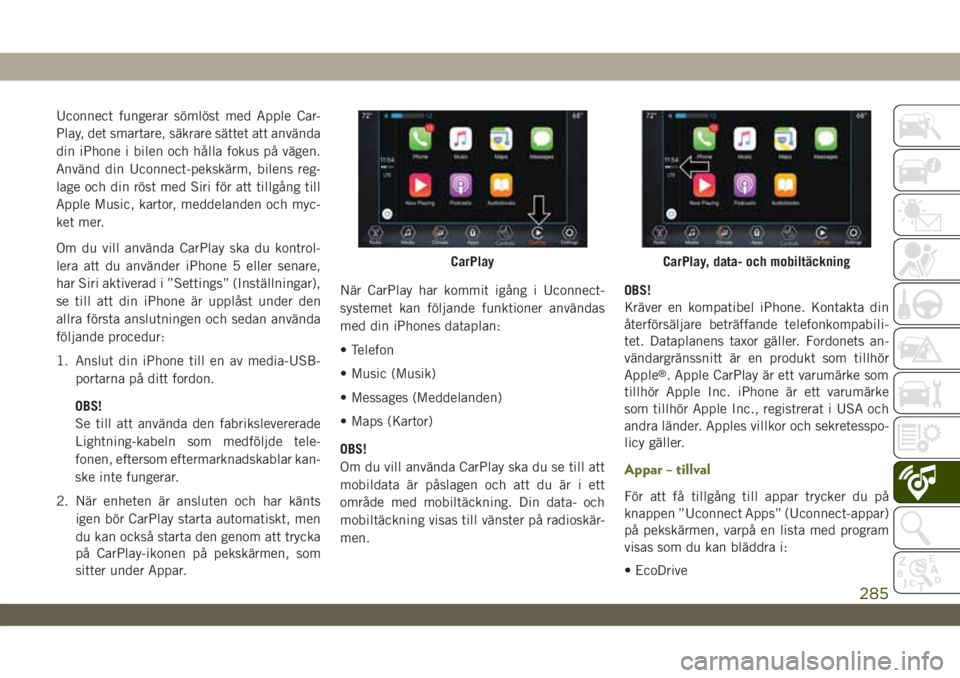
sitter under Appar.När CarPlay har kommit igång i Uconnect-
systemet kan följande funktioner användas
med din iPhones dataplan:
• Telefon
• Music (Musik)
• Messages (Meddelanden)
• Maps (Kartor)
OBS!
Om du vill använda CarPlay ska du se till att
mobildata är påslagen och att du är i ett
område med mobiltäckning. Din data- och
mobiltäckning visas till vänster på radioskär-
men.OBS!
Kräver en kompatibel iPhone. Kontakta din
återförsäljare beträffande telefonkompabili-
tet. Dataplanens taxor gäller. Fordonets an-
vändargränssnitt är en produkt som tillhör
Apple
®. Apple CarPlay är ett varumärke som
tillhör Apple Inc. iPhone är ett varumärke
som tillhör Apple Inc., registrerat i USA och
andra länder. Apples villkor och sekretesspo-
licy gäller.
Appar – tillval
För att få tillgång till appar trycker du på
knappen ”Uconnect Apps” (Uconnect-appar)
på pekskärmen, varpå en lista med program
visas som du kan bläddra i:
• EcoDrive
CarPlayCarPlay, data- och mobiltäckning
285
Page 292 of 354
2. Anslut din Android-telefon till en av
media-USB-portarna i fordonet. Android
Auto-appen börjar laddas ner om du inte
har hämtat appen till din smartphone när
du ansluter enheten för första gången.
OBS!
Se till att använda den fabrikslevererade
USB-kabeln som medföljde telefonen,
eftersom eftermarknadskablar kanske
inte fungerar.
Telefonen kan be dig att godkänna till-
gång till Android Auto-appen före an-
vändning.3. När Android Auto har anslutits via USB,
kommer Android Auto också att ansluta
via Bluetooth. Systemet visar startskär-
men för Android Auto. Android Auto star-
tar automatiskt, men om den inte gör det,
se tillägget till Uconnect-
användarhandboken för anvisningar om
aktivering av ”AutoShow”. Du kan också
starta den genom att trycka på Android
Auto som finns i ”Appar”-menyn. Om du
använder Android Auto ofta kan du flytta
appen till menyfältet längst ned på pek-
skärmen. Tryck på knappen ”Appar” och
leta reda på Android Auto-appen. Drag
sedan den valda appen och ersätt en be-
fintlig genväg i huvudmenyfältet.
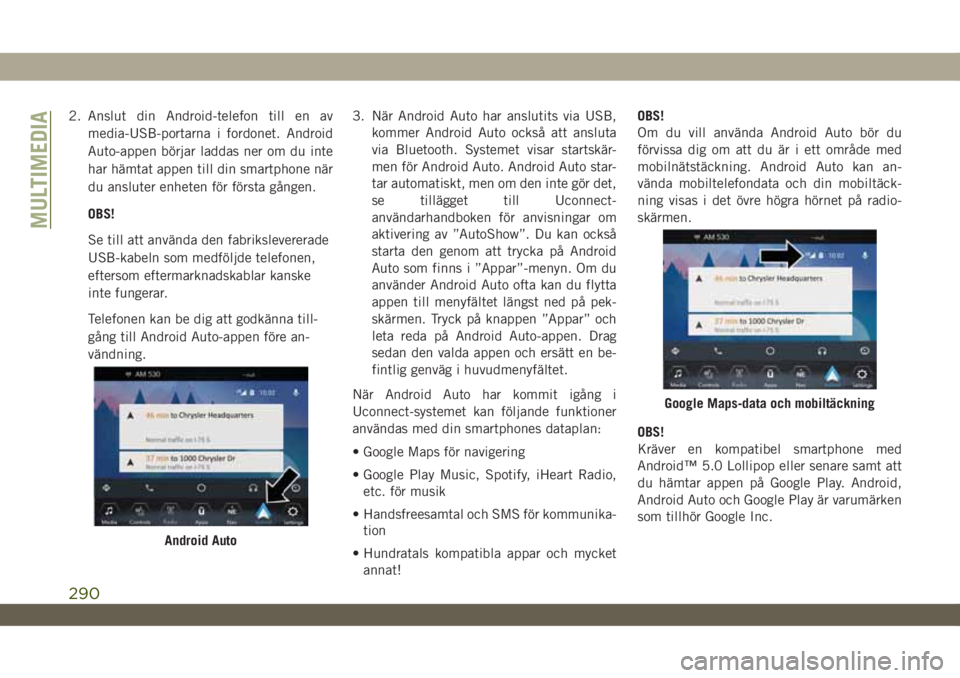
När Android Auto har kommit igång i
Uconnect-systemet kan följande funktioner
användas med din smartphones dataplan:
• Google Maps för navigering
• Google Play Music, Spotify, iHeart Radio,
etc. för musik
• Handsfreesamtal och SMS för kommunika-
tion
• Hundratals kompatibla appar och mycket
annat!OBS!
Om du vill använda Android Auto bör du
förvissa dig om att du är i ett område med
mobilnätstäckning. Android Auto kan an-
vända mobiltelefondata och din mobiltäck-
ning visas i det övre högra hörnet på radio-
skärmen.
OBS!
Kräver en kompatibel smartphone med
Android™ 5.0 Lollipop eller senare samt att
du hämtar appen på Google Play. Android,
Android Auto och Google Play är varumärken
som tillhör Google Inc.
Android Auto
Google Maps-data och mobiltäckning
MULTIMEDIA
290
Page 295 of 354
Integrering med Apple CarPlay – tillval
OBS!
Funktionernas tillgänglighet beror på opera-
tör och på mobiltelefonens tillverkare. Vissa
Apple CarPlay-funktioner kanske inte finns
för alla regioner eller för alla språk.
Uconnect fungerar sömlöst med Apple Car-
Play, det smartare, säkrare sättet att använda
din iPhone i bilen och hålla fokus på vägen.
Använd din Uconnect-pekskärm, bilens reg-
lage och din röst med Siri för att tillgång till
Apple Music, kartor, meddelanden och myc-
ket mer.
Om du vill använda CarPlay ska du kontrol-
lera att du använder iPhone 5 eller senare,
har Siri aktiverad i ”Settings” (Inställningar),
se till att din iPhone är upplåst under den
allra första anslutningen och sedan använda
följande procedur:
1. Anslut din iPhone till en av media-USB-
portarna på ditt fordon.OBS!
Se till att använda den fabrikslevererade
Lightning-kabeln som medföljde tele-
fonen, eftersom eftermarknadskablar kan-
ske inte fungerar.
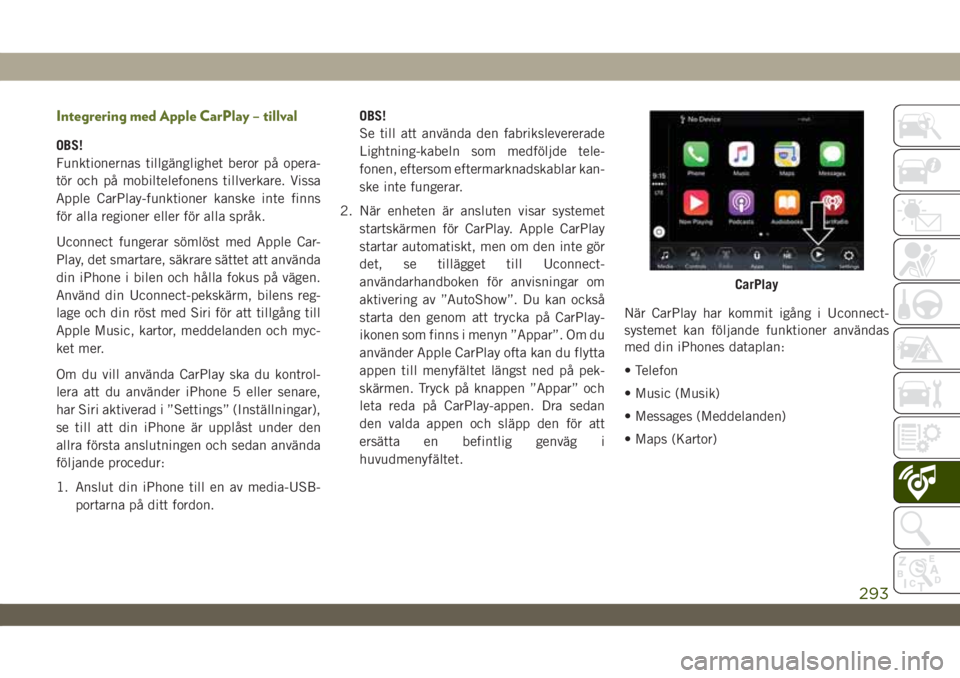
2. När enheten är ansluten visar systemet
startskärmen för CarPlay. Apple CarPlay
startar automatiskt, men om den inte gör
det, se tillägget till Uconnect-
användarhandboken för anvisningar om
aktivering av ”AutoShow”. Du kan också
starta den genom att trycka på CarPlay-
ikonen som finns i menyn ”Appar”. Om du
använder Apple CarPlay ofta kan du flytta
appen till menyfältet längst ned på pek-
skärmen. Tryck på knappen ”Appar” och
leta reda på CarPlay-appen. Dra sedan
den valda appen och släpp den för att
ersätta en befintlig genväg i
huvudmenyfältet.När CarPlay har kommit igång i Uconnect-
systemet kan följande funktioner användas
med din iPhones dataplan:
• Telefon
• Music (Musik)
• Messages (Meddelanden)
• Maps (Kartor)
CarPlay
293
Page 299 of 354
AUX-/USB-/MP3-KONTROLL
– TILLVAL
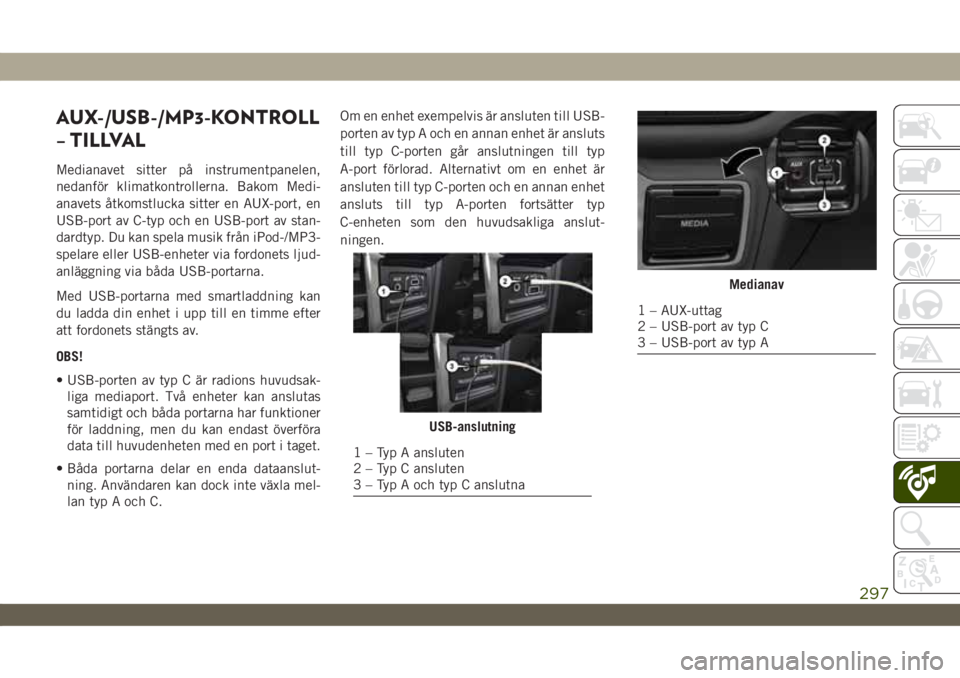
Medianavet sitter på instrumentpanelen,
nedanför klimatkontrollerna. Bakom Medi-
anavets åtkomstlucka sitter en AUX-port, en
USB-port av C-typ och en USB-port av stan-
dardtyp. Du kan spela musik från iPod-/MP3-
spelare eller USB-enheter via fordonets ljud-
anläggning via båda USB-portarna.
Med USB-portarna med smartladdning kan
du ladda din enhet i upp till en timme efter
att fordonets stängts av.
OBS!
• USB-porten av typ C är radions huvudsak-
liga mediaport. Två enheter kan anslutas
samtidigt och båda portarna har funktioner
för laddning, men du kan endast överföra
data till huvudenheten med en port i taget.
• Båda portarna delar en enda dataanslut-
ning. Användaren kan dock inte växla mel-
lan typ A och C.Om en enhet exempelvis är ansluten till USB-
porten av typ A och en annan enhet är ansluts
till typ C-porten går anslutningen till typ
A-port förlorad. Alternativt om en enhet är
ansluten till typ C-porten och en annan enhet
ansluts till typ A-porten fortsätter typ
C-enheten som den huvudsakliga anslut-
ningen.
USB-anslutning
1 – Typ A ansluten
2 – Typ C ansluten
3 – Typ A och typ C anslutna
Medianav
1 – AUX-uttag
2 – USB-port av typ C
3 – USB-port av typ A
297
Page 300 of 354
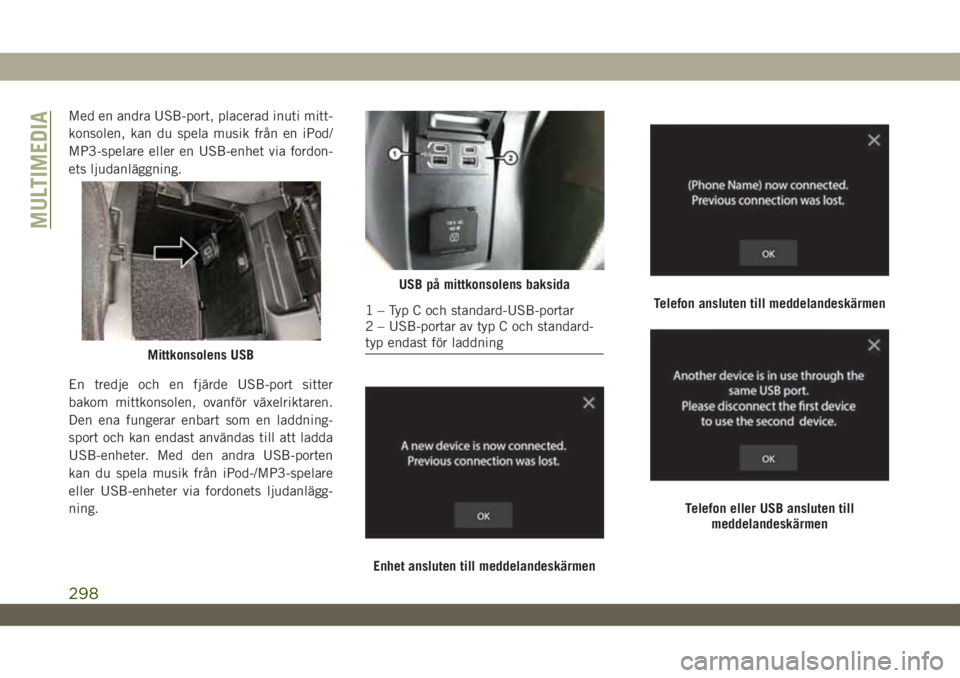
Med en andra USB-port, placerad inuti mitt-
konsolen, kan du spela musik från en iPod/
MP3-spelare eller en USB-enhet via fordon-
ets ljudanläggning.
En tredje och en fjärde USB-port sitter
bakom mittkonsolen, ovanför växelriktaren.
Den ena fungerar enbart som en laddning-
sport och kan endast användas till att ladda
USB-enheter. Med den andra USB-porten
kan du spela musik från iPod-/MP3-spelare
eller USB-enheter via fordonets ljudanlägg-
ning.
Mittkonsolens USB
USB på mittkonsolens baksida
1 – Typ C och standard-USB-portar
2 – USB-portar av typ C och standard-
typ endast för laddning
Enhet ansluten till meddelandeskärmen
Telefon ansluten till meddelandeskärmen
Telefon eller USB ansluten till
meddelandeskärmen
MULTIMEDIA
298
Page 301 of 354
OBS!
Om du ansluter en telefon eller en annan
USB-enhet kan anslutningen till en tidigare
ansluten enheten gå förlorad.
OBS!
USB-porten har stöd för ett flertal Android-
och Apple-enheter. USB-porten har även stöd
för att spela upp musik från kompatibla ex-
terna USB Mass Storage-minnen. Gå till
DriveUconnect.eu eller kontakta din auktori-
serade återförsäljare för en lista över testade
enheter. Vissa programvaruversioner kanske
inte har fullt stöd för USB-funktionerna. Gå
till enhetens webbplats för att hämta
programvaruuppdateringar.
VARNING!
Koppla inte in eller ur iPod-enheten eller
en extern enhet under körning. Om du inte
följer den här varningen kan det leda till en
kollision.
NAVIGATION - TILLVAL
• Informationen i avsnittet nedan gäller en-
dast om du har 4C NAV-systemet.
Tryck på knappen ”Nav” (Navigation) på pek-
skärmen för att få åtkomst till navigations-
funktionen.
Ändra navigeringsröstvolymen
1. Tryck på knappen ”Settings” (Inställ-
ningar) på pekskärmen längst ned till hö-
ger på skärmen.
2. I inställningsmenyn trycker du på knap-
pen ”Vägledning” på pekskärmen.
3. I vägledningsmenyn justerar du navige-
ringsvolymen genom att trycka på knapp-
arna ”+” eller ”-” på pekskärmen.
299
Page 319 of 354
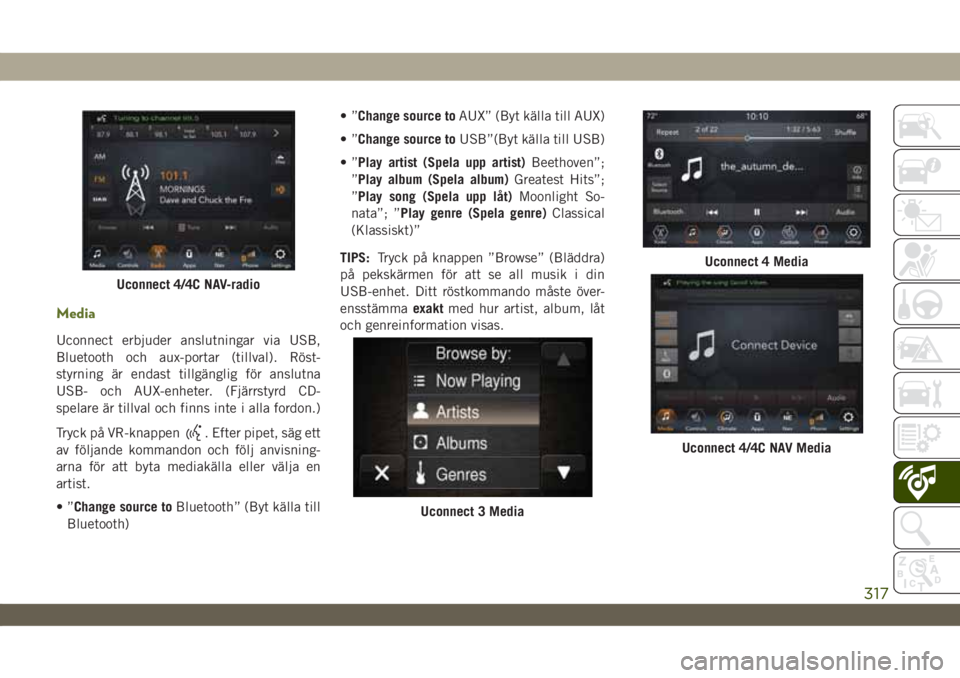
Media
Uconnect erbjuder anslutningar via USB,
Bluetooth och aux-portar (tillval). Röst-
styrning är endast tillgänglig för anslutna
USB- och AUX-enheter. (Fjärrstyrd CD-
spelare är tillval och finns inte i alla fordon.)
Tryck på VR-knappen
. Efter pipet, säg ett
av följande kommandon och följ anvisning-
arna för att byta mediakälla eller välja en
artist.
•”Change source toBluetooth” (Byt källa till
Bluetooth)•”Change source toAUX” (Byt källa till AUX)
•”Change source toUSB”(Byt källa till USB)
•”Play artist (Spela upp artist)Beethoven”;
”Play album (Spela album)Greatest Hits”;
”Play song (Spela upp låt)Moonlight So-
nata”; ”Play genre (Spela genre)Classical
(Klassiskt)”
TIPS:Tryck på knappen ”Browse” (Bläddra)
på pekskärmen för att se all musik i din
USB-enhet. Ditt röstkommando måste över-
ensstämmaexaktmed hur artist, album, låt
och genreinformation visas.
Uconnect 4/4C NAV-radio
Uconnect 3 Media
Uconnect 4 Media
Uconnect 4/4C NAV Media
317
Page 324 of 354
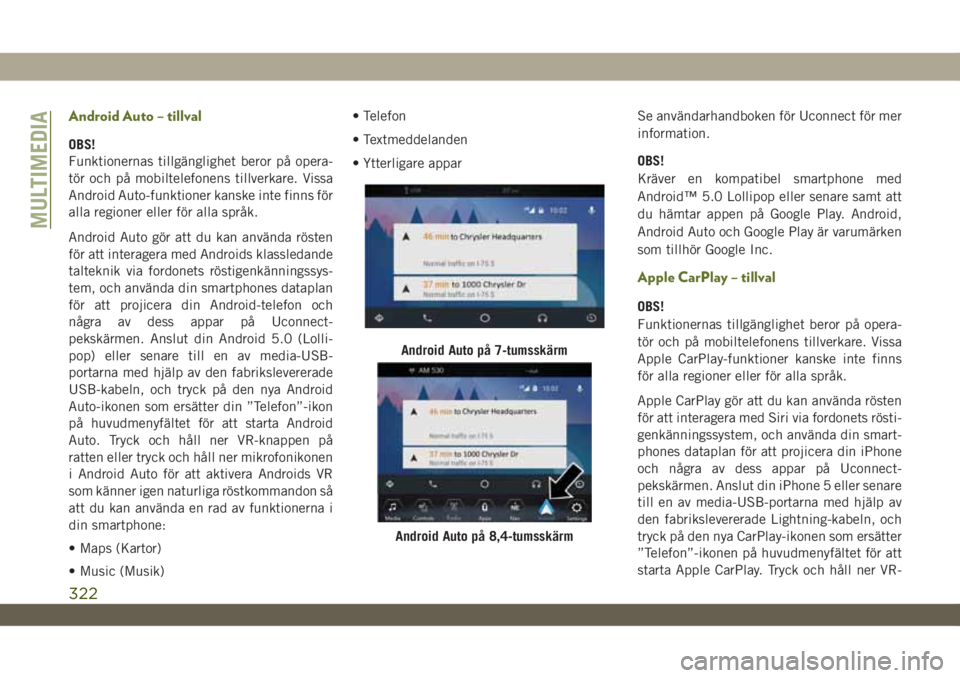
Android Auto – tillval
OBS!
Funktionernas tillgänglighet beror på opera-
tör och på mobiltelefonens tillverkare. Vissa
Android Auto-funktioner kanske inte finns för
alla regioner eller för alla språk.
Android Auto gör att du kan använda rösten
för att interagera med Androids klassledande
talteknik via fordonets röstigenkänningssys-
tem, och använda din smartphones dataplan
för att projicera din Android-telefon och
några av dess appar på Uconnect-
pekskärmen. Anslut din Android 5.0 (Lolli-
pop) eller senare till en av media-USB-
portarna med hjälp av den fabrikslevererade
USB-kabeln, och tryck på den nya Android
Auto-ikonen som ersätter din ”Telefon”-ikon
på huvudmenyfältet för att starta Android
Auto. Tryck och håll ner VR-knappen på
ratten eller tryck och håll ner mikrofonikonen
i Android Auto för att aktivera Androids VR
som känner igen naturliga röstkommandon så
att du kan använda en rad av funktionerna i
din smartphone:
• Maps (Kartor)
• Music (Musik)• Telefon
• Textmeddelanden
• Ytterligare apparSe användarhandboken för Uconnect för mer
information.
OBS!
Kräver en kompatibel smartphone med
Android™ 5.0 Lollipop eller senare samt att
du hämtar appen på Google Play. Android,
Android Auto och Google Play är varumärken
som tillhör Google Inc.
Apple CarPlay – tillval
OBS!
Funktionernas tillgänglighet beror på opera-
tör och på mobiltelefonens tillverkare. Vissa
Apple CarPlay-funktioner kanske inte finns
för alla regioner eller för alla språk.
Apple CarPlay gör att du kan använda rösten
för att interagera med Siri via fordonets rösti-
genkänningssystem, och använda din smart-
phones dataplan för att projicera din iPhone
och några av dess appar på Uconnect-
pekskärmen. Anslut din iPhone 5 eller senare
till en av media-USB-portarna med hjälp av
den fabrikslevererade Lightning-kabeln, och
tryck på den nya CarPlay-ikonen som ersätter
”Telefon”-ikonen på huvudmenyfältet för att
starta Apple CarPlay. Tryck och håll ner VR-
Android Auto på 7-tumsskärm
Android Auto på 8,4-tumsskärm
MULTIMEDIA
322