ESP OPEL AMPERA E 2018.5 Betriebsanleitung (in German)
[x] Cancel search | Manufacturer: OPEL, Model Year: 2018.5, Model line: AMPERA E, Model: OPEL AMPERA E 2018.5Pages: 295, PDF-Größe: 6.68 MB
Page 130 of 295
128Infotainment System
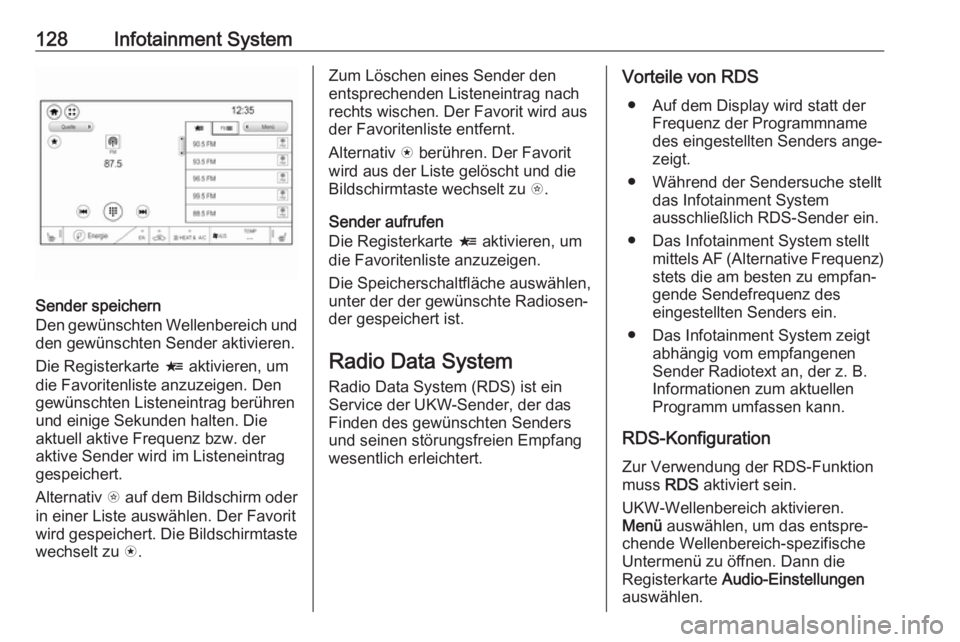
Sender speichern
Den gewünschten Wellenbereich und
den gewünschten Sender aktivieren.
Die Registerkarte < aktivieren, um
die Favoritenliste anzuzeigen. Den
gewünschten Listeneintrag berühren
und einige Sekunden halten. Die
aktuell aktive Frequenz bzw. der
aktive Sender wird im Listeneintrag
gespeichert.
Alternativ t auf dem Bildschirm oder
in einer Liste auswählen. Der Favorit wird gespeichert. Die Bildschirmtaste wechselt zu s.
Zum Löschen eines Sender den
entsprechenden Listeneintrag nach
rechts wischen. Der Favorit wird aus
der Favoritenliste entfernt.
Alternativ s berühren. Der Favorit
wird aus der Liste gelöscht und die
Bildschirmtaste wechselt zu t.
Sender aufrufen
Die Registerkarte < aktivieren, um
die Favoritenliste anzuzeigen.
Die Speicherschaltfläche auswählen,
unter der der gewünschte Radiosen‐
der gespeichert ist.
Radio Data System
Radio Data System (RDS) ist ein
Service der UKW-Sender, der das
Finden des gewünschten Senders
und seinen störungsfreien Empfang
wesentlich erleichtert.Vorteile von RDS
● Auf dem Display wird statt der Frequenz der Programmname
des eingestellten Senders ange‐
zeigt.
● Während der Sendersuche stellt das Infotainment System
ausschließlich RDS-Sender ein.
● Das Infotainment System stellt mittels AF (Alternative Frequenz)stets die am besten zu empfan‐
gende Sendefrequenz des
eingestellten Senders ein.
● Das Infotainment System zeigt abhängig vom empfangenenSender Radiotext an, der z. B.
Informationen zum aktuellen Programm umfassen kann.
RDS-Konfiguration Zur Verwendung der RDS-Funktion
muss RDS aktiviert sein.
UKW-Wellenbereich aktivieren.
Menü auswählen, um das entspre‐
chende Wellenbereich-spezifische
Untermenü zu öffnen. Dann die
Registerkarte Audio-Einstellungen
auswählen.
Page 135 of 295
Infotainment System133BluetoothGeräte, die die Bluetooth-Musik-
Profile A2DP und AVRCP unterstüt‐
zen, können kabellos mit dem Info‐
tainment System verbunden werden.
Auf diesen Geräten gespeicherte
Musikdateien können über das Info‐
tainment System wiedergegeben
werden.
Bei Verbindung über den USB-
Anschluss können verschiedene
Funktionen dieser Geräte über die
Bedienelemente und Menüs des Info‐
tainment Systems gesteuert werden.
Geräte verbinden und trennen
Detaillierte Beschreibung zum
Herstellen einer Bluetooth-Verbin‐
dung: 3 141.
Bluetooth-Geräte verwalten
Im Bluetooth-Musikmenü Menü
auswählen, um das Bluetooth-Audio‐ menü anzuzeigen. Dann die Regis‐
terkarte Audio-Einstellungen
auswählen. Bluetooth-Geräte
verwalten wählen. Die Liste Geräte
wird angezeigt.
Ausführliche Beschreibung 3 141.Dateiformate und Ordner
Die maximale Kapazität für vom Info‐
tainment System unterstützte Geräte
beträgt 5000 Musikdateien und
15 Ebenen in der Ordnerstruktur. Es
sind nur mit dem Dateisystem
FAT16 / FAT32 formatierte Geräte
kompatibel.
Wenn die Audio-Metadaten Bilder
enthalten, werden diese auf dem Bild‐
schirm angezeigt.
Hinweis
Manche Dateien werden unter
Umständen nicht fehlerfrei abge‐
spielt. Dies kann an einem anderen
Aufzeichnungsformat oder am
Zustand der Datei liegen.
Dateien aus Online-Shops, auf die
Digital Rights Management (DRM)
angewendet wurde, können nicht
wiedergegeben werden.
Das Infotainment System kann
folgende Arten von Audio-, Bild- und
Filmdateien von externen Geräten
abspielen.Audiodateien
Unterstützte Audiodateiformate sind
MP3 (MPEG-1 Layer 3, MPEG-2
Layer 3), WMA, AAC, AAC+, OGG,
WAF (PCM), AIFF, 3GPP (nur Audio)
und Hörbücher (MP3, WMA, AAC,
AA).
Das System erkennt die Wiedergabe‐ listenformate ASX, M3U, PLS, WPL,
B4S und XSPF.
Bilddateien
Die anzeigbaren Formate für Bildda‐
teien sind JPG, BMP, PNG und GIF.
Filmdateien
Die abspielbaren Videodateiformate
sind AVI und MP4.
Die maximale Auflösung ist 1280 x
720 Pixels. Die Bildfrequenz muss weniger als 30 fps betragen.
Der verwendbare Codec ist H.264 /
MPEG-4 AVC.
Die abspielbaren Audioformate sind
MP3, AC3, AAC und WMA.
Page 137 of 295
Infotainment System135Zufallswiedergabe
Berühren Sie n, um die Titel in zufäl‐
liger Reihenfolge wiederzugeben. Die Schaltfläche ändert sich in o.
Berühren Sie o erneut, um die
Zufallswiedergabe zu deaktivieren
und zum normalen Wiedergabemo‐
dus zurückzukehren.
Titel wiederholt abspielen
} berühren und dann eine der Opti‐
onen im Drop-Down-Menü auswäh‐
len.
Alle wiederholen : Alle verfügbaren
Dateien werden wiederholt wiederge‐
geben.
Titel wiederholen : Der aktuell wieder‐
gegebene Titel wird wiederholt
wiedergegeben.
Wiederholung aus : Die Wiederho‐
lungsfunktion ist deaktiviert.
Funktion Audio durchsuchen Menü auswählen, um das entspre‐
chende Audiomenü zu öffnen. Dann
die Registerkarte Audio
durchsuchen auswählen.
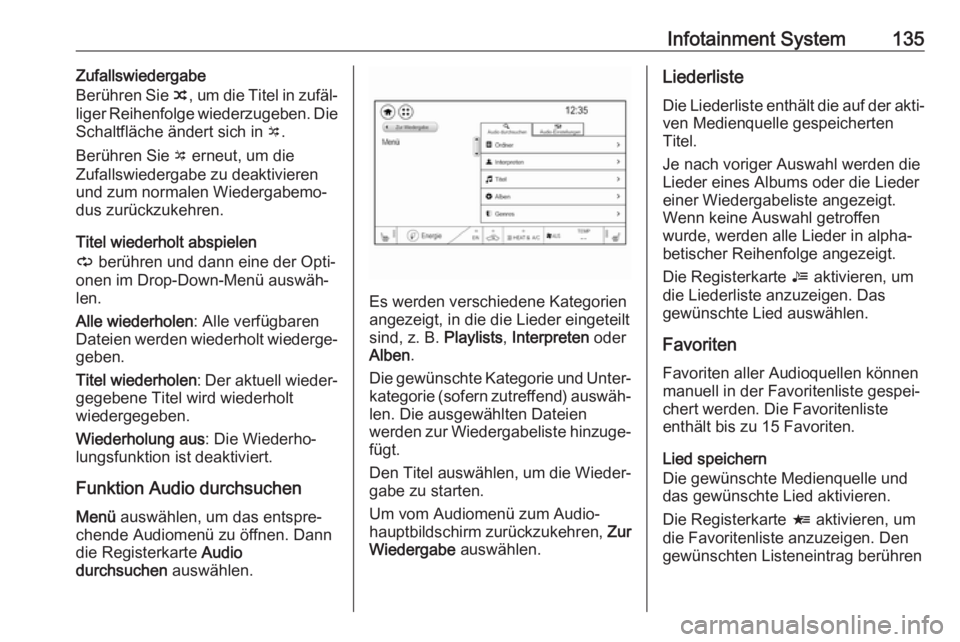
Es werden verschiedene Kategorien
angezeigt, in die die Lieder eingeteilt
sind, z. B. Playlists, Interpreten oder
Alben .
Die gewünschte Kategorie und Unter‐ kategorie (sofern zutreffend) auswäh‐
len. Die ausgewählten Dateien
werden zur Wiedergabeliste hinzuge‐ fügt.
Den Titel auswählen, um die Wieder‐
gabe zu starten.
Um vom Audiomenü zum Audio‐
hauptbildschirm zurückzukehren, Zur
Wiedergabe auswählen.
Liederliste
Die Liederliste enthält die auf der akti‐
ven Medienquelle gespeicherten
Titel.
Je nach voriger Auswahl werden die
Lieder eines Albums oder die Lieder
einer Wiedergabeliste angezeigt.
Wenn keine Auswahl getroffen
wurde, werden alle Lieder in alpha‐
betischer Reihenfolge angezeigt.
Die Registerkarte = aktivieren, um
die Liederliste anzuzeigen. Das
gewünschte Lied auswählen.
Favoriten Favoriten aller Audioquellen können
manuell in der Favoritenliste gespei‐
chert werden. Die Favoritenliste
enthält bis zu 15 Favoriten.
Lied speichern
Die gewünschte Medienquelle und
das gewünschte Lied aktivieren.
Die Registerkarte < aktivieren, um
die Favoritenliste anzuzeigen. Den
gewünschten Listeneintrag berühren
Page 138 of 295
136Infotainment Systemund einige Sekunden halten. Das
aktuell wiedergegebene Lied wird im
Listeneintrag gespeichert.
Alternativ t auf dem Bildschirm oder
in einer Liste auswählen. Der Favorit
wird gespeichert. Die Bildschirmtaste
wechselt zu s.
Zum Löschen eines Lieds den
entsprechenden Listeneintrag nach
rechts wischen. Der Favorit wird aus der Favoritenliste entfernt.
Alternativ s berühren. Der Favorit
wird aus der Liste gelöscht und die
Bildschirmtaste wechselt zu t.
Lieder abrufen
Die Registerkarte < aktivieren, um
die Favoritenliste anzuzeigen.
Die Speicherschaltfläche auswählen,
unter der das gewünschte Lied
gespeichert ist.
Audio-Einstellungen
Die gewünschte Audioquelle aktivie‐
ren und dann Menü auswählen.Die Registerkarte Audio-
Einstellungen auswählen. Die
Einstellungen wie gewünscht anpas‐
sen.
Um vom Audiomenü zum Audio‐
hauptbildschirm zurückzukehren, Zur
Wiedergabe auswählen.
Bilder anzeigen
Bilder können von einem am USB-
Anschluss angeschlossenen USB-
Gerät angezeigt werden.
Hinweis
Für eine erhöhte Sicherheit werden
einige Funktionen während der
Fahrt deaktiviert.
Bildfunktion aktivieren
Wenn das Gerät noch nicht mit dem
Infotainment System verbunden ist,
schließen Sie das Gerät an 3 131.
p drücken und dann oben links im
Bildschirm 1 auswählen, um den
Bildschirm der Anwendungsübersicht anzuzeigen.
Galerie auswählen, um das Medien‐
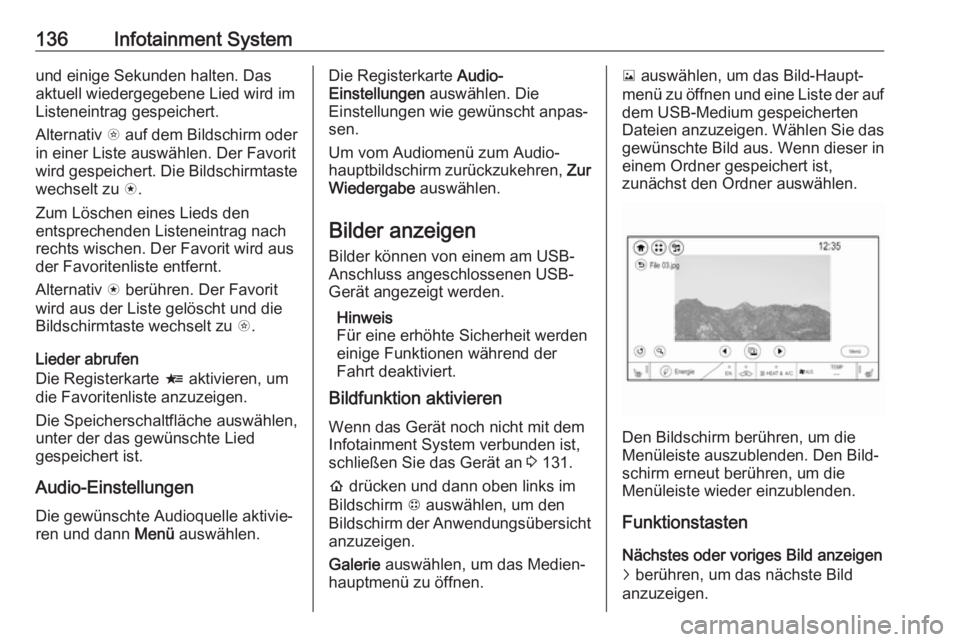
hauptmenü zu öffnen.y auswählen, um das Bild-Haupt‐
menü zu öffnen und eine Liste der auf
dem USB-Medium gespeicherten
Dateien anzuzeigen. Wählen Sie das gewünschte Bild aus. Wenn dieser in
einem Ordner gespeichert ist,
zunächst den Ordner auswählen.
Den Bildschirm berühren, um die
Menüleiste auszublenden. Den Bild‐
schirm erneut berühren, um die
Menüleiste wieder einzublenden.
Funktionstasten
Nächstes oder voriges Bild anzeigenj berühren, um das nächste Bild
anzuzeigen.
Page 139 of 295
Infotainment System137i berühren, um das vorige Bild anzu‐
zeigen.
Bild drehen
Wählen Sie v aus, um das Bild zu
drehen.
Bild vergrößern
½ berühren, um ein Bild zu vergrö‐
ßern bzw. es auf seine Originalgröße zurückzusetzen.
Diashow anzeigen
Wählen Sie r aus, um die auf dem
USB-Gerät gespeicherten Bilder als
Diashow anzuzeigen.
Berühren des Bildschirms beendet
die Diashow.
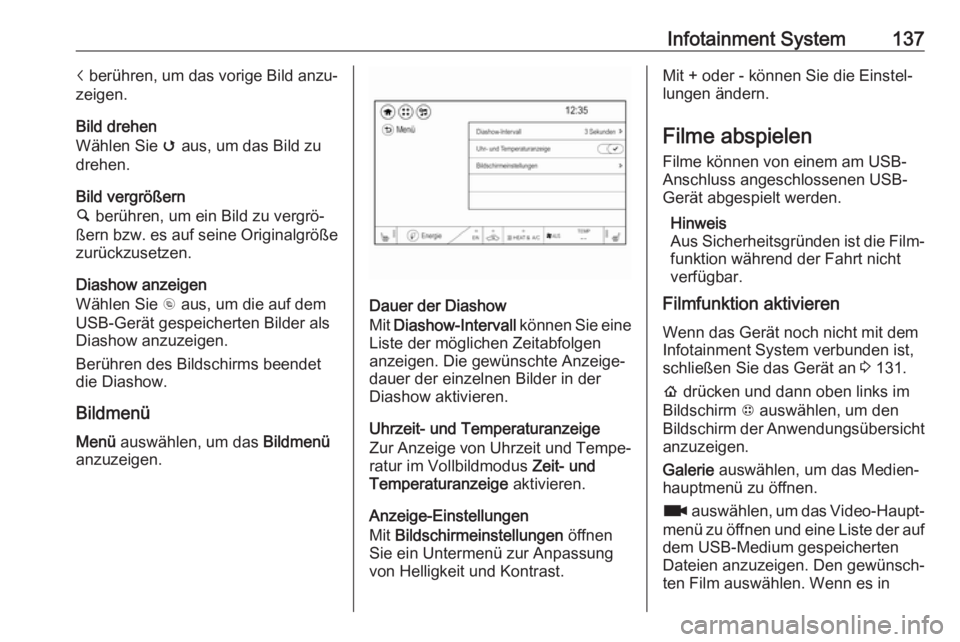
Bildmenü Menü auswählen, um das Bildmenü
anzuzeigen.
Dauer der Diashow
Mit Diashow-Intervall können Sie eine
Liste der möglichen Zeitabfolgen anzeigen. Die gewünschte Anzeige‐
dauer der einzelnen Bilder in der
Diashow aktivieren.
Uhrzeit- und Temperaturanzeige
Zur Anzeige von Uhrzeit und Tempe‐
ratur im Vollbildmodus Zeit- und
Temperaturanzeige aktivieren.
Anzeige-Einstellungen
Mit Bildschirmeinstellungen öffnen
Sie ein Untermenü zur Anpassung
von Helligkeit und Kontrast.
Mit + oder - können Sie die Einstel‐
lungen ändern.
Filme abspielen
Filme können von einem am USB-
Anschluss angeschlossenen USB-
Gerät abgespielt werden.
Hinweis
Aus Sicherheitsgründen ist die Film‐ funktion während der Fahrt nicht
verfügbar.
Filmfunktion aktivieren
Wenn das Gerät noch nicht mit demInfotainment System verbunden ist,
schließen Sie das Gerät an 3 131.
p drücken und dann oben links im
Bildschirm 1 auswählen, um den
Bildschirm der Anwendungsübersicht anzuzeigen.
Galerie auswählen, um das Medien‐
hauptmenü zu öffnen.
z auswählen, um das Video-Haupt‐
menü zu öffnen und eine Liste der auf dem USB-Medium gespeicherten
Dateien anzuzeigen. Den gewünsch‐
ten Film auswählen. Wenn es in
Page 140 of 295
138Infotainment Systemeinem Ordner gespeichert ist, zuerst
den entsprechenden Ordner auswäh‐ len.
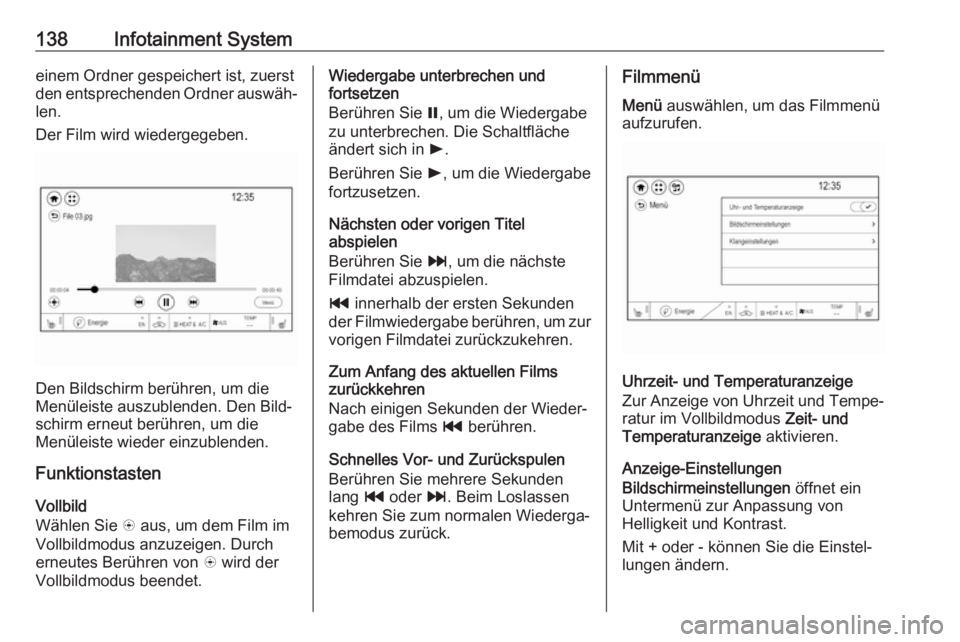
Der Film wird wiedergegeben.
Den Bildschirm berühren, um die
Menüleiste auszublenden. Den Bild‐
schirm erneut berühren, um die
Menüleiste wieder einzublenden.
Funktionstasten
Vollbild
Wählen Sie q aus, um dem Film im
Vollbildmodus anzuzeigen. Durch
erneutes Berühren von q wird der
Vollbildmodus beendet.
Wiedergabe unterbrechen und
fortsetzen
Berühren Sie =, um die Wiedergabe
zu unterbrechen. Die Schaltfläche ändert sich in l.
Berühren Sie l, um die Wiedergabe
fortzusetzen.
Nächsten oder vorigen Titel
abspielen
Berühren Sie v, um die nächste
Filmdatei abzuspielen.
t innerhalb der ersten Sekunden
der Filmwiedergabe berühren, um zur
vorigen Filmdatei zurückzukehren.
Zum Anfang des aktuellen Films
zurückkehren
Nach einigen Sekunden der Wieder‐
gabe des Films t berühren.
Schnelles Vor- und Zurückspulen
Berühren Sie mehrere Sekunden
lang t oder v. Beim Loslassen
kehren Sie zum normalen Wiederga‐
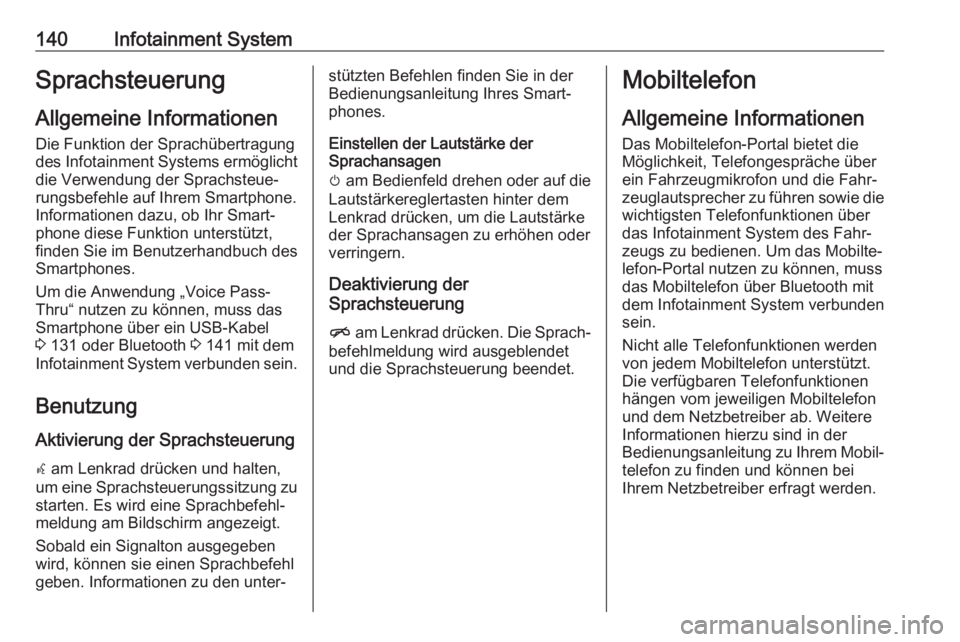
bemodus zurück.Filmmenü
Menü auswählen, um das Filmmenü
aufzurufen.
Uhrzeit- und Temperaturanzeige
Zur Anzeige von Uhrzeit und Tempe‐ ratur im Vollbildmodus Zeit- und
Temperaturanzeige aktivieren.
Anzeige-Einstellungen
Bildschirmeinstellungen öffnet ein
Untermenü zur Anpassung von
Helligkeit und Kontrast.
Mit + oder - können Sie die Einstel‐
lungen ändern.
Page 142 of 295
140Infotainment SystemSprachsteuerungAllgemeine Informationen Die Funktion der Sprachübertragung
des Infotainment Systems ermöglicht
die Verwendung der Sprachsteue‐
rungsbefehle auf Ihrem Smartphone.
Informationen dazu, ob Ihr Smart‐
phone diese Funktion unterstützt,
finden Sie im Benutzerhandbuch des
Smartphones.
Um die Anwendung „Voice Pass- Thru“ nutzen zu können, muss das
Smartphone über ein USB-Kabel
3 131 oder Bluetooth 3 141 mit dem
Infotainment System verbunden sein.
Benutzung Aktivierung der Sprachsteuerung
w am Lenkrad drücken und halten,
um eine Sprachsteuerungssitzung zu
starten. Es wird eine Sprachbefehl‐
meldung am Bildschirm angezeigt.
Sobald ein Signalton ausgegeben
wird, können sie einen Sprachbefehl
geben. Informationen zu den unter‐stützten Befehlen finden Sie in der
Bedienungsanleitung Ihres Smart‐
phones.
Einstellen der Lautstärke der
Sprachansagen
m am Bedienfeld drehen oder auf die
Lautstärkereglertasten hinter dem
Lenkrad drücken, um die Lautstärke
der Sprachansagen zu erhöhen oder
verringern.
Deaktivierung der
Sprachsteuerung
n am Lenkrad drücken. Die Sprach‐
befehlmeldung wird ausgeblendet
und die Sprachsteuerung beendet.Mobiltelefon
Allgemeine Informationen Das Mobiltelefon-Portal bietet die
Möglichkeit, Telefongespräche über
ein Fahrzeugmikrofon und die Fahr‐
zeuglautsprecher zu führen sowie die
wichtigsten Telefonfunktionen über
das Infotainment System des Fahr‐
zeugs zu bedienen. Um das Mobilte‐
lefon-Portal nutzen zu können, muss das Mobiltelefon über Bluetooth mit
dem Infotainment System verbunden
sein.
Nicht alle Telefonfunktionen werden
von jedem Mobiltelefon unterstützt.
Die verfügbaren Telefonfunktionen
hängen vom jeweiligen Mobiltelefon
und dem Netzbetreiber ab. Weitere
Informationen hierzu sind in der
Bedienungsanleitung zu Ihrem Mobil‐ telefon zu finden und können bei
Ihrem Netzbetreiber erfragt werden.
Page 146 of 295
144Infotainment SystemNetzdienste und/oder Telefon‐
funktionen aktiv sind, können
Probleme auftreten. Dies kann bei
den örtlichen Netzbetreibern
erfragt werden.
Die Notrufnummer kann je nach
Region und Land unterschiedlich
sein. Erkundigen Sie sich vorher
über die richtige Notrufnummer
der jeweiligen Region.
Notruf tätigen
Die Notrufnummer wählen (z. B. 112).
Die Gesprächsverbindung zur Notruf‐
zentrale wird aufgebaut.
Antworten, wenn das
Service-Personal Fragen zum Notfall
stellt.
9 Warnung
Beenden Sie das Gespräch erst,
wenn Sie von der Notruf-Zentrale
dazu aufgefordert werden.
Bedienung
Sobald zwischen Ihrem Mobiltelefon
und dem Infotainment System eine
Bluetooth-Verbindung besteht,
lassen sich viele Funktionen Ihres
Mobiltelefons über das Infotainment
System steuern.
Hinweis
Im Freisprechmodus ist die Verwen‐ dung des Mobiltelefons weiterhin
möglich, z. B. Annahme eines
Gesprächs oder Einstellung der
Lautstärke.
Nach dem Aufbau einer Verbindung
zwischen dem Mobiltelefon und dem
Infotainment System werden Daten
des Mobiltelefons an das Infotain‐
ment System übertragen. Dieser Vorgang kann je nach Mobiltelefon
und dem zu übertragenden Datenvo‐
lumen eine Weile dauern. In dieser
Zeit ist eine Bedienung des Mobilte‐
lefons über das Infotainment System nur eingeschränkt möglich.Hinweis
Nicht jedes Mobiltelefon unterstützt
alle Funktionen des Mobiltelefon-
Portals. Daher kann der Funktions‐
umfang von der Beschreibung unten
abweichen.
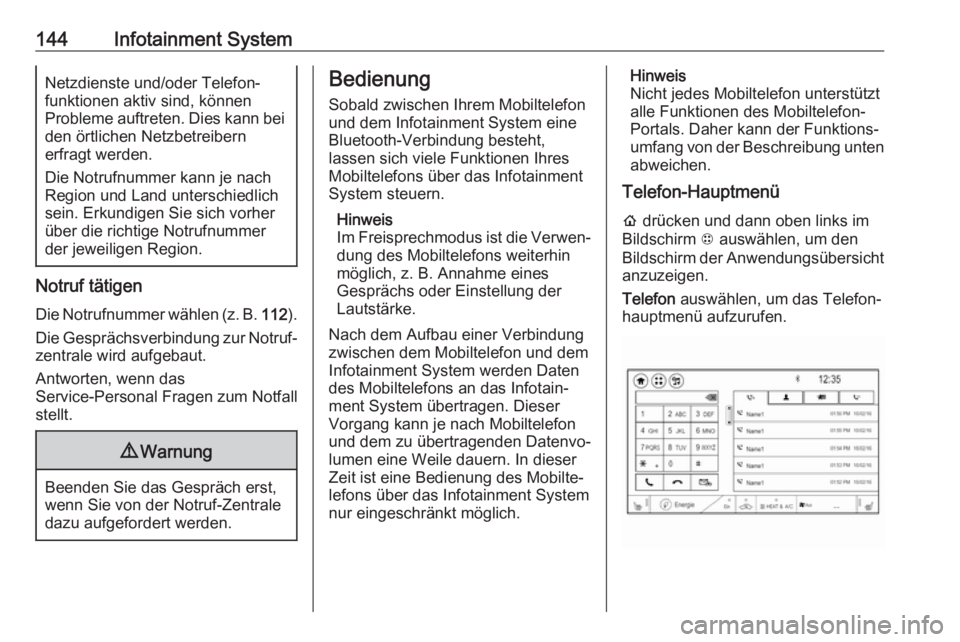
Telefon-Hauptmenü
p drücken und dann oben links im
Bildschirm 1 auswählen, um den
Bildschirm der Anwendungsübersicht anzuzeigen.
Telefon auswählen, um das Telefon‐
hauptmenü aufzurufen.
Page 147 of 295
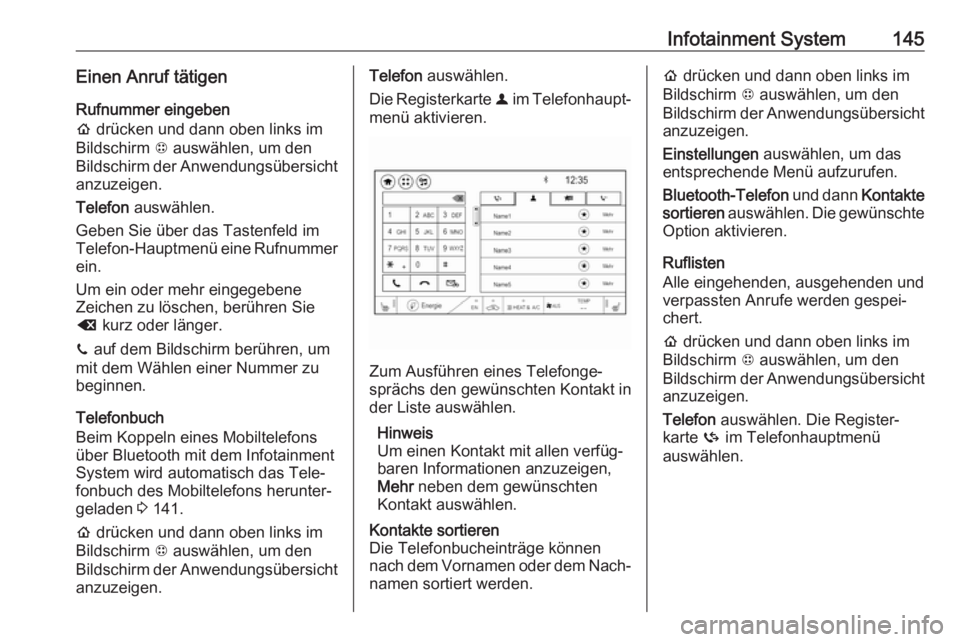
Infotainment System145Einen Anruf tätigen
Rufnummer eingeben
p drücken und dann oben links im
Bildschirm 1 auswählen, um den
Bildschirm der Anwendungsübersicht anzuzeigen.
Telefon auswählen.
Geben Sie über das Tastenfeld im
Telefon-Hauptmenü eine Rufnummer
ein.
Um ein oder mehr eingegebene
Zeichen zu löschen, berühren Sie
{ kurz oder länger.
? auf dem Bildschirm berühren, um
mit dem Wählen einer Nummer zu
beginnen.
Telefonbuch
Beim Koppeln eines Mobiltelefons
über Bluetooth mit dem Infotainment
System wird automatisch das Tele‐
fonbuch des Mobiltelefons herunter‐
geladen 3 141.
p drücken und dann oben links im
Bildschirm 1 auswählen, um den
Bildschirm der Anwendungsübersicht anzuzeigen.Telefon auswählen.
Die Registerkarte ^ im Telefonhaupt‐
menü aktivieren.
Zum Ausführen eines Telefonge‐
sprächs den gewünschten Kontakt in
der Liste auswählen.
Hinweis
Um einen Kontakt mit allen verfüg‐
baren Informationen anzuzeigen,
Mehr neben dem gewünschten
Kontakt auswählen.
Kontakte sortieren
Die Telefonbucheinträge können
nach dem Vornamen oder dem Nach‐
namen sortiert werden.p drücken und dann oben links im
Bildschirm 1 auswählen, um den
Bildschirm der Anwendungsübersicht anzuzeigen.
Einstellungen auswählen, um das
entsprechende Menü aufzurufen.
Bluetooth-Telefon und dann Kontakte
sortieren auswählen. Die gewünschte
Option aktivieren.
Ruflisten
Alle eingehenden, ausgehenden und
verpassten Anrufe werden gespei‐
chert.
p drücken und dann oben links im
Bildschirm 1 auswählen, um den
Bildschirm der Anwendungsübersicht anzuzeigen.
Telefon auswählen. Die Register‐
karte Y im Telefonhauptmenü
auswählen.
Page 148 of 295
![OPEL AMPERA E 2018.5 Betriebsanleitung (in German) 146Infotainment System
Ausgehende Anrufe sind mit ],
eingehende Anrufe mit [ und
verpasste Anrufe mit \ gekennzeich‐
net.
Den gewünschten Listeneintrag
auswählen, um einen Telefonanruf zu
tätig](/img/37/19753/w960_19753-147.png "OPEL AMPERA E 2018.5 Betriebsanleitung (in German) 146Infotainment System
Ausgehende Anrufe sind mit ],
eingehende Anrufe mit [ und
verpasste Anrufe mit \ gekennzeich‐
net.
Den gewünschten Listeneintrag
auswählen, um einen Telefonanruf zu
tätig")
146Infotainment System
Ausgehende Anrufe sind mit ],
eingehende Anrufe mit [ und
verpasste Anrufe mit \ gekennzeich‐
net.
Den gewünschten Listeneintrag
auswählen, um einen Telefonanruf zu
tätigen.
Favoriten
Bevorzugte Kontakte können in der
Favoritenliste des Telefons gespei‐
chert werden.
Favoriten speichern
p drücken und dann oben links im
Bildschirm 1 auswählen, um den
Bildschirm der Anwendungsübersicht anzuzeigen.Telefon auswählen. Die Register‐
karte ^ im Telefonhauptmenü
auswählen.
t neben dem Kontakt auswählen,
der als Favorit gespeichert werden
soll. Das Symbol wechselt zu s und
der Kontakt wird in der Favoritenliste angezeigt.
Erneut s auswählen, um den Kontakt
aus der Favoritenliste zu löschen.
Das Symbol ändert sich zu t.
Hinweis
Die Favoritenliste wird nicht mit den
Telefonfavoriten synchronisiert. Die
Favoriten müssen zur Favoritenliste des Infotainment Systems hinzuge‐
fügt werden.Favoriten abrufen
p drücken und dann oben links im
Bildschirm 1 auswählen, um den
Bildschirm der Anwendungsübersicht anzuzeigen.
Telefon auswählen. Die Register‐
karte < im Telefonhauptmenü
auswählen.
Den gewünschten Favoriten auswäh‐
len, um einen Telefonanruf zu tätigen.Wahlwiederholung
Die zuletzt gewählte Rufnummer
kann erneut angerufen werden.
p drücken und dann oben links im
Bildschirm 1 auswählen, um den
Bildschirm der Anwendungsübersicht anzuzeigen.
Telefon und dann ? am Bildschirm
auswählen.
Kurzwahlnummern verwenden
Auf dem Mobiltelefon gespeicherte
Kurzwahlnummern können auch über
das Tastenfeld im Telefon-Haupt‐
menü gewählt werden.
p drücken und dann oben links im
Bildschirm 1 auswählen, um den
Bildschirm der Anwendungsübersicht anzuzeigen.
Telefon auswählen.
Halten Sie die betreffende Ziffer auf
dem Tastenfeld gedrückt, um den
Anruf zu tätigen. Bei zweistelligen Kurzwahlnummern die erste Ziffer
auswählen und dann die zweite Ziffer
berühren und halten.