USB OPEL ASTRA K 2017.5 Uporabniški priročnik
[x] Cancel search | Manufacturer: OPEL, Model Year: 2017.5, Model line: ASTRA K, Model: OPEL ASTRA K 2017.5Pages: 491, PDF Size: 11.41 MB
Page 233 of 491
Infotainment sistem231
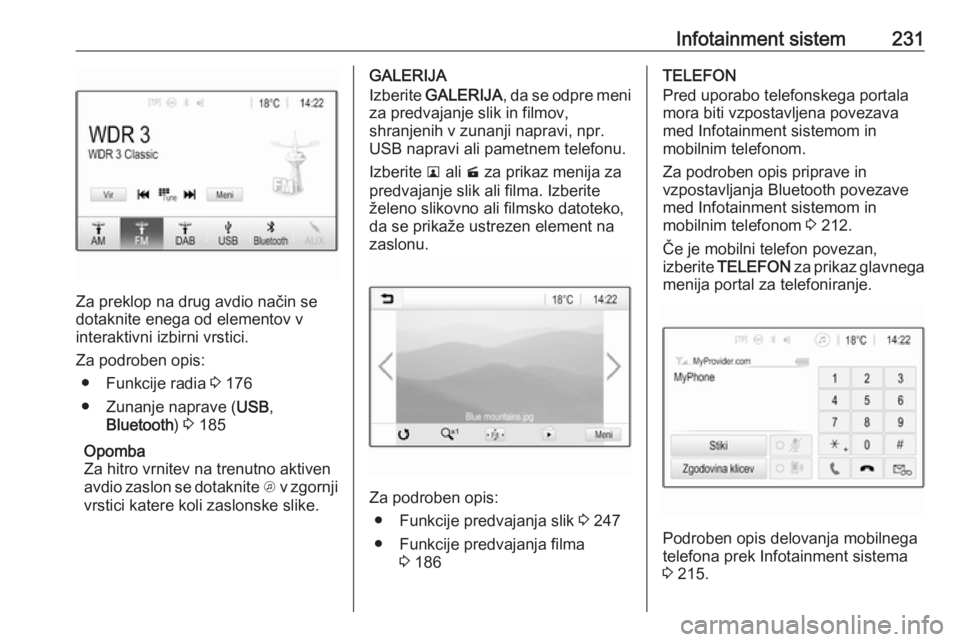
Za preklop na drug avdio način se
dotaknite enega od elementov v
interaktivni izbirni vrstici.
Za podroben opis: ● Funkcije radia 3 176
● Zunanje naprave ( USB,
Bluetooth ) 3 185
Opomba
Za hitro vrnitev na trenutno aktiven
avdio zaslon se dotaknite A v zgornji
vrstici katere koli zaslonske slike.
GALERIJA
Izberite GALERIJA , da se odpre meni
za predvajanje slik in filmov,
shranjenih v zunanji napravi, npr.
USB napravi ali pametnem telefonu.
Izberite l ali m za prikaz menija za
predvajanje slik ali filma. Izberite
želeno slikovno ali filmsko datoteko,
da se prikaže ustrezen element na
zaslonu.
Za podroben opis:
● Funkcije predvajanja slik 3 247
● Funkcije predvajanja filma 3 186
TELEFON
Pred uporabo telefonskega portala mora biti vzpostavljena povezava
med Infotainment sistemom in
mobilnim telefonom.
Za podroben opis priprave in
vzpostavljanja Bluetooth povezave
med Infotainment sistemom in
mobilnim telefonom 3 212.
Če je mobilni telefon povezan,
izberite TELEFON za prikaz glavnega
menija portal za telefoniranje.
Podroben opis delovanja mobilnega
telefona prek Infotainment sistema
3 215.
Page 240 of 491
238Infotainment sistemV vsakem primeru se prikaže
opozorilo. Za ponastavitev vseh
nastavitev izberite Nadaljuj.
Različica sistema
Pritisnite ;, nato pa izberite
Nastavitve .
Pomaknite se skozi seznam in
izberite Informacije o programski
opremi .
Če je priključena USB naprava, lahko podatke vozila shranite na to USB
napravo.
Izberite Posodobitev sistema in nato
Shrani info. vozila na USB .
Za posodobitev sistema stopite v stik
s svojim serviserjem.
Nastavitve vozila
Nastavitve vozila so opisane v
Uporabniškem priročniku.
Nastavitve vozila
Glejte "Osebne nastavitve vozila"
3 128Radio
Uporaba
Vključitev radia Pritisnite ; in nato izberite AVDIO.
Prikaže se glavni avdio meni, ki je bil
nazadnje aktiven.
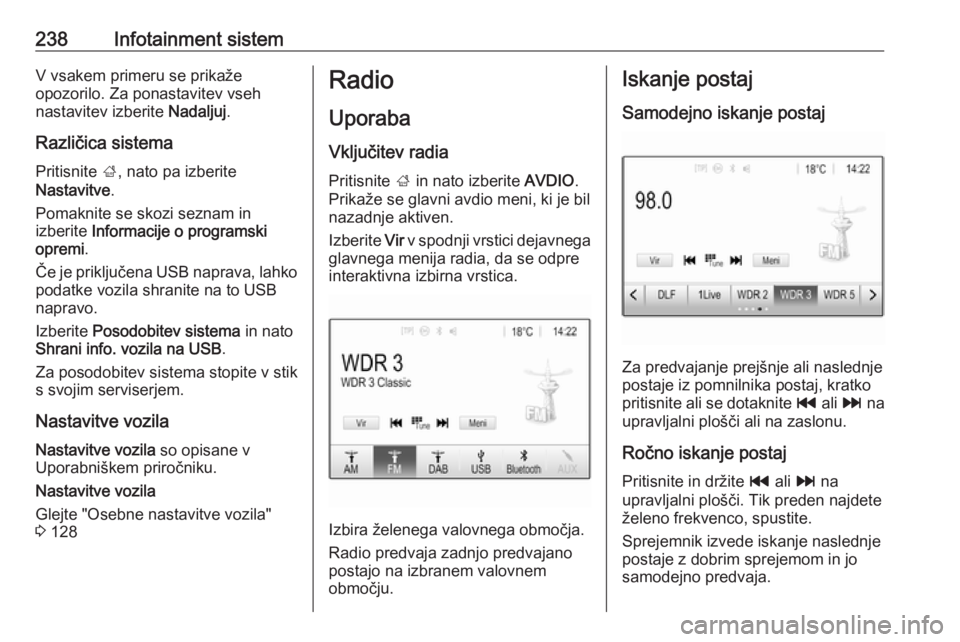
Izberite Vir v spodnji vrstici dejavnega
glavnega menija radia, da se odpre
interaktivna izbirna vrstica.
Izbira želenega valovnega območja.
Radio predvaja zadnjo predvajano
postajo na izbranem valovnem
območju.
Iskanje postaj
Samodejno iskanje postaj
Za predvajanje prejšnje ali naslednje
postaje iz pomnilnika postaj, kratko
pritisnite ali se dotaknite t ali v na
upravljalni plošči ali na zaslonu.
Ročno iskanje postaj Pritisnite in držite t ali v na
upravljalni plošči. Tik preden najdete želeno frekvenco, spustite.
Sprejemnik izvede iskanje naslednje
postaje z dobrim sprejemom in jo
samodejno predvaja.
Page 246 of 491
244Infotainment sistemZunanje naprave
Splošne informacije USB-priključek za priključitev
zunanjih naprav je na sredinski
konzoli za ročno zavoro ali pod
naslonom za roko.
Dva USB vhoda, ki sta namenjena samo za polnjenje naprav, sta v
zadnjem delu sredinske konzole.
Opomba
Vtičnice morajo biti vedno čiste in
suhe.
USB vhod
V vhod USB je mogoče priključiti MP3 predvajalnik, USB ključ, SD kartico
(prek USB konektorja/adapterja),
iPod ali pametni telefon.
Z Infotainment sistemom sta lahko
istočasno povezani do dve USB
napravi.
Opomba
Če želite priključiti dve napravi USB,
potrebujete zunanje vozlišče USB.Infotainment sistem lahko prek
pomnilniških naprav USB predvaja
zvočne datoteke, prikazuje slikovne
datoteke ali predvaja filmske
datoteke.
S priklopom na USB priključek je
različne funkcije zgoraj omenjenih
naprav mogoče upravljati preko
upravljalnih elementov in menijev
Infotainment sistema.
Opomba
Infotainment sistem ne podpira vseh zunanjih naprav. Preverite
združljivost na našem spletnem
mestu.
Povezava/odstranitev naprave
Priključite eno od zgoraj omenjenih
naprav na USB vhod. Če je potrebno,
uporabite ustrezen priključni kabel.
Predvajanje glasbe se začne
samodejno.
Opomba
Če datotek v priključenem USB
pomnilniku ni mogoče brati, se
pojavi ustrezno sporočilo o napaki in Infotainment sistem samodejno
preklopi na prejšnjo funkcijo.Če želite odstraniti USB napravo,
najprej izberite drugo funkcijo in USB napravo odstranite.Svarilo
Izogibajte se izklapljanju naprave
med predvajanjem. To bi lahko poškodovalo napravo ali
Infotainment sistem.
Samodejno predvajanje USB
Pri privzeti nastavitvi se avdio meni
USB naprave prikaže samodejno,
takoj ko priključite USB napravo.
To funkcijo je mogoče izključiti.
Pritisnite ; in nato izberite
Nastavitve , da se odpre meni za
nastavitve.
Izberite Radio, pomaknite se na
Samodejni zagon USB in se dotaknite
zaslonskega gumba zraven funkcije.
Za ponovno vključitev funkcije se
znova dotaknite zaslonskega gumba.
Page 248 of 491
246Infotainment sistemPredvajanje zvokaVključitev funkcije predvajanja
glasbe
Če naprava še ni priključena na
Infotainment sistem, jo priključite
3 183.
Običajno se ustrezen glavni avdio meni prikaže samodejno.
Če se predvajanje ne začne
samodejno, npr. ker je možnost
Samodejni zagon USB izključena
3 183, naredite naslednje:
Pritisnite ; in nato izberite AVDIO,
da se odpre nazadnje izbran glavni avdio meni.
Izberite Vir v interaktivni izbirni vrstici,
nato izberite želen avdio vir, da se
odpre ustrezen glavni avdio meni.
Predvajanje avdio datotek se začne
samodejno.
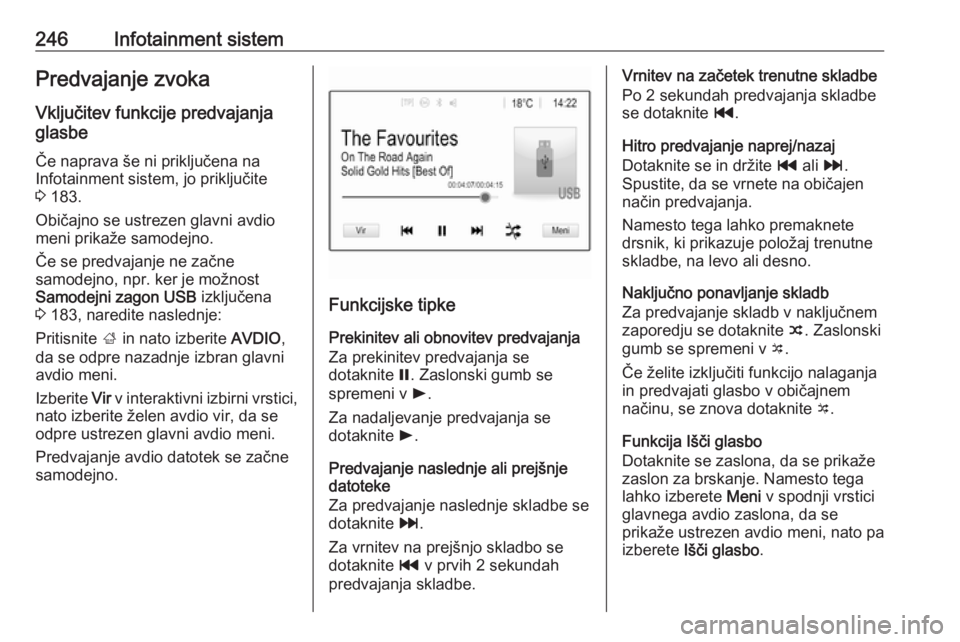
Funkcijske tipke
Prekinitev ali obnovitev predvajanja
Za prekinitev predvajanja se
dotaknite =. Zaslonski gumb se
spremeni v l.
Za nadaljevanje predvajanja se
dotaknite l.
Predvajanje naslednje ali prejšnje
datoteke
Za predvajanje naslednje skladbe se dotaknite v.
Za vrnitev na prejšnjo skladbo se
dotaknite t v prvih 2 sekundah
predvajanja skladbe.
Vrnitev na začetek trenutne skladbe
Po 2 sekundah predvajanja skladbe
se dotaknite t.
Hitro predvajanje naprej/nazaj
Dotaknite se in držite t ali v.
Spustite, da se vrnete na običajen
način predvajanja.
Namesto tega lahko premaknete drsnik, ki prikazuje položaj trenutne
skladbe, na levo ali desno.
Naključno ponavljanje skladb
Za predvajanje skladb v naključnem
zaporedju se dotaknite n. Zaslonski
gumb se spremeni v o.
Če želite izključiti funkcijo nalaganja in predvajati glasbo v običajnem
načinu, se znova dotaknite o.
Funkcija Išči glasbo
Dotaknite se zaslona, da se prikaže
zaslon za brskanje. Namesto tega
lahko izberete Meni v spodnji vrstici
glavnega avdio zaslona, da se
prikaže ustrezen avdio meni, nato pa
izberete Išči glasbo .
Page 249 of 491
Infotainment sistem247Prikažejo se različne kategorije, pod
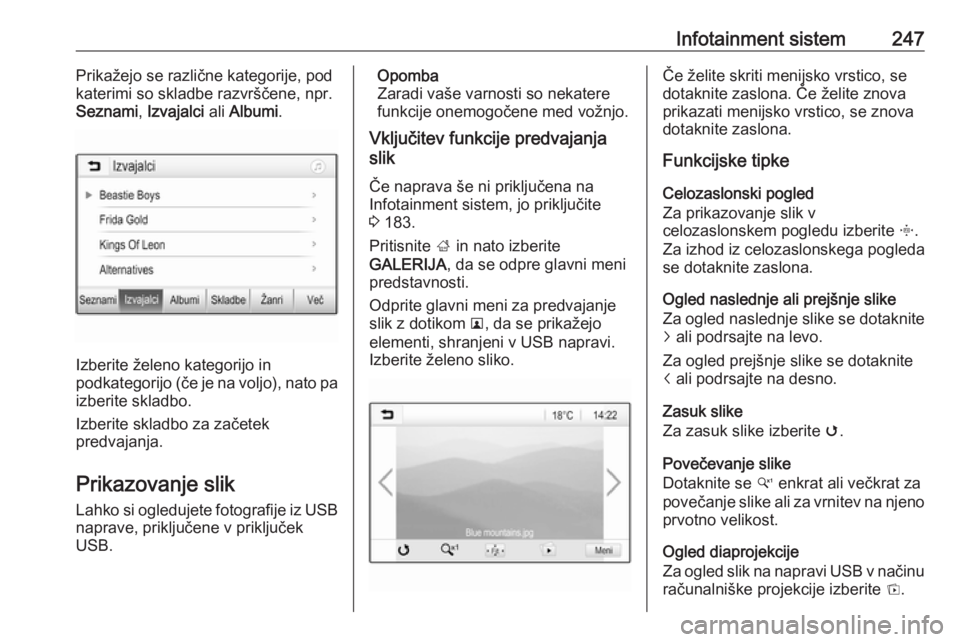
katerimi so skladbe razvrščene, npr.
Seznami , Izvajalci ali Albumi .
Izberite želeno kategorijo in
podkategorijo (če je na voljo), nato pa
izberite skladbo.
Izberite skladbo za začetek
predvajanja.
Prikazovanje slik
Lahko si ogledujete fotografije iz USB
naprave, priključene v priključek
USB.
Opomba
Zaradi vaše varnosti so nekatere
funkcije onemogočene med vožnjo.
Vključitev funkcije predvajanja
slik
Če naprava še ni priključena na
Infotainment sistem, jo priključite
3 183.
Pritisnite ; in nato izberite
GALERIJA , da se odpre glavni meni
predstavnosti.
Odprite glavni meni za predvajanje
slik z dotikom l, da se prikažejo
elementi, shranjeni v USB napravi.
Izberite želeno sliko.Če želite skriti menijsko vrstico, se
dotaknite zaslona. Če želite znova
prikazati menijsko vrstico, se znova
dotaknite zaslona.
Funkcijske tipke
Celozaslonski pogled
Za prikazovanje slik v
celozaslonskem pogledu izberite x.
Za izhod iz celozaslonskega pogleda
se dotaknite zaslona.
Ogled naslednje ali prejšnje slike
Za ogled naslednje slike se dotaknite
j ali podrsajte na levo.
Za ogled prejšnje slike se dotaknite
i ali podrsajte na desno.
Zasuk slike
Za zasuk slike izberite v.
Povečevanje slike
Dotaknite se w enkrat ali večkrat za
povečanje slike ali za vrnitev na njeno prvotno velikost.
Ogled diaprojekcije
Za ogled slik na napravi USB v načinu
računalniške projekcije izberite t.
Page 250 of 491
248Infotainment sistemZa dokončanje diaprojekcije se
dotaknite zaslona.
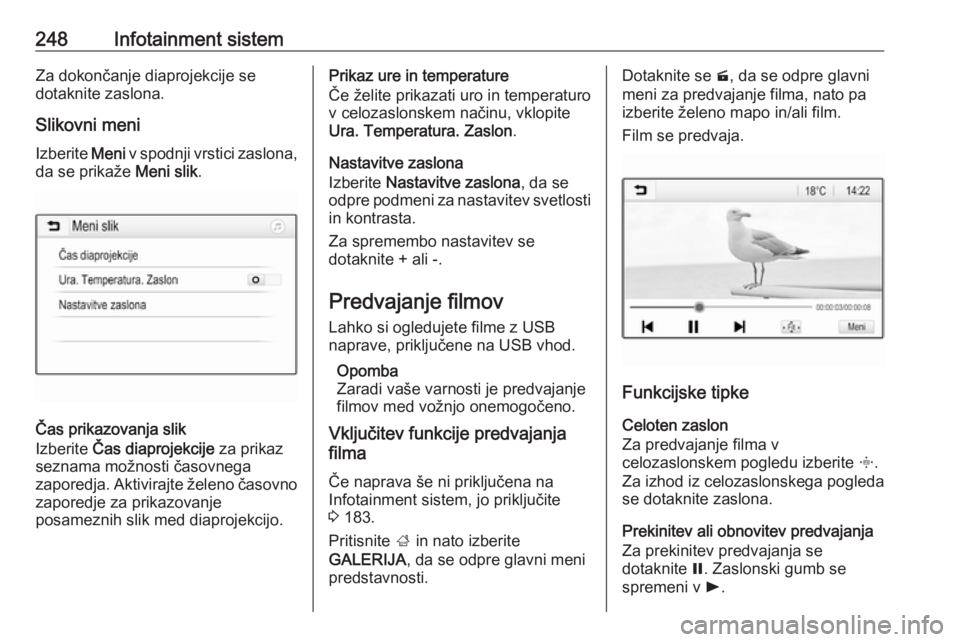
Slikovni meni Izberite Meni v spodnji vrstici zaslona,
da se prikaže Meni slik.
Čas prikazovanja slik
Izberite Čas diaprojekcije za prikaz
seznama možnosti časovnega
zaporedja. Aktivirajte želeno časovno
zaporedje za prikazovanje
posameznih slik med diaprojekcijo.
Prikaz ure in temperature
Če želite prikazati uro in temperaturo
v celozaslonskem načinu, vklopite
Ura. Temperatura. Zaslon .
Nastavitve zaslona
Izberite Nastavitve zaslona , da se
odpre podmeni za nastavitev svetlosti in kontrasta.
Za spremembo nastavitev se
dotaknite + ali -.
Predvajanje filmov
Lahko si ogledujete filme z USB
naprave, priključene na USB vhod.
Opomba
Zaradi vaše varnosti je predvajanje
filmov med vožnjo onemogočeno.
Vključitev funkcije predvajanja
filma
Če naprava še ni priključena na
Infotainment sistem, jo priključite
3 183.
Pritisnite ; in nato izberite
GALERIJA , da se odpre glavni meni
predstavnosti.Dotaknite se m, da se odpre glavni
meni za predvajanje filma, nato pa izberite želeno mapo in/ali film.
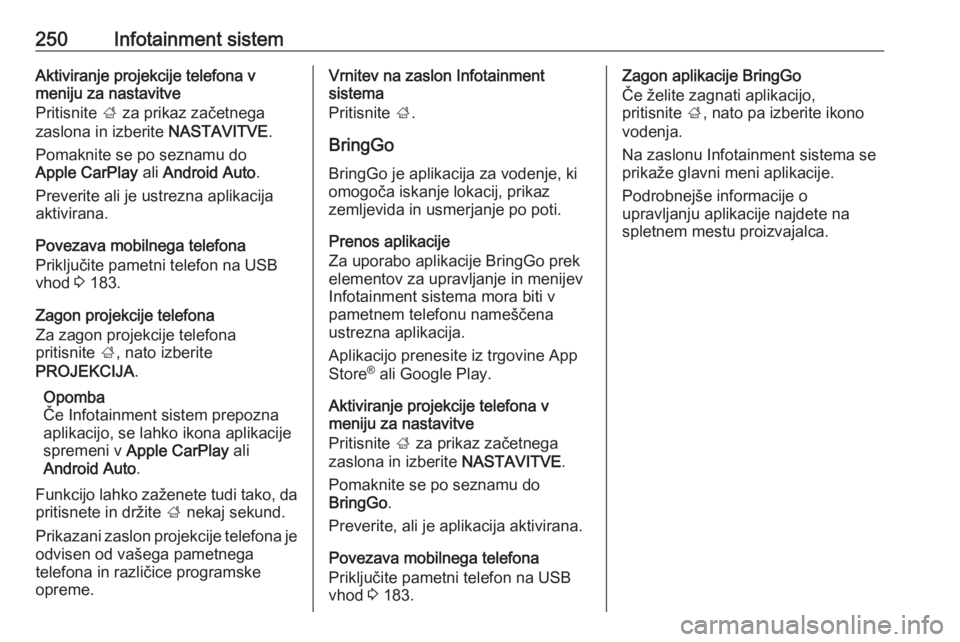
Film se predvaja.
Funkcijske tipke
Celoten zaslon
Za predvajanje filma v
celozaslonskem pogledu izberite x.
Za izhod iz celozaslonskega pogleda
se dotaknite zaslona.
Prekinitev ali obnovitev predvajanja
Za prekinitev predvajanja se
dotaknite =. Zaslonski gumb se
spremeni v l.
Page 252 of 491
250Infotainment sistemAktiviranje projekcije telefona v
meniju za nastavitve
Pritisnite ; za prikaz začetnega
zaslona in izberite NASTAVITVE.
Pomaknite se po seznamu do
Apple CarPlay ali Android Auto .
Preverite ali je ustrezna aplikacija
aktivirana.
Povezava mobilnega telefona
Priključite pametni telefon na USB
vhod 3 183.
Zagon projekcije telefona
Za zagon projekcije telefona
pritisnite ;, nato izberite
PROJEKCIJA .
Opomba
Če Infotainment sistem prepozna aplikacijo, se lahko ikona aplikacije
spremeni v Apple CarPlay ali
Android Auto .
Funkcijo lahko zaženete tudi tako, da pritisnete in držite ; nekaj sekund.
Prikazani zaslon projekcije telefona je odvisen od vašega pametnega
telefona in različice programske
opreme.Vrnitev na zaslon Infotainment
sistema
Pritisnite ;.
BringGo
BringGo je aplikacija za vodenje, ki
omogoča iskanje lokacij, prikaz
zemljevida in usmerjanje po poti.
Prenos aplikacije
Za uporabo aplikacije BringGo prek
elementov za upravljanje in menijev
Infotainment sistema mora biti v
pametnem telefonu nameščena
ustrezna aplikacija.
Aplikacijo prenesite iz trgovine App
Store ®
ali Google Play.
Aktiviranje projekcije telefona v
meniju za nastavitve
Pritisnite ; za prikaz začetnega
zaslona in izberite NASTAVITVE.
Pomaknite se po seznamu do
BringGo .
Preverite, ali je aplikacija aktivirana.
Povezava mobilnega telefona
Priključite pametni telefon na USB
vhod 3 183.Zagon aplikacije BringGo
Če želite zagnati aplikacijo,
pritisnite ;, nato pa izberite ikono
vodenja.
Na zaslonu Infotainment sistema se
prikaže glavni meni aplikacije.
Podrobnejše informacije o
upravljanju aplikacije najdete na
spletnem mestu proizvajalca.
Page 253 of 491
Infotainment sistem251Prepoznavanje govora
Splošne informacije Aplikacija za prenos glasu
Infotainment sistema omogoča
izvajanje govornih ukazov na vašem
pametnem telefonu. Preverite v
navodilih za uporabo pametnega
telefona, ali vaš telefon podpira to
funkcijo.
Če želite uporabiti aplikacijo za
prenos glasu, mora biti pametni
telefon povezan z Infotainment
sistemom prek USB kabla 3 183 ali s
povezavo Bluetooth 3 212.
Uporaba
Vključitev glasovnega vodenja
Pritisnite in držite g na upravljalni
plošči ali qw na volanu, da začnete
sejo prepoznavanja govora. Na
zaslonu se prikaže obvestilo
glasovnega ukaza.
Takoj, ko zaslišite pisk, izgovorite
ukaz. Za informacije o podprtih
ukazih glejte navodila za uporabo
vašega pametnega telefona.Nastavljanje glasnosti glasovnih
obvestil
Obrnite m na upravljalni plošči ali
pritisnite + / - na desni strani volana,
da povečate ali zmanjšate glasnost
glasovnih obvestil.
Izklop prepoznavanja govora Pritisnite xn na volanu. Obvestilo
glasovnega ukaza izgine in
prepoznavanje govora se konča.Telefon
Splošne informacije
Vhod (portal) za telefon omogoča
telefonski razgovor prek mikrofona v
vozilu in zvočnikov ter upravljanje
najbolj pomembnih funkcij mobilnega telefona prek Infotainment sistema v
vozilu. Za uporabo portala telefona
mora biti mobilni telefon povezan z
Infotainment sistemom prek
povezave Bluetooth.
Ne podpira vsak mobilni telefon vseh
funkcij telefona. Uporabne funkcije
telefona so odvisne od uporabljenega
mobilnega telefona in operaterja.
Podrobnejše informacije o tem lahko najdete v navodilih za uporabo
vašega mobilnega telefona ali jih
pridobite pri vašem operaterju.
Page 255 of 491
Infotainment sistem253● Združitev je običajno potrebna leenkrat, razen če napravo zbrišete
s seznama združenih naprav. Če je naprava že bila povezana, se
Infotainment sistem poveže z njo samodejno.
● Delovanje Bluetooth precej prazni baterijo v napravi. Zato
napravo priključite na USB vhod
za polnjenje.
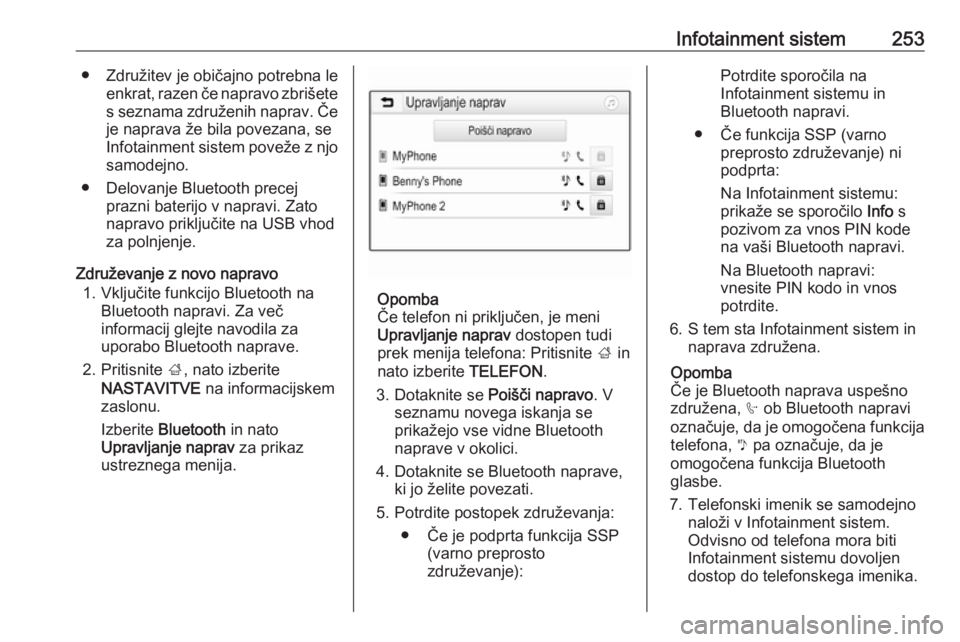
Združevanje z novo napravo 1. Vključite funkcijo Bluetooth na Bluetooth napravi. Za več
informacij glejte navodila za
uporabo Bluetooth naprave.
2. Pritisnite ;, nato izberite
NASTAVITVE na informacijskem
zaslonu.
Izberite Bluetooth in nato
Upravljanje naprav za prikaz
ustreznega menija.
Opomba
Če telefon ni priključen, je meni
Upravljanje naprav dostopen tudi
prek menija telefona: Pritisnite ; in
nato izberite TELEFON.
3. Dotaknite se Poišči napravo. V
seznamu novega iskanja se
prikažejo vse vidne Bluetooth
naprave v okolici.
4. Dotaknite se Bluetooth naprave, ki jo želite povezati.
5. Potrdite postopek združevanja: ● Če je podprta funkcija SSP (varno preprosto
združevanje):
Potrdite sporočila na
Infotainment sistemu in
Bluetooth napravi.
● Če funkcija SSP (varno preprosto združevanje) ni
podprta:
Na Infotainment sistemu:
prikaže se sporočilo Info s
pozivom za vnos PIN kode
na vaši Bluetooth napravi.
Na Bluetooth napravi: vnesite PIN kodo in vnos
potrdite.
6. S tem sta Infotainment sistem in naprava združena.
Opomba
Če je Bluetooth naprava uspešno združena, h ob Bluetooth napravi
označuje, da je omogočena funkcija telefona, y pa označuje, da je
omogočena funkcija Bluetooth
glasbe.
7. Telefonski imenik se samodejno naloži v Infotainment sistem.
Odvisno od telefona mora biti
Infotainment sistemu dovoljen
dostop do telefonskega imenika.
Page 260 of 491
258Infotainment sistemDohodni telefonski klicKlicanje
Če je v trenutku dohodnega klica
aktiven avdio način, npr. predvajanje radia ali načina USB, se predvajanje
vira zvoka utiša za toliko časa, dokler
traja telefonski klic.
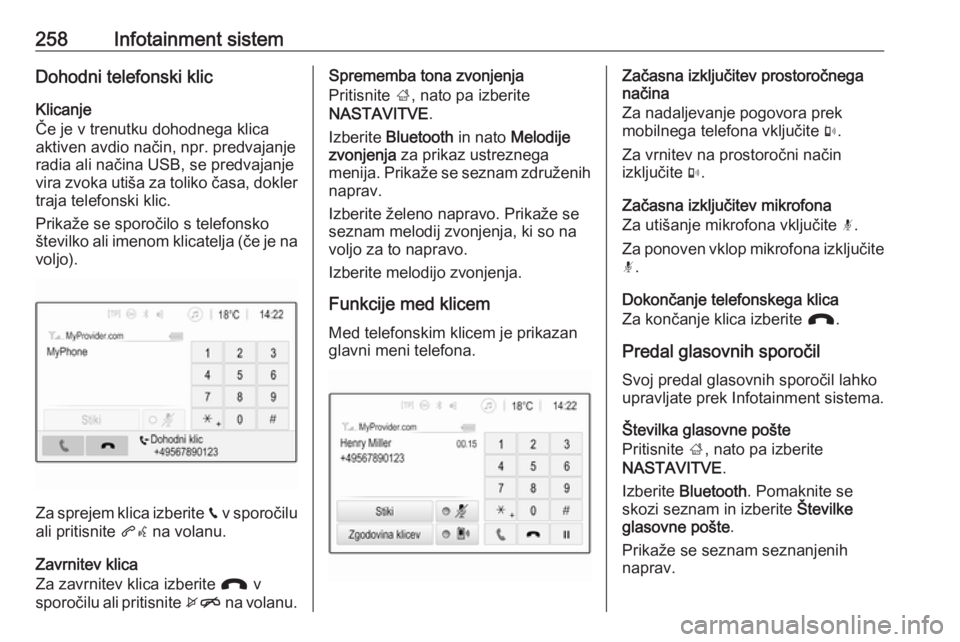
Prikaže se sporočilo s telefonsko
številko ali imenom klicatelja (če je na
voljo).
Za sprejem klica izberite v v sporočilu
ali pritisnite qw na volanu.
Zavrnitev klica
Za zavrnitev klica izberite J v
sporočilu ali pritisnite xn na volanu.
Sprememba tona zvonjenja
Pritisnite ;, nato pa izberite
NASTAVITVE .
Izberite Bluetooth in nato Melodije
zvonjenja za prikaz ustreznega
menija. Prikaže se seznam združenih
naprav.
Izberite želeno napravo. Prikaže se
seznam melodij zvonjenja, ki so na
voljo za to napravo.
Izberite melodijo zvonjenja.
Funkcije med klicem Med telefonskim klicem je prikazan
glavni meni telefona.Začasna izključitev prostoročnega
načina
Za nadaljevanje pogovora prek
mobilnega telefona vključite m.
Za vrnitev na prostoročni način
izključite m.
Začasna izključitev mikrofona
Za utišanje mikrofona vključite n.
Za ponoven vklop mikrofona izključite
n .
Dokončanje telefonskega klica
Za končanje klica izberite J.
Predal glasovnih sporočil
Svoj predal glasovnih sporočil lahko
upravljate prek Infotainment sistema.
Številka glasovne pošte
Pritisnite ;, nato pa izberite
NASTAVITVE .
Izberite Bluetooth . Pomaknite se
skozi seznam in izberite Številke
glasovne pošte .
Prikaže se seznam seznanjenih
naprav.