radio OPEL ASTRA K 2017 Brukerhåndbok for infotainmentsystem
[x] Cancel search | Manufacturer: OPEL, Model Year: 2017, Model line: ASTRA K, Model: OPEL ASTRA K 2017Pages: 165, PDF Size: 2.96 MB
Page 22 of 165
22Grunnleggende betjeningVelg FERDIG for å bekrefte handlin‐
gen og gå tilbake til innstillingsme‐
nyen.
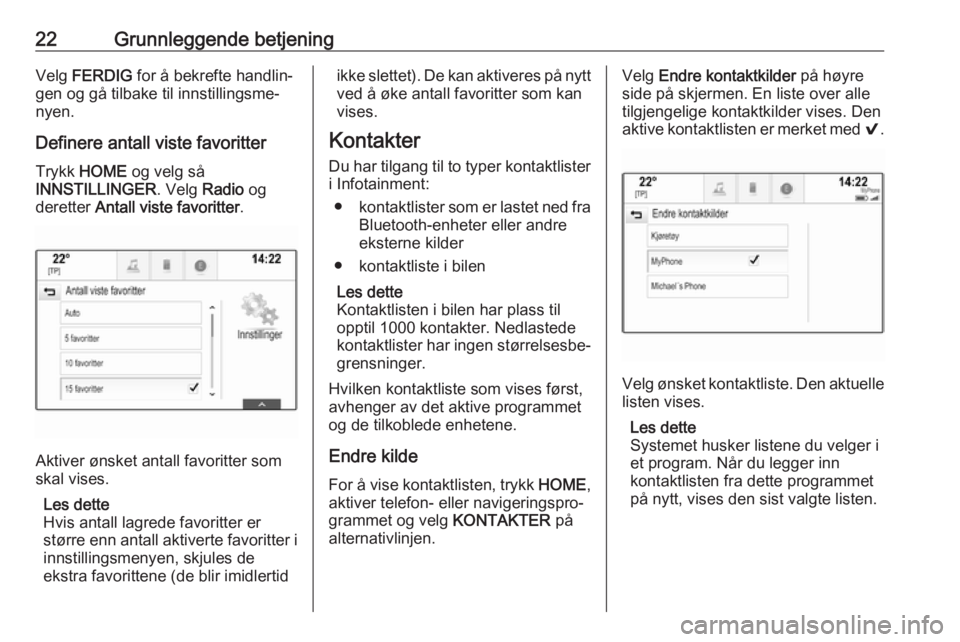
Definere antall viste favoritter Trykk HOME og velg så
INNSTILLINGER . Velg Radio og
deretter Antall viste favoritter .
Aktiver ønsket antall favoritter som
skal vises.
Les dette
Hvis antall lagrede favoritter er
større enn antall aktiverte favoritter i innstillingsmenyen, skjules de
ekstra favorittene (de blir imidlertid
ikke slettet). De kan aktiveres på nytt
ved å øke antall favoritter som kan
vises.
Kontakter Du har tilgang til to typer kontaktlister
i Infotainment:
● kontaktlister som er lastet ned fra
Bluetooth-enheter eller andre
eksterne kilder
● kontaktliste i bilen
Les dette
Kontaktlisten i bilen har plass til opptil 1000 kontakter. Nedlastede
kontaktlister har ingen størrelsesbe‐ grensninger.
Hvilken kontaktliste som vises først,
avhenger av det aktive programmet
og de tilkoblede enhetene.
Endre kilde
For å vise kontaktlisten, trykk HOME,
aktiver telefon- eller navigeringspro‐ grammet og velg KONTAKTER på
alternativlinjen.Velg Endre kontaktkilder på høyre
side på skjermen. En liste over alle tilgjengelige kontaktkilder vises. Den
aktive kontaktlisten er merket med 9.
Velg ønsket kontaktliste. Den aktuelle
listen vises.
Les dette
Systemet husker listene du velger i et program. Når du legger inn
kontaktlisten fra dette programmet
på nytt, vises den sist valgte listen.
Page 26 of 165
26Grunnleggende betjeningJuster innstillingen ved å berøre ─
eller w flere ganger.
Eller flytt glideren på innstillingslinjen.
Mellomtone
Bruk denne innstillingen til å forsterke
mellomtonefrekvensene til lydkilden.
Juster innstillingene ved å berøre ─
eller w flere ganger.
Eller flytt glideren på innstillingslinjen.
Bass
Bruk denne innstillingen til å forsterke
de dype frekvensene til audiokildene.
Juster innstillingene ved å berøre ─
eller w flere ganger.
Eller flytt glideren på innstillingslinjen.
Balanse og fader
På tegningen til høyre i menyen angir
du hvilken del av kupeen som skal ha
best lyd.
For å justere innstillingene, berør n,
o , p og q.Du kan veksle raskt mellom de fremre
og bakre høyttalerne ved å velge
Front eller Bak øverst og nederst i
bildiagrammet.
Equalizer-innstillinger
(tonekontroll)
Velg en av skjermtastene i alternativ‐
linjen for å optimalisere lydbildet for
bestemte musikkretninger.
Velg VANLIG hvis du vil definere
toneinnstillingene selv.
Voluminnstillinger
Maksimalt oppstartvolum
Trykk på HOME og velg
INNSTILLINGER på startskjermen.
Bla gjennom listen, og velg først
Radio og deretter Maksimum
oppstartsvolum .
Berør ─ eller w for å stille inn ønsket
volum.
Automatisk volumjustering
Trykk HOME og velg så
INNSTILLINGER .Bla gjennom listen, og velg først
Radio og deretter Auto volum.
Angi ett av de tilgjengelige alternati‐
vene for Auto volum for å justere
graden av volumtilpasning.
Av : ingen volumforsterkning med økt
kjøretøyhastighet.
Høyt : maksimal volumforsterkning
med økt kjøretøyhastighet.
Volum for trafikkmeldinger
For å justere volum for trafikkmeldin‐
ger, innstill ønsket volum mens en
trafikkmelding sendes. Den aktuelle
innstillingen lagres.
Systeminnstilling
Det kan utføres forskjellige innstil‐
linger og tilpasninger for Infotainment
via programmet INNSTILLINGER .
Page 29 of 165
Grunnleggende betjening29
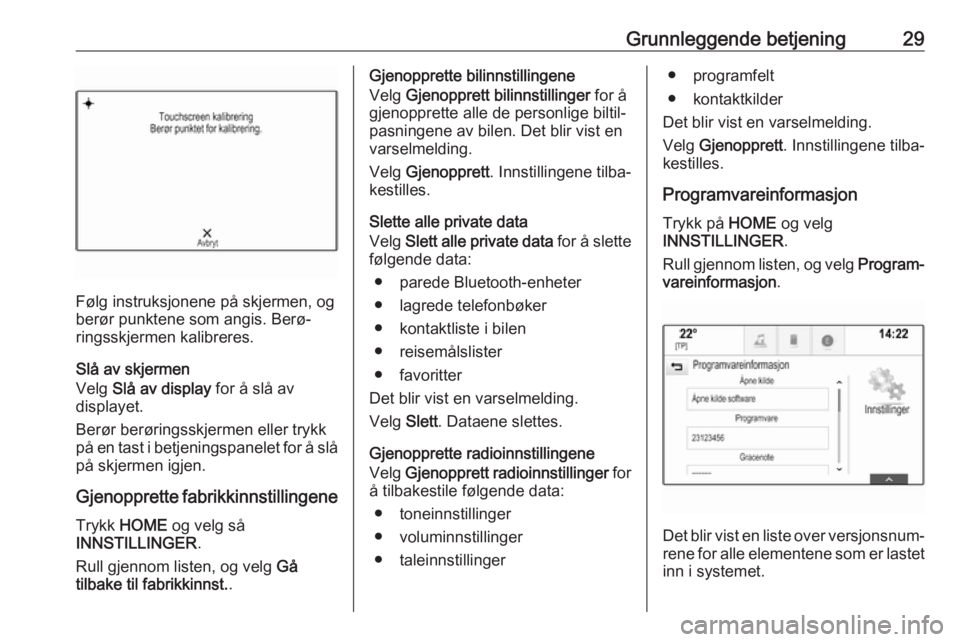
Følg instruksjonene på skjermen, og
berør punktene som angis. Berø‐
ringsskjermen kalibreres.
Slå av skjermen
Velg Slå av display for å slå av
displayet.
Berør berøringsskjermen eller trykk
på en tast i betjeningspanelet for å slå på skjermen igjen.
Gjenopprette fabrikkinnstillingene Trykk HOME og velg så
INNSTILLINGER .
Rull gjennom listen, og velg Gå
tilbake til fabrikkinnst. .
Gjenopprette bilinnstillingene
Velg Gjenopprett bilinnstillinger for å
gjenopprette alle de personlige biltil‐ pasningene av bilen. Det blir vist en
varselmelding.
Velg Gjenopprett . Innstillingene tilba‐
kestilles.
Slette alle private data
Velg Slett alle private data for å slette
følgende data:
● parede Bluetooth-enheter
● lagrede telefonbøker
● kontaktliste i bilen
● reisemålslister
● favoritter
Det blir vist en varselmelding.
Velg Slett. Dataene slettes.
Gjenopprette radioinnstillingene
Velg Gjenopprett radioinnstillinger for
å tilbakestile følgende data:
● toneinnstillinger
● voluminnstillinger
● taleinnstillinger● programfelt
● kontaktkilder
Det blir vist en varselmelding.
Velg Gjenopprett . Innstillingene tilba‐
kestilles.
Programvareinformasjon Trykk på HOME og velg
INNSTILLINGER .
Rull gjennom listen, og velg Program‐
vareinformasjon .
Det blir vist en liste over versjonsnum‐
rene for alle elementene som er lastet
inn i systemet.
Page 31 of 165
Radio31RadioBruk............................................. 31
Stasjonssøk ................................. 31
Radiodatasystem (RDS) ..............32
Digital lydkringkasting ..................33Bruk
Radiofunksjonen er en del av
AUDIO -programmet.
Aktivere radiofunksjonen
Velg AUDIO på startskjermen og velg
RADIO på alternativlinjen.
Eller trykk RADIO på betjeningspane‐
let.
Valg av bølgeområde
Velg eller trykk flere ganger på
RADIO for å veksle mellom forskjel‐
lige bølgelengder.
Stasjonssøk
Automatisk stasjonssøk
Trykk Y eller Z for å spille forrige
eller neste stasjon.
Manuelt stasjonssøk Trykk på Y eller Z og hold knappen
inne. Slipp opp tasten når ønsket
frekvens er nesten nådd.
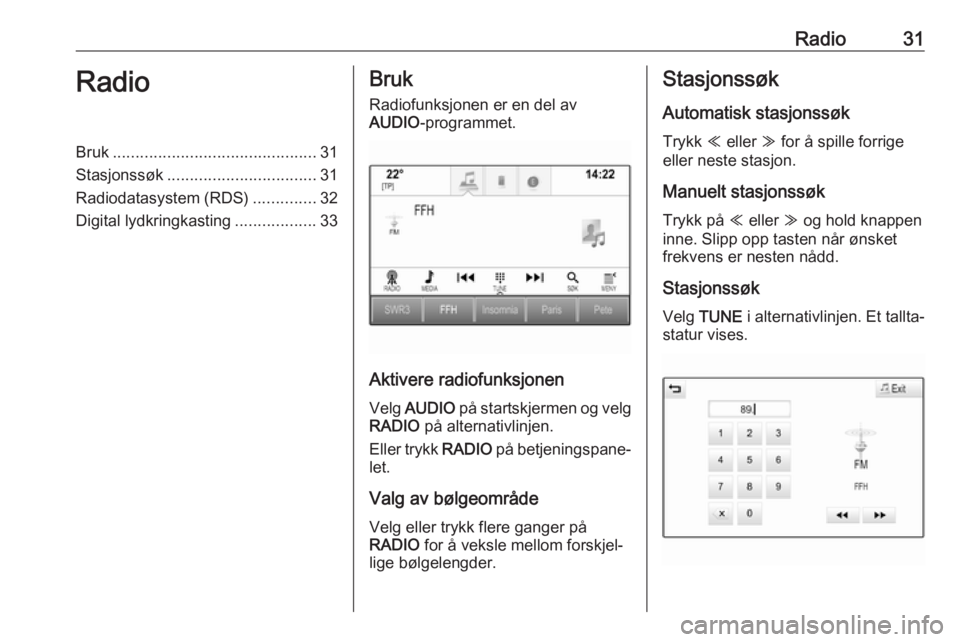
Stasjonssøk Velg TUNE i alternativlinjen. Et tallta‐
statur vises.
Page 32 of 165
32RadioBerør Frekvensinntasting -feltet og
angi så ønsket frekvens. Bekreft
inntastingen.
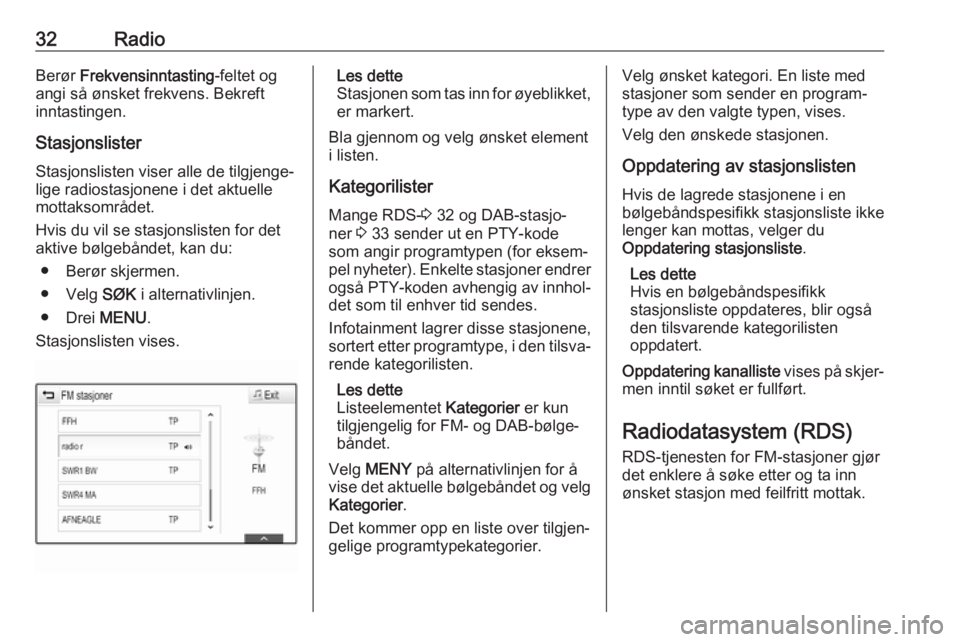
Stasjonslister
Stasjonslisten viser alle de tilgjenge‐
lige radiostasjonene i det aktuelle
mottaksområdet.
Hvis du vil se stasjonslisten for det
aktive bølgebåndet, kan du:
● Berør skjermen.
● Velg SØK i alternativlinjen.
● Drei MENU.
Stasjonslisten vises.Les dette
Stasjonen som tas inn for øyeblikket, er markert.
Bla gjennom og velg ønsket element
i listen.
Kategorilister Mange RDS- 3 32 og DAB-stasjo‐
ner 3 33 sender ut en PTY-kode
som angir programtypen (for eksem‐
pel nyheter). Enkelte stasjoner endrer også PTY-koden avhengig av innhol‐
det som til enhver tid sendes.
Infotainment lagrer disse stasjonene,
sortert etter programtype, i den tilsva‐ rende kategorilisten.
Les dette
Listeelementet Kategorier er kun
tilgjengelig for FM- og DAB-bølge‐ båndet.
Velg MENY på alternativlinjen for å
vise det aktuelle bølgebåndet og velg
Kategorier .
Det kommer opp en liste over tilgjen‐
gelige programtypekategorier.Velg ønsket kategori. En liste med stasjoner som sender en program‐
type av den valgte typen, vises.
Velg den ønskede stasjonen.
Oppdatering av stasjonslisten
Hvis de lagrede stasjonene i en
bølgebåndspesifikk stasjonsliste ikke
lenger kan mottas, velger du
Oppdatering stasjonsliste .
Les dette
Hvis en bølgebåndspesifikk
stasjonsliste oppdateres, blir også
den tilsvarende kategorilisten
oppdatert.
Oppdatering kanalliste vises på skjer‐
men inntil søket er fullført.
Radiodatasystem (RDS) RDS-tjenesten for FM-stasjoner gjør
det enklere å søke etter og ta inn
ønsket stasjon med feilfritt mottak.
Page 33 of 165
Radio33Fordeler ved RDS● Stasjonens programnavn vises istedenfor frekvensen på
displayet.
● Under stasjonssøk velger info‐ tainment kun RDS-stasjoner.
● Infotainment velger alltid den best mottakbare kringskastings‐
frekvensen for den innstilte
stasjonen ved hjelp av AF (alter‐
nativ frekvens).
● Avhengig av stasjonen som tas inn, viser Infotainment radiotekst
med f.eks. informasjon om det
gjeldende programmet.
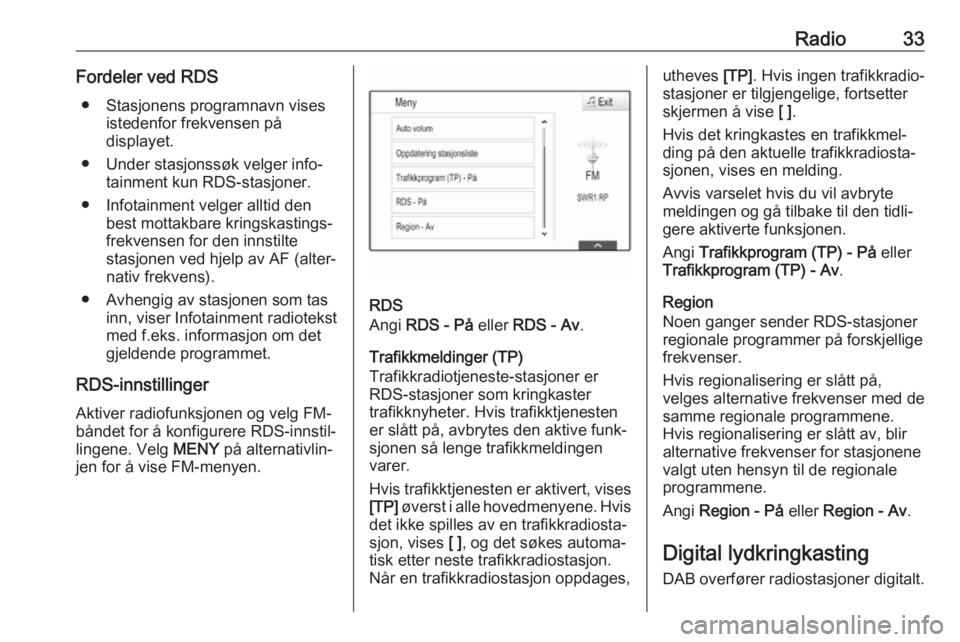
RDS-innstillinger Aktiver radiofunksjonen og velg FM-
båndet for å konfigurere RDS-innstil‐ lingene. Velg MENY på alternativlin‐
jen for å vise FM-menyen.
RDS
Angi RDS - På eller RDS - Av .
Trafikkmeldinger (TP)
Trafikkradiotjeneste-stasjoner er
RDS-stasjoner som kringkaster
trafikknyheter. Hvis trafikktjenesten
er slått på, avbrytes den aktive funk‐
sjonen så lenge trafikkmeldingen
varer.
Hvis trafikktjenesten er aktivert, vises [TP] øverst i alle hovedmenyene. Hvis
det ikke spilles av en trafikkradiosta‐
sjon, vises [ ], og det søkes automa‐
tisk etter neste trafikkradiostasjon.
Når en trafikkradiostasjon oppdages,
utheves [TP]. Hvis ingen trafikkradio‐
stasjoner er tilgjengelige, fortsetter
skjermen å vise [ ].
Hvis det kringkastes en trafikkmel‐ ding på den aktuelle trafikkradiosta‐
sjonen, vises en melding.
Avvis varselet hvis du vil avbryte
meldingen og gå tilbake til den tidli‐
gere aktiverte funksjonen.
Angi Trafikkprogram (TP) - På eller
Trafikkprogram (TP) - Av .
Region
Noen ganger sender RDS-stasjoner
regionale programmer på forskjellige
frekvenser.
Hvis regionalisering er slått på,
velges alternative frekvenser med de
samme regionale programmene.
Hvis regionalisering er slått av, blir
alternative frekvenser for stasjonene
valgt uten hensyn til de regionale
programmene.
Angi Region - På eller Region - Av .
Digital lydkringkasting
DAB overfører radiostasjoner digitalt.
Page 34 of 165
34RadioFordeler med DAB● DAB-stasjoner angis med programnavn i stedet for sende‐
frekvens.
● Med DAB kan flere radiopro‐ grammer (tjenester) bli sendt i én
gruppe.
● I tillegg til digitale lydtjenester av høy kvalitet kan DAB også sendeprogramtilknyttet data og en
mengde andre datatjenester inklusive reise- og trafikkinforma‐
sjon.
● Så lenge DAB-mottakeren kan ta
inn signalet som sendes av en
radiostasjon (selv om signalet er svært svakt), er lydgjengivelsensikret.
● Ved dårlig mottak vil volumet reduseres automatisk for å
unngå ubehagelig støy.
Dersom DAB-signalet er for svakt til å bli registrert av mottakeren,
avbrytes mottaket helt. Dette kan
unngås ved at du aktiverer DAB
til DAB lenking og/eller DAB til
FM lenking i DAB-menyen (se
nedenfor).● Interferens som forårsakes av stasjoner på frekvenser i nærhe‐
ten av hverandre (et fenomen
som er typisk ved AM- eller FM-
mottak), skjer ikke med DAB.
● Dersom DAB-signalet sendes tilbake av naturlige hindringer
eller bygninger, forbedres motta‐
kerkvaliteten til DAB, mens AM-
eller FM-mottaket blir betydelig
svekket i slike tilfeller.
● Når DAB-mottak er aktivert, fort‐ setter FM-radioen i infotainment‐
systemet å være aktiv i bakgrun‐
nen og søker kontinuerlig etter
FM-stasjoner med best mulig
mottak. Hvis Trafikkmeldinger
3 32 er aktivert, blir trafikkmel‐
dingene sendt over den FM-
stasjonen som gir best mottak.
Deaktiver TP hvis du ikke vil at
DAB-mottaket skal avbrytes av
FM-trafikkmeldinger.
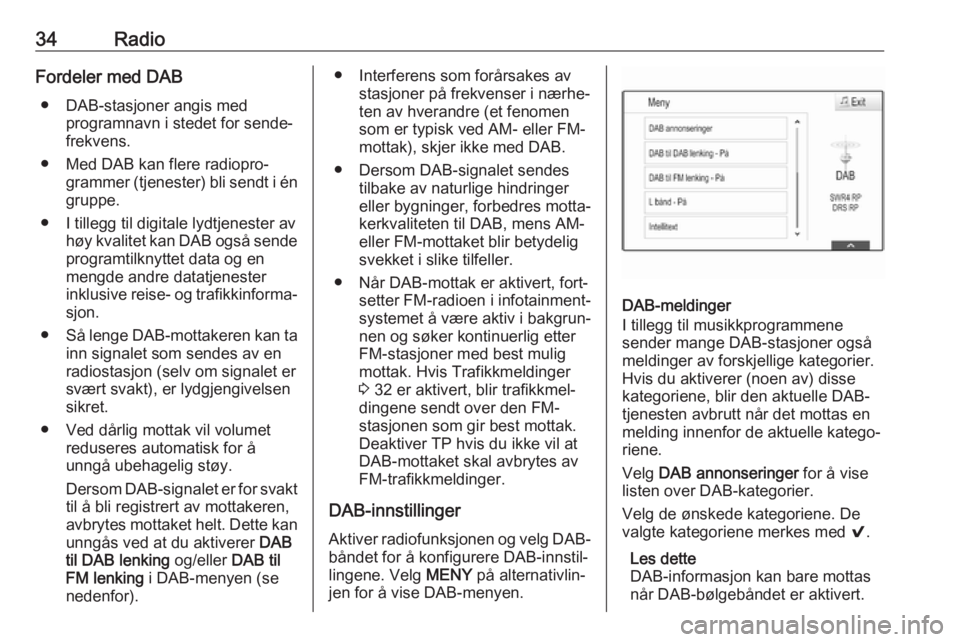
DAB-innstillinger Aktiver radiofunksjonen og velg DAB-
båndet for å konfigurere DAB-innstil‐
lingene. Velg MENY på alternativlin‐
jen for å vise DAB-menyen.
DAB-meldinger
I tillegg til musikkprogrammene
sender mange DAB-stasjoner også
meldinger av forskjellige kategorier.
Hvis du aktiverer (noen av) disse
kategoriene, blir den aktuelle DAB- tjenesten avbrutt når det mottas en
melding innenfor de aktuelle katego‐
riene.
Velg DAB annonseringer for å vise
listen over DAB-kategorier.
Velg de ønskede kategoriene. De
valgte kategoriene merkes med 9.
Les dette DAB-informasjon kan bare mottas
når DAB-bølgebåndet er aktivert.
Page 35 of 165
Radio35DAB-til-DAB-tilknytning
Hvis denne funksjonen er aktivert,
skifter enheten til samme tjeneste
(program) på en annen DAB-gruppe (hvis tilgjengelig) når DAB-signalet er
for svakt til å registreres av mottake‐
ren.
Angi DAB til DAB lenking - På eller
DAB til DAB lenking - Av .
DAB-til-FM-tilknytning
Hvis denne funksjonen er aktivert,
skifter enheten til en tilsvarende FM-
stasjon for den aktive DAB-tjenesten
(hvis tilgjengelig) når DAB-signalet er for svakt til å registreres av mottake‐ren.
Angi DAB til FM lenking - På eller DAB
til FM lenking - Av .
L-bånd
Hvis L bånd er aktivert, får Infotain‐
ment et ekstra frekvensområde.
Frekvensene for L-båndet omfatter
bakke- og satellittradio (1452–1492
MHz).
Angi L bånd - På eller L bånd - Av .Intellitext
Intellitext -funksjonen gjør det mulig å
motta tilleggsinformasjon i form av
bl.a. meldinger, finans- og sportsny‐
heter.
Velg en av kategoriene, og velg ett
spesifikt element for å se detaljert
informasjon.
Page 46 of 165
46NavigeringInformasjonTMC-trafikkinformasjonssystem og
dynamisk veivisning
TMC-trafikkinformasjonssystemet
mottar all aktuell trafikkinformasjon
fra TMC-radiostasjoner. Denne infor‐
masjonen blir tatt med i den samlede
ruteberegningen. Ruten planlegges
dermed slik at man unngår trafikkhin‐
dringer i henhold til forhåndsinnstilte
kriterier.
Foreligger det en trafikkhindring
mens veivisningen pågår, vises
avhengig forhåndsinnstillingene en
melding med spørsmål om ruten skal endres eller ikke.
TMC-trafikkinformasjon blir vist som
symboler på kartet, eller som detaljert
tekst i TMC-meldingsmenyen.
For at TMC-trafikkinformasjon skal
kunne brukes, må systemet ta inn
TMC-stasjoner i det aktuelle området.
TMC-trafikkstasjoner kan velges inavigasjonsmenyen 3 46.Kartdata
Infotainment inneholder all nødven‐
dig kartinformasjon. For å oppdatere
kartprogramvaren via USB-kontak‐
ten, kontakt verkstedet.
Bruk
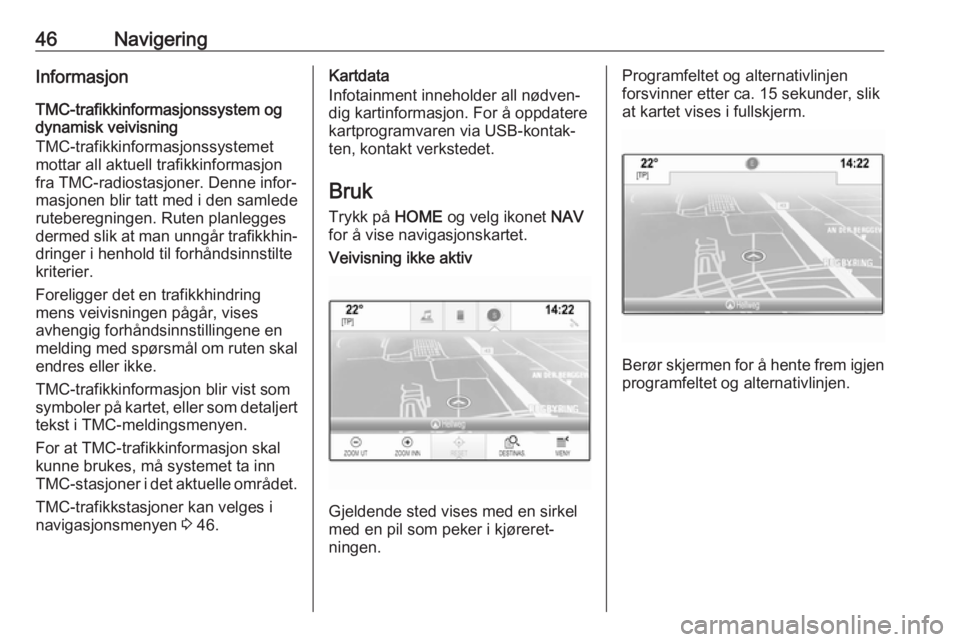
Trykk på HOME og velg ikonet NAV
for å vise navigasjonskartet.Veivisning ikke aktiv
Gjeldende sted vises med en sirkel
med en pil som peker i kjøreret‐
ningen.
Programfeltet og alternativlinjen
forsvinner etter ca. 15 sekunder, slik
at kartet vises i fullskjerm.
Berør skjermen for å hente frem igjen
programfeltet og alternativlinjen.
Page 60 of 165
60NavigeringLes dette
Hvis du har gått inn på trafikklisten
via skjermknappen TRAFIKK på
startsiden, berør w øverst til venstre
på skjermen for å gå til menyen for
trafikkinnstillinger.
Trafikkikoner på kartet
Hvis Vis ikoner på kart - På er innstilt,
blir eventuelle trafikkhendelser i
området der du er og langs ruten vist
som ikoner på kartet.
Angi Vis ikoner på kart - På eller Vis
ikoner på kart - Av .
Trafikkveiledning
Denne menyen inneholder innstil‐
linger for hvordan systemet håndterer trafikkulykker før og under veivis‐
ningen.
Velg Trafikkrute prioritet for å se den
gjeldende undermenyen.
Hvis du generelt ønsker å unngå
sakte trafikk, setter du Unngå
langsom trafikk til På.
Velg Unngå trafikk automatisk eller
Spør før det unngås .Type trafikkulykker
Velg Trafikktyper for å se den gjel‐
dende undermenyen.
Velg hvilke typer trafikkulykker som
skal unngås.
TMC-stasjoner
TMC-radiostasjonene gir informasjon om den aktuelle trafikksituasjonen, og
tas hensyn til i ruteberegningen.
Les dette
Avhengig av landet du er i, vil TMC-
tjenesten kunne være forbedret med
en PayTMC-funksjonalitet som er integrert i infotainmentsystemet.
Velg TMC stasjon for å se den gjel‐
dende undermenyen.
Standardinnstillingen er Auto henting
av informasjon fra forskjellige TMC-
stasjoner.
Hvis du vil at det skal følges med på
en bestemt TMC-stasjon, velger du
denne stasjonen i listen.
Hvis denne stasjonen ikke lenger
mottas, går systemet tilbake til Auto-
funksjonen.Ruteinnstillinger
Velg MENY i alternativlinjen, og velg
deretter Ruteprioriteter for å vise den
aktuelle undermenyen.
Rutepreferanser
Velg Rutestil for å definere kriteriene
som ruten skal beregnes ut fra.
Velg Hurtig , Øko-vennlig eller Kort i
listen.
Hvis Øko-vennlig er valgt, beregnes
den økonomisk gunstigste ruten ut fra
hvordan bilen er lastet.
Velg Konfigurere øko profil for å se
den gjeldende undermenyen.
Trykk flere ganger på Taklast og
Trailer for å veksle mellom de tilgjen‐
gelige lastalternativene. Still inn etter
behov.
Veivalg
Velg i listen hvilke veityper som skal
inkluderes i ruteberegningen.