radio OPEL ASTRA K 2017 Brukerhåndbok for infotainmentsystem
[x] Cancel search | Manufacturer: OPEL, Model Year: 2017, Model line: ASTRA K, Model: OPEL ASTRA K 2017Pages: 165, PDF Size: 2.96 MB
Page 65 of 165
Talegjenkjenning65Les dette
De første gangene du bruker tale‐
gjenkjenning, kan det være lurt å
velge innstillingen Lang. Etter hvert
som du blir mer rutinert, kan du gå
over til å bruke innstillingen Kort.Vis "Hva kan jeg si?"-tips
Avhengig av om du ønsker at mulige talekommandoer skal vises på skjer‐
men, setter du Vis "Hva kan jeg si?"-
tips til På eller Av.
Voice pass-thru-program
Voice pass-thru-programmet i Info‐
tainment gir tilgang til talegjenkjen‐
ningskommandoer på smarttelefon.
Tilgjengeligheten til denne funksjo‐
nen avhenger av smarttelefonen. Du
finner mer informasjon om kompatibi‐ liteten på vår nettside.
Bruk
Innebygd talegjenkjenning
Aktivere talegjenkjenningen Les dette
Talegjenkjenning er ikke tilgjengelig
under en telefonsamtale.Aktiveres med tasten w på rattet
Trykk w på rattet.
Lyden på lydanlegget kobles ut, du
blir bedt om å si en kommando, og
hjelpemenyer med de viktigste tilgjen‐ gelige kommandoene vises i informa‐
sjonsdisplayet eller i førerinformasjo‐
nen.
Når talegjenkjenningen er klar for å ta imot en beskjed, høres et pip. Tale‐gjenkjenningssymbolet øverst til
venstre i hjelpemenyen endrer farge
fra hvitt til rødt.
Du kan nå gi en talebeskjed for å åpne
en funksjon (f. eks. spille en forhånds‐
innstilt radiostasjon).Aktiveres via TALE på midtskjermen
Velg TALE i alternativlinjen i en av
hovedmenyene på midtskjermen.Lyden på lydanlegget kobles ut, du
blir bedt om å si en kommando, og
midtskjermen viser en hjelpemeny
med de viktigste tilgjengelige
kommandoene.
Når talegjenkjenningen er klar for å ta
imot en beskjed, høres et pip. Tale‐
gjenkjenningssymbolet øverst til
høyre i hjelpemenyen endrer farge fra
svart til rødt.
Du kan nå si en talekommando (se beskrivelsen ovenfor).
Justere volumet for talemeldinger
Trykk ! eller # på rattet oppover (øke
lydstyrken) eller nedover (redusere
lydstyrken).
Avbryte en talemelding
Erfarne brukere kan avbryte en tale‐
melding ved å trykke kort på w på
rattet.
Det kommer en pipelyd, talegjenkjen‐
ningssymbolet blir rødt, og du kan si
en kommando umiddelbart.
Page 68 of 165
68TelefonTelefonGenerell informasjon .................... 68
Bluetooth-tilkobling ......................69
Nødsamtaler ................................ 70
Betjening ...................................... 71
Tekstmeldinger ............................ 75
Mobiltelefoner og CB
radioutstyr .................................... 77Generell informasjon
Telefonportalen gir deg mulighet til å
føre samtaler over mobiltelefon via en bilmikrofon og bilens høyttalere i
tillegg til å betjene de viktigste mobil‐
telefonfunksjonene via infotainment i
bilen. For at du skal kunne bruke tele‐
fonportalen må mobiltelefonen være
koblet til Infotainment via Bluetooth.
Ikke alle telefonfunksjoner støttes av
alle mobiltelefoner. Hvilke telefon‐
funksjoner som kan brukes, avhenger av den aktuelle mobiltelefonen og
nettverksleverandøren. Se brukervei‐ ledningen for mobiltelefonen eller
kontakt nettverksleverandøren for
mer informasjon.
Viktig informasjon vedrørende
betjening og trafikksikkerhet9 Advarsel
Mobiltelefoner virker inn på
miljøet. Det er derfor utarbeidet
sikkerhetsbestemmelser og -
forskrifter. Du bør kjenne de gjel‐
dende forskriftene før du bruker
telefonfunksjonen.
9 Advarsel
Bruk av håndfriutstyret under
kjøring kan være farlig fordi
oppmerksomheten kan bli avledet
fra trafikken. Du bør derfor parkere bilen før du bruker håndfriutstyret.Følg bestemmelsene i landet du
befinner deg i.
Ikke glem å følge de spesielle
bestemmelsene som gjelder i
bestemte områder, og slå alltid av
mobiltelefonen hvis bruk av mobil‐
telefon er forbudt, hvis mobiltele‐
fon forårsaker interferens eller
hvis farlige situasjoner kan oppstå.
Bluetooth
Telefonportalen er sertifisert av Blue‐ tooth Special Interest Group (SIG).
Du finner mer informasjon om spesi‐
fikasjonene på internett på
http://www.bluetooth.com
Page 69 of 165
Telefon69Bluetooth-tilkobling
Bluetooth er en radiostandard for
trådløs tilkobling av f.eks. mobiltele‐
foner og andre enheter.
For å kunne sette opp en Bluetooth-
forbindelse til Infotainment, må Blue‐
tooth-funksjonen i Bluetooth-enheten
være aktivert. Du finner mer informa‐
sjon i brukerveiledningen for Blue‐
tooth-enheten.
Bluetooth-enhetene pares (Blue‐
tooth-enheten og Infotainment
utveksler PIN-koder) og kobles til
Infotainment via Bluetooth-innstil‐
lingsmenyen.
Bluetooth-innstillingsmenyen Trykk på HOME og velg deretter
INNSTILLINGER -ikonet.
Velg Bluetooth for å se den gjeldende
undermenyen.Pare en enhet
Informasjon ● Opptil fem enheter kan bares til systemet.
● Kun én paret enhet kan kobles til
Infotainment samtidig.
● Paring må vanligvis bare utføres én gang, med mindre utstyret
slettes fra listen over paret utstyr. Hvis enheten har vært tilkoblet
tidligere, vil Infotainment opprette tilkobling automatisk.
● Bluetooth-bruken er en storbru‐ ker av enhetens batteri. Koble
derfor enheten til USB-kontakten
for lading.
Utføre paring via
innstillingsprogrammet
1. Trykk på HOME og velg deretter
INNSTILLINGER -ikonet.
Velg Bluetooth for å se den gjel‐
dende undermenyen.
2. Velg Forbind apparat .
Velg alternativt Apparathåndte‐
ring for å vise enhetslisten, og
velg deretter Forbind apparat .3. Det kommer opp en melding med
navnet og PIN-koden for Infotain‐
ment.
4. Start Bluetooth-søk på Bluetooth- enheten som skal pares.
5. Bekreft paringen: ● Hvis SSP (secure simple pairing, sikker enkel paring)
er støttet:
Kontroller PIN-koden (hvis
påkrevd), og bekreft meldin‐ gene i Infotainment og på
Bluetooth-enheten.
● Hvis SSP (secure simple pairing, sikker enkel paring)
ikke er støttet:
Velg eventuelt Velg PIN for å
endre PIN-koden for Infotain‐
ment. Et talltastatur vises.
Legg inn og bekreft den nye
PIN-koden.
Legg inn og bekreft PIN- koden for Infotainment på
Bluetooth-enheten.
6. Infotainmentsystemt og enheten pares, og enhetslisten vises.
Page 73 of 165
Telefon73Les dette
Tapte anrop utheves i rødt i listen
over nylige anrop, og blir angitt med
9 ved siden av telefonikonet i
programruten.
Velg ett av telefonnumrene som er
lagret i listen over nylige anrop.
Nummeret ringes opp.
Favoritter
Vis favorittsiden.
Bla eventuelt gjennom sidene. Velg ønsket favorittskjermtast.
Detaljert beskrivelse 3 18.
Innkommende telefonsamtaler Besvare et telefonanrop
Hvis noen ringer til deg mens du hører på radio eller en annen mediekilde,
blir lyden på lydkilden koblet ut så
lenge anropet varer.
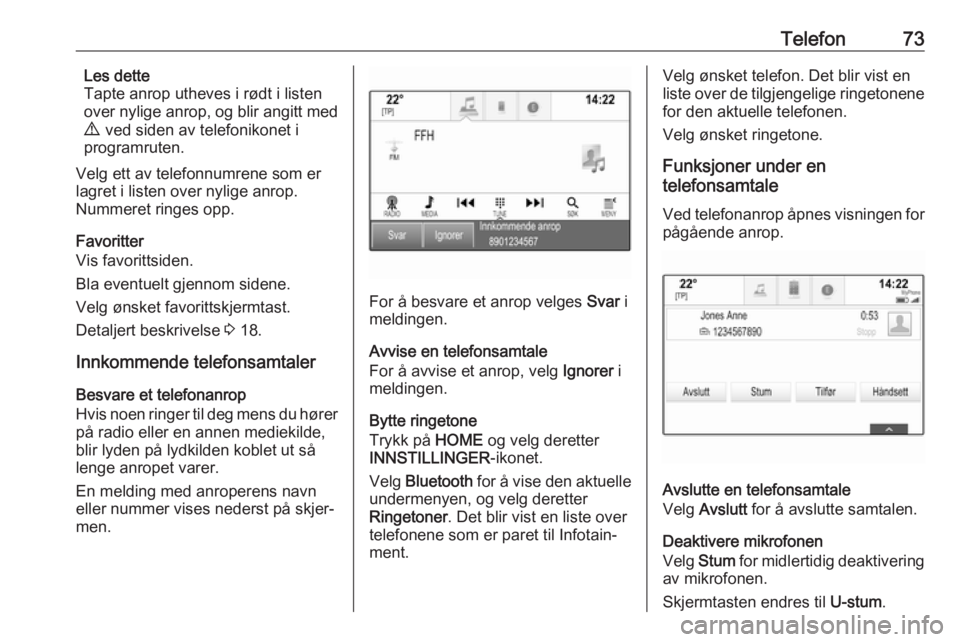
En melding med anroperens navn
eller nummer vises nederst på skjer‐ men.
For å besvare et anrop velges Svar i
meldingen.
Avvise en telefonsamtale
For å avvise et anrop, velg Ignorer i
meldingen.
Bytte ringetone
Trykk på HOME og velg deretter
INNSTILLINGER -ikonet.
Velg Bluetooth for å vise den aktuelle
undermenyen, og velg deretter
Ringetoner . Det blir vist en liste over
telefonene som er paret til Infotain‐
ment.
Velg ønsket telefon. Det blir vist en liste over de tilgjengelige ringetonene for den aktuelle telefonen.
Velg ønsket ringetone.
Funksjoner under en
telefonsamtale
Ved telefonanrop åpnes visningen for
pågående anrop.
Avslutte en telefonsamtale
Velg Avslutt for å avslutte samtalen.
Deaktivere mikrofonen
Velg Stum for midlertidig deaktivering
av mikrofonen.
Skjermtasten endres til U-stum.
Page 77 of 165
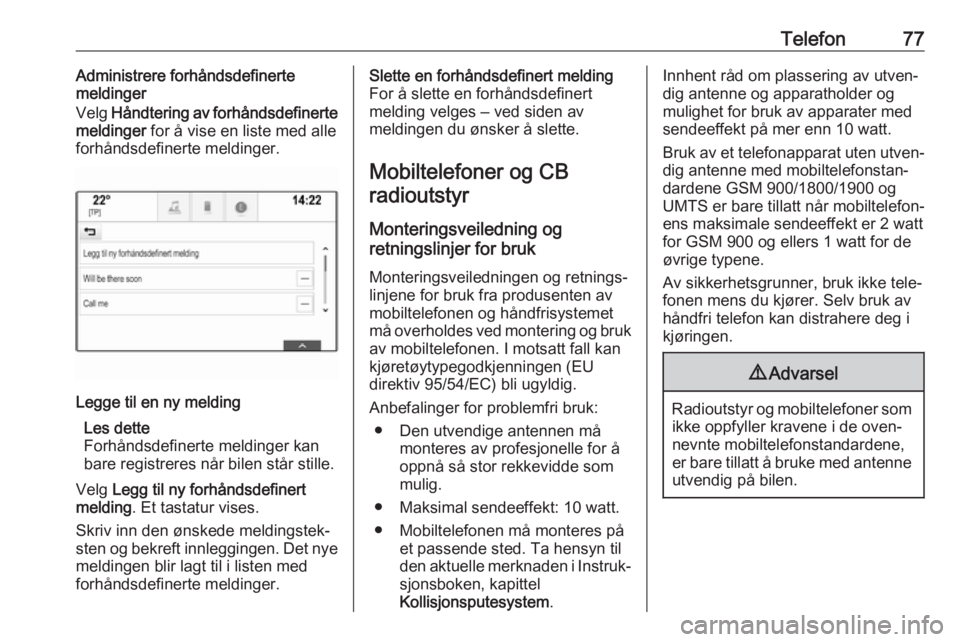
Telefon77Administrere forhåndsdefinerte
meldinger
Velg Håndtering av forhåndsdefinerte
meldinger for å vise en liste med alle
forhåndsdefinerte meldinger.Legge til en ny melding
Les dette
Forhåndsdefinerte meldinger kan
bare registreres når bilen står stille.
Velg Legg til ny forhåndsdefinert
melding . Et tastatur vises.
Skriv inn den ønskede meldingstek‐
sten og bekreft innleggingen. Det nye meldingen blir lagt til i listen med
forhåndsdefinerte meldinger.Slette en forhåndsdefinert melding
For å slette en forhåndsdefinert
melding velges ‒ ved siden av
meldingen du ønsker å slette.
Mobiltelefoner og CB radioutstyr
Monteringsveiledning og
retningslinjer for bruk
Monteringsveiledningen og retnings‐
linjene for bruk fra produsenten av
mobiltelefonen og håndfrisystemet
må overholdes ved montering og bruk av mobiltelefonen. I motsatt fall kan
kjøretøytypegodkjenningen (EU
direktiv 95/54/EC) bli ugyldig.
Anbefalinger for problemfri bruk: ● Den utvendige antennen må monteres av profesjonelle for å
oppnå så stor rekkevidde som
mulig.
● Maksimal sendeeffekt: 10 watt.
● Mobiltelefonen må monteres på et passende sted. Ta hensyn til
den aktuelle merknaden i Instruk‐ sjonsboken, kapittel
Kollisjonsputesystem .Innhent råd om plassering av utven‐
dig antenne og apparatholder og
mulighet for bruk av apparater med
sendeeffekt på mer enn 10 watt.
Bruk av et telefonapparat uten utven‐
dig antenne med mobiltelefonstan‐
dardene GSM 900/1800/1900 og UMTS er bare tillatt når mobiltelefon‐ens maksimale sendeeffekt er 2 watt
for GSM 900 og ellers 1 watt for de øvrige typene.
Av sikkerhetsgrunner, bruk ikke tele‐
fonen mens du kjører. Selv bruk av
håndfri telefon kan distrahere deg i
kjøringen.9 Advarsel
Radioutstyr og mobiltelefoner som
ikke oppfyller kravene i de oven‐
nevnte mobiltelefonstandardene, er bare tillatt å bruke med antenne utvendig på bilen.
Page 78 of 165
78TelefonMerk
Dersom ovenstående forskrifter
ikke følges, kan bruk av mobiltele‐
foner og radioutstyr uten utvendig
antenne forårsake funksjonsfor‐
styrrelser i bilens elektronikk.
Page 79 of 165
Vanlige spørsmål79Vanlige spørsmålVanlige spørsmål.........................79Vanlige spørsmål
Telefon? Hvordan parer jeg telefonen med
infotainment?
! For å pare en telefon trykkes
HOME , velg TELEFON -ikonet og
velg deretter Forbind apparat . Følg
instruksjonene på enheten, og
pass på at Bluetooth er aktivert.
Detaljert beskrivelse 3 69.? Hvordan får jeg tilgang til nylige
anrop og kontaktene i telefonbo‐
ken?
! Du kan åpne kontakt- eller anrops‐
listene ved å trykke på HOME,
velge ikonet TELEFON og deretter
velge KONTAKTER eller SISTE .
Pass på at telefonen tillater tilgang til telefonboken og listen over
nylige anrop. Avhengig av telefon‐
modellen kan det ta noen minutter å laste inn telefonboken og listen
over nylige anrop.
Detaljert beskrivelse 3 71.Favoritter? Hva kan lagres som favoritt?
! Det kan lagres opptil 60 favoritter
av de aller fleste elementer, innbe‐ fattet reisemål, telefonkontakter,
spillelister og radiostasjoner.
Detaljert beskrivelse 3 18.? Hvordan lagrer jeg en ny favoritt?
! Aktiver det aktuelle programmet,
og berør og hold favorittskjermta‐
sten som den nye favoritten skal
lagres på. En kort pipelyd bekrefter at lagringen er fullført. I enkelte
tilfeller må du velge et bestemt
element.
Detaljert beskrivelse 3 18.? Hvordan går jeg frem for å gi nytt
navn til, slette eller flytte favoritter?
! Trykk på
HOME og velg
INNSTILLINGER -ikonet på start‐
skjermen. Velg deretter Radio i
innstillingslisten og velg
Håndtering favoritter for å gi nytt
navn til, slette eller flytte favoritter.
Detaljert beskrivelse 3 18.
Page 80 of 165
80Vanlige spørsmål?Hvor er favorittene lagret, og hvor‐
dan henter jeg dem frem?
! Favorittene er lagret i favorittlisten.
Du kan hente frem en favoritt vedå velge den aktuelle skjermtasten
på den viste favorittraden. På
enkelte skjermer skjules favorittli‐
sten for å gi bedre plass til hoved‐
innholdet. På disse skjermene kan du velge n nederst til høyre på
skjermen, eller dra alternativlinjen oppover med fingeren.
Detaljert beskrivelse 3 18.
Navigasjon? Det kommer opp en feilmelding når
jeg legger inn en reisemålsa‐
dresse. Hva er det jeg gjør feil?
! De enkelte delene av adressen må
legges inn i en bestemt rekkefølge
i navigasjonssystemet. Rekkeføl‐
gen kan variere alt etter hvilket
land den ønskede adressen befin‐
ner seg i. Hvis det ønskede reise‐
målet er i et annet land, legger du
inn navnet på landet til slutt.
Detaljert beskrivelse 3 52.? Hvordan avbryter jeg aktiv veivis‐
ning?
! For å avbryte veivisning velges
MENY i alternativlinjen, og velg
deretter Avbryte rute .
Detaljert beskrivelse 3 58.
Audio? Hvordan endrer jeg lydkilden?
! Trykk flere ganger på
RADIO for å
veksle mellom de tilgjengelige
radiokildene (AM/FM/DAB). Ved å
trykke flere ganger på MEDIA kan
du veksle mellom de tilgjengelige mediekildene.
Se 3 31 for en detaljert beskrivelse
for radio, 3 36 for CD og 3 39 for
eksterne enheter.? Hvordan blar jeg gjennom radio‐
stasjoner eller mediemusikk?
! Velg
SØK på lydskjermen for å bla
gjennom radiostasjoner eller
mediemusikk som f.eks. spillelister eller albumer.
Se 3 31 for en detaljert beskrivelse
for radio, 3 37 for CD og 3 40 for
eksterne enheter.Annet? Hvordan forbedrer jeg stemme‐
gjenkjenningen?
! Stemmegjenkjenningsfunksjonen
er i stand til å tyde naturlig uttalede
kommandoer. Si en kommando
etter pipetonen. Forsøk å snakke
naturlig, og ikke for raskt eller for
høyt.
Detaljert beskrivelse 3 63.? Hvordan kan jeg forbedre berø‐
ringsskjermytelsen?
! Berøringsskjermen er trykksensi‐
tiv. Pass derfor særlig på å trykke
ekstra med fingeren når du utfører dra-bevegelser.
Detaljert beskrivelse 3 14.
Page 82 of 165
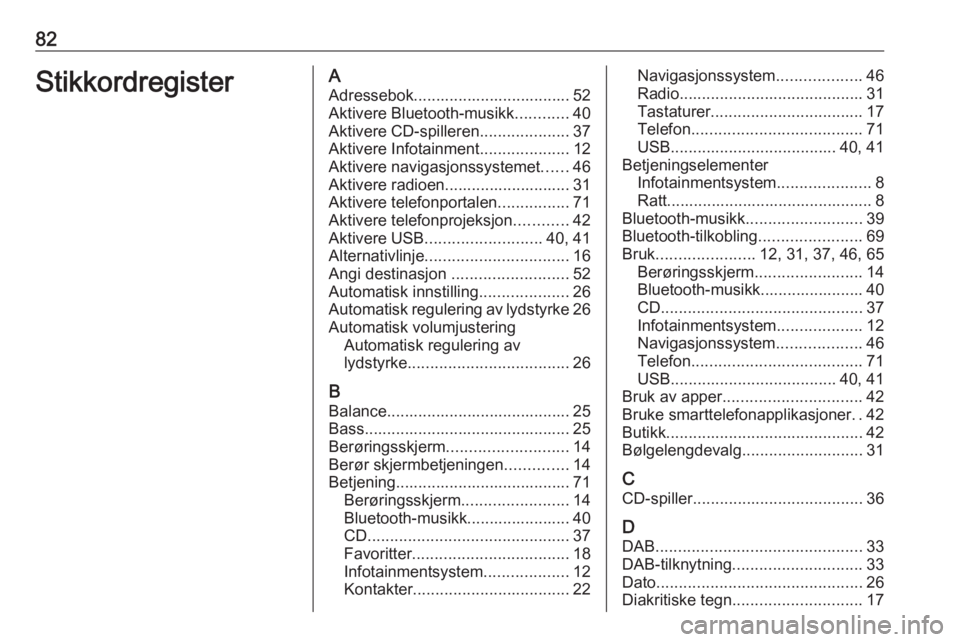
82StikkordregisterAAdressebok................................... 52Aktivere Bluetooth-musikk ............40
Aktivere CD-spilleren ....................37
Aktivere Infotainment ....................12
Aktivere navigasjonssystemet ......46
Aktivere radioen............................ 31
Aktivere telefonportalen ................71
Aktivere telefonprojeksjon ............42
Aktivere USB .......................... 40, 41
Alternativlinje ................................ 16
Angi destinasjon ..........................52
Automatisk innstilling ....................26
Automatisk regulering av lydstyrke 26
Automatisk volumjustering Automatisk regulering av
lydstyrke .................................... 26
B Balance......................................... 25
Bass.............................................. 25
Berøringsskjerm ........................... 14
Berør skjermbetjeningen ..............14
Betjening....................................... 71 Berøringsskjerm ........................14
Bluetooth-musikk....................... 40
CD ............................................. 37
Favoritter ................................... 18
Infotainmentsystem ...................12
Kontakter ................................... 22Navigasjonssystem...................46
Radio ......................................... 31
Tastaturer .................................. 17
Telefon ...................................... 71
USB ..................................... 40, 41
Betjeningselementer Infotainmentsystem .....................8
Ratt.............................................. 8
Bluetooth-musikk ..........................39
Bluetooth-tilkobling .......................69
Bruk ...................... 12, 31, 37, 46, 65
Berøringsskjerm ........................14
Bluetooth-musikk....................... 40
CD ............................................. 37
Infotainmentsystem ...................12
Navigasjonssystem ...................46
Telefon ...................................... 71
USB ..................................... 40, 41
Bruk av apper ............................... 42
Bruke smarttelefonapplikasjoner ..42
Butikk ............................................ 42
Bølgelengdevalg ........................... 31
C
CD-spiller ...................................... 36
D DAB .............................................. 33
DAB-tilknytning ............................. 33
Dato .............................................. 26
Diakritiske tegn ............................. 17
Page 83 of 165
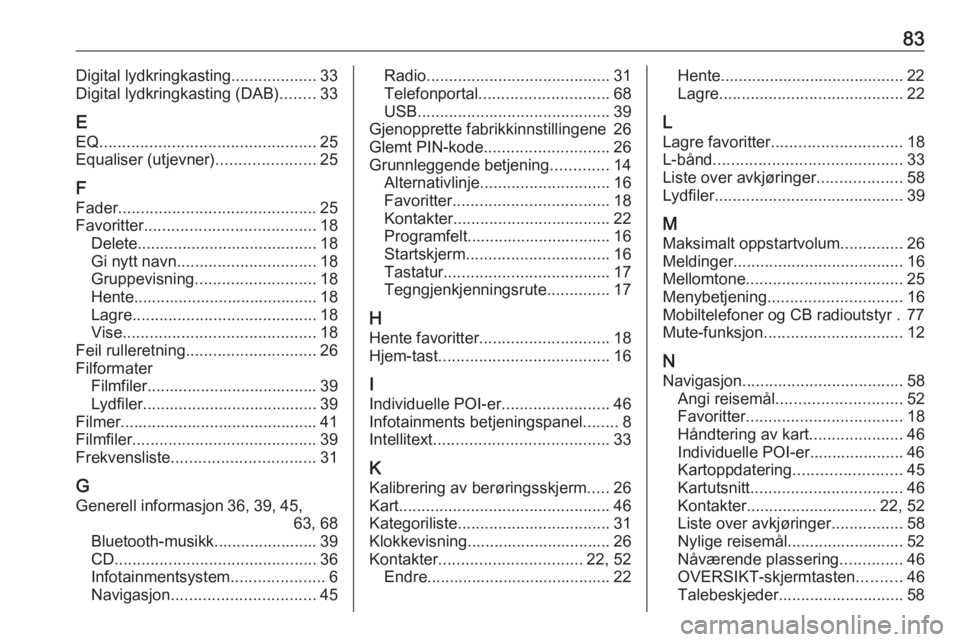
83Digital lydkringkasting...................33
Digital lydkringkasting (DAB) ........33
E EQ ................................................ 25
Equaliser (utjevner) ......................25
F
Fader ............................................ 25
Favoritter ...................................... 18
Delete ........................................ 18
Gi nytt navn ............................... 18
Gruppevisning ........................... 18
Hente......................................... 18
Lagre ......................................... 18
Vise ........................................... 18
Feil rulleretning ............................. 26
Filformater Filmfiler...................................... 39
Lydfiler....................................... 39
Filmer............................................ 41
Filmfiler ......................................... 39
Frekvensliste ................................ 31
G Generell informasjon 36, 39, 45, 63, 68
Bluetooth-musikk....................... 39
CD ............................................. 36
Infotainmentsystem .....................6
Navigasjon ................................ 45Radio......................................... 31
Telefonportal ............................. 68
USB ........................................... 39
Gjenopprette fabrikkinnstillingene 26
Glemt PIN-kode ............................ 26
Grunnleggende betjening .............14
Alternativlinje ............................. 16
Favoritter ................................... 18
Kontakter ................................... 22
Programfelt................................ 16
Startskjerm ................................ 16
Tastatur ..................................... 17
Tegngjenkjenningsrute ..............17
H Hente favoritter ............................. 18
Hjem-tast ...................................... 16
I Individuelle POI-er ........................46
Infotainments betjeningspanel ........8
Intellitext ....................................... 33
K
Kalibrering av berøringsskjerm .....26
Kart ............................................... 46
Kategoriliste .................................. 31
Klokkevisning................................ 26
Kontakter ................................ 22, 52
Endre......................................... 22Hente......................................... 22
Lagre ......................................... 22
L
Lagre favoritter ............................. 18
L-bånd .......................................... 33
Liste over avkjøringer ...................58
Lydfiler .......................................... 39
M
Maksimalt oppstartvolum ..............26
Meldinger ...................................... 16
Mellomtone ................................... 25
Menybetjening .............................. 16
Mobiltelefoner og CB radioutstyr . 77
Mute-funksjon ............................... 12
N Navigasjon .................................... 58
Angi reisemål ............................ 52
Favoritter ................................... 18
Håndtering av kart .....................46
Individuelle POI-er..................... 46
Kartoppdatering ........................ 45
Kartutsnitt .................................. 46
Kontakter ............................. 22, 52
Liste over avkjøringer ................58
Nylige reisemål.......................... 52
Nåværende plassering ..............46
OVERSIKT-skjermtasten ..........46
Talebeskjeder............................ 58