radio OPEL ASTRA K 2017 Brukerhåndbok for infotainmentsystem
[x] Cancel search | Manufacturer: OPEL, Model Year: 2017, Model line: ASTRA K, Model: OPEL ASTRA K 2017Pages: 165, PDF Size: 2.96 MB
Page 140 of 165

140RadioRadioBruk........................................... 140
Stasjonssøk ............................... 140
Favorittlister ............................... 141
Radiodatasystem (RDS) ............141
Digital lydkringkasting ................142Bruk
Aktivere radiofunksjonen
Trykk RADIO .
Valg av bølgeområde
Trykk flere ganger på RADIO på
betjeningspanelet for å veksle mellom de forskjellige bølgebåndene.
Stasjonssøk Automatisk stasjonssøk
Trykk t eller v for å spille forrige
eller neste stasjon.
Manuelt stasjonssøk
Trykk på t eller v og hold knappen
inne. Slipp knappen når den ønskede frekvensen nesten er nådd.
Manuelt søk
Trykk MENU for å åpne bølgelengde‐
menyen og velg deretter Manuell
innstilling .
Avhengig av det valgte bølgebåndet
vises en liste over alle frekvensene.
Velg ønsket frekvens.
Stasjonslister
Vri MENU for å vise en liste over alle
tilgjengelige stasjoner.
Bla gjennom og velg ønsket stasjon i
listen.
Kategorilister Mange RDS- 3 141 og DAB-stasjo‐
ner 3 142 sender ut en PTY-kode
som angir programtypen (for eksem‐
pel nyheter). Enkelte stasjoner endrer også PTY-koden avhengig av innhol‐
det som til enhver tid sendes.
Infotainment lagrer disse stasjonene,
sortert etter programtype, i den tilsva‐
rende kategorilisten.
Page 141 of 165
Radio141Les dette
Listeelementet Kategorier er kun
tilgjengelig for FM- og DAB-bølge‐
båndet.
Trykk MENU for å vise den aktuelle
bølgelengdemenyen og velg
Kategorier .
Det kommer opp en liste over tilgjen‐
gelige programtypekategorier.
Velg ønsket kategori. En liste med
stasjoner som sender en program‐
type av den valgte typen, vises.
Velg den ønskede stasjonen.
Oppdatering av stasjonslistene Trykk MENU for å åpne bølgelengde‐
menyen og velg Oppdater
stasjonsliste .
Den aktuelle stasjonslisten er oppda‐
tert.
Les dette
Hvis en bølgebåndspesifikk
stasjonsliste oppdateres, blir også
den tilsvarende kategorilisten
oppdatert.Favorittlister
Stasjoner på alle bølgelengder kan
lagres manuelt i favorittlistene.
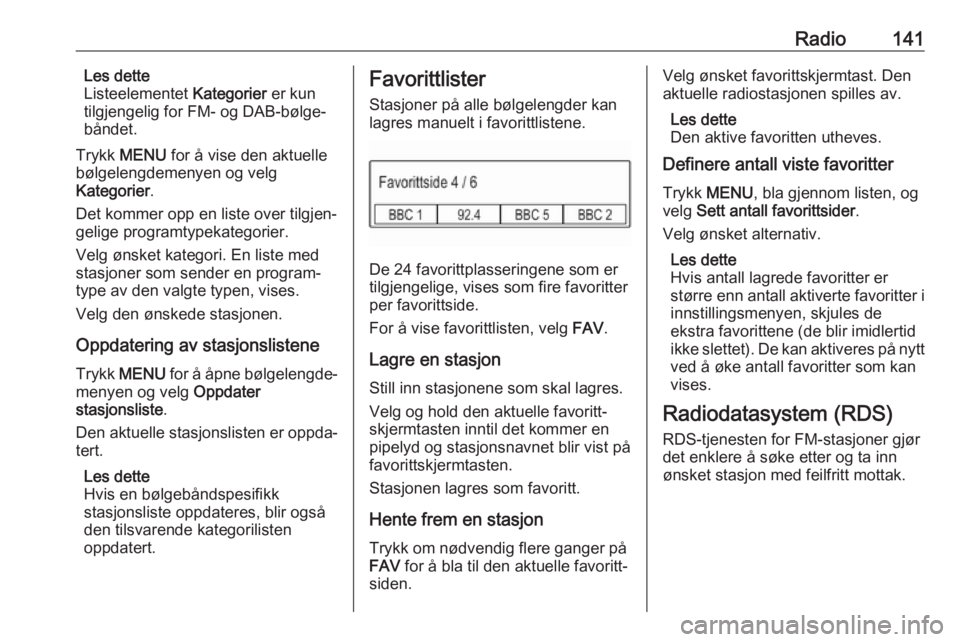
De 24 favorittplasseringene som er
tilgjengelige, vises som fire favoritter per favorittside.
For å vise favorittlisten, velg FAV.
Lagre en stasjon Still inn stasjonene som skal lagres.
Velg og hold den aktuelle favoritt‐
skjermtasten inntil det kommer en
pipelyd og stasjonsnavnet blir vist på
favorittskjermtasten.
Stasjonen lagres som favoritt.
Hente frem en stasjon
Trykk om nødvendig flere ganger på
FAV for å bla til den aktuelle favoritt‐
siden.
Velg ønsket favorittskjermtast. Den
aktuelle radiostasjonen spilles av.
Les dette
Den aktive favoritten utheves.
Definere antall viste favoritter
Trykk MENU , bla gjennom listen, og
velg Sett antall favorittsider .
Velg ønsket alternativ.
Les dette
Hvis antall lagrede favoritter er
større enn antall aktiverte favoritter i
innstillingsmenyen, skjules de
ekstra favorittene (de blir imidlertid
ikke slettet). De kan aktiveres på nytt
ved å øke antall favoritter som kan
vises.
Radiodatasystem (RDS) RDS-tjenesten for FM-stasjoner gjør
det enklere å søke etter og ta inn
ønsket stasjon med feilfritt mottak.
Page 142 of 165
142RadioFordeler ved RDS● Stasjonens programnavn vises istedenfor frekvensen på
displayet.
● Under et stasjonssøk velger info‐
tainmentsystemet kun RDS-
stasjoner.
● Infotainmentsystemet velger alltid den best mottakbare krings‐kastingsfrekvensen for den
innstilte stasjonen ved hjelp av
AF (alternativ frekvens).
● Avhengig av stasjonen som tas inn, viser Infotainment radiotekst
med f.eks. informasjon om det
gjeldende programmet.
RDS-innstillinger Aktiver radiofunksjonen og velg FM-
båndet for å konfigurere RDS-innstil‐
lingene. Trykk MENU for å vise bølge‐
båndmenyen for FM.
RDS
Sett RDS på PÅ eller AV.
Les dette
Hvis RDS er satt til AV, er RDS-funk‐
sjonene ikke tilgjengelige.Trafikkradio
Trafikkradiostasjoner er
RDS-stasjoner som sender trafikk‐
meldinger. Hvis trafikktjenesten er
slått på, avbrytes den aktive funksjo‐
nen så lenge trafikkmeldingen varer.
Aktivere eller deaktivere
Trafikkprogram (TP) .
Hvis trafikktjenesten er aktivert, vises [TP] øverst i alle hovedmenyene. Hvis
det ikke spilles av en trafikkradiosta‐
sjon, vises [ ], og det søkes automa‐
tisk etter neste trafikkradiostasjon.
Når en trafikkradiostasjon oppdages,
utheves [TP]. Hvis ingen trafikkradio‐
stasjoner er tilgjengelige, fortsetter
skjermen å vise [ ].
Hvis det kringkastes en trafikkmel‐ ding på den aktuelle trafikkradiosta‐
sjonen, vises en melding.
Avvis varselet hvis du vil avbryte
meldingen og gå tilbake til den tidli‐
gere aktiverte funksjonen.
Region
Noen ganger sender RDS-stasjoner
regionale programmer på forskjellige
frekvenser.
Sett Region på PÅ eller AV.Hvis regionalisering er slått på,
velges alternative frekvenser med de
samme regionale programmene hvis
det er nødvendig.
Hvis regionalisering er slått av, blir
alternative frekvenser for stasjonene
valgt uten hensyn til de regionale
programmene.
Digital lydkringkasting
DAB overfører radiostasjoner digitalt.
Fordeler med DAB ● DAB-stasjoner angis med programnavn i stedet for sende‐frekvens.
● Med DAB kan flere radiopro‐ grammer (tjenester) sendes på
én enkelt frekvens (gruppe).
● I tillegg til digitale lydtjenester av høy kvalitet kan DAB også sende
programtilknyttet data og en
mengde andre datatjenester
inklusive reise- og trafikkinforma‐ sjon.
Page 143 of 165
Radio143●Så lenge DAB-mottakeren kan ta
inn signalet som sendes av en
radiostasjon (selv om signalet er svært svakt), er lydgjengivelsensikret.
● Ved dårlig mottak vil volumet reduseres automatisk for å
unngå ubehagelig støy.
Dersom DAB-signalet er for svakt til å bli registrert av mottakeren,
avbrytes mottaket helt. Dette kan
unngås ved å aktivere DAB til
DAB-linking og/eller DAB-til-FM-
tilknytning i DAB-alternativme‐
nyen (se nedenfor).
● Interferens som forårsakes av stasjoner på frekvenser i nærhe‐
ten av hverandre (et fenomen
som er typisk ved AM- eller FM-
mottak), skjer ikke med DAB.
● Dersom DAB-signalet sendes tilbake av naturlige hindringer
eller bygninger, forbedres motta‐
kerkvaliteten til DAB, mens AM- eller FM-mottaket blir betydelig
svekket i slike tilfeller.
● Når DAB-mottak er aktivert, fort‐ setter FM-radioen i infotainment‐
systemet å være aktiv i bakgrun‐nen og søker kontinuerlig etter
FM-stasjoner med best mulig
mottak. Hvis Trafikkmeldinger
3 141 er aktivert, blir trafikkmel‐
dingene sendt over den FM-
stasjonen som gir best mottak.
Deaktiver Trafikkmeldinger hvis du ikke vil at DAB-sendingene
skal avbrytes av trafikkmeldin‐
ger.
DAB-innstillinger
Aktiver radiofunksjonen og velg DAB-
båndet for å konfigurere DAB-innstil‐
lingene. Trykk MENU for å vise bølge‐
båndmenyen for DAB.
DAB-meldinger
I tillegg til musikkprogrammene
sender mange DAB-stasjoner også
meldinger av forskjellige kategorier.
Hvis du aktiverer noen av eller alle
kategoriene, blir DAB-tjenesten som
mottas, avbrudd ved en melding i
disse kategoriene.
Velg DAB-informasjon for å vise listen
over DAB-kategorier.Velg de ønskede kategoriene. De
valgte kategoriene blir merket
med 9.
Les dette
DAB-informasjon kan bare mottas
når DAB-bølgebåndet er aktivert.
DAB-til-DAB-tilknytning
Hvis denne funksjonen er aktivert,
skifter enheten til samme tjeneste
(program) på en annen DAB-gruppe
(hvis tilgjengelig) når DAB-signalet er for svakt til å registreres av mottake‐ren.
Sett DAB til DAB-linking på PÅ eller
AV .
DAB-til-FM-tilknytning
Hvis denne funksjonen er aktivert,
skifter enheten til en tilsvarende FM-
stasjon for den aktive DAB-tjenesten
(hvis tilgjengelig) når DAB-signalet er for svakt til å registreres av mottake‐
ren.
Sett DAB til FM-linking på PÅ eller
AV .
Page 144 of 165
144RadioL-bånd
Hvis L-bånd er aktivert, får Infotain‐
ment et ekstra frekvensområde
(1452–1492 MHz).
Sett L-bånd på PÅ eller AV.
Intellitext
Intellitext -funksjonen gjør det mulig å
motta tilleggsinformasjon i form av bl.a. meldinger, finans- og sportsny‐
heter.
Velg en av kategoriene, og velg et
spesifikt element i listen for å vise
detaljert informasjon.
Page 149 of 165
Telefon149TelefonGenerell informasjon .................. 149
Bluetooth-tilkobling ....................150
Nødsamtaler .............................. 151
Betjening .................................... 151
Tekstmeldinger .......................... 153
Mobiltelefoner og CB
radioutstyr .................................. 154Generell informasjon
Telefonportalen gir deg mulighet til å
føre samtaler over mobiltelefon via en bilmikrofon og bilens høyttalere i
tillegg til å betjene de viktigste mobil‐
telefonfunksjonene via infotainment i
bilen. For at du skal kunne bruke tele‐
fonportalen må mobiltelefonen være
koblet til Infotainment via Bluetooth.
Ikke alle telefonfunksjoner støttes av
alle mobiltelefoner. Hvilke telefon‐
funksjoner som kan brukes, avhenger av den aktuelle mobiltelefonen og
nettverksleverandøren. Se brukervei‐ ledningen for mobiltelefonen eller
kontakt nettverksleverandøren for
mer informasjon.
Viktig informasjon vedrørende
betjening og trafikksikkerhet9 Advarsel
Mobiltelefoner virker inn på
miljøet. Det er derfor utarbeidet
sikkerhetsbestemmelser og -
forskrifter. Du bør kjenne de gjel‐
dende forskriftene før du bruker
telefonfunksjonen.
9 Advarsel
Bruk av håndfriutstyret under
kjøring kan være farlig fordi
oppmerksomheten kan bli avledet
fra trafikken. Du bør derfor parkere bilen før du bruker håndfriutstyret.Følg bestemmelsene i landet du
befinner deg i.
Ikke glem å følge de spesielle
bestemmelsene som gjelder i
bestemte områder, og slå alltid av
mobiltelefonen hvis bruk av mobil‐
telefon er forbudt, hvis mobiltele‐
fon forårsaker interferens eller
hvis farlige situasjoner kan oppstå.
Bluetooth
Telefonportalen er sertifisert av Blue‐ tooth Special Interest Group (SIG).
Du finner mer informasjon om
spesifikasjonene på Internett:
http://www.bluetooth.com
Page 150 of 165
150TelefonBluetooth-tilkobling
Bluetooth er en radiostandard for
trådløs tilkobling av f.eks. mobiltele‐
foner og andre enheter.
For å kunne sette opp en Bluetooth-
forbindelse til Infotainment, må Blue‐
tooth-funksjonen i Bluetooth-enheten
være aktivert. Du finner mer informa‐
sjon i brukerveiledningen for Blue‐
tooth-enheten.
Via Telefonportal (PIN-kodeutveks‐
ling mellom Bluetooth-enheten og
Infotainment) utføres paring og tilkob‐
ling av Bluetooth-enhetene til Info‐
tainment.
Pare en enhet
Informasjon ● Opptil fem enheter kan bares til systemet.
● Kun én paret enhet kan kobles til
Infotainment samtidig.
● Paring må vanligvis bare utføres én gang, med mindre utstyret
slettes fra listen over paret utstyr.Hvis enheten har vært koblet til
tidligere, oppretter infotainment
tilkoblingen automatisk.
● Bluetooth-bruken er en storbru‐ ker av enhetens batteri. Koble
derfor enheten til USB-kontakten for lading.
Paring av første enhet 1. Trykk PHONE og velg så Koble.
Det kommer opp en melding med
navnet og PIN-koden for Infotain‐
ment.
2. Start Bluetooth-søk på Bluetooth- enheten som skal pares.
3. Bekreft paringen: ● Hvis SSP (secure simple pairing, sikker enkel paring)
er støttet:
Kontroller PIN-koden (hvis
påkrevd), og bekreft meldin‐ gene i Infotainment og på
Bluetooth-enheten.
● Hvis SSP (secure simple pairing, sikker enkel paring)
ikke er støttet:Legg inn og bekreft PIN-
koden for Infotainment på
Bluetooth-enheten.
4. Infotainment og enheten er paret. Telefonmenyen vises.
5. Telefonbok- og anropslister som er tilgjengelige på Bluetooth-
enheten, lastes ned til Infotain‐
ment. Bekreft en eventuell
melding om dette på smarttelefo‐
nen.
Les dette
Kontakter som skal leses av Info‐
tainment, må være lagret i telefon‐
minnet på mobiltelefonen.
Paring av en ny enhet
Trykk PHONE , bla gjennom listen, og
velg Bluetooth-enheter .
Trykk Legg til for å starte paring av en
ny enhet.
Gå videre fra trinn 2 i "Paring av første
enhet" (se over).
Koble til en paret enhet
Trykk PHONE , bla gjennom listen, og
velg Bluetooth-enheter .
Marker ønsket enhet og velg Koble til.
Page 152 of 165
152TelefonStarte en telefonsamtaleTastatur
Trykk PHONE for å se telefonme‐
nyen.
Rull gjennom listen, og velg Tastatur.
Talltastaturet vises.
Drei MENU for å utheve tallet du vil
legge inn, og trykk deretter på
MENU for å velge det aktuelle tallet.
Tast nummeret.
Velg k og trykk BACK for å slette
siffer.
Velg Ring for å starte telefonsamta‐
len.
Kontakter
Trykk PHONE for å se telefonme‐
nyen.
Velg Kontakter . Kontaktlisten vises.
Rull gjennom og velg ønsket kontak‐
toppføring fra listen. Kontakten vises.
Velg ett av telefonnumrene som er
lagret for den aktuelle kontakten.
Nummeret ringes opp.
Anropsliste
Trykk PHONE for å se telefonme‐
nyen.
Velg Nylige anrop . Listen over nylige
anrop vises.
Avhengig av hvilket anrop du ser
etter, velg Tapt, Mottatt eller Sendt .
Velg ett av telefonnumrene som er
lagret i listen over nylige anrop.
Nummeret ringes opp.
Innkommende telefonsamtaler
Besvare et telefonanrop
Hvis noen ringer til deg mens du hører på radio eller en annen mediekilde,
blir lyden på lydkilden koblet ut så
lenge anropet varer.Anroperens navn eller nummer vises
i en melding.
For å besvare et anrop, velg Svar.
Avvise en telefonsamtale
For å avvise et anrop, velg Avvis i
meldingen.
Funksjoner under en
telefonsamtale
Ved telefonanrop åpnes visningen for
pågående anrop.
Avslutte en telefonsamtale
Velg Avslutt for å avslutte samtalen.
Page 154 of 165
154TelefonMobiltelefoner og CBradioutstyr
Monteringsanvisninger og
retningslinjer for bruk
Ved montering og bruk av mobiltele‐
fon skal de bilspesifikke monterings‐
anvisningene og retningslinjene for
bruk fra produsenten av mobiltele‐ fonen og håndfriutstyret overholdes.
Hvis ikke, kan bilens typegodekjen‐
ning bli ugyldig (EU-direktiv
95/54/EF).
Anbefalinger for feilfri drift: ● Den utvendige antennen må monteres av profesjonelle for å
oppnå så stor rekkevidde som
mulig.
● Maksimal sendeeffekt: 10 watt.
● Mobiltelefonen må monteres på et passende sted. Ta hensyn til
den aktuelle merknaden i Instruk‐
sjonsboken, kapittel
Kollisjonsputesystem .
Innhent råd om plassering av utven‐
dig antenne og apparatholder og
mulighet for bruk av apparater med
sendeeffekt på mer enn 10 watt.Bruk av et telefonapparat uten utven‐ dig antenne med mobiltelefonstan‐
dardene GSM 900/1800/1900 og UMTS er bare tillatt når mobiltelefon‐ens maksimale sendeeffekt er 2 watt
for GSM 900 og 1 watt for de øvrige
typene.
Av sikkerhetsgrunner skal ikke tele‐
fonen brukes under kjøring. Også ved
bruk av håndfritt utstyr kan oppmerk‐
somheten avledes fra trafikken.9 Advarsel
Radioutstyr og mobiltelefoner som
ikke oppfyller kravene i de oven‐
nevnte mobiltelefonstandardene, er bare tillatt å bruke med antenne utvendig på bilen.
Merk
Dersom ovenstående forskrifter
ikke følges, kan bruk av mobiltele‐
foner og radioutstyr uten utvendig
antenne forårsake funksjonsfor‐
styrrelser i bilens elektronikk.
Page 156 of 165
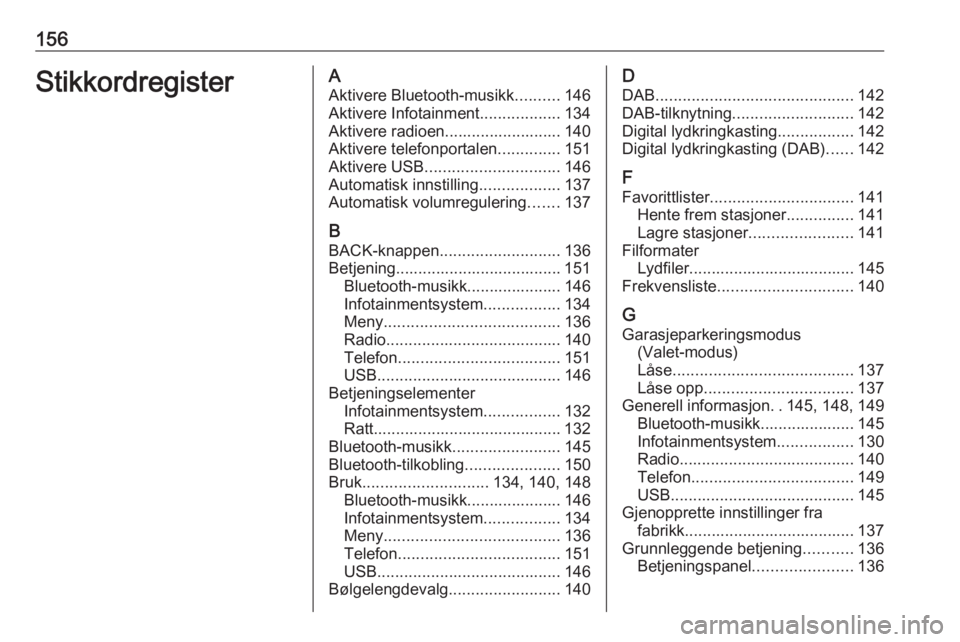
156StikkordregisterAAktivere Bluetooth-musikk ..........146
Aktivere Infotainment ..................134
Aktivere radioen.......................... 140
Aktivere telefonportalen ..............151
Aktivere USB .............................. 146
Automatisk innstilling ..................137
Automatisk volumregulering .......137
B BACK-knappen ........................... 136
Betjening..................................... 151 Bluetooth-musikk..................... 146
Infotainmentsystem .................134
Meny ....................................... 136
Radio ....................................... 140
Telefon .................................... 151
USB ......................................... 146
Betjeningselementer Infotainmentsystem .................132
Ratt.......................................... 132
Bluetooth-musikk ........................145
Bluetooth-tilkobling .....................150
Bruk ............................ 134, 140, 148
Bluetooth-musikk..................... 146
Infotainmentsystem .................134
Meny ....................................... 136
Telefon .................................... 151
USB ......................................... 146
Bølgelengdevalg .........................140D
DAB ............................................ 142
DAB-tilknytning ........................... 142
Digital lydkringkasting .................142
Digital lydkringkasting (DAB) ......142
F
Favorittlister ................................ 141
Hente frem stasjoner ...............141
Lagre stasjoner .......................141
Filformater Lydfiler..................................... 145
Frekvensliste .............................. 140
G
Garasjeparkeringsmodus (Valet-modus)
Låse ........................................ 137
Låse opp ................................. 137
Generell informasjon ..145, 148, 149
Bluetooth-musikk..................... 145
Infotainmentsystem .................130
Radio ....................................... 140
Telefon .................................... 149
USB ......................................... 145
Gjenopprette innstillinger fra fabrikk...................................... 137
Grunnleggende betjening ...........136
Betjeningspanel ......................136