Проекция OPEL ASTRA K 2018.5 Руководство по информационно-развлекательной системе (in Russian)
[x] Cancel search | Manufacturer: OPEL, Model Year: 2018.5, Model line: ASTRA K, Model: OPEL ASTRA K 2018.5Pages: 211, PDF Size: 3.49 MB
Page 50 of 211
50Внешние устройстваБыстрая перемотка вперед/назадДля быстрой перемотки назад или
вперед дотроньтесь до t или v
с удержанием.
Другой способ: сдвиньте ползунок
по временной шкале.
Меню видео
Чтобы вывести меню видео,
нажмите МЕНЮ на интерактивной
панели переключения.
Работа с приложениямисмартфона
Приложения Apple CarPlay™ и
Android™ Auto позволяют вывести
на экран дисплея информационно-
развлекательной системы интер‐
фейс установленных на смартфон
приложений и управлять ими
непосредственно с помощью орга‐
нов управления этой системой.
Узнать, совместима ли данная
функция с вашим смартфоном и
работают ли указанные программы в вашей стране, можно у изготови‐
теля устройства.Подготовка смартфона
Android-смартфон: Скачайте на смартфон приложение Android
Auto из Google Play™.
iPhone ®
: убедитесь, что функция
Siri ®
на вашем смартфоне вклю‐
чена.
Активация функции
отображения телефона в меню
настройки
Открыв нажатием ; главное окно,
выберите Настройки .
Найдите и выберите в списке пункт
Apple CarPlay или Android Auto ,
чтобы открыть подменю.
Убедитесь в том что соответствую‐
щая программа активирована.
Чтобы вывести на экран перечень
всех устройств, зарегистрирован‐
ных для работы с данной функ‐
цией, выберите пункт Manage
Devices (Управление устрой‐
ствами).Подключение мобильного
телефона
Подключите смартфон к порту USB 3 46.
Запуск функции отображения
телефона
Чтобы запустить функцию отобра‐жения телефона, нажмите ;, а
затем выберите Проекция.
Примечание
Если программа распознана
информационно-развлекатель‐
ной системой, обозначающей ее
значок может смениться на
Apple CarPlay или Android Auto .
Другой способ запуска функции:
нажмите ; с удержанием в тече‐
ние нескольких секунд.
Вид окна, в котором отображается
дисплей смартфона, зависит от его модели и от версии программы.
Возврат в окно
информационно-
развлекательной системы
Нажмите ;.
Page 107 of 211
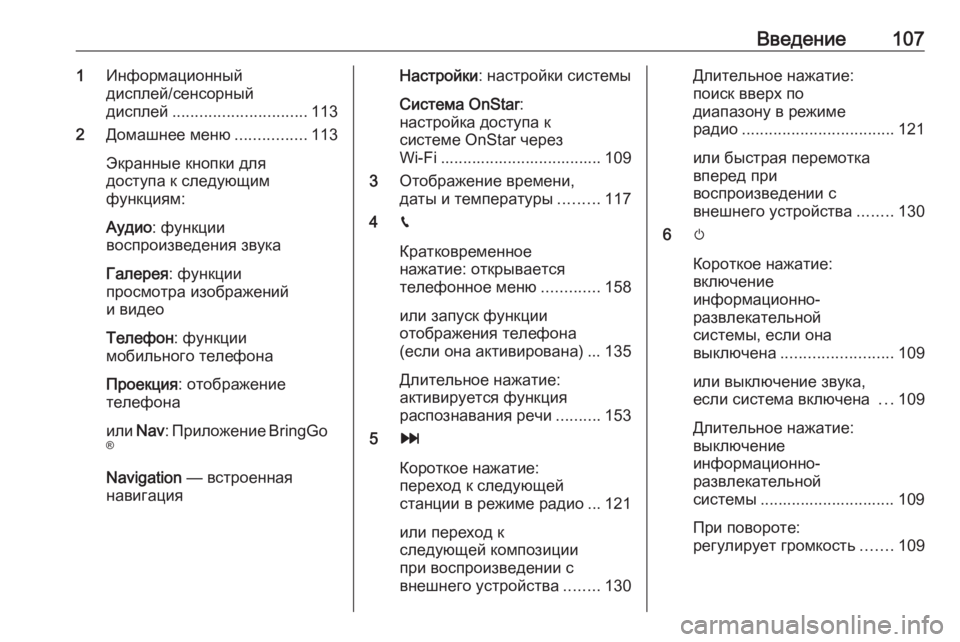
Введение1071Информационный
дисплей/сенсорный
дисплей .............................. 113
2 Домашнее меню ................113
Экранные кнопки для
доступа к следующим
функциям:
Аудио : функции
воспроизведения звука
Галерея : функции
просмотра изображений
и видео
Телефон : функции
мобильного телефона
Проекция : отображение
телефона
или Nav: Приложение BringGo
®
Navigation — встроенная
навигацияНастройки : настройки системы
Система OnStar :
настройка доступа к
системе OnStar через
Wi-Fi .................................... 109
3 Отображение времени,
даты и температуры .........117
4 g
Кратковременное
нажатие: открывается
телефонное меню .............158
или запуск функции
отображения телефона
(если она активирована) ... 135
Длительное нажатие:
активируется функция
распознавания речи ..........153
5 v
Короткое нажатие:
переход к следующей
станции в режиме радио ... 121
или переход к
следующей композиции
при воспроизведении с
внешнего устройства ........130Длительное нажатие:
поиск вверх по
диапазону в режиме
радио .................................. 121
или быстрая перемотка
вперед при
воспроизведении с
внешнего устройства ........130
6 m
Короткое нажатие:
включение
информационно-
развлекательной
системы, если она
выключена ......................... 109
или выключение звука, если система включена ...109
Длительное нажатие:
выключение
информационно-
развлекательной
системы .............................. 109
При повороте:
регулирует громкость .......109
Page 111 of 211
Введение111См. подробное описание:● Функции радиоприемника 3 121
● Внешние устройства 3 130
Галерея
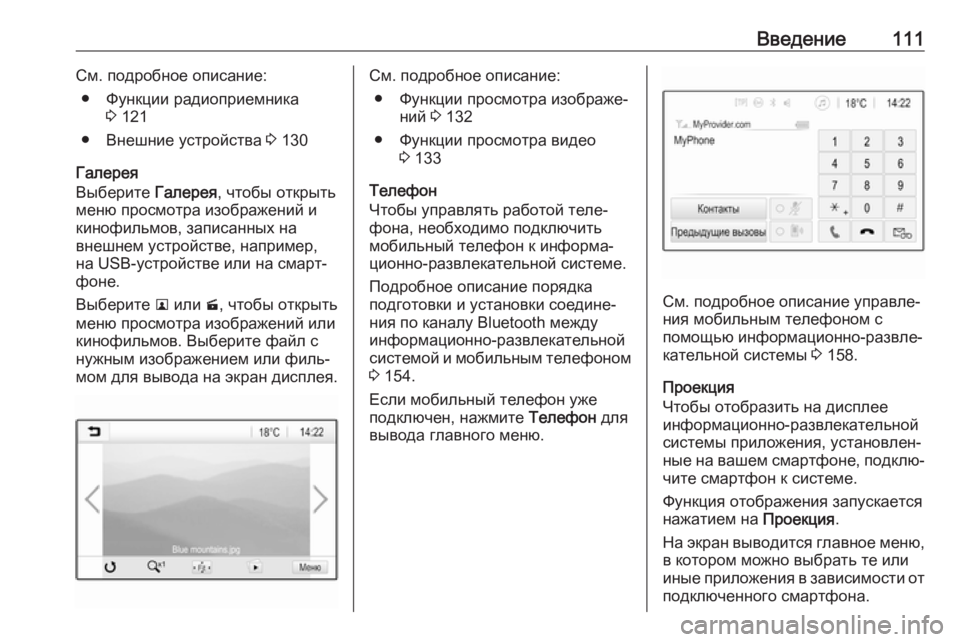
Выберите Галерея, чтобы открыть
меню просмотра изображений и кинофильмов, записанных на
внешнем устройстве, например,
на USB-устройстве или на смарт‐
фоне.
Выберите l или m, чтобы открыть
меню просмотра изображений или
кинофильмов. Выберите файл с
нужным изображением или филь‐
мом для вывода на экран дисплея.См. подробное описание:
● Функции просмотра изображе‐ ний 3 132
● Функции просмотра видео 3 133
Телефон
Чтобы управлять работой теле‐
фона, необходимо подключить
мобильный телефон к информа‐
ционно-развлекательной системе.
Подробное описание порядка
подготовки и установки соедине‐
ния по каналу Bluetooth между информационно-развлекательнойсистемой и мобильным телефоном 3 154.
Если мобильный телефон уже
подключен, нажмите Телефон для
вывода главного меню.
См. подробное описание управле‐
ния мобильным телефоном с
помощью информационно-развле‐
кательной системы 3 158.
Проекция
Чтобы отобразить на дисплее
информационно-развлекательной системы приложения, установлен‐
ные на вашем смартфоне, подклю‐
чите смартфон к системе.
Функция отображения запускается
нажатием на Проекция.
На экран выводится главное меню, в котором можно выбрать те или
иные приложения в зависимости от подключенного смартфона.
Page 112 of 211
112ВведениеСм. подробное описание 3 135.
Nav
(R 4.0 IntelliLink, если недоступна функция Проекция )
Чтобы запустить навигационное
приложение BringGo, выберите
Nav .
См. подробное описание 3 135.
Навигация
(Navi 4.0 IntelliLink)
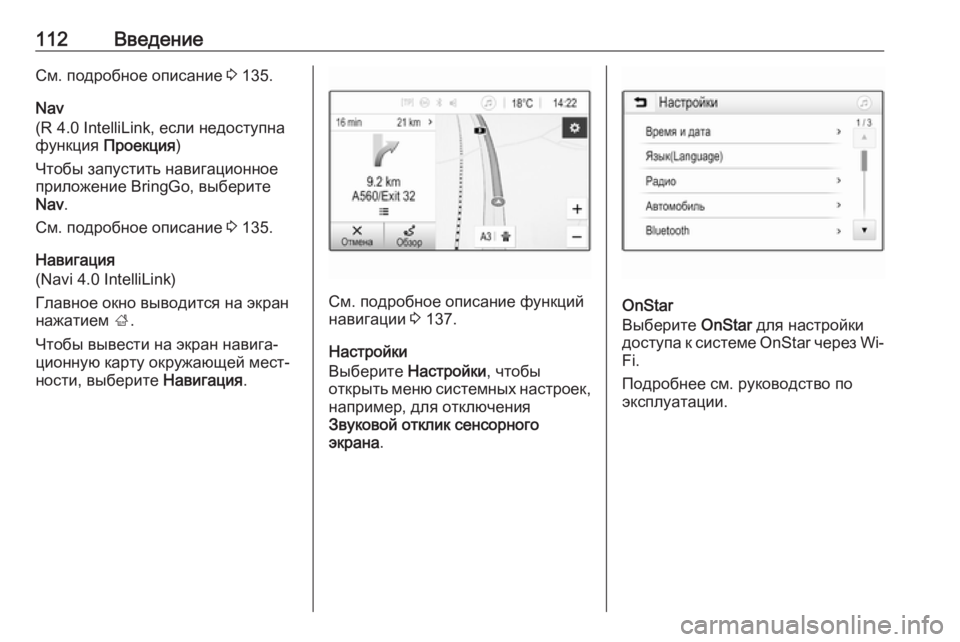
Главное окно выводится на экран нажатием ;.
Чтобы вывести на экран навига‐
ционную карту окружающей мест‐
ности, выберите Навигация.
См. подробное описание функций
навигации 3 137.
Настройки
Выберите Настройки, чтобы
открыть меню системных настроек, например, для отключения
Звуковой отклик сенсорного
экрана .OnStar
Выберите OnStar для настройки
доступа к системе OnStar через Wi-
Fi.
Подробнее см. руководство по
эксплуатации.
Page 135 of 211
Внешние устройства135Работа с приложениямисмартфона
Отображение телефона
Приложения Apple CarPlay™ и Android™ Auto позволяют отобра‐жать интерфейс некоторых из уста‐ новленных в телефоне приложе‐
ний на информационном дисплее и
управлять ими непосредственно с
помощью органов управления
информационно-развлекательной системой.
Узнать, совместима ли данная
функция с вашим смартфоном и
работают ли указанные программы
в вашей стране, можно у изготови‐
теля устройства.
Подготовка смартфона
Android-смартфон: Скачайте на
смартфон приложение Android
Auto из Google Play™.
iPhone: Убедитесь, что функция
Siri ®
на вашем смартфоне вклю‐
чена.Активация функции отображения
телефона в меню настройки
Открыв нажатием ; главное окно,
выберите Настройки .
Прокрутите список до пункта
Apple CarPlay или Android Auto .
Убедитесь в том что соответствую‐
щая программа активирована.
Подключение мобильного
телефона
Подключите смартфон к порту USB
3 128.
Запуск функции отображения
телефона
Чтобы запустить функцию отобра‐
жения телефона, нажмите ;, а
затем выберите Проекция.
Примечание
Если программа распознана
информационно-развлекатель‐
ной системой, обозначающей ее
значок может смениться на
Apple CarPlay или Android Auto .
Другой способ запуска функции:
нажмите ; с удержанием в тече‐
ние нескольких секунд.Вид окна, в котором отображается
дисплей смартфона, зависит от его модели и от версии программы.
Возврат к главному окну
Нажмите ;.
BringGo
BringGo - это навигационное
приложение с возможностями
поиска местоположения, отобра‐
жения карты и сопровождения по
маршруту.
Примечание
Прежде чем загружать приложе‐
ние, проверьте наличие BringGo
на вашем автомобиле.
Скачивание программы
Чтобы можно было управлять
работой приложения BringGo с помощью органов управления и
меню информационно-развлека‐
тельной системы, необходимо
установить это приложение на
смартфон.
Приложение можно загрузить из
App Store ®
или Google Play.