phone OPEL CORSA 2014.5 Uporabniški priročnik
[x] Cancel search | Manufacturer: OPEL, Model Year: 2014.5, Model line: CORSA, Model: OPEL CORSA 2014.5Pages: 179, PDF Size: 3.01 MB
Page 164 of 179

164Uvod
V nadaljevanju je opisana izbira
naborov funkcij za vsak naslov skupaj
z dodatnimi funkcijami:
Daljinsko upravljanje na volanu1Vrtljivi gumb
Vrtenje: izbira elementov menija in
ukazov
Pritisk: potrditev izbire (v redu)2q gumb
Pritiskanje: Izbiranje/izklop
sistema za prepoznavanje govora 3 1723p gumb
Pritiskanje: Sprejem ali končanje
telefonskega klica ali neposredni
dostop do seznama za klicanje4o Obrnite: nastavitev glasnosti
Uporaba sistema Infotainment z
večfunkcijskim gumbom
Glejte "Krmilni elementi na
instrumentni plošči" v ustreznem
priročniku sistema Infotainment.
Mobile phone portal, t.j. telefon, je
možno upravljati prek sistema
prepoznavanja govora 3 172.
Bluetooth povezava
Vključena mora biti funkcija
Bluetooth™ v mobilnem telefonu, glejte navodila za uporabo mobilnega
telefona.
Bluetooth™ je radijski standard za
brezžično povezovanje, na primer
mobilnih telefonov z drugo opremo.
Pošiljate lahko informacije, kot so
imenik, seznam klicev, omrežni
operater in moč signala. Nekatere
funkcije so lahko onemogočene, kar
je odvisno od vrste opreme.
Ustvarjanje povezaveV glavnem meniju izberite simboltelefona iz naslovne vrstice.
Page 168 of 179

168Uvod
Bluetooth™, lahko preko sistema
Infotainment upravljate tudi številne
funkcije mobilnega telefona.
Preko Infotainment sistema lahko na
primer ustvarite povezavo s
telefonskimi številkami, shranjenimi v
telefonu, ali spreminjate telefonske
številke.
Praviloma lahko nadaljujete uporabo
sistema z mobilnim telefonom, na primer s sprejemom klica ali
nastavljanjem zvočne ravni.
Ko je ustvarjena povezava med
mobilnim telefonom in sistemom Infotainment, se podatki prenesejo izmobilnega telefona v sistem
Infotainment. To lahko traja nekaj
časa, kar je odvisno od znamke
telefona. V tem času je upravljanje
telefona s sistemom Infotainment omejeno.
Nekateri telefoni ne podpirajo vseh
funkcij Portala za mobilni telefon.
Zaradi tega bodo takšni telefoni
morda delovali drugače, kot je
opisano v priročniku.Poleg daljinskega upravljanja na
volanu lahko za upravljanje nekaterih funkcij uporabite tudi sistem za
prepoznavanje govora 3 172.
Vzpostavljanje telefonskih
klicev Na voljo so tri različne možnosti za
izbiranje telefonske številke:
■ ročno izbiranje telefonske številke
■ izbiranje telefonske številke iz imenika
■ izbiranje telefonske številke s seznama klicev (prejeti, oddani in
neodgovorjeni klici)
Dial (kliči)Ročno izbiranje telefonske številkeV meniju telefona:
Izberite element menija Dial (kliči).
Na prikazovalniku se prikaže Enter
No... (vnesite številko...) .
Številke za telefonski klic izberite na dnu zaslona in začnite postopek izbiranja z Dial (kliči).
Imenik
Ko ustvarite povezavo, se imenik
primerja z začasnim imenikom, če
uporabljate isto kartico SIM ali
telefon. Ta čas se novi vnosi ne
prikažejo. Če sta SIM kartica in
telefon različna, se telefonski imenik
znova naloži. Odvisno od modela
telefona utegne ta postopek trajati nekaj minut. Novi vnosi se prikažejo
šele, ko izključite vžig in izvlečete
ključ vžiga.Izbiranje telefonske številke iz
imenika
V meniju telefona izberite menijsko
točko Phone book (telefonski imenik) .
Na prikazovalniku se prikaže seznam
vseh vnosov v imeniku.
Page 169 of 179
Uvod169
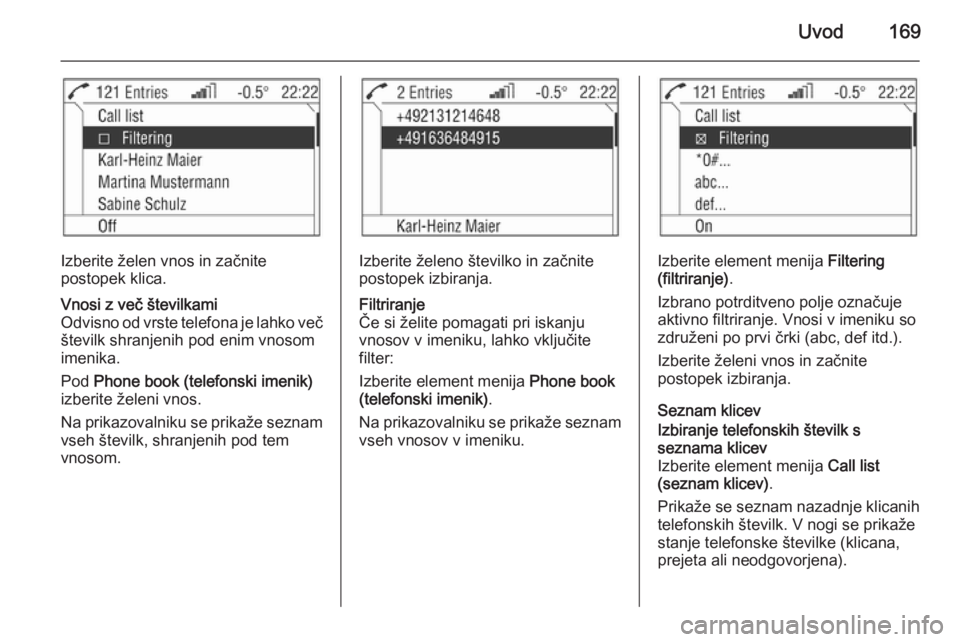
Izberite želen vnos in začnite
postopek klica.
Vnosi z več številkami
Odvisno od vrste telefona je lahko več številk shranjenih pod enim vnosom
imenika.
Pod Phone book (telefonski imenik)
izberite želeni vnos.
Na prikazovalniku se prikaže seznam
vseh številk, shranjenih pod tem
vnosom.
Izberite želeno številko in začnite
postopek izbiranja.
Filtriranje
Če si želite pomagati pri iskanju
vnosov v imeniku, lahko vključite
filter:
Izberite element menija Phone book
(telefonski imenik) .
Na prikazovalniku se prikaže seznam
vseh vnosov v imeniku.
Izberite element menija Filtering
(filtriranje) .
Izbrano potrditveno polje označuje
aktivno filtriranje. Vnosi v imeniku so združeni po prvi črki (abc, def itd.).
Izberite želeni vnos in začnite
postopek izbiranja.
Seznam klicev
Izbiranje telefonskih številk s
seznama klicev
Izberite element menija Call list
(seznam klicev) .
Prikaže se seznam nazadnje klicanih telefonskih številk. V nogi se prikaže
stanje telefonske številke (klicana,
prejeta ali neodgovorjena).
Page 173 of 179
Glasovno vodenje173
Končanje dialoga
Za izključitev sistema prepoznavanja
glasu in dokončanje dialoga je na
voljo je več možnosti:
■ S pritiskom na q
■ Premori: če določen čas ne pride do novega vnosa
Delovanje sistema prepoznavanja
govora prekinejo tudi dohodni klici.
Delovanje
Sistem prepoznavanja govora
omogoča udobno upravljanje
mobilnega telefona s funkcijo
glasovnega vnosa. Sistem
prepoznavanja govora preprosto
vključite in izgovorite želen ukaz. Ko
je ukaz sprejet, vas sistem vodi skozi dialog z vprašanji in sporočili, dokler
zahtevano dejanje ni izvršeno.
Ukaze in številke izgovarjajte z
običajnim glasom brez nepotrebnih
premorov med številkami.
Prepoznavanje bo najbolj uspešno,
če boste po vsakih treh do petih
številkah naredili najmanj pol
sekunde dolg premor.Infotainment sistem se na ukaze
odziva z glasovnimi sporočili in s
prikazi v realnem času.
Glavni ukazi Ko je sistem za prepoznavanje
govora vključen, zaslišite kratek zvok,
ki vas obvešča, da sistem za
prepoznavanje govora čaka na vnos.
Na voljo so naslednji ukazi: ■ " Call (kliči) "
■ " Redial (ponovi klic) "
■ " Save (shrani) "
■ " Delete (izbriši) "
■ " Phonebook (telefonski imenik) "
■ " Help (pomoč) "
■ " Cancel (prekliči) "
Za podroben opis teh ukazov glejte spodaj.
"Call (kliči)"
S tem ukazom lahko vnesete
telefonsko številko, ki je bila
shranjena v telefonskem imeniku pod imenom (glasovno oznako) ali ki joželite uporabiti za ustvarjanje
povezave. Po tem ukazu so na voljo
naslednji ukazi:
■ " Number (številka) ": Ustvari se
povezava z vneseno številko.
■ " Name (ime) ": Ustvari se povezava
z glasovno oznako."Number (številka)"
Ko je ukaz izdan, boste morali vnesti
številko. Sistem Infotainment ponovi
prepoznane številke. Nato lahko
vnesete dodatne številke ali
naslednje ukaze:
■ " Call (kliči) " ali "Accept (sprejmi) ":
Vnosi so sprejeti.
■ " Change (spremeni) ": Zadnji blok
številk je bil izbrisan.
■ " Delete (izbriši) ": Celoten vnos je bil
izbrisan.
■ " Help (pomoč) ": Pogovorno okno
se konča in naštejejo se vsi ukazi,
ki so na voljo v tem kontekstu.
■ " Plus ": V številko se vstavi plus za
klice v tujino.
Page 175 of 179
Glasovno vodenje175
Glasovne oznake lahko vključite v
imenik samo, če so shranjene v
sistemu Infotainment.
V telefonskem imeniku lahko shranite
največ 25 glasovnih priponk. Če je že shranjenih 25 glasovnih oznak, se
izda naslednje obvestilo: " The
speech memory is full! (govorni
spomin je poln!) ".
Glasovne oznake so odvisne od govorca, kar pomeni, da jih lahko izbere samo oseba, ki je izgovorila
prvotno glasovno oznako.
Po treh neveljavnih poskusih se
sistem za prepoznavanje govora
samodejno izključi.
Lahko se zgodi, da sta dve vneseni
imeni medsebojno preveč različni,
tako da jih sistem zavrže. Potem se
lahko odločite, ali želite znova vnesti
imena ali končati postopek:
■ " Yes (da) ": Znova vnesite imena.
■ " No (ne) "/" Cancel (prekliči) ":
Pogovor se konča brez
shranjevanja.Da preprečite premor na začetku
snemanja pri shranjevanju imen,
malo počakajte, ko se izda zahteva za
vnos.
Za uporabo glasovne priponke
neodvisno od lokacije, npr. v drugih
državah, je potrebno vse telefonske
številke vnesti z " Plus" in s kodo
države.
Primer imena, ki ga shranite kot
glasovno oznako:
Uporabnik: " Call (kliči)"
Glasovni izhod: " Name (ime) ali
Number (številka)? "
Uporabnik: " Name (ime)"
Glasovno vodenje: " The name,
please! (ime, prosim!) "
Uporabnik:
Glasovni izhod: " The number, please!
(številko, prosim!) ".
Uporabnik: " Plus Four (štiri) Nine
(devet) "
Glasovno vodenje: " Plus Four (štiri)
Nine (devet) "
Uporabnik: Seven (sedem) Three (tri)
One (ena) .Glasovno vodenje: " Seven (sedem)
Three (tri) One (ena) "
Uporabnik: " One (ena) One (ena)
Nine (devet) One (ena) "
Glasovno vodenje: " One (ena) One
(ena) Nine (devet) One (ena) "
Uporabnik: " Save (shrani) "
Namesto " Save (shrani) " lahko
uporabite tudi ukaz " Accept
(sprejmi) ".
"Delete (izbriši)"
Z ukazom " Delete (izbriši) " lahko
izbrišete prej shranjeno glasovno
oznako.
"Phonebook (telefonski imenik)"
Z ukazom " Phonebook (telefonski
imenik) " lahko izberete prej shranjeno
glasovno oznako, ki ste jo vključili v
imenik. Glasovno oznako lahko tudi
izbrišete. Po vnosu ukaza
" Phonebook (telefonski imenik) "
boste morali vnesti ime.
Page 176 of 179
176Glasovno vodenje
Po predvajanju prepoznanega imenalahko vnesete naslednje ukaze:
■ " Call (kliči) ": Ustvari se povezava s
shranjeno številko.
■ " Delete (izbriši) ": Glasovna oznaka
se izbriše.
■ " Cancel (prekliči) ": Pogovor se
konča.
■ " Help (pomoč) ": Pogovorno okno
se konča in naštejejo se vsi ukazi,
ki so na voljo v tem kontekstu.
Primer izbiranja telefonske številke iz
imenika:
Uporabnik: " Phonebook (telefonski
imenik) ".
Glasovni izhod:
Glasovni izhod:
Glasovni izhod:
Uporabnik: " Call (kliči)"
Namesto " Call (kliči)" lahko uporabite
tudi ukaz " Accept (sprejmi) ".
Glasovno vodenje: " The number is
being dialled (številka je izbrana) ""Help (pomoč)"
Z ukazom " Help (pomoč) " se
naštejejo vsi ukazi, ki so na voljo v tem kontekstu.
"Cancel (prekliči)"
Z ukazom " Cancel (prekliči) " lahko
izključite sistem za prepoznavanje
govora.
Spreminjanje jezika
Spreminjanje prikazanega jezika
Sistem Infotainment podpira 12
vnaprej določenih jezikov, ki se lahko
prikažejo na prikazovalniku. Če želite vklopiti drugačen jezik od
prednastavljenega, se obrnite na svojega partnerja Opel.
Spreminjanje govorjenega jezika
Sistem za prepoznavanje jezika
podpira naslednjih 6 jezikov:
■ Nemščina
■ (Britanska) angleščina
■ Francoščina (EU)
■ Italijanščina■ Španščina (EU)
■ Nizozemščina
Če želite vklopiti drugačen jezik od
prednastavljenega, se obrnite na
svojega partnerja Opel.