bluetooth OPEL INSIGNIA 2014.5 Ръководство за Инфотейнмънт (in Bulgarian)
[x] Cancel search | Manufacturer: OPEL, Model Year: 2014.5, Model line: INSIGNIA, Model: OPEL INSIGNIA 2014.5Pages: 167, PDF Size: 2.69 MB
Page 119 of 167
119
FM меню................................... 54
L-обхват ................................... 56
RDS........................................... 54
TP.............................................. 54
Радиоинформационна система (RDS) ........................54
Разпознаване на речта ..............92
Райониране ................................. 54
Регион .......................................... 54
Режим на дисплея ......................47
С
Свързване с DAB ........................56
Свързване чрез Bluetooth ........101
Сдвояване ................................. 101
Сензорен екран ........................... 16
Сензорен панел ....................16, 47
Превъртане .............................. 47
Сервизен режим Заключване .............................. 47
Отключване.............................. 47
Сила на звука Автоматична сила на звука ....46
Звукова обратна връзка ..........46
Максимална сила на звука
при включване ......................... 46
Настройка на силата на звука 13
Функция за изключване на
звука ......................................... 13Audio Cue Volume (Сила на
звука на аудио съобщения) ....46
Bose AudioPilot ......................... 46
Система Съраунд .......................45
Системни настройки ...................47
Връщане на фабричните
настройки ................................. 47
Дисплей .................................... 47
Език .......................................... 47
Сензорен панел .......................47
Сервизен режим ......................47
Час и дата ................................ 47
Списък с категории .....................52
Списък с междинни точки ..........85
Списък с честоти......................... 52
Списък със станции ....................52
Среден обхват ............................ 45
Стил маршрут ............................. 85
Съраунд (обиколен звук) ............45
Т
Табло за управление на система Инфотейнмънт ............8
Телефон Контакти ................................... 36
Любими .................................... 30
Последни повиквания ...........104
Режим хендс фри ..................104
Спешни повиквания ..............103
Телефонен указател .......36, 104Тон на звънене ......................104
Bluetooth ................................. 100
Bluetooth връзка..................... 101
Телефонен указател........... 36, 104 Телефонни повиквания Иницииране ........................... 104
Отказ ...................................... 104
Приемане ............................... 104
Тон на звънене.......................... 104
Точно време ................................ 47
Търсене на станции ....................52
У
Употреба.................... 13, 52, 59, 73 Дисплеи .................................... 15
Музика през Bluetooth .............65
Навигационна система ...........73
Система Инфотейнмънт .........13
Телефон ................................. 104
Управление на
Инфотейнмънт......................... 16
AUX ........................................... 65
CD ............................................. 59
SD карта ................................... 65
USB ..................................... 65, 67
Управление на Инфотейнмънт ..16
Page 122 of 167
122ВъведениеВъведениеОбща информация..................122
Защита от кражба ....................123
Преглед на елементите на
управлението ........................... 124
Употреба ................................... 128Обща информация
Системата Инфотейнмънт ви
предлага най-съвременните
достижения в областта на
информационно-развлекателните
системи за автомобили.
Като използвате функциите на FM,
AM или DAB радиото, можете да
запишете значителен брой
радиостанции на различни
страници с предпочитания.
Можете да свържете външни
устройства за съхранение на
данни, напр. iPod, USB устройства
или други допълнителни
устройства към система
Инфотейнмънт като допълнителни
аудио източници; посредством кабел или Bluetooth.
Цифровият звуков процесор ви
предлага няколко предварително
нагласени режима на звучене
(еквалайзер) за оптимизиране на
звука.
В допълнение, система
Инфотейнмънт е оборудвана с
телефонен портал, койтопозволява удобно и безопасно
използване на вашия мобилен телефон в автомобила.
Системата Инфотейнмънт може
опционално да се командва чрез
таблото за управление или
бутоните върху волана.
Съобщение
Това ръководство описва всички
опции и функции, достъпни в
различните варианти на система Инфотейнмънт. Някои описания,
включително тези за функциите
на дисплея и менютата, може да
не се отнасят за вашия
автомобил, поради различия в модела, спецификацията,
специалното оборудване или
аксесоари.
Page 129 of 167
Въведение129
Външни устройства
Натиснете неколкократно бутона
MEDIA , за да активирате режим на
възпроизвеждане за свързано
външно устройство (напр. USB
устройство, iPod или смартфон).
Потърсете подробни описания за
свързване и работа с външни
устройства 3 147.
Телефон
Натиснете бутона ;, за да се
покаже началния екран.
Изберете екранен бутон ТЕЛ., за
да установите връзка чрез
Bluetooth между системата
Инфотейнмънт и мобилен
телефон.
Ако може да се установи връзка се
показва главното меню на режима
за телефон.
Потърсете подробно описание на
работата на мобилния телефон
през система Инфотейнмънт
3 157.
Ако няма установена връзка се
показва съответно съобщение.
Потърсете подробно описание заподготовка и установяване на
връзка чрез Bluetooth между
система Инфотейнмънт и мобилен
телефон 3 153.
Page 135 of 167
Основни операции135
За да потвърдите първата
въведена информация, въведете
отново четирицифрения код и
изберете екранен бутон ЗАКЛ..
Системата е заключена.
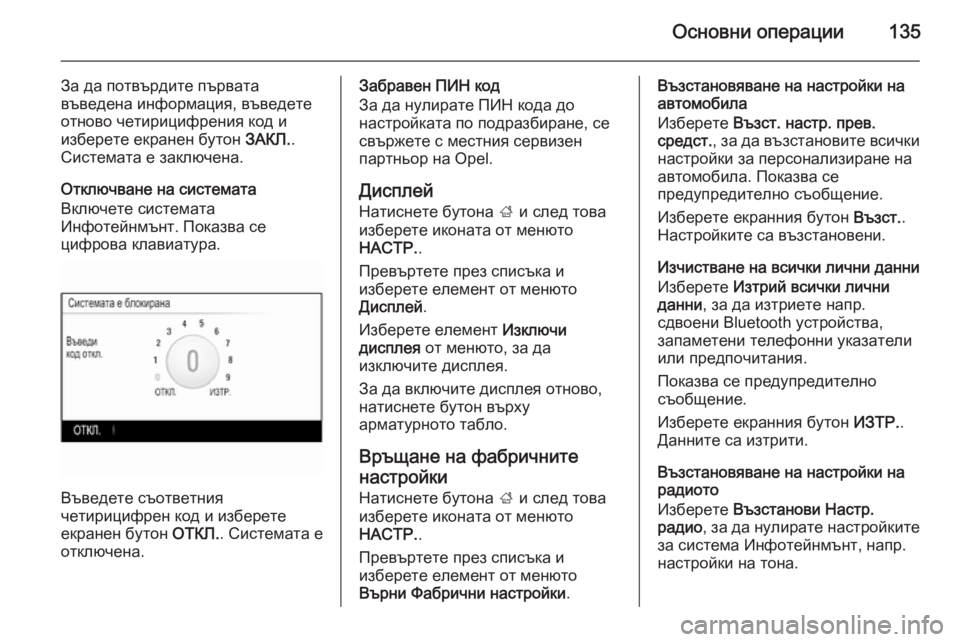
Отключване на системата
Включете системата
Инфотейнмънт. Показва се
цифрова клавиатура.
Въведете съответния
четирицифрен код и изберете
екранен бутон ОТКЛ.. Системата е
отключена.
Забравен ПИН код
За да нулирате ПИН кода до
настройката по подразбиране, се
свържете с местния сервизен
партньор на Opel.
Дисплей Натиснете бутона ; и след това
изберете иконата от менюто
НАСТР. .
Превъртете през списъка и
изберете елемент от менюто
Дисплей .
Изберете елемент Изключи
дисплея от менюто, за да
изключите дисплея.
За да включите дисплея отново,
натиснете бутон върху
арматурното табло.
Връщане на фабричните
настройки
Натиснете бутона ; и след това
изберете иконата от менюто
НАСТР. .
Превъртете през списъка и
изберете елемент от менюто
Върни Фабрични настройки .Възстановяване на настройки на
автомобила
Изберете Възст. настр. прев.
средст. , за да възстановите всички
настройки за персонализиране на
автомобила. Показва се
предупредително съобщение.
Изберете екранния бутон Възст..
Настройките са възстановени.
Изчистване на всички лични данни
Изберете Изтрий всички лични
данни , за да изтриете напр.
сдвоени Bluetooth устройства,
запаметени телефонни указатели
или предпочитания.
Показва се предупредително
съобщение.
Изберете екранния бутон ИЗТР..
Данните са изтрити.
Възстановяване на настройки на
радиото
Изберете Възстанови Настр.
радио , за да нулирате настройките
за система Инфотейнмънт, напр.
настройки на тона.
Page 149 of 167
Външни устройства149
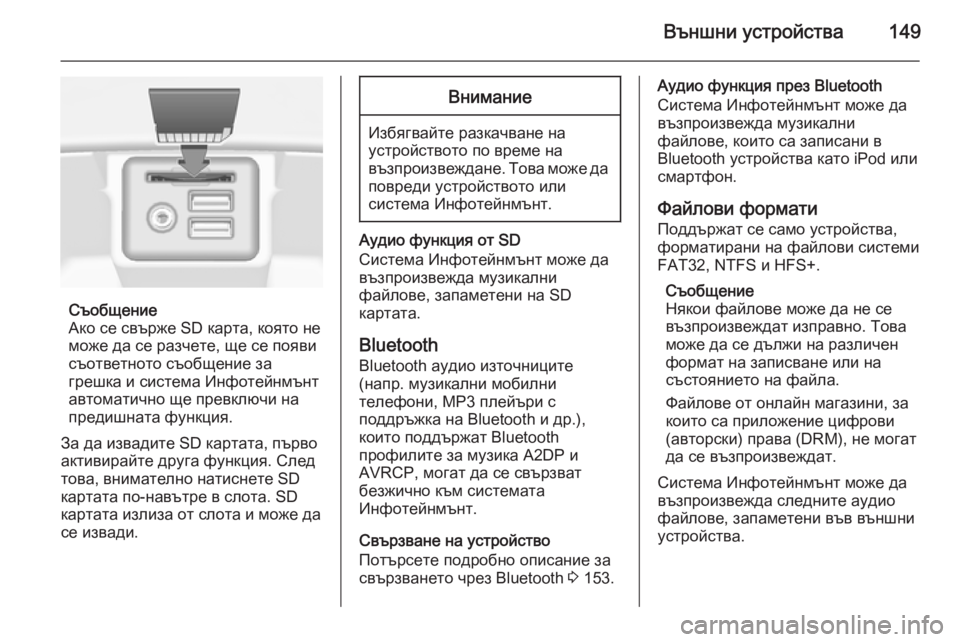
Съобщение
Ако се свърже SD карта, която не
може да се разчете, ще се появи
съответното съобщение за
грешка и система Инфотейнмънт
автоматично ще превключи на
предишната функция.
За да извадите SD картата, първо
активирайте друга функция. След
това, внимателно натиснете SD картата по-навътре в слота. SD
картата излиза от слота и може да
се извади.
Внимание
Избягвайте разкачване на
устройството по време на
възпроизвеждане. Това може да повреди устройството или
система Инфотейнмънт.
Аудио функция от SD
Система Инфотейнмънт може да
възпроизвежда музикални
файлове, запаметени на SD
картата.
Bluetooth
Bluetooth аудио източниците (напр. музикални мобилни
телефони, MP3 плейъри с
поддръжка на Bluetooth и др.),
които поддържат Bluetooth
профилите за музика A2DP и
AVRCP, могат да се свързват
безжично към системата
Инфотейнмънт.
Свързване на устройство
Потърсете подробно описание за
свързването чрез Bluetooth 3 153.
Аудио функция през Bluetooth
Система Инфотейнмънт може да
възпроизвежда музикални
файлове, които са записани в
Bluetooth устройства като iPod или смартфон.
Файлови формати
Поддържат се само устройства,
форматирани на файлови системи
FAT32, NTFS и HFS+.
Съобщение
Някои файлове може да не се
възпроизвеждат изправно. Това
може да се дължи на различен
формат на записване или на
състоянието на файла.
Файлове от онлайн магазини, за
които са приложение цифрови
(авторски) права (DRM), не могат
да се възпроизвеждат.
Система Инфотейнмънт може да
възпроизвежда следните аудио
файлове, запаметени във външни
устройства.
Page 151 of 167
Външни устройства151
За деактивиране на функцията за
разбъркване, изберете екранния
бутон 9 отново.
Съобщение
Ако е активирана функцията за
разбъркване, 9 е маркирано в
червено.
Функция за разглеждане Съобщение
Бутоните за разглеждане не са
налични за AUX и Bluetooth
мултимедийни източници.
Папки
(налична само, ако в устройството
е запаметена структура на папки)
Натиснете бутона MENU и след
това изберете елемент Изглед на
файл от списъка. Показва се
структурата на папките в
съответното устройство.
Ако е необходимо, придвижете се в
структурата на папките и изберете
желания запис.Категории мултимедии
Натиснете бутона MENU и след
това изберете елемент Преглед от
списъка. Показва се списък,
съдържащ различни категории за
разглеждане, напр. Списъци
изпълнение , Изпълнители или
Албуми .
Превъртете през списъка и
изберете името на желания
елемент от списъка.
Ако е необходимо, придвижете се в подкатегориите и изберете
желания запис.
Page 152 of 167
152ТелефонТелефонОбща информация..................152
Свързване чрез Bluetooth ........153
Аварийно обаждане .................156
Работа ....................................... 157 Мобилни телефони и радио
оборудване (CB) ......................160Обща информация
Телефонният портал ви дава
възможност да провеждате
разговори по мобилния си телефон посредством микрофона и
високоговорителите на
автомобила, както и да
управлявате най-важните функции
на мобилния телефон чрез
системата Инфотейнмънт на
автомобила. За да можете да
използвате телефонния портал,
мобилният телефон трябва да
бъде свързан със система
Инфотейнмънт посредством
Bluetooth.
Не всеки мобифон поддържа
всички функции за телефон.
Използваните за дадения телефон
функции зависят от съответния
мобифон и оператора на мрежата.
Повече информация по тази тема
ще намерите в ръководството за
експлоатация на Вашия мобилен
телефон, а можете също така да
поискате информация и от
оператора на мрежата.Важна информация относно
употребата и пътната
безопасност9 Предупреждение
Мобилните телефони оказват
въздействие върху околната
среда. Във връзка с това има
издадени разпоредби и
директиви относно
безопасността. Вие трябва да
сте запознати със съответните
директиви преди да започнете
да използвате телефонните
функции.
9 Предупреждение
Използването на устройство
хендс фри при шофиране е
опасно поради намаляване на
концентрацията на вниманието
по време на разговора. Преди
да използвате устройството
хендс фри, паркирайте
Page 153 of 167
Телефон153автомобила си. Спазвайтенаредбите на страната, в която
се намирате.
Не забравяйте да спазвате
специалните правила валидни за дадени области и винаги
изключвайте мобилния
телефон ако използването му е
забранено, ако той предизвиква смущения или има вероятност
за възникване на опасни
ситуации.
Bluetooth
Телефонният портал е
сертифициран от Bluetooth Special
Interest Group (SIG).
Допълнителна информация
относно спецификацията можете да намерите в Интернет на адрес
http://www.bluetooth.com
Свързване чрез
Bluetooth
Bluetooth е радио стандарт за
безжично свързване напр. на
мобилни телефони, модели на
iPod/iPhone или други устройства.
За да можете да конфигурирате
Bluetooth връзка към система
Инфотейнмънт, трябва да се
активира функция Bluetooth на
Bluetooth устройството. За повече
информация, моля, обърнете се
към ръководството за потребителя на Bluetooth устройството.
Чрез меню за настройки на
Bluetooth се извършва сдвояване
(обмен на ПИН код между Bluetooth
устройството и система
Инфотейнмънт) и свързване на
Bluetooth устройството към
система Инфотейнмънт.
Меню за настройка на
Bluetooth
Натиснете бутона ; и след това
изберете иконата от менюто
НАСТР. .Изберете Bluetooth за да се покаже
съответното подменю.
Сдвояване на устройство
Важна информация ■ Към системата могат да се сдвоят до пет устройства.
■ Само едно стиковано устройство
може да се свърже във всеки
един момент към система
Инфотейнмънт.
■ Стиковането обичайно трябва да
се изпълни само веднъж, освен
ако устройството не бъде
изтрито от списъка на
стикованите устройства. Ако
устройството е било свързано
преди това, система
Инфотейнмънт установява
връзката автоматично.
■ Работата на Bluetooth значително изтощава батерията
на устройството. Затова
свържете устройството към
електрически контакт, за да се
зареди.
Page 154 of 167
154Телефон
Сдвояване чрез приложението за
настройки
1. Натиснете бутона ; и след
това изберете иконата от
менюто НАСТР..
Изберете Bluetooth за да се
покаже съответното подменю.
2. Изберете Сдвояване на у-во
или Управление устройство , за
да се покаже списъка на
устройствата и след това
изберете екранен бутон
СДВОИ .
3. В система Инфотейнмънт се показва съобщение, указващо
името и ПИН кода на система
Инфотейнмънт.
4. Започнете търсене на Bluetooth
в Bluetooth устройството, което
трябва да се сдвои.
5. Потвърдете сдвояването: ◆ Ако се поддържа SSP(защитено опростено
сдвояване):
Сравнете PIN кода (при
поискване) и потвърдете
съобщенията в системаИнфотейнмънт и Bluetooth
устройството.
◆ Ако не се поддържа SSP (защитено опростено
сдвояване):
Въведете PIN кода на
система Инфотейнмънт в
Bluetooth устройството и
потвърдете въведените
данни.
6. Система Инфотейнмънт и устройството се сдвояват.
7. Ако са достъпни в Bluetooth устройството, телефонният
указател и списъците с
повиквания се изтеглят в
система Инфотейнмънт. Ако е
необходимо, потвърдете
съответното съобщение на
вашия смартфон.
Съобщение
За да може контактите да се
прочетат от система
Инфотейнмънт, те трябва да са
записани в паметта на мобилния
телефон.Ако тази функция не се
поддържа от устройството с
Bluetooth, в система
Инфотейнмънт се появява
съответно съобщение.
8. Ако устройството е сдвоено успешно, отново се показва
списъка с устройства.
Съобщение
Ако свързването чрез Bluetooth е
неуспешно, на екрана на система Инфотейнмънт ще се покаже
съобщение за грешка.
Сдвояване чрез приложението
Телефон
1. Натиснете бутона ; и след
това изберете иконата от
менюто ТЕЛ.. Извежда се
основното телефонно меню.
2. Изберете елемент Bluetooth
устройства от менюто, за да се
покаже списъка с устройства.
3. Изберете екранния бутон СДВОИ .
Page 155 of 167
Телефон155
4. Продължете от стъпка 3 на"Сдвояване чрез приложението
Настройки" (вижте по-горе).
5. Ако устройството е сдвоено успешно, се показва менюто на
телефона.
Съобщение
Ако свързването чрез Bluetooth е
неуспешно, на екрана на система Инфотейнмънт ще се покаже
съобщение за грешка.
Сдвояване чрез приложението
Аудио
Съобщение
Главното меню на Bluetooth аудио
е налично само, ако устройство за
музика през Bluetooth е вече
сдвоено със система
Инфотейнмънт.
1. Натиснете неколкократно бутон
MEDIA , за да се покаже
главното меню за музика през
Bluetooth, а след това
натиснете бутон MENU.
2. Изберете елемент Bluetooth
устройства от менюто, за да се
покаже списъка с устройства.3. За да сдвоите ново устройство,
изберете екранен бутон
СДВОИ .
4. Продължете от стъпка 3 на "Сдвояване чрез приложението
Настройки" (вижте по-горе).
5. Ако устройството е сдвоено успешно, отново се показва
списъка с устройства.
Съобщение
Ако свързването чрез Bluetooth е
неуспешно, на екрана на система Инфотейнмънт ще се покаже
съобщение за грешка.
Свързване на сдвоено
устройство
1. Натиснете бутона ; и след
това изберете иконата от
менюто НАСТР..
Изберете Bluetooth за да се
покаже съответното подменю.
2. Изберете Управление
устройство , за да се покаже
списъка с устройства.3. Изберете устройството с Bluetooth, което желаете да
свържете, а след това изберете
екранен бутон СВЪРЖИ.
Получавате подкана със
съобщение.
4. Потвърдете съобщението. Устройството се свързва ипоказва в поле Свързано на
списъка с устройства.
Разкачване на устройство 1. Натиснете бутона ; и след
това изберете иконата от
менюто НАСТР..
Изберете Bluetooth за да се
покаже съответното подменю.
2. Изберете Управление
устройство , за да се покаже
списъка с устройства.
3. Изберете устройството с Bluetooth, което желаете да
откачите, а след това изберете