ESP OPEL INSIGNIA 2015.5 Brukerhåndbok for infotainmentsystem
[x] Cancel search | Manufacturer: OPEL, Model Year: 2015.5, Model line: INSIGNIA, Model: OPEL INSIGNIA 2015.5Pages: 139, PDF Size: 2.65 MB
Page 33 of 139
Grunnleggende betjening33
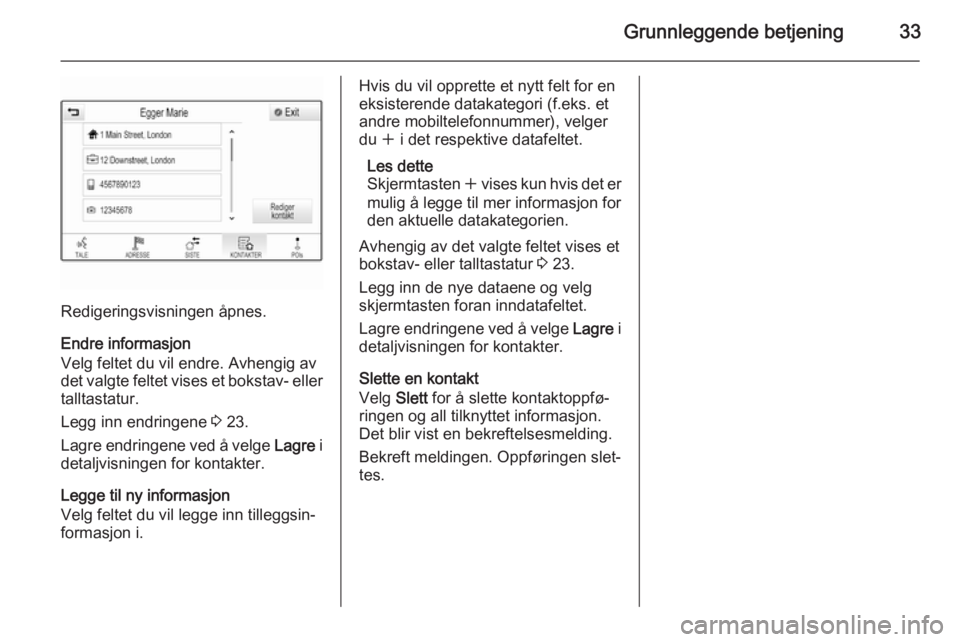
Redigeringsvisningen åpnes.
Endre informasjon
Velg feltet du vil endre. Avhengig av
det valgte feltet vises et bokstav- eller talltastatur.
Legg inn endringene 3 23.
Lagre endringene ved å velge Lagre i
detaljvisningen for kontakter.
Legge til ny informasjon
Velg feltet du vil legge inn tilleggsin‐
formasjon i.
Hvis du vil opprette et nytt felt for en
eksisterende datakategori (f.eks. et
andre mobiltelefonnummer), velger
du w i det respektive datafeltet.
Les dette
Skjermtasten w vises kun hvis det er
mulig å legge til mer informasjon for
den aktuelle datakategorien.
Avhengig av det valgte feltet vises et
bokstav- eller talltastatur 3 23.
Legg inn de nye dataene og velg
skjermtasten foran inndatafeltet.
Lagre endringene ved å velge Lagre i
detaljvisningen for kontakter.
Slette en kontakt
Velg Slett for å slette kontaktoppfø‐
ringen og all tilknyttet informasjon.
Det blir vist en bekreftelsesmelding.
Bekreft meldingen. Oppføringen slet‐
tes.
Page 36 of 139
36Grunnleggende betjening
MenyHandlingBerøringsskjermStyreputeMediemenySende gjeldende lydinfor‐
masjon til førerinforma‐
sjonssentretBeveg 1 finger i retning førerinformasjons‐
sentretBytte sporBeveg 2 fingre mot venstre
eller høyre for å hoppe til
forrige eller neste sporEndre mediekildeBeveg 2 fingre opp- eller
nedover for å hoppe til
forrige eller neste mediekildeBla gjennomTrykk og hold 2 fingre på
styreputenAktivere hurtigavspillingBerør og hold det respektive
menyelementet med 1 finger
Page 38 of 139
38Grunnleggende betjeningToneinnstillingerToneegenskapene kan angis i Tone‐
innstillinger-menyen. Hvis de justeres
i en hovedmeny, stilles de inn globalt
i samtlige kildemoduser. Menyen er
tilgjengelig fra hver enkelt av lydho‐
vedmenyene.
Les dette
Egendefinerte toneinnstillinger kan
lagres som favoritter. Detaljert be‐
skrivelse 3 26.
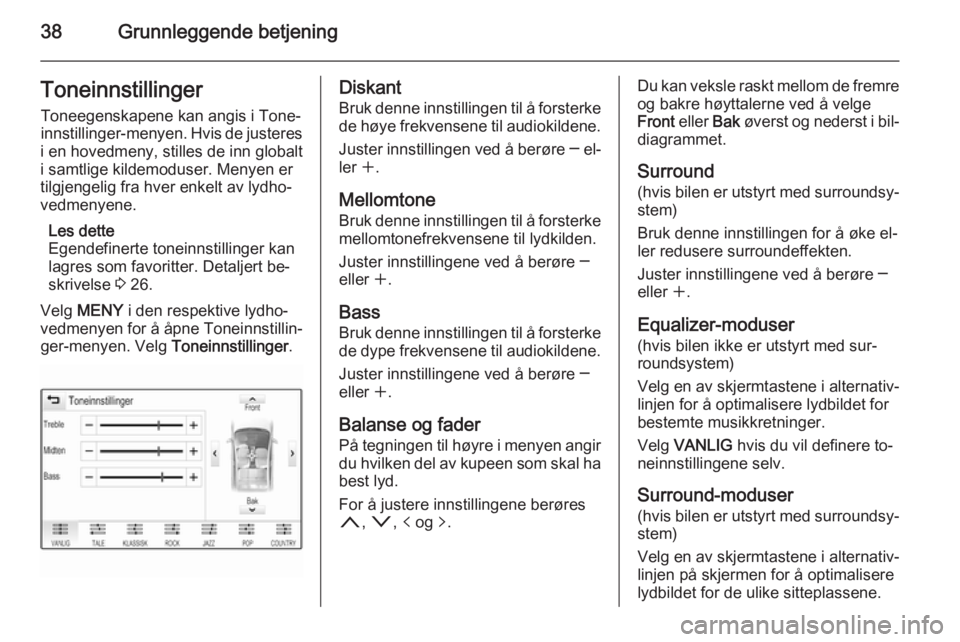
Velg MENY i den respektive lydho‐
vedmenyen for å åpne Toneinnstillin‐ ger-menyen. Velg Toneinnstillinger.Diskant
Bruk denne innstillingen til å forsterke de høye frekvensene til audiokildene.
Juster innstillingen ved å berøre ─ el‐
ler w.
Mellomtone Bruk denne innstillingen til å forsterke
mellomtonefrekvensene til lydkilden.
Juster innstillingene ved å berøre ─
eller w.
Bass
Bruk denne innstillingen til å forsterke
de dype frekvensene til audiokildene.
Juster innstillingene ved å berøre ─
eller w.
Balanse og fader
På tegningen til høyre i menyen angir
du hvilken del av kupeen som skal ha
best lyd.
For å justere innstillingene berøres
n , o , p og q.Du kan veksle raskt mellom de fremre
og bakre høyttalerne ved å velge
Front eller Bak øverst og nederst i bil‐
diagrammet.
Surround
(hvis bilen er utstyrt med surroundsy‐ stem)
Bruk denne innstillingen for å øke el‐
ler redusere surroundeffekten.
Juster innstillingene ved å berøre ─
eller w.
Equalizer-moduser
(hvis bilen ikke er utstyrt med sur‐
roundsystem)
Velg en av skjermtastene i alternativ‐ linjen for å optimalisere lydbildet for
bestemte musikkretninger.
Velg VANLIG hvis du vil definere to‐
neinnstillingene selv.
Surround-moduser
(hvis bilen er utstyrt med surroundsy‐ stem)
Velg en av skjermtastene i alternativ‐
linjen på skjermen for å optimalisere
lydbildet for de ulike sitteplassene.
Page 44 of 139
44Radio
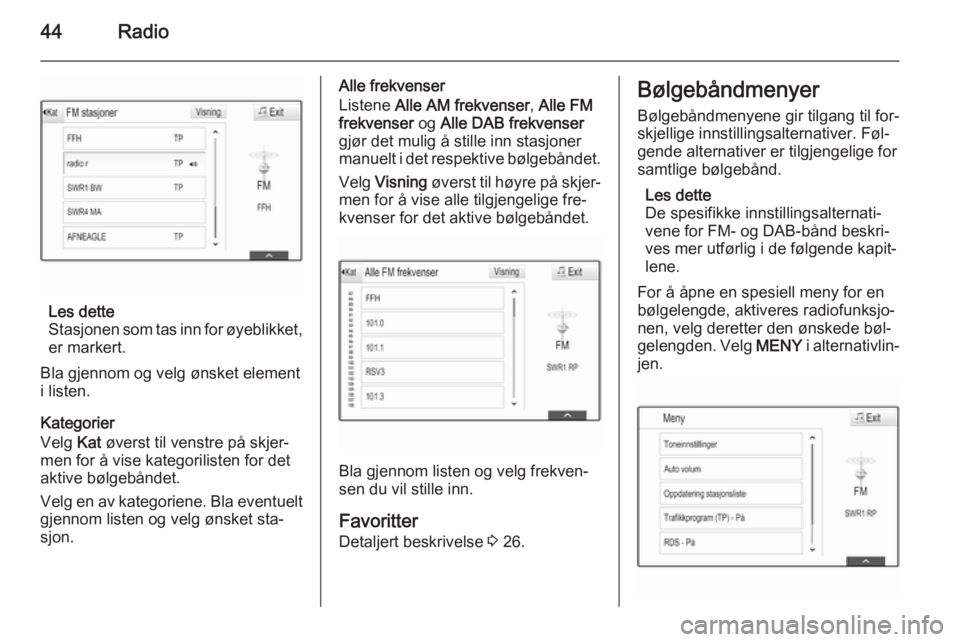
Les dette
Stasjonen som tas inn for øyeblikket, er markert.
Bla gjennom og velg ønsket element
i listen.
Kategorier
Velg Kat øverst til venstre på skjer‐
men for å vise kategorilisten for det
aktive bølgebåndet.
Velg en av kategoriene. Bla eventuelt gjennom listen og velg ønsket sta‐
sjon.
Alle frekvenser
Listene Alle AM frekvenser , Alle FM
frekvenser og Alle DAB frekvenser
gjør det mulig å stille inn stasjoner
manuelt i det respektive bølgebåndet.
Velg Visning øverst til høyre på skjer‐
men for å vise alle tilgjengelige fre‐
kvenser for det aktive bølgebåndet.
Bla gjennom listen og velg frekven‐
sen du vil stille inn.
Favoritter
Detaljert beskrivelse 3 26.
Bølgebåndmenyer
Bølgebåndmenyene gir tilgang til for‐
skjellige innstillingsalternativer. Føl‐
gende alternativer er tilgjengelige for
samtlige bølgebånd.
Les dette
De spesifikke innstillingsalternati‐
vene for FM- og DAB-bånd beskri‐
ves mer utførlig i de følgende kapit‐
lene.
For å åpne en spesiell meny for en
bølgelengde, aktiveres radiofunksjo‐
nen, velg deretter den ønskede bøl‐
gelengden. Velg MENY i alternativlin‐
jen.
Page 46 of 139
![OPEL INSIGNIA 2015.5 Brukerhåndbok for infotainmentsystem 46Radio
utheves [TP]. Hvis ingen trafikkradio‐
stasjoner er tilgjengelige, fortsetter
skjermen å vise [ ].
Hvis det kringkastes en trafikkmel‐
ding på den respektive trafikkradio‐
stasjonen,](/img/37/38832/w960_38832-45.png "OPEL INSIGNIA 2015.5 Brukerhåndbok for infotainmentsystem 46Radio
utheves [TP]. Hvis ingen trafikkradio‐
stasjoner er tilgjengelige, fortsetter
skjermen å vise [ ].
Hvis det kringkastes en trafikkmel‐
ding på den respektive trafikkradio‐
stasjonen,")
46Radio
utheves [TP]. Hvis ingen trafikkradio‐
stasjoner er tilgjengelige, fortsetter
skjermen å vise [ ].
Hvis det kringkastes en trafikkmel‐
ding på den respektive trafikkradio‐
stasjonen, vises en melding.
Avvis varselet hvis du vil avbryte mel‐
dingen og gå tilbake til den tidligere
aktiverte funksjonen.
Region
Noen ganger sender RDS-stasjoner
regionale programmer på forskjellige
frekvenser.
Angi Region - På eller Region - Av .
Hvis regionalisering er slått på, vel‐
ges alternative frekvenser med de
samme regionale programmene.
Hvis regionalisering er slått av, blir al‐
ternative frekvenser for stasjonene
valgt uten hensyn til de regionale pro‐
grammene.
Digital lydkringkasting Digital Audio Broadcasting (DAB) er
et innovativt og universalt kringka‐
stingssystem.Fordeler med DAB
■ DAB-stasjoner angis med program‐
navn i stedet for sendefrekvens.
■ Med DAB kan flere radioprogram‐ mer (tjenester) sendes på én enkeltfrekvens (gruppe).
■ I tillegg til digitale lydtjenester av høy kvalitet kan DAB også sende
programtilknyttet data og en
mengde andre datatjenester inklu‐
sive reise- og trafikkinformasjon.
■ Så lenge DAB-mottakeren kan ta inn signalet som sendes av en ra‐
diostasjon (selv om signalet er
svært svakt), er lydgjengivelsen sikret.
■ Det forekommer ingen volumreduk‐
sjon (fading som er typisk for AM-
eller FM-mottak). DAB-signalet
gjengis med konstant volum.
Hvis DAB-signalet blir for svakt til å bli fanget opp av mottakeren, av‐
brytes mottaket fullstendig. Dette
kan unngås ved at du aktiverer
DAB til DAB lenking og/eller DAB til
FM lenking i DAB-alternativmenyen
(se nedenfor).■ Interferens som forårsakes av sta‐ sjoner på frekvenser i nærheten av
hverandre (et fenomen som er ty‐
pisk ved AM- eller FM-mottak),
skjer ikke med DAB.
■ Dersom DAB-signalet sendes til‐ bake av naturlige hindringer eller
bygninger, forbedres mottakerkva‐
liteten til DAB, mens AM- eller FM-
mottaket blir betydelig svekket i
slike tilfeller.
■ Når DAB-mottak er aktivert, er FM-
søkeren for Infotainment aktiv i bak‐ grunnen og søker hele tiden etterde FM-stasjonene som gir best
mottak. Hvis Trafikkmeldinger
3 45 er aktivert, blir trafikkmeldin‐
gene sendt over den FM-stasjonen
som i øyeblikket gir best mottak.
Deaktiver TP hvis du ikke vil at
DAB-mottaket skal avbrytes av FM-
trafikkmeldinger.
DAB-meny Aktiver radiofunksjonen og velg DAB-
båndet for å konfigurere DAB-innstil‐
lingene. Velg MENY i alternativlinjen
for å vise DAB-menyen.
Page 54 of 139
54Eksterne enheter
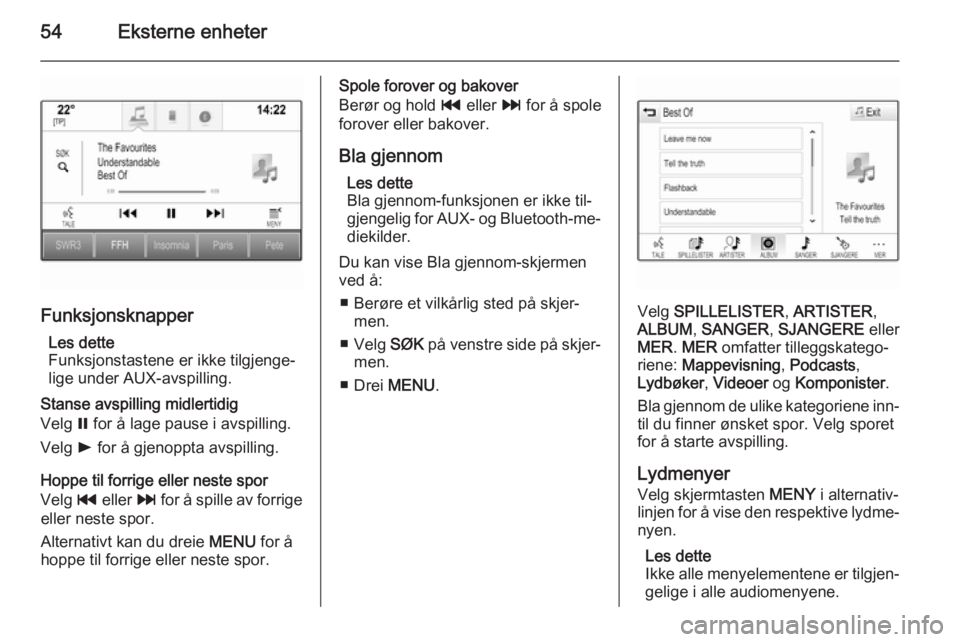
FunksjonsknapperLes dette
Funksjonstastene er ikke tilgjenge‐
lige under AUX-avspilling.
Stanse avspilling midlertidig
Velg = for å lage pause i avspilling.
Velg l for å gjenoppta avspilling.
Hoppe til forrige eller neste spor
Velg t eller v for å spille av forrige
eller neste spor.
Alternativt kan du dreie MENU for å
hoppe til forrige eller neste spor.
Spole forover og bakover
Berør og hold t eller v for å spole
forover eller bakover.
Bla gjennom Les dette
Bla gjennom-funksjonen er ikke til‐
gjengelig for AUX- og Bluetooth-me‐
diekilder.
Du kan vise Bla gjennom-skjermen
ved å:
■ Berøre et vilkårlig sted på skjer‐ men.
■ Velg SØK på venstre side på skjer‐
men.
■ Drei MENU.
Velg SPILLELISTER , ARTISTER ,
ALBUM , SANGER , SJANGERE eller
MER . MER omfatter tilleggskatego‐
riene: Mappevisning , Podcasts ,
Lydbøker , Videoer og Komponister .
Bla gjennom de ulike kategoriene inn‐ til du finner ønsket spor. Velg sporet
for å starte avspilling.
LydmenyerVelg skjermtasten MENY i alternativ‐
linjen for å vise den respektive lydme‐
nyen.
Les dette
Ikke alle menyelementene er tilgjen‐
gelige i alle audiomenyene.
Page 60 of 139
60Navigering
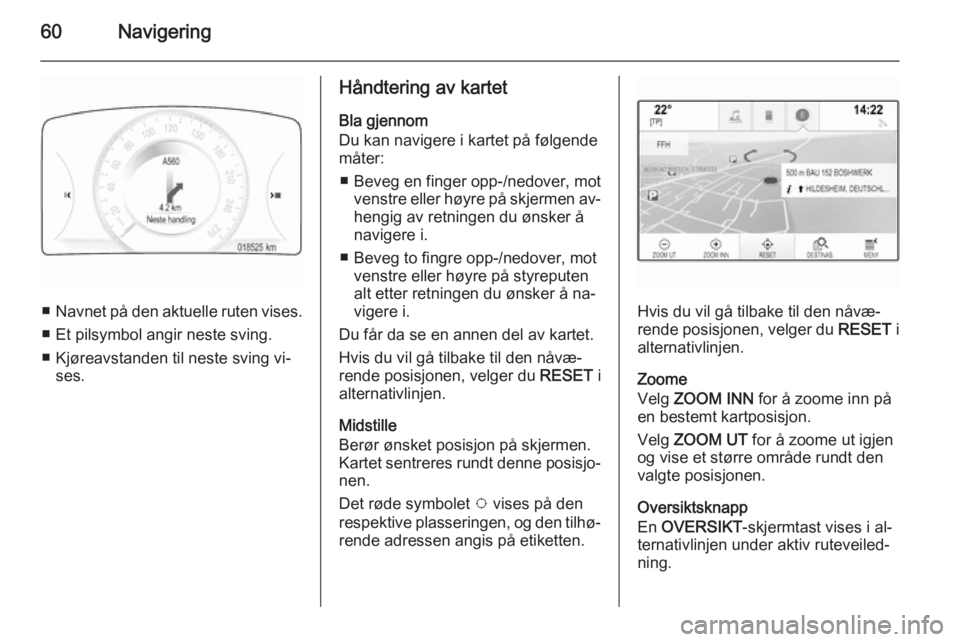
■Navnet på den aktuelle ruten vises.
■ Et pilsymbol angir neste sving.
■ Kjøreavstanden til neste sving vi‐ ses.
Håndtering av kartet
Bla gjennom
Du kan navigere i kartet på følgende
måter:
■ Beveg en finger opp-/nedover, mot venstre eller høyre på skjermen av‐
hengig av retningen du ønsker å
navigere i.
■ Beveg to fingre opp-/nedover, mot venstre eller høyre på styreputen
alt etter retningen du ønsker å na‐
vigere i.
Du får da se en annen del av kartet.
Hvis du vil gå tilbake til den nåvæ‐
rende posisjonen, velger du RESET i
alternativlinjen.
Midstille
Berør ønsket posisjon på skjermen.
Kartet sentreres rundt denne posisjo‐ nen.
Det røde symbolet v vises på den
respektive plasseringen, og den tilhø‐
rende adressen angis på etiketten.
Hvis du vil gå tilbake til den nåvæ‐
rende posisjonen, velger du RESET i
alternativlinjen.
Zoome
Velg ZOOM INN for å zoome inn på
en bestemt kartposisjon.
Velg ZOOM UT for å zoome ut igjen
og vise et større område rundt den
valgte posisjonen.
Oversiktsknapp
En OVERSIKT -skjermtast vises i al‐
ternativlinjen under aktiv ruteveiled‐
ning.
Page 64 of 139
64Navigering
Opprette og laste ned
brukerdefinerte
spesialdestinasjoner
(Mine POIs)
I tillegg til de forhåndsdefinerte spe‐
sialdestinasjonene som allerede er
lagret i infotainmentsystemet, kan du
opprette brukerdefinerte spesialdes‐
tinasjoner etter behov. Etter at slike
interessepunkter er opprettet, kan de
lastes ned til Infotainment.
Du må angi GPS-koordinatene
(lengde- og breddegradsverdier) og
velge et beskrivende navn for hver
spesialdestinasjon.
Etter at du har lastet ned spesialde‐
stinasjonsdataene i infotainmentsys‐
temet, vises de respektive spesialde‐ stinasjonene som velgbare destina‐
sjoner i menyen Mine POIs. Se
«Velge spesialdestinasjon» i kapitlet
«Angi destinasjon» 3 65.Opprette en tekstfil med
spesialdestinasjonsdata
Opprett en tekstfil ( f.eks. ved hjelp av
et enkelt tekstredigeringsprogram), gi den navn og bruk filutvidelsen .poi.
F.eks. «Mikael.poi».
Les dette
Dekoding av tegn UTF-8 (Unicode)
må velges når tekstfilen lagres. El‐
lers vil spesialdestinasjonsdata ikke
kunne importeres korrekt til sys‐
temet.
Legg inn spesialdestinasjonsdataene
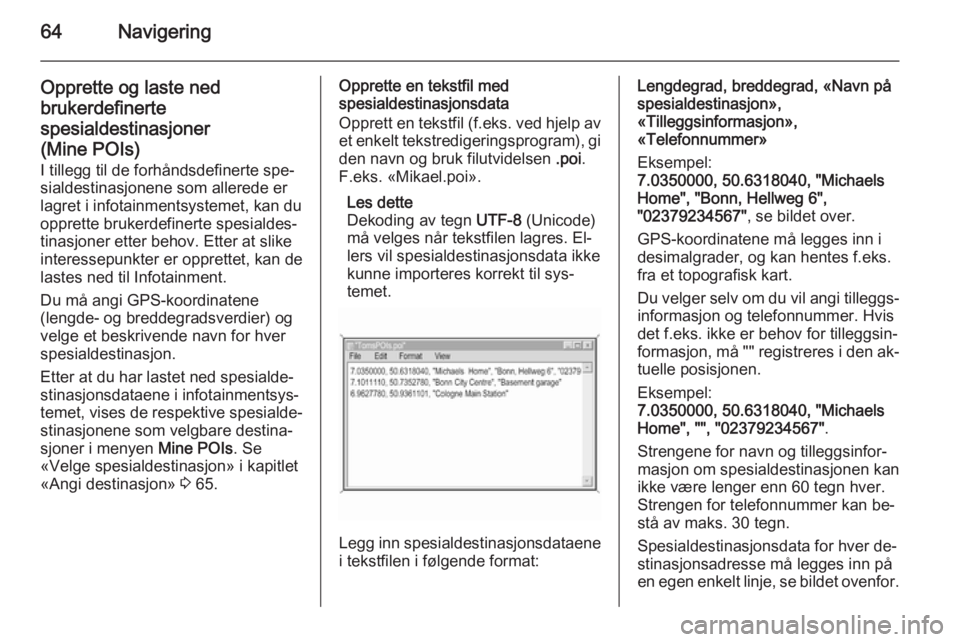
i tekstfilen i følgende format:
Lengdegrad, breddegrad, «Navn på
spesialdestinasjon»,
«Tilleggsinformasjon»,
«Telefonnummer»
Eksempel:
7.0350000, 50.6318040, "Michaels
Home", "Bonn, Hellweg 6",
"02379234567" , se bildet over.
GPS-koordinatene må legges inn i
desimalgrader, og kan hentes f.eks.
fra et topografisk kart.
Du velger selv om du vil angi tilleggs‐ informasjon og telefonnummer. Hvis
det f.eks. ikke er behov for tilleggsin‐
formasjon, må "" registreres i den ak‐
tuelle posisjonen.
Eksempel:
7.0350000, 50.6318040, "Michaels
Home", "", "02379234567" .
Strengene for navn og tilleggsinfor‐ masjon om spesialdestinasjonen kan
ikke være lenger enn 60 tegn hver.
Strengen for telefonnummer kan be‐
stå av maks. 30 tegn.
Spesialdestinasjonsdata for hver de‐
stinasjonsadresse må legges inn på
en egen enkelt linje, se bildet ovenfor.
Page 66 of 139
66Navigering
For landsspesifikk informasjon om
rekkefølgen for de enkelte delene av
destinasjonsadressene 3 57.
Les dette
Hvis informasjonen legges inn i en
annen rekkefølge enn den som er
spesifisert for det respektive landet, er det ikke sikkert at systemet finner
ønsket destinasjon.
Skriv destinasjonsadressen med kor‐
rekt postadresserekkefølge for landet ditt. Eksempel: Thomas Lewis Way
Southampton .
Navigasjonssystemet aksepterer
ufullstendige registreringer til en viss
grad. Eksempel: Lewis Way
Southampton .
For destinasjoner i utlandet legges
landsnavnet eller en tre-bokstavers
landkode til på slutten av registrerin‐
gen. Eksempel: Megisserie Paris
FRA .
Bekreft inntastingen ved å velge Kjør -skjermtasten øverst til venstre
på skjermen.Hvis flere destinasjoner samsvarer
med den inntastede informasjonen,
vises disse. Velg ønsket adresse.
Detaljvisningen av destinasjon åp‐
nes.
For å begynne veivisning velges Kjør.
Velge en adresse i listen over
nylige destinasjoner Velg DESTINAS. i alternativlinjen, og
velg deretter SISTE.
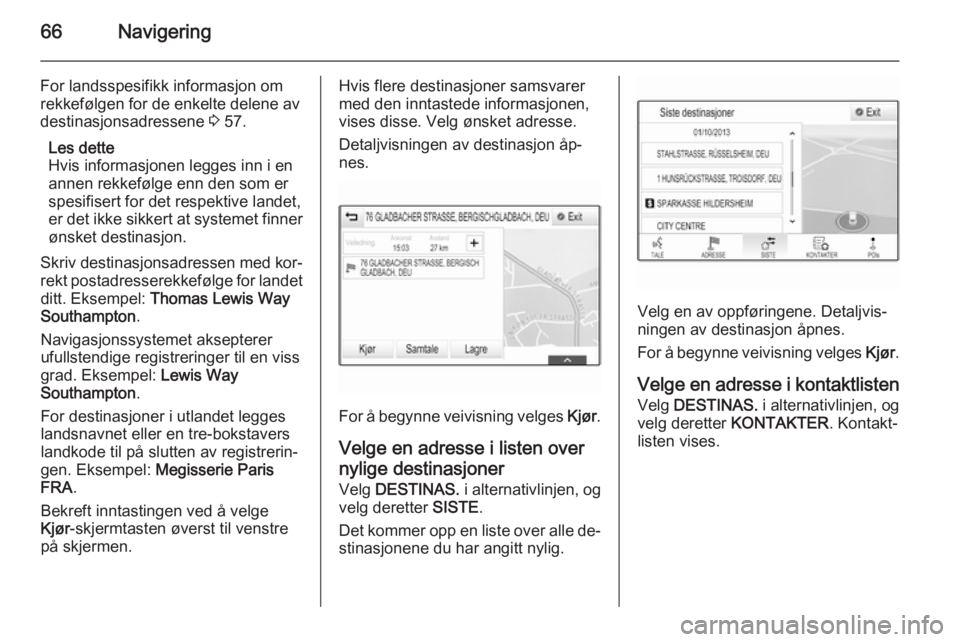
Det kommer opp en liste over alle de‐ stinasjonene du har angitt nylig.
Velg en av oppføringene. Detaljvis‐
ningen av destinasjon åpnes.
For å begynne veivisning velges Kjør.
Velge en adresse i kontaktlisten Velg DESTINAS. i alternativlinjen, og
velg deretter KONTAKTER . Kontakt‐
listen vises.
Page 67 of 139
Navigering67
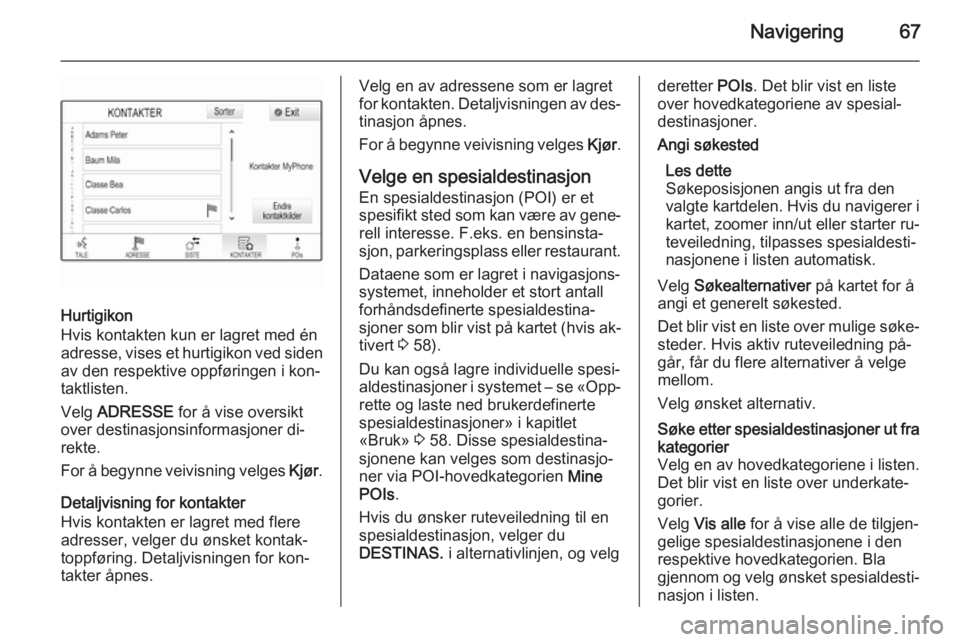
Hurtigikon
Hvis kontakten kun er lagret med én
adresse, vises et hurtigikon ved siden av den respektive oppføringen i kon‐
taktlisten.
Velg ADRESSE for å vise oversikt
over destinasjonsinformasjoner di‐
rekte.
For å begynne veivisning velges Kjør.
Detaljvisning for kontakter Hvis kontakten er lagret med flere
adresser, velger du ønsket kontak‐
toppføring. Detaljvisningen for kon‐
takter åpnes.
Velg en av adressene som er lagret
for kontakten. Detaljvisningen av des‐ tinasjon åpnes.
For å begynne veivisning velges Kjør.
Velge en spesialdestinasjon
En spesialdestinasjon (POI) er et
spesifikt sted som kan være av gene‐
rell interesse. F.eks. en bensinsta‐
sjon, parkeringsplass eller restaurant.
Dataene som er lagret i navigasjons‐
systemet, inneholder et stort antall
forhåndsdefinerte spesialdestina‐
sjoner som blir vist på kartet (hvis ak‐ tivert 3 58).
Du kan også lagre individuelle spesi‐
aldestinasjoner i systemet – se «Opp‐ rette og laste ned brukerdefinertespesialdestinasjoner» i kapitlet
«Bruk» 3 58. Disse spesialdestina‐
sjonene kan velges som destinasjo‐
ner via POI-hovedkategorien Mine
POIs .
Hvis du ønsker ruteveiledning til en
spesialdestinasjon, velger du
DESTINAS. i alternativlinjen, og velgderetter POIs. Det blir vist en liste
over hovedkategoriene av spesial‐ destinasjoner.Angi søkested
Les dette
Søkeposisjonen angis ut fra den
valgte kartdelen. Hvis du navigerer i
kartet, zoomer inn/ut eller starter ru‐
teveiledning, tilpasses spesialdesti‐
nasjonene i listen automatisk.
Velg Søkealternativer på kartet for å
angi et generelt søkested.
Det blir vist en liste over mulige søke‐ steder. Hvis aktiv ruteveiledning på‐
går, får du flere alternativer å velge
mellom.
Velg ønsket alternativ.Søke etter spesialdestinasjoner ut fra
kategorier
Velg en av hovedkategoriene i listen.
Det blir vist en liste over underkate‐ gorier.
Velg Vis alle for å vise alle de tilgjen‐
gelige spesialdestinasjonene i den respektive hovedkategorien. Bla
gjennom og velg ønsket spesialdesti‐
nasjon i listen.