radio OPEL INSIGNIA 2015.5 Instruktionsbog til Infotainment (in Danish)
[x] Cancel search | Manufacturer: OPEL, Model Year: 2015.5, Model line: INSIGNIA, Model: OPEL INSIGNIA 2015.5Pages: 139, PDF Size: 2.65 MB
Page 40 of 139
40Grundlæggende betjening
Vælg NORMAL , hvis du ønsker den
bedste lyd til alle sædepositioner.
Lydstyrkeindstillinger Maksimal startlydstyrke
Tryk på ; og vælg så ikonet
INDSTILLINGER på Hjem-skærmen.
Rul gennem listen, og vælg Radio og
derpå Max. startvolumen .
Tryk på ─ eller w for at indstille ønsket
lydstyrke.
Automatisk lydstyrkeindstilling
Lydstyrken kan justeres automatisk i
forhold til bilens hastighed. Alt efter
bilens udstyr er en af følgende valg‐
muligheder tilgængelig.
Automatisk lydstyrke
Tryk på ; og vælg derefter ikonet
INDSTILLINGER .
Rul gennem listen, og vælg Radio og
derpå Auto volume .
For at justere graden af lydstyrketil‐ pasning, indstil Auto volume til en af
de tilgængelige valgmuligheder.Off : ingen forøgelse af lydstyrken ved
øget bilhastighed.
Høj : maksimal forøgelse af lydstyrken
ved øget bilhastighed.
Systemindstillinger
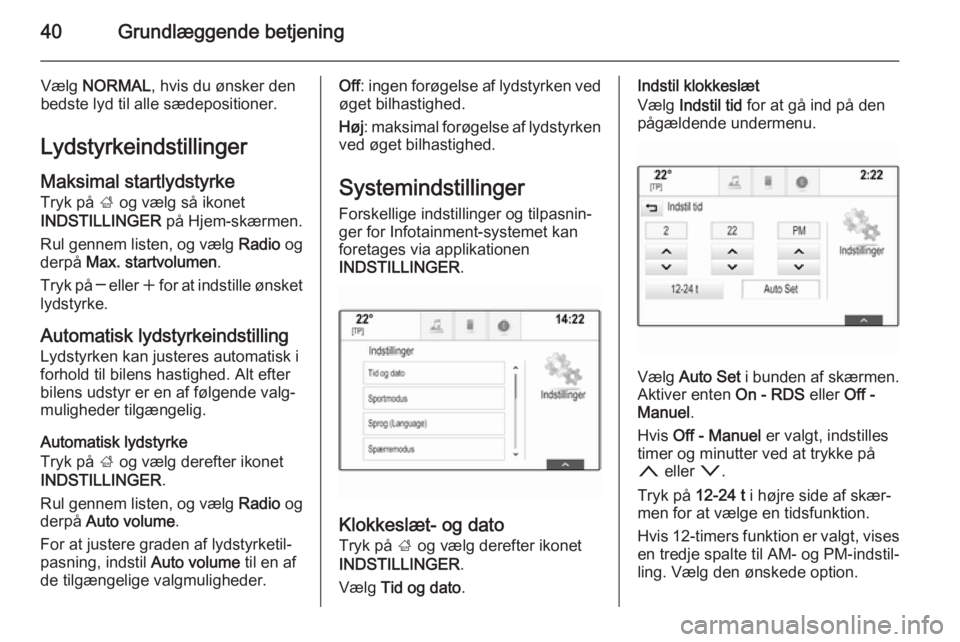
Forskellige indstillinger og tilpasnin‐
ger for Infotainment-systemet kan
foretages via applikationen
INDSTILLINGER .
Klokkeslæt- og dato
Tryk på ; og vælg derefter ikonet
INDSTILLINGER .
Vælg Tid og dato .
Indstil klokkeslæt
Vælg Indstil tid for at gå ind på den
pågældende undermenu.
Vælg Auto Set i bunden af skærmen.
Aktiver enten On - RDS eller Off -
Manuel .
Hvis Off - Manuel er valgt, indstilles
timer og minutter ved at trykke på
n eller o.
Tryk på 12-24 t i højre side af skær‐
men for at vælge en tidsfunktion.
Hvis 12-timers funktion er valgt, vises
en tredje spalte til AM- og PM-indstil‐
ling. Vælg den ønskede option.
Page 43 of 139
Grundlæggende betjening43
Vælg Slet. Dataene slettes.
Gendan Radioindstillinger
Vælg Genopret radioindstillinger for
at nulstille følgende data:
■ toneindstillinger
■ lydstyrkeindstillinger
■ taleindstillinger
■ applikationsbakke
■ kontaktkilder
En advarselsmeddelelse vises.
Vælg Genopret . Indstillingerne nul‐
stilles.
Software-information
Tryk på ; og vælg ikonet
INDSTILLINGER .
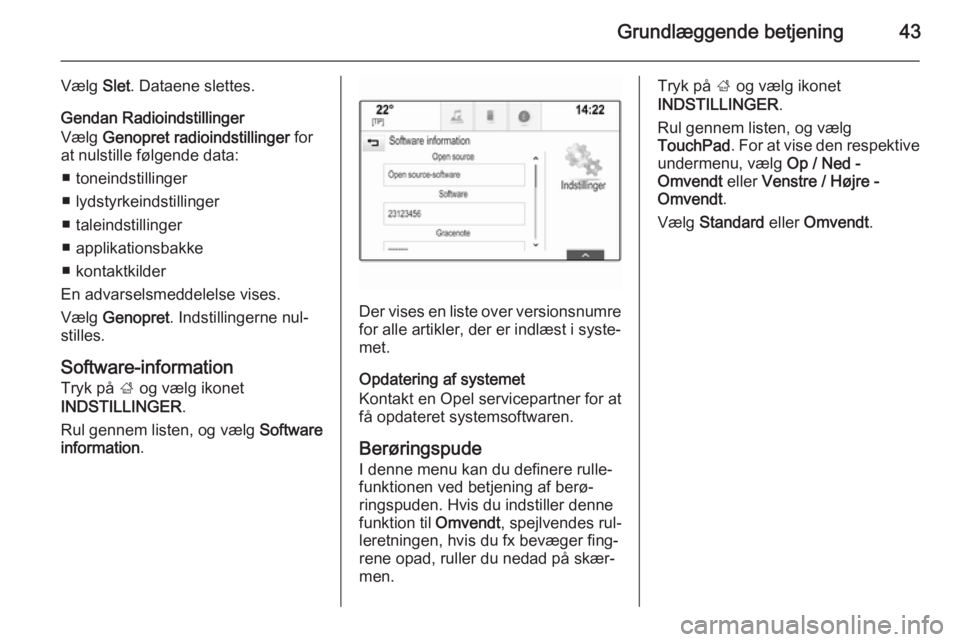
Rul gennem listen, og vælg Software
information .
Der vises en liste over versionsnumre
for alle artikler, der er indlæst i syste‐
met.
Opdatering af systemet
Kontakt en Opel servicepartner for at
få opdateret systemsoftwaren.
Berøringspude
I denne menu kan du definere rulle‐
funktionen ved betjening af berø‐
ringspuden. Hvis du indstiller denne
funktion til Omvendt, spejlvendes rul‐
leretningen, hvis du fx bevæger fing‐
rene opad, ruller du nedad på skær‐
men.
Tryk på ; og vælg ikonet
INDSTILLINGER .
Rul gennem listen, og vælg
TouchPad . For at vise den respektive
undermenu, vælg Op / Ned -
Omvendt eller Venstre / Højre -
Omvendt .
Vælg Standard eller Omvendt .
Page 44 of 139
44RadioRadioBrug............................................. 44
Stationssøgning ........................... 44
Bølgeområde-menuer ..................45
Radio Data System (RDS) ...........46
Digital Audio Broadcasting ..........47Brug
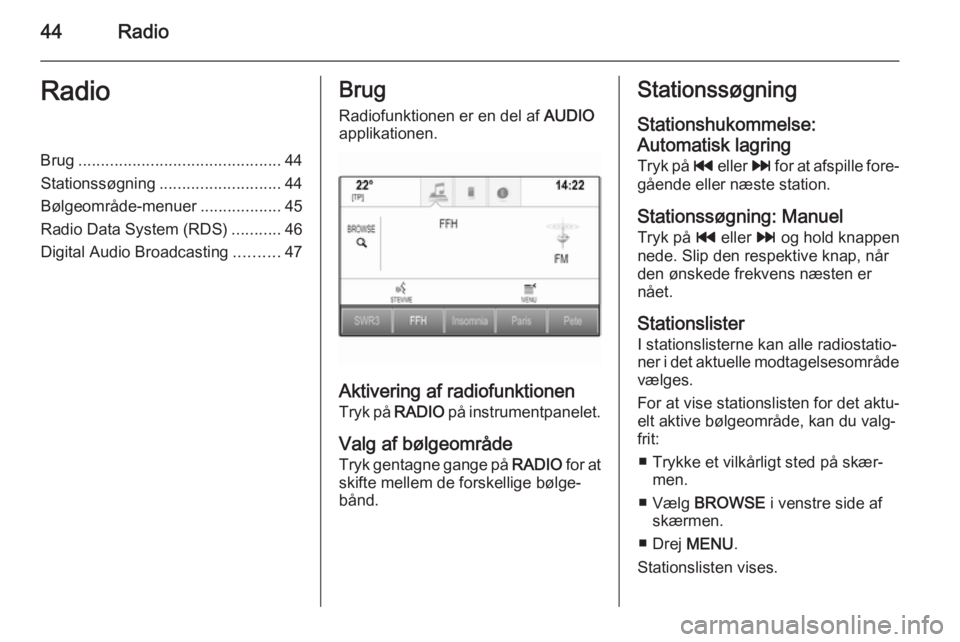
Radiofunktionen er en del af AUDIO
applikationen.
Aktivering af radiofunktionen
Tryk på RADIO på instrumentpanelet.
Valg af bølgeområde
Tryk gentagne gange på RADIO for at
skifte mellem de forskellige bølge‐
bånd.
Stationssøgning
Stationshukommelse:
Automatisk lagring
Tryk på t eller v for at afspille fore‐
gående eller næste station.
Stationssøgning: Manuel
Tryk på t eller v og hold knappen
nede. Slip den respektive knap, når
den ønskede frekvens næsten er
nået.
Stationslister
I stationslisterne kan alle radiostatio‐ ner i det aktuelle modtagelsesområde
vælges.
For at vise stationslisten for det aktu‐
elt aktive bølgeområde, kan du valg‐
frit:
■ Trykke et vilkårligt sted på skær‐ men.
■ Vælg BROWSE i venstre side af
skærmen.
■ Drej MENU.
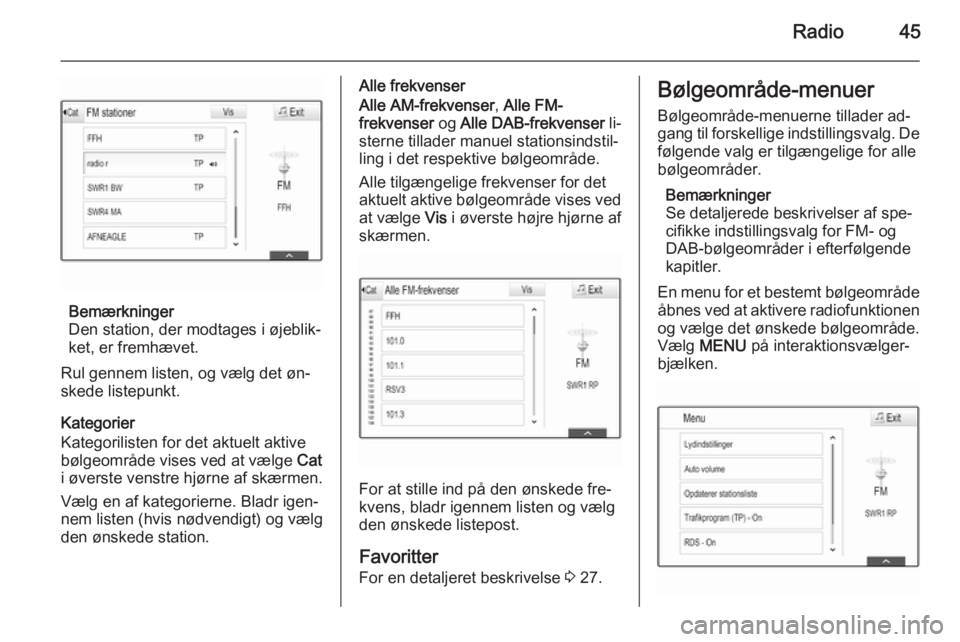
Stationslisten vises.
Page 45 of 139
Radio45
Bemærkninger
Den station, der modtages i øjeblik‐
ket, er fremhævet.
Rul gennem listen, og vælg det øn‐
skede listepunkt.
Kategorier
Kategorilisten for det aktuelt aktive
bølgeområde vises ved at vælge Cat
i øverste venstre hjørne af skærmen.
Vælg en af kategorierne. Bladr igen‐
nem listen (hvis nødvendigt) og vælg
den ønskede station.
Alle frekvenser
Alle AM-frekvenser , Alle FM-
frekvenser og Alle DAB-frekvenser li‐
sterne tillader manuel stationsindstil‐
ling i det respektive bølgeområde.
Alle tilgængelige frekvenser for det
aktuelt aktive bølgeområde vises ved at vælge Vis i øverste højre hjørne af
skærmen.
For at stille ind på den ønskede fre‐
kvens, bladr igennem listen og vælg den ønskede listepost.
Favoritter
For en detaljeret beskrivelse 3 27.
Bølgeområde-menuer
Bølgeområde-menuerne tillader ad‐
gang til forskellige indstillingsvalg. De
følgende valg er tilgængelige for alle
bølgeområder.
Bemærkninger
Se detaljerede beskrivelser af spe‐
cifikke indstillingsvalg for FM- og
DAB-bølgeområder i efterfølgende
kapitler.
En menu for et bestemt bølgeområde
åbnes ved at aktivere radiofunktionen
og vælge det ønskede bølgeområde.
Vælg MENU på interaktionsvælger‐
bjælken.
Page 46 of 139
46Radio
Toneindstillinger
For en detaljeret beskrivelse 3 39.
Automatisk lydstyrke For en detaljeret beskrivelse 3 40.
Opdater stationsliste Hvis stationerne, der er gemt på en
bølgeområdespecifik stationsliste,
ikke længere kan modtages:
Opdaterer stationsliste .
Bemærkninger
Hvis en bølgeområde-specifik sta‐
tionsliste opdateres, opdateres den
tilsvarende kategoriliste ligeledes.
Opdaterer stationsliste vises på
skærmen, indtil søgningen er afslut‐
tet.
Trafikradio (TP)
(Ikke tilgængelig for AM-bølgeom‐ råde)
For konstant at modtage trafiknyhe‐
der, indstil Trafikprogram (TP) - On .
For en detaljeret beskrivelse 3 46.Radio Data System (RDS)
RDS er en tjeneste, der tilbydes af
FM-stationerne og gør det lettere at
finde den ønskede station og mod‐
tage den helt uden støj.
Fordelene ved RDS ■ På displayet vises programnavnet for stationen i stedet for dens fre‐
kvens.
■ Under en stationssøgning stiller In‐
fotainment-systemet kun ind på
RDS-stationer.
■ Infotainment-systemet stiller altid ind på den sendefrekvens, der
modtages bedst, for den indstillede
station ved hjælp af AF (alternativ
frekvens).
■ Afhængigt af stationen viser Info‐ tainment-systemet radiotekst, som
kan indeholde eksempelvis oplys‐
ninger om det aktuelle program.FM-menu
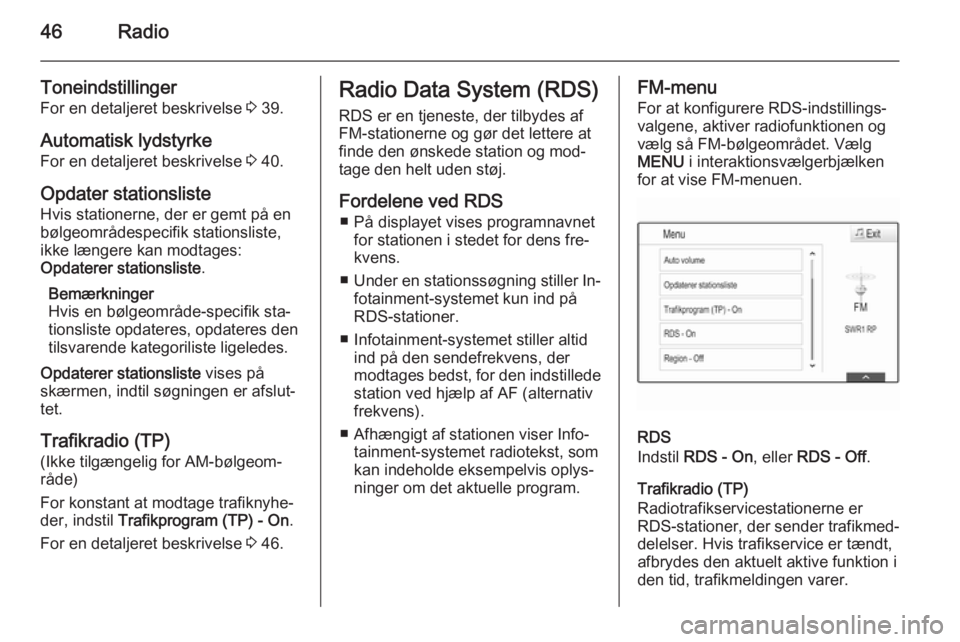
For at konfigurere RDS-indstillings‐ valgene, aktiver radiofunktionen og
vælg så FM-bølgeområdet. Vælg
MENU i interaktionsvælgerbjælken
for at vise FM-menuen.
RDS
Indstil RDS - On , eller RDS - Off .
Trafikradio (TP) Radiotrafikservicestationerne er
RDS-stationer, der sender trafikmed‐
delelser. Hvis trafikservice er tændt, afbrydes den aktuelt aktive funktion i
den tid, trafikmeldingen varer.
Page 47 of 139
![OPEL INSIGNIA 2015.5 Instruktionsbog til Infotainment (in Danish) Radio47
Hvis trafikradioservicen er aktiveret,vises [TP] på øverste linje i alle ho‐
vedmenuer. Hvis den aktuelle station
eller det afspillede medie ikke er en trafikradiostation, vises [ ], og](/img/37/23112/w960_23112-46.png "OPEL INSIGNIA 2015.5 Instruktionsbog til Infotainment (in Danish) Radio47
Hvis trafikradioservicen er aktiveret,vises [TP] på øverste linje i alle ho‐
vedmenuer. Hvis den aktuelle station
eller det afspillede medie ikke er en trafikradiostation, vises [ ], og")
Radio47
Hvis trafikradioservicen er aktiveret,vises [TP] på øverste linje i alle ho‐
vedmenuer. Hvis den aktuelle station
eller det afspillede medie ikke er en trafikradiostation, vises [ ], og der
startes automatisk en søgning efter
den næste trafikradiostation. Så snart
trafikradiostationen bliver fundet, er
[TP] fremhævet. Hvis ingen trafikra‐
diostation findes, forbliver [ ] på skær‐
men.
Hvis der sendes en trafikmeddelelse
på den pågældende trafikradiosta‐
tion, vises der en meddelelse.
For at afbryde meddelelsen og vende
tilbage til den tidligere aktiverede
funktion, afvis advarslen.
Region
Nogle gange kan RDS-stationer
sende regionalt forskellige program‐
mer på forskellige frekvenser.
Indstil Region - On , eller Region - Off .
Hvis regionalisering er slået til, væl‐
ges alternative frekvenser med de
samme regionalprogrammer, hvis det
er nødvendigt. Hvis regionalisering erdeaktiveret, vælges alternative fre‐
kvenser for stationerne uden hensyn
til regionalprogrammer.
Digital Audio Broadcasting Digital Audio Broadcasting (DAB) eret innovativt og universelt sendesy‐
stem.
Fordele ved DAB ■ DAB-stationerne angives med pro‐ gramnavnet frem for sendefrekven‐
sen.
■ Med DAB kan flere radioprogram‐ mer (tjenester) sendes på en enkeltfrekvens (ensemble).
■ Ud over digitale lydtjenester af høj kvalitet kan DAB også sende data i
tilknytning til programmer samt en
masse andre datatjenester herun‐
der rejse- og trafikinformation.
■ Gengivelse af lyden er sikret, så længe en givet DAB-modtager kan
opsamle det signal, der sendes ud
af en station (selvom signalet er
meget svagt).■ Der er ingen fading (svagere lyd, som er typisk for AM- og FM-mod‐
tagelse). DAB-signalet gengives
ved en konstant lydstyrke.
Hvis DAB-signalet er for svagt til at
blive opfanget af modtageren, af‐
brydes modtagelsen helt. Dette kan undgås ved at aktivere Skift fra
DAB til DAB og/eller Skift fra DAB
til FM i menuen DAB-valg (se ne‐
denfor).
■ Interferens, der skyldes stationer på nærliggende frekvenser (en fæ‐
nomen, der er typisk for modta‐
gelse af AM og FM) forekommer
ikke med DAB.
■ Hvis DAB-signalet reflekteres af naturlige forhindringer eller bygnin‐
ger, forbedres kvaliteten for modta‐ gelse af DAB, hvorimod modta‐
gelse af AM eller FM forringes be‐
tydeligt i sådanne tilfælde.
■ Når DAB-modtagelse er aktiveret, forbliver Infotainment-systemets
FM-tuner aktiv i baggrunden og sø‐
ger løbende efter FM-stationer med den bedste modtagelse. Hvis TP
3 46 er aktiveret, udsendes
Page 48 of 139
48Radio
trafikmeldinger fra den FM-station,
der i øjeblikket modtages bedst. Deaktiver TP, hvis du ikke ønsker,
at din DAB-modtagelse skal afbry‐
des af FM-trafikmeldinger.
DAB-menu
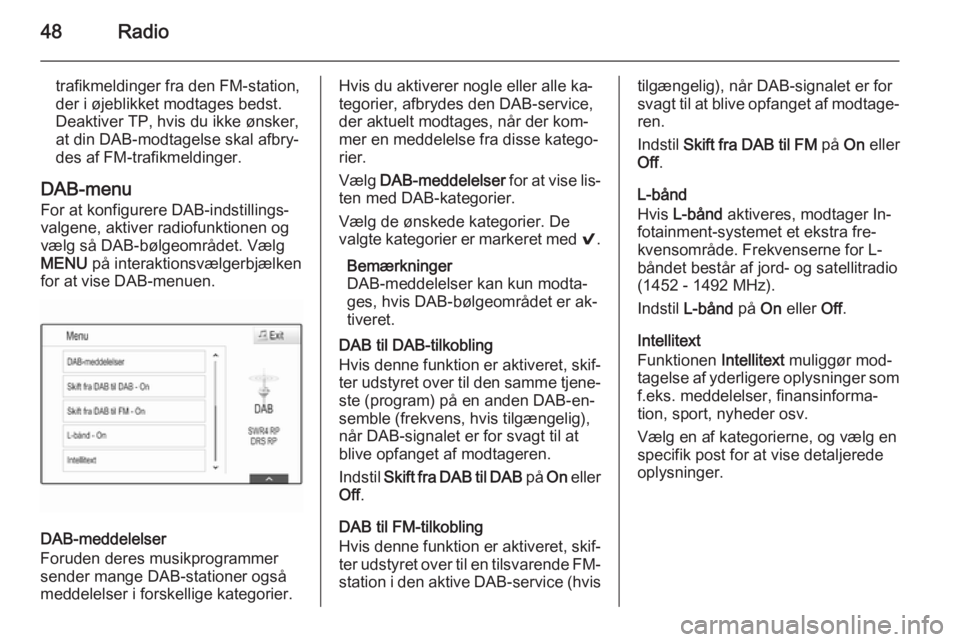
For at konfigurere DAB-indstillings‐
valgene, aktiver radiofunktionen og vælg så DAB-bølgeområdet. Vælg
MENU på interaktionsvælgerbjælken
for at vise DAB-menuen.
DAB-meddelelser
Foruden deres musikprogrammer
sender mange DAB-stationer også
meddelelser i forskellige kategorier.
Hvis du aktiverer nogle eller alle ka‐
tegorier, afbrydes den DAB-service,
der aktuelt modtages, når der kom‐
mer en meddelelse fra disse katego‐
rier.
Vælg DAB-meddelelser for at vise lis‐
ten med DAB-kategorier.
Vælg de ønskede kategorier. De
valgte kategorier er markeret med 9.
Bemærkninger DAB-meddelelser kan kun modta‐
ges, hvis DAB-bølgeområdet er ak‐
tiveret.
DAB til DAB-tilkobling
Hvis denne funktion er aktiveret, skif‐ ter udstyret over til den samme tjene‐
ste (program) på en anden DAB-en‐
semble (frekvens, hvis tilgængelig),
når DAB-signalet er for svagt til at
blive opfanget af modtageren.
Indstil Skift fra DAB til DAB på On eller
Off .
DAB til FM-tilkobling
Hvis denne funktion er aktiveret, skif‐
ter udstyret over til en tilsvarende FM- station i den aktive DAB-service (hvistilgængelig), når DAB-signalet er for
svagt til at blive opfanget af modtage‐
ren.
Indstil Skift fra DAB til FM på On eller
Off .
L-bånd
Hvis L-bånd aktiveres, modtager In‐
fotainment-systemet et ekstra fre‐ kvensområde. Frekvenserne for L-
båndet består af jord- og satellitradio (1452 - 1492 MHz).
Indstil L-bånd på On eller Off.
Intellitext
Funktionen Intellitext muliggør mod‐
tagelse af yderligere oplysninger som f.eks. meddelelser, finansinforma‐
tion, sport, nyheder osv.
Vælg en af kategorierne, og vælg en
specifik post for at vise detaljerede
oplysninger.
Page 56 of 139
56Eksterne enheder
Toneindstillinger
For en detaljeret beskrivelse 3 39.
Shuffle
Hvis Shuffle aktiveres, afspilles alle
spor på den aktive CD i tilfældig ræk‐ kefølge.
Bemærkninger
Ved USB-, SD- eller iPod-afspilning, afhænger blandefunktionen af den
filterfunktion, der er valgt for sangaf‐ spilningen, fx album, kunstner,
genre.
Indstil Shuffle på On eller Off.
Automatisk lydstyrke
For en detaljeret beskrivelse 3 40.
Styring af Bluetooth-enheder
(kun tilgængelig i Bluetooth-musik‐
menu)
Vælg Forvalte Bluetooth udstyr for at
vise enhedslisten.
For en detaljeret beskrivelse 3 83.
Trafikradio (TP)
For konstant at modtage trafiknyhe‐
der, indstil Trafikprogram (TP) - On .
For en detaljeret beskrivelse 3 46.
Filmafspilning Start på videoafspilning
Tilslut enheden 3 52.
Tryk gentagne gange på MEDIA for at
aktivere den ønskede mediekilde.
Vælg BROWSE og derefter MERE.
Vælg Videoer og dernæst den øn‐
skede filmfil. Videoafspilningen star‐
tes.Bemærkninger
Videoer må kun afspilles, når parke‐ ringsbremsen er aktiveret.
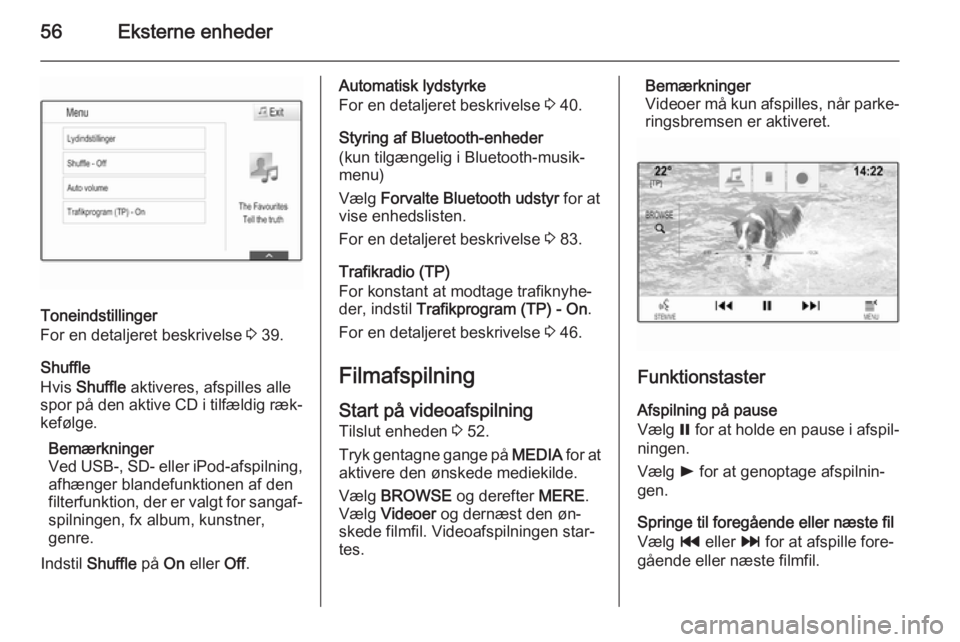
Funktionstaster
Afspilning på pause
Vælg = for at holde en pause i afspil‐
ningen.
Vælg l for at genoptage afspilnin‐
gen.
Springe til foregående eller næste fil
Vælg t eller v for at afspille fore‐
gående eller næste filmfil.
Page 73 of 139
Navigation73
Indstil Vis Icons On Map på On eller
Off .Trafikføring
Denne undermenu indeholder indstil‐ linger om, hvordan systemet kan
håndtere trafikhændelser, før og un‐
der rutevejledningen.
Vælg Præferencer for trafik routing for
at vise den pågældende undermenu.
Hvis du ønsker generelt at undgå
langsom trafik, sæt Undgå langsom
trafik til On .
Vælg Automatisk undgåelse af trafik
eller Spørg før omkørsel .Typer af trafikhændelser
Vælg Trafiktyper for at vise den på‐
gældende undermenu.
Vælg de typer trafikhændelser, der
skal undgås.TMC-stationer
TMC-radiostationerne leverer infor‐ mation om den aktuelle trafiksitua‐
tion, der er taget højde for ved bereg‐
ning af ruten.
Vælg TMC-station for at vise den på‐
gældende undermenu.Standardindstillingen er Auto konsul‐
terende forskellige TMC-stationer.
Hvis du ønsker, at der skal holdes øje
med en bestemt TMC-station, så
vælg den pågældende station fra lis‐
ten.
Hvis stationen ikke længere modta‐
ges, skifter systemet tilbage til Auto
funktionen.
Rutevejledningsmenu Bemærkninger
Rutevejledningsmenuen kan kun vi‐
ses, hvis rutevejledningen er aktiv.
Rutevejledningsmenuen har ekstra
valgmuligheder for ændring af ru‐
teindstillinger under aktiv rutevejled‐
ning.
For at vise rutevejledningsmenuen,
tryk på pilesymbolet, som viser din
næste svingmanøvre i højre side af skærmen. Rutevejledningsmenuen
vises.
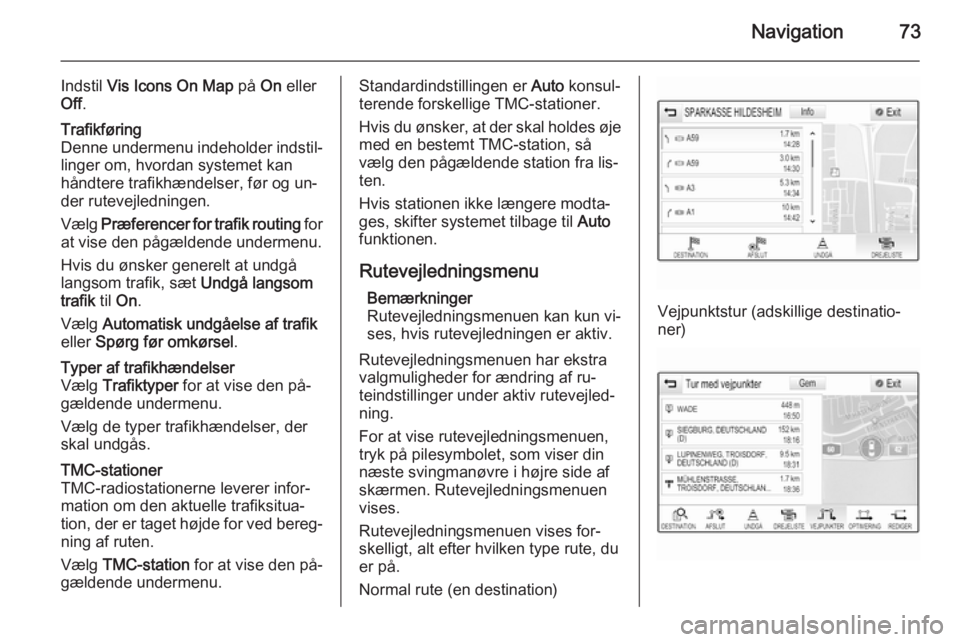
Rutevejledningsmenuen vises for‐
skelligt, alt efter hvilken type rute, du
er på.
Normal rute (en destination)
Vejpunktstur (adskillige destinatio‐
ner)
Page 78 of 139

78Talegenkendelse
Bekræft mindre: Hvis valgt, beder sy‐
stemet dig relativt sjældent om at be‐
kræfte dine stemmeinput. Det bety‐
der, at systemet somme tider kan fejl‐
tolke dine kommandoer, så det ikke udfører den rette handling.
Bemærkninger
Når du begynder at bruge talegen‐ kendelsen, kan det være en fordel at benytte Bekræft mere indstillingen.
Når du bliver mere erfaren, dvs. du finder ud af, hvordan du skal udtale
dine kommandoer på en måde, så
talegenkendelsen forstår dig kor‐
rekt, kan det være en fordel at be‐
nytte Bekræft mindre indstillingen.Besked (længde)
Længden og detaljeringsniveauet i de
spørgsmål og udsagn, som talegen‐
kendelsen kommer med, kan justeres i den tilhørende undermenu.Audio feedback hastighed
Den hastighed, hvormed talegenken‐
delsen stiller spørgsmål eller fremsi‐
ger udsagn, kan justeres i den tilhø‐
rende undermenu.
Hvis Middel er valgt, svarer systemets
talehastighed til naturlig tale.Bemærkninger
Når du begynder at bruge talegen‐
kendelsen, kan det være en fordel at benytte Lang indstillingen. Når du
bliver mere erfaren, kan det være en
fordel at benytte Kort indstillingen.
Stemme-
gennemføringsanvendelse
Stemmegennemføringsanvendelse
af Infotainment-systemet tillader ad‐
gang til talegenkendelseskommand‐ oer på din smartphone. Se instrukti‐
onsbogen fra producenten af din
smartphone for at finde ud af, om din
smartphone understøtter denne funk‐ tion.
Brug Indlejret talegenkendelse
Aktivering af talegenkendelse Bemærkninger
Talegenkendelse er ikke tilgængelig
under et aktivt telefonopkald.Aktivering via w knappen på rattet
Tryk på w i venstre side af rattet.Lyden fra audiosystemet afbrydes,
man bliver mundtligt opfordret til at
indtale en kommando, og en hjælpe‐
menu med de vigtigste tilgængelige
kommandoer vises på Førerinforma‐
tionscenteret.
Så snart talegenkendelsen er klar til
stemmeinput, høres et bip. Talegen‐
kendelsessymbolet i øverste venstre
hjørne af hjælpemenuen ændres fra hvid til rød.
Der kan nu indtales en kommando til iværksættelse af en funktion i syste‐
met (f.eks. afspilning af en forudind‐
stillet radiostation) eller til at påbe‐
gynde en dialogsekvens med en