radio OPEL INSIGNIA 2017 Infotainment-ohjekirja (in Finnish)
[x] Cancel search | Manufacturer: OPEL, Model Year: 2017, Model line: INSIGNIA, Model: OPEL INSIGNIA 2017Pages: 123, PDF Size: 2.26 MB
Page 22 of 123
22PerustoiminnotAnna uusi nimiketeksti ja valitse
Tallenna . Palaat suosikkisivulle.
Valitse H näytön alaosasta näyt‐
tääksesi valintapalkin ja valitse sitten
VALMIS palataksesi asetusvalik‐
koon.
Suosikkien poistaminen
Vieritä halutun suosikkisivun
kohdalle.
Valitse suosikki, jonka haluat poistaa.
Valitse POISTA . Suosikki ja kaikki
siihen liittyvät tiedot poistetaan.
Palaa asetusvalikkoon valitsemalla
VALMIS .
Suosikkien siirtäminen
Vieritä halutun suosikkisivun
kohdalle.
Vedä uuteen paikkaan suosikki, jonka
haluat siirtää.
Tallentaaksesi suosikin muuhun kuin
nyt näkyvällä suosikkisivulla olevaan
paikkaan, vedä se symbolin p tai q
kohdalle suosikkisivun yläreunassa.
Luettelon vieritys alkaa. Lopeta vieri‐
tys siirtymällä takaisin suosikkisivu‐
alueelle.Valitse VALMIS toiminnon vahvista‐
miseksi ja palataksesi asetusvalik‐
koon.
Näytettävien suosikkien määrän
valinta
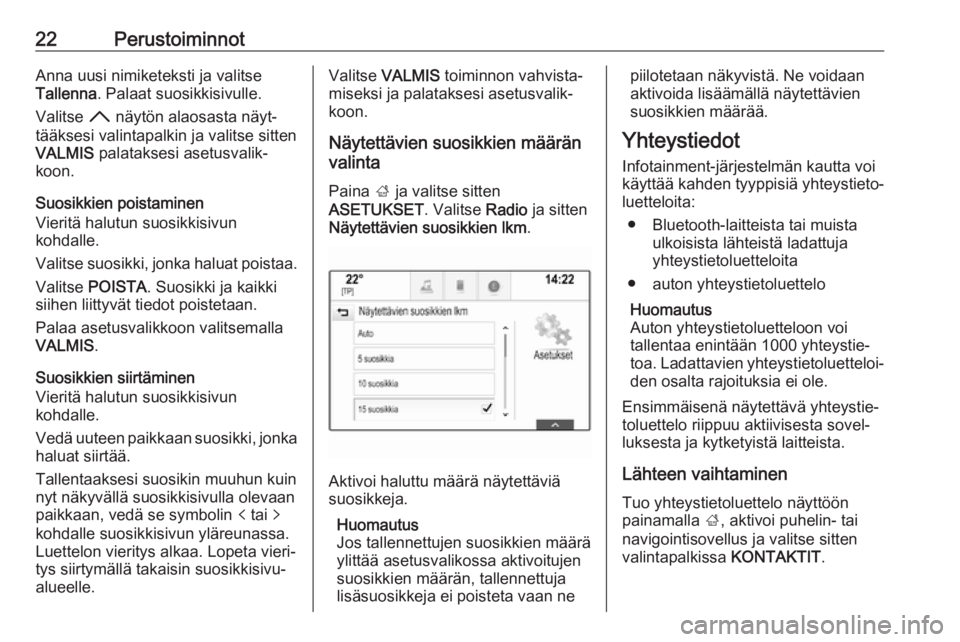
Paina ; ja valitse sitten
ASETUKSET . Valitse Radio ja sitten
Näytettävien suosikkien lkm .
Aktivoi haluttu määrä näytettäviä
suosikkeja.
Huomautus
Jos tallennettujen suosikkien määrä
ylittää asetusvalikossa aktivoitujen
suosikkien määrän, tallennettuja
lisäsuosikkeja ei poisteta vaan ne
piilotetaan näkyvistä. Ne voidaan
aktivoida lisäämällä näytettävien
suosikkien määrää.
Yhteystiedot Infotainment-järjestelmän kautta voi
käyttää kahden tyyppisiä yhteystieto‐
luetteloita:
● Bluetooth-laitteista tai muista ulkoisista lähteistä ladattuja
yhteystietoluetteloita
● auton yhteystietoluettelo
Huomautus
Auton yhteystietoluetteloon voi
tallentaa enintään 1000 yhteystie‐
toa. Ladattavien yhteystietoluetteloi‐ den osalta rajoituksia ei ole.
Ensimmäisenä näytettävä yhteystie‐
toluettelo riippuu aktiivisesta sovel‐
luksesta ja kytketyistä laitteista.
Lähteen vaihtaminen Tuo yhteystietoluettelo näyttöön
painamalla ;, aktivoi puhelin- tai
navigointisovellus ja valitse sitten
valintapalkissa KONTAKTIT.
Page 27 of 123
Perustoiminnot27Valitse jokin näyttöpainike valintapal‐
kista optimoidaksesi äänensävyn
määrättyä musiikkityyliä varten.
Valitse OMA PROFIILI , jos haluat
määrittää äänensävyn asetukset itse.
Äänenvoimakkuusasetuk‐ set
Käynnistyksen
enimmäisäänenvoimakkuus
Paina ; ja valitse sitten kotinäytössä
ASETUKSET .
Selaa luetteloa ja valitse Radio ja
sitten Maksimaal. aloitusäänenvoi‐
makkuus .
Säädä äänenvoimakkuus kosketta‐ malla ─ tai w.
Automaattinen
äänenvoimakkuuden säätö
Paina ; ja valitse sitten
ASETUKSET .
Selaa luetteloa ja valitse Radio ja
sitten Automaatt. äänenvoimakkuu‐
den säätö .Säädä äänenvoimakkuuden mukau‐
tusalue asettamalla Automaatt.
äänenvoimakkuuden säätö johonkin
käytettävissä olevista vaihtoehdoista.
Pois : äänenvoimakkuus ei nouse
auton nopeuden kasvaessa.
Voimakas : maksimi äänenvoimak‐
kuuden nousu auton nopeuden
kasvaessa.
Liikennetiedotusten
äänenvoimakkuus
Säädä liikennetiedotusten äänenvoi‐
makkuutta asettamalla haluamasi
äänenvoimakkuus, kun järjestelmä
toistaa liikennetiedotusta. Järjes‐
telmä tallentaa vastaavan asetuksen.
Järjestelmäasetukset Infotainment-järjestelmän eri asetuk‐
sia ja mukautuksia voi tehdä
ASETUKSET -sovelluksen kautta.
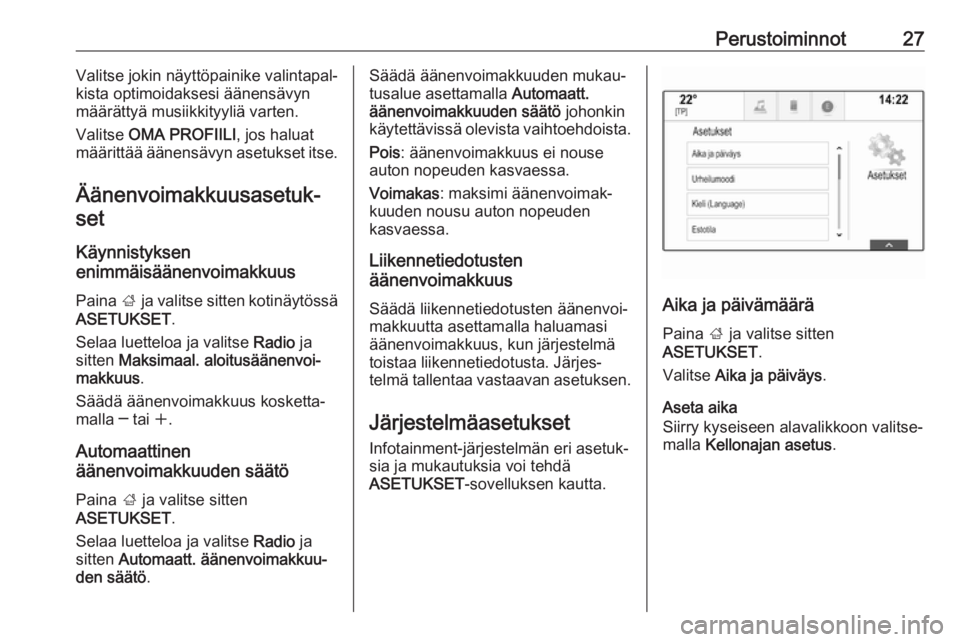
Aika ja päivämäärä
Paina ; ja valitse sitten
ASETUKSET .
Valitse Aika ja päiväys .
Aseta aika
Siirry kyseiseen alavalikkoon valitse‐
malla Kellonajan asetus .
Page 30 of 123
30PerustoiminnotAuton asetusten palautus
Valitse Palauta ajoneuvoasetukset
auton kaikkien räätälöintiasetusten
palauttamiseksi. Näytössä näkyy
varoitusviesti.
Valitse Palauta . Asetukset on palau‐
tettu.
Poista kaikki yksityiset tiedot
Valitse Poista kaikki yksityiset tiedot
seuraavien tietojen poistamiseksi:
● pariliitetyt Bluetooth-laitteet
● tallennetut puhelinmuistiot
● auton yhteystietoluettelo
● kohdeluettelot
● suosikit
Näytössä näkyy varoitusviesti.
Valitse Poista. Tiedot on poistettu.
Palauta radioasetukset
Valitse Palauta radioasetukset
seuraavien tietojen palauttamiseksi
lähtöasetuksiin:
● äänensävyn asetukset
● äänenvoimakkuuden asetukset ● puheasetukset● sovellustarjotin
● yhteystiedot
Näytössä näkyy varoitusviesti.
Valitse Palauta . Asetukset on palau‐
tettu.
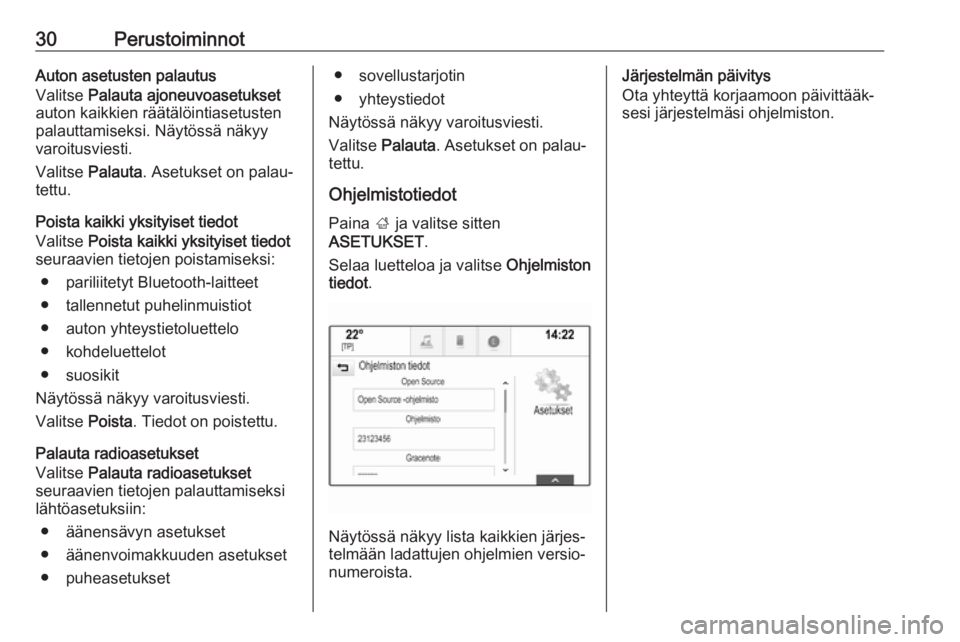
Ohjelmistotiedot Paina ; ja valitse sitten
ASETUKSET .
Selaa luetteloa ja valitse Ohjelmiston
tiedot .
Näytössä näkyy lista kaikkien järjes‐
telmään ladattujen ohjelmien versio‐
numeroista.
Järjestelmän päivitys
Ota yhteyttä korjaamoon päivittääk‐ sesi järjestelmäsi ohjelmiston.
Page 31 of 123
Radio31RadioKäyttö ........................................... 31
Asemahaku .................................. 31
Radio data system (RDS) ............32
Digitaalinen radiolähetys .............34Käyttö
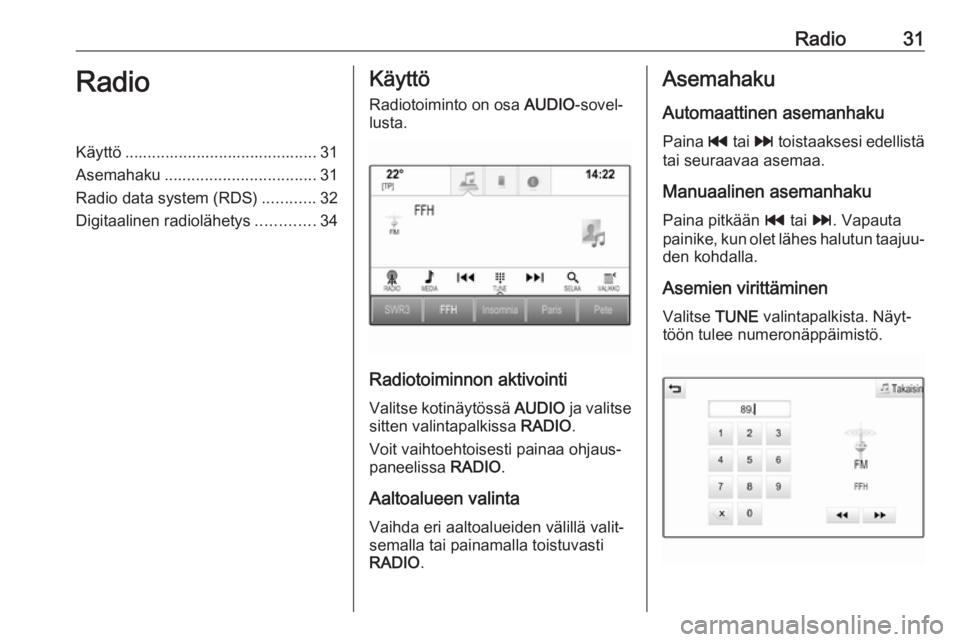
Radiotoiminto on osa AUDIO-sovel‐
lusta.
Radiotoiminnon aktivointi
Valitse kotinäytössä AUDIO ja valitse
sitten valintapalkissa RADIO.
Voit vaihtoehtoisesti painaa ohjaus‐
paneelissa RADIO.
Aaltoalueen valinta
Vaihda eri aaltoalueiden välillä valit‐
semalla tai painamalla toistuvasti
RADIO .
Asemahaku
Automaattinen asemanhaku Paina t tai v toistaaksesi edellistä
tai seuraavaa asemaa.
Manuaalinen asemanhakuPaina pitkään t tai v. Vapauta
painike, kun olet lähes halutun taajuu‐
den kohdalla.
Asemien virittäminenValitse TUNE valintapalkista. Näyt‐
töön tulee numeronäppäimistö.
Page 32 of 123
32RadioKosketa Taajuuden syöttö -kenttää ja
siirry haluamallesi taajuudelle.
Vahvista syötetyt tiedot.
Asemaluettelot
Asemaluetteloissa ovat valittavana
kaikki nykyisellä vastaanottoalueella
vastaanotettavat radioasemat.
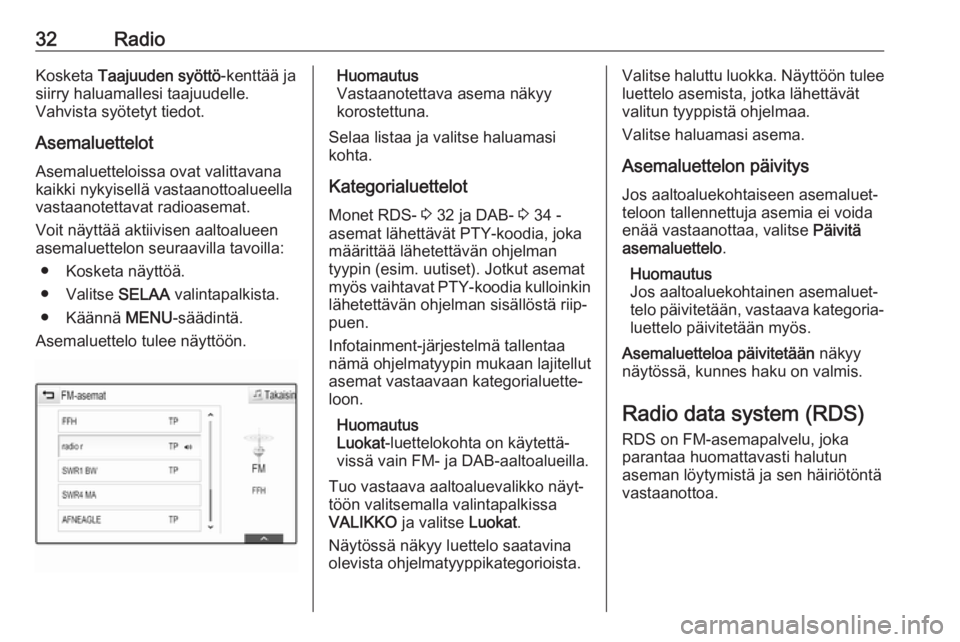
Voit näyttää aktiivisen aaltoalueen
asemaluettelon seuraavilla tavoilla:
● Kosketa näyttöä.
● Valitse SELAA valintapalkista.
● Käännä MENU-säädintä.
Asemaluettelo tulee näyttöön.Huomautus
Vastaanotettava asema näkyy
korostettuna.
Selaa listaa ja valitse haluamasi
kohta.
Kategorialuettelot Monet RDS- 3 32 ja DAB- 3 34 -
asemat lähettävät PTY-koodia, joka
määrittää lähetettävän ohjelman
tyypin (esim. uutiset). Jotkut asemat
myös vaihtavat PTY-koodia kulloinkin
lähetettävän ohjelman sisällöstä riip‐
puen.
Infotainment-järjestelmä tallentaa
nämä ohjelmatyypin mukaan lajitellut
asemat vastaavaan kategorialuette‐
loon.
Huomautus
Luokat -luettelokohta on käytettä‐
vissä vain FM- ja DAB-aaltoalueilla.
Tuo vastaava aaltoaluevalikko näyt‐
töön valitsemalla valintapalkissa
VALIKKO ja valitse Luokat.
Näytössä näkyy luettelo saatavina
olevista ohjelmatyyppikategorioista.Valitse haluttu luokka. Näyttöön tulee luettelo asemista, jotka lähettävät
valitun tyyppistä ohjelmaa.
Valitse haluamasi asema.
Asemaluettelon päivitys Jos aaltoaluekohtaiseen asemaluet‐
teloon tallennettuja asemia ei voida
enää vastaanottaa, valitse Päivitä
asemaluettelo .
Huomautus
Jos aaltoaluekohtainen asemaluet‐
telo päivitetään, vastaava kategoria‐ luettelo päivitetään myös.
Asemaluetteloa päivitetään näkyy
näytössä, kunnes haku on valmis.
Radio data system (RDS) RDS on FM-asemapalvelu, joka
parantaa huomattavasti halutun
aseman löytymistä ja sen häiriötöntä
vastaanottoa.
Page 33 of 123
Radio33RDS:n edut● Näytössä näkyy aseman ohjel‐ man nimi sen taajuuden sijasta.
● Asemahaun aikana Infotain‐ ment-järjestelmä virittää vain
RDS-asemia.
● Infotainment-järjestelmä virittäy‐ tyy aina parhaalle määritetyn
aseman vastaanottotaajuudelle
AF:ää (vaihtoehtoinen taajuus)
käyttäen.
● Kuunneltavasta asemasta riip‐ puen infotainment-järjestelmä
näyttää radiotekstejä, jotka
voivat sisältää esimerkiksi tietoa
kulloisestakin ohjelmasta.
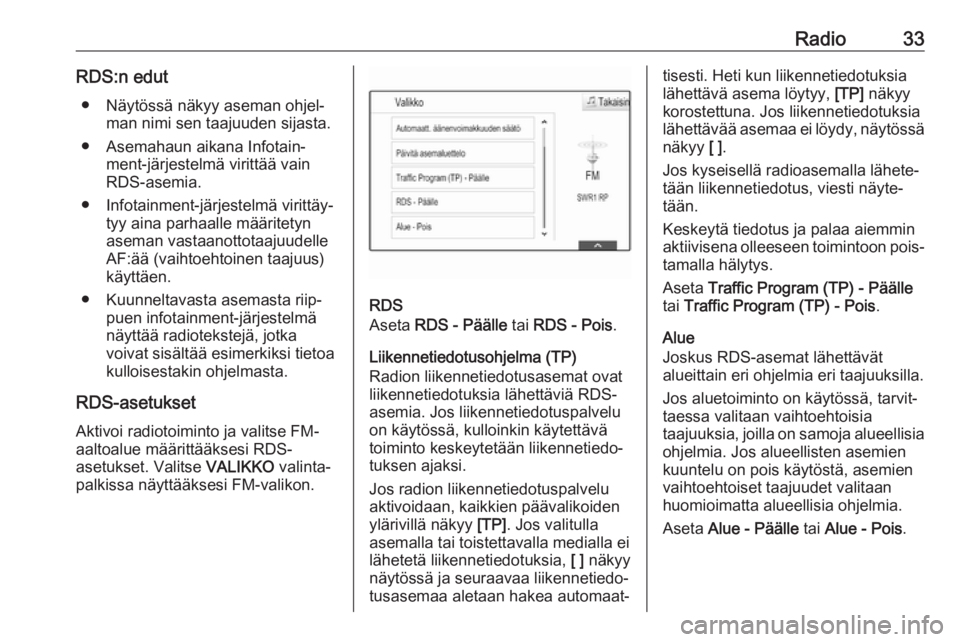
RDS-asetukset Aktivoi radiotoiminto ja valitse FM-
aaltoalue määrittääksesi RDS-
asetukset. Valitse VALIKKO valinta‐
palkissa näyttääksesi FM-valikon.
RDS
Aseta RDS - Päälle tai RDS - Pois .
Liikennetiedotusohjelma (TP)
Radion liikennetiedotusasemat ovat liikennetiedotuksia lähettäviä RDS-
asemia. Jos liikennetiedotuspalvelu
on käytössä, kulloinkin käytettävä
toiminto keskeytetään liikennetiedo‐
tuksen ajaksi.
Jos radion liikennetiedotuspalvelu
aktivoidaan, kaikkien päävalikoiden
ylärivillä näkyy [TP]. Jos valitulla
asemalla tai toistettavalla medialla ei
lähetetä liikennetiedotuksia, [ ] näkyy
näytössä ja seuraavaa liikennetiedo‐
tusasemaa aletaan hakea automaat‐
tisesti. Heti kun liikennetiedotuksia
lähettävä asema löytyy, [TP] näkyy
korostettuna. Jos liikennetiedotuksia
lähettävää asemaa ei löydy, näytössä
näkyy [ ].
Jos kyseisellä radioasemalla lähete‐
tään liikennetiedotus, viesti näyte‐
tään.
Keskeytä tiedotus ja palaa aiemmin aktiivisena olleeseen toimintoon pois‐
tamalla hälytys.
Aseta Traffic Program (TP) - Päälle
tai Traffic Program (TP) - Pois .
Alue
Joskus RDS-asemat lähettävät
alueittain eri ohjelmia eri taajuuksilla.
Jos aluetoiminto on käytössä, tarvit‐
taessa valitaan vaihtoehtoisia
taajuuksia, joilla on samoja alueellisia ohjelmia. Jos alueellisten asemienkuuntelu on pois käytöstä, asemien
vaihtoehtoiset taajuudet valitaan
huomioimatta alueellisia ohjelmia.
Aseta Alue - Päälle tai Alue - Pois .
Page 34 of 123
34RadioDigitaalinen radiolähetys
DAB lähettää radioasemia digitaali‐
sesti.
DAB-toiminnon edut ● DAB-asemat merkitään ohjel‐ man nimellä lähetystaajuuden
sijasta.
● DAB-toiminnolla useita radio- ohjelmia (palveluja) voidaan
lähettää yhdellä kokonaisuu‐ della.
● Korkealaatuisten digitaalisten radiolähetysten lisäksi DAB
pystyy lähettämään myös ohjel‐
miin liittyvää tietoa ja monia muita
tietopalveluja, mm. matkailu- ja
liikennetietoja.
● Niin kauan kuin tietty DAB- vastaanotin pystyy vastaanotta‐
maan lähettävän aseman
signaalia (vaikka signaali olisi
hyvin heikko), äänentoisto on
varmaa.
● Jos vastaanotto on heikko, äänenvoimakkuutta alennetaan
automaattisesti häiritsevien taus‐
taäänien häivyttämiseksi.Jos DAB-signaali on liian heikko
vastaanottoa varten, vastaanotto keskeytetään kokonaan. Tämä
voidaan välttää aktivoimalla
DAB-to-DAB-linkitys ja/tai DAB-
to-FM-linkitys DAB-valikossa
(katso alla).
● Läheisillä taajuuksilla olevien asemien aiheuttamia häiriöitä
(AM- tai FM-vastaanotolle tyypil‐
linen ilmiö) ei esiinny DAB:tä
käytettäessä.
● Jos DAB-signaali heijastuu luon‐ nollisista esteistä tai rakennuk‐
sista, DAB:n vastaanoton laatu
paranee, kun taas AM- tai FM-
vastaanotto heikkenee huomat‐
tavasti näissä tilanteissa.
● Kun DAB-vastaanotto on kytket‐ tynä päälle, Infotainment-järjes‐telmän FM-viritin pysyy aktiivi‐
sena taustalla ja etsii jatkuvasti
parhaiten vastaanotettavia FM-
asemia. Jos TP 3 32 on aktivoi‐
tuna, liikennetiedotukset kuul‐
laan parhaiten vastaanotetta‐
valta FM-asemalta. Kytke TPpois päältä jos et halua FM-liiken‐ netiedotusten keskeyttävän
DAB-vastaanottoa.
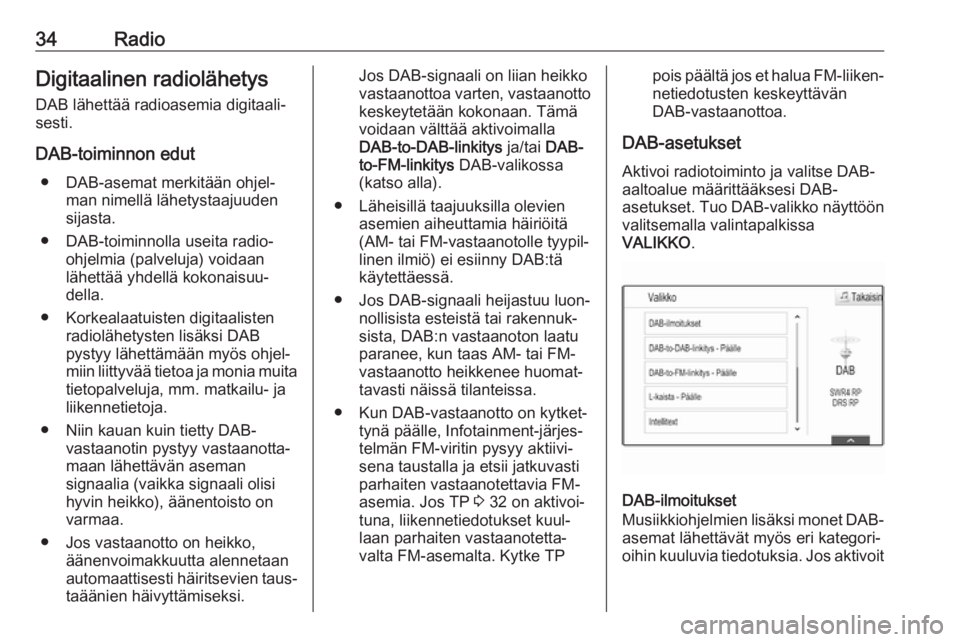
DAB-asetukset
Aktivoi radiotoiminto ja valitse DAB-
aaltoalue määrittääksesi DAB-
asetukset. Tuo DAB-valikko näyttöön
valitsemalla valintapalkissa
VALIKKO .
DAB-ilmoitukset
Musiikkiohjelmien lisäksi monet DAB- asemat lähettävät myös eri kategori‐
oihin kuuluvia tiedotuksia. Jos aktivoit
Page 35 of 123
Radio35jonkin tai kaikki kategoriat, kuunnel‐
tava DAB-palvelu keskeytyy, kun
annetaan johonkin näistä kategori‐
oista kuuluva tiedotus.
Valitse DAB-ilmoitukset näyttääksesi
DAB-kategorialuettelon.
Valitse halutut kategoriat. Valituissa
kategorioissa on merkintä 9.
Huomautus
DAB-tiedotuksia voidaan vastaanot‐
taa vain, jos DAB-taajuusalue on
aktivoitu.
DAB-DAB-linkitys
Jos tämä toiminto on aktivoitu, laite
vaihtaa samaan palveluun (ohjelma)
toisessa DAB-kokonaisuudessa (jos
saatavilla), kun DAB-signaali on liian
heikko vastaanottoa varten.
Aseta DAB-to-DAB-linkitys - Päälle
tai DAB-to-DAB-linkitys - Pois .
DAB-FM-linkitys
Jos tämä toiminto on aktivoitu, laite
vaihtaa aktiivisen DAB-palvelun (jos
saatavilla) vastaavaan FM-asemaan,
kun DAB-signaali on liian heikko
vastaanottoa varten.Aseta DAB-to-FM-linkitys - Päälle tai
DAB-to-FM-linkitys - Pois .
L-aaltoalue
Jos L-kaista on aktivoitu, Infotain‐
ment-järjestelmä vastaanottaa lisä‐
taajuusaluetta. L-aaltoalueen taajuu‐
det ovat maa- ja satelliittiradiotaa‐
juuksia (1452 - 1492 MHz).
Aseta L-kaista - Päälle tai L-kaista -
Pois .
Intellitext
Intellitext -toiminnolla voidaan
vastaanottaa lisätietoja, kuten tiedo‐
tuksia, taloustietoja, urheilua, uutisia
jne.
Näytä yksityiskohtaiset tiedot valitse‐
malla jokin kategorioista ja jokin tietty
kohta siinä.
Page 45 of 123
Navigointi45OhjeetTMC‑liikennetiedotusjärjestelmän ja
dynaaminen reittiopastus
TMC-liikennetiedotusjärjestelmä
vastaanottaa TMC-radioasemilta
kaikki sen hetkiset liikennetiedotuk‐
set. Nämä tiedot sisältyvät kokonais‐
reitin laskentaan. Tämän prosessin
aikana reitti suunnitellaan siten, että
ennalta valittujen kriteerien mukaiset
liikenneongelmat voidaan välttää.
Jos aktiivisen reittiopastuksen aikana
havaitaan liikenneongelma, esiase‐
tuksista riippuen näyttöön tulee viesti
siitä, onko reittiä muutettava.
TMC-liikennetiedotukset näytetään
karttanäytössä symboleina tai TMC-
viestivalikossa yksityiskohtaisina
teksteinä.
Jotta TMC-liikennetiedotuksia voisi
käyttää, on kyseisen alueen TMC-
asemia voitava vastaanottaa.
TMC-liikenneasemat voidaan valita
navigointivalikosta 3 45.Karttatiedot
Kaikki tarvittavat karttatiedot on
tallennettu Infotainment-järjestel‐
mään. Pyydä korjaamosta lisätietoja
karttaohjelmiston päivittämisestä
USB-liitännän kautta.
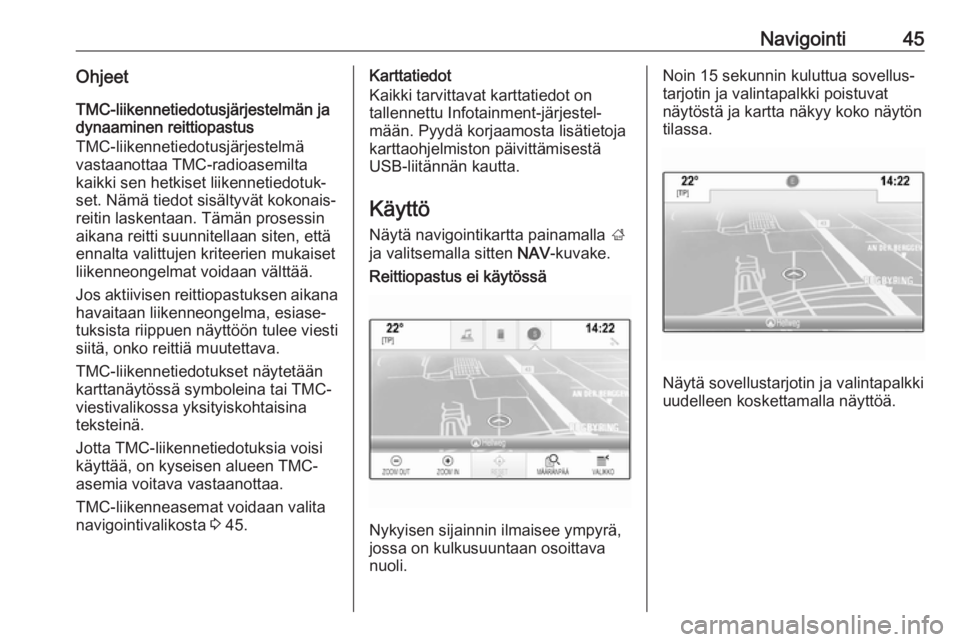
Käyttö Näytä navigointikartta painamalla ;
ja valitsemalla sitten NAV-kuvake.Reittiopastus ei käytössä
Nykyisen sijainnin ilmaisee ympyrä,
jossa on kulkusuuntaan osoittava
nuoli.
Noin 15 sekunnin kuluttua sovellus‐ tarjotin ja valintapalkki poistuvat
näytöstä ja kartta näkyy koko näytön
tilassa.
Näytä sovellustarjotin ja valintapalkki
uudelleen koskettamalla näyttöä.
Page 59 of 123
Navigointi59
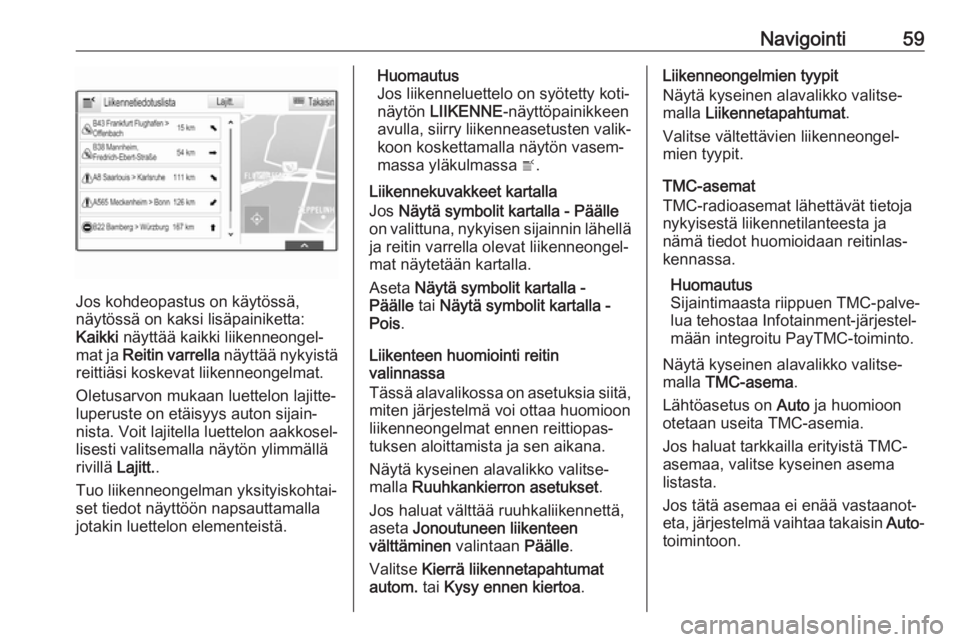
Jos kohdeopastus on käytössä,
näytössä on kaksi lisäpainiketta:
Kaikki näyttää kaikki liikenneongel‐
mat ja Reitin varrella näyttää nykyistä
reittiäsi koskevat liikenneongelmat.
Oletusarvon mukaan luettelon lajitte‐ luperuste on etäisyys auton sijain‐
nista. Voit lajitella luettelon aakkosel‐
lisesti valitsemalla näytön ylimmällä
rivillä Lajitt..
Tuo liikenneongelman yksityiskohtai‐
set tiedot näyttöön napsauttamalla
jotakin luettelon elementeistä.
Huomautus
Jos liikenneluettelo on syötetty koti‐
näytön LIIKENNE -näyttöpainikkeen
avulla, siirry liikenneasetusten valik‐
koon koskettamalla näytön vasem‐
massa yläkulmassa w.
Liikennekuvakkeet kartalla
Jos Näytä symbolit kartalla - Päälle
on valittuna, nykyisen sijainnin lähellä
ja reitin varrella olevat liikenneongel‐ mat näytetään kartalla.
Aseta Näytä symbolit kartalla -
Päälle tai Näytä symbolit kartalla -
Pois .
Liikenteen huomiointi reitin
valinnassa
Tässä alavalikossa on asetuksia siitä, miten järjestelmä voi ottaa huomioon
liikenneongelmat ennen reittiopas‐
tuksen aloittamista ja sen aikana.
Näytä kyseinen alavalikko valitse‐
malla Ruuhkankierron asetukset .
Jos haluat välttää ruuhkaliikennettä,
aseta Jonoutuneen liikenteen
välttäminen valintaan Päälle.
Valitse Kierrä liikennetapahtumat
autom. tai Kysy ennen kiertoa .Liikenneongelmien tyypit
Näytä kyseinen alavalikko valitse‐
malla Liikennetapahtumat .
Valitse vältettävien liikenneongel‐
mien tyypit.
TMC-asemat
TMC-radioasemat lähettävät tietoja
nykyisestä liikennetilanteesta ja
nämä tiedot huomioidaan reitinlas‐
kennassa.
Huomautus
Sijaintimaasta riippuen TMC-palve‐
lua tehostaa Infotainment-järjestel‐
mään integroitu PayTMC-toiminto.
Näytä kyseinen alavalikko valitse‐
malla TMC-asema .
Lähtöasetus on Auto ja huomioon
otetaan useita TMC-asemia.
Jos haluat tarkkailla erityistä TMC- asemaa, valitse kyseinen asema
listasta.
Jos tätä asemaa ei enää vastaanot‐ eta, järjestelmä vaihtaa takaisin Auto-
toimintoon.