radio OPEL INSIGNIA BREAK 2018.5 Infotainment-Handbuch (in German)
[x] Cancel search | Manufacturer: OPEL, Model Year: 2018.5, Model line: INSIGNIA BREAK, Model: OPEL INSIGNIA BREAK 2018.5Pages: 139, PDF-Größe: 2.48 MB
Page 70 of 139
70SprachsteuerungBeachten Sie folgende Tipps, um
beste Ergebnisse zu erzielen:
● Hören Sie die Aufforderungsan‐ sage an und warten Sie auf den
Signalton, bevor Sie einen Befehl
sprechen oder antworten.
● Sagen Sie „ Hilfe“ oder lesen Sie
die Beispielbefehle auf dem Bild‐ schirm.
● Die Aufforderungsansage kann durch erneutes Drücken von w
unterbrochen werden.
● Warten Sie auf den Signalton und sprechen Sie auf natürliche
Weise, nicht zu schnell und nicht
zu langsam. Verwenden Sie
kurze und direkte Befehle.
Die meisten Befehle können als
einzelner Befehl gesprochen werden. Beispiele: „Wähle Martin Schmitt
Büro“, „Interpret [Name des Künst‐
lers] abspielen“, „[Liedtitel] abspie‐
len“, „[Radio-Wellenbereich und
Frequenz/Sendername] einstellen“
oder „Suche Adresse [Adresse]“, z. B.
„Hauptstraße 123, Berlin“.Bei komplexen Befehlen oder unvoll‐
ständigen Informationen startet das
System eine Dialogsequenz.
Bei der Suche nach einem „Sonder‐
ziel“ können lediglich große Ketten
mit dem Namen eingegeben werden. Ketten sind Unternehmen mit
mindestens 20 Niederlassungen. Nennen Sie für andere Sonderziele
den Namen der Kategorie wie
„Restaurants“, „Einkaufszentren“
oder „Krankenhäuser“.
Wenn Sie „Telefon“ oder „Telefonbe‐
fehle“ sagen, erkennt das System,
dass ein Telefonanruf ausgeführt
werden soll, und antwortet mit
entsprechenden Fragen, bis die erfor‐
derlichen Details erfasst wurden.
Wenn eine Telefonnummer mit einem Namen und einem Ort gespeichert
wurde, sollte der direkte Befehl beide
Angaben enthalten, beispielsweise
„Wähle Martin Schmitt Büro“.Listeneinträge auswählen
Wenn eine Liste angezeigt wird,
werden Sie über eine Aufforderungs‐
ansage gebeten, eine Bestätigung
einzugeben oder ein Element aus der
Liste auszuwählen. Ein Listeneintragkann manuell oder durch Sprechen
der Zeilennummer des Eintrags
ausgewählt werden.
Listen auf einem Sprachsteuerungs‐
bildschirm arbeiten auf die gleiche
Weise wie Listen auf anderen Bild‐
schirmen. Wenn während einer
Sprachsteuerungssitzung manuell
durch eine Liste auf dem Bildschirm
geblättert wird, wird das Sprachsteu‐
erungsereignis abgebrochen und
eine Aufforderung folgender Art
wiedergegeben: „Treffen Sie über die
manuellen Bedienelemente eine
Auswahl in der Liste oder drücken Sie an der Blende auf die Taste „Zurück“oder auf die Bildschirmtaste „Zurück“,
um es erneut zu versuchen“.
Wenn innerhalb von 15 Sekunden
keine manuelle Auswahl getroffen
wird, wird die Sprachsteuerungssit‐
zung beendet, eine entsprechende
Meldung angezeigt und der zuvor
verwendete Bildschirm geöffnet.
Page 77 of 139
Mobiltelefon77
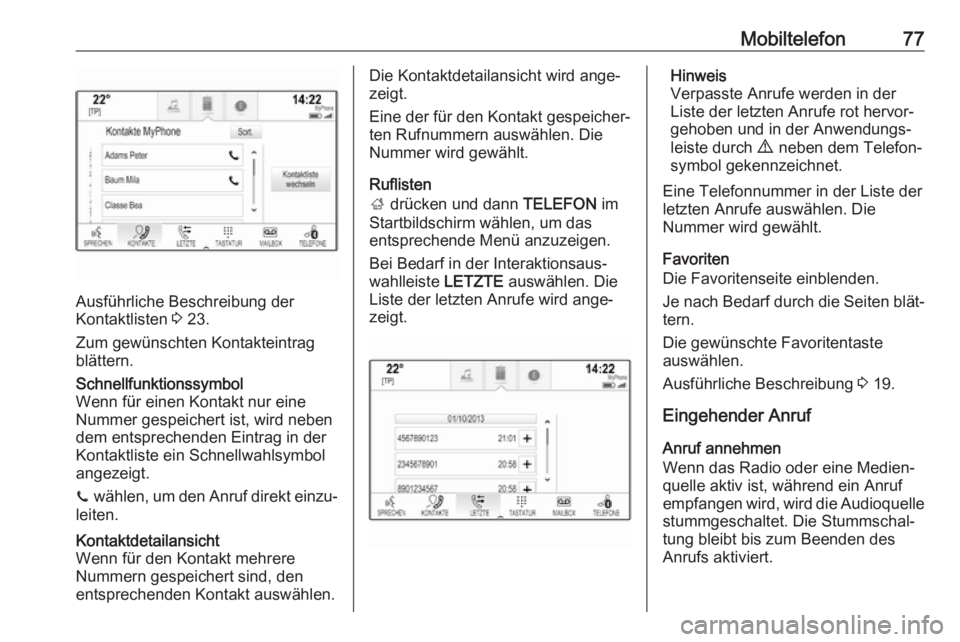
Ausführliche Beschreibung der
Kontaktlisten 3 23.
Zum gewünschten Kontakteintrag
blättern.
Schnellfunktionssymbol
Wenn für einen Kontakt nur eine
Nummer gespeichert ist, wird neben
dem entsprechenden Eintrag in der
Kontaktliste ein Schnellwahlsymbol
angezeigt.
z wählen, um den Anruf direkt einzu‐
leiten.Kontaktdetailansicht
Wenn für den Kontakt mehrere
Nummern gespeichert sind, den
entsprechenden Kontakt auswählen.Die Kontaktdetailansicht wird ange‐
zeigt.
Eine der für den Kontakt gespeicher‐ ten Rufnummern auswählen. Die
Nummer wird gewählt.
Ruflisten
; drücken und dann TELEFON im
Startbildschirm wählen, um das
entsprechende Menü anzuzeigen.
Bei Bedarf in der Interaktionsaus‐
wahlleiste LETZTE auswählen. Die
Liste der letzten Anrufe wird ange‐
zeigt.Hinweis
Verpasste Anrufe werden in der
Liste der letzten Anrufe rot hervor‐
gehoben und in der Anwendungs‐
leiste durch 9 neben dem Telefon‐
symbol gekennzeichnet.
Eine Telefonnummer in der Liste der letzten Anrufe auswählen. Die
Nummer wird gewählt.
Favoriten
Die Favoritenseite einblenden.
Je nach Bedarf durch die Seiten blät‐ tern.
Die gewünschte Favoritentaste
auswählen.
Ausführliche Beschreibung 3 19.
Eingehender Anruf
Anruf annehmen
Wenn das Radio oder eine Medien‐
quelle aktiv ist, während ein Anruf
empfangen wird, wird die Audioquelle stummgeschaltet. Die Stummschal‐
tung bleibt bis zum Beenden des
Anrufs aktiviert.
Page 84 of 139
84Häufig gestellte FragenHäufig gestellte
FragenHäufig gestellte Fragen ...............84Häufig gestellte Fragen
Mobiltelefone? Wie kann ich ein Mobiltelefon mit
dem Infotainment System
koppeln?
! Um ein Mobiltelefon zu
koppeln, ; drücken, das Symbol
TELEFON und dann Gerät
verbinden wählen. Die Anweisun‐
gen auf dem Gerät befolgen und
sicherstellen, dass die Bluetooth-
Funktion aktiviert ist.
Detaillierte Beschreibung 3 73.? Wie kann ich auf die Kontakte in
meinem Telefonbuch und auf die
Ruflisten zugreifen?
! Zum Zugriff auf die Kontakte oder
Ruflisten ; drücken, das Symbol
TELEFON und dann KONTAKTE
oder LETZTE auswählen. Verge‐
wissern Sie sich, dass der Zugriff
auf das Telefonbuch und die
Ruflisten auf dem Mobiltelefon
zugelassen ist. Je nach Mobiltele‐fon kann das Laden des Telefon‐
buchs und der Ruflisten einige
Minuten dauern.
Detaillierte Beschreibung 3 76.
Favoriten? Was kann als Favorit gespeichert
werden?
! Sie können bis zu 60 Favoriten
speichern. Als Favorit kann
nahezu jedes beliebige Element
verwendet werden, beispielsweise
ein Ziel, ein Telefonbuchkontakt,
eine Wiedergabeliste oder ein
Radiosender.
Detaillierte Beschreibung 3 19.? Wie kann ich einen neuen Favori‐
ten speichern?
! Aktivieren Sie die entsprechend
Anwendung. Berühren Sie eine
Favoritentaste länger, um einen
neuen Favoriten an dieser Position
zu speichern. Ein kurzer Signalton bestätigt den Speichervorgang. In
einigen Fällen muss ein bestimm‐
tes Element ausgewählt werden.
Detaillierte Beschreibung 3 19.
Page 85 of 139
Häufig gestellte Fragen85?Wie kann ich die Favoriten umbe‐
nennen, löschen oder verschie‐
ben?
! ;
drücken und auf dem Startbild‐
schirm das Symbol
EINSTELLUNGEN , in der Einstel‐
lungsliste Radio und Favoriten
verwalten auswählen, um Favori‐
ten umzubenennen, zu löschen
oder zu verschieben.
Detaillierte Beschreibung 3 19.? Wo werden Favoriten gespeichert
und wie kann ich sie aufrufen?
! Die Favoriten werden in der Favo‐
ritenliste gespeichert. Zum Aufru‐
fen eines Favoriten die entspre‐
chende Bildschirmtaste in der
angezeigten Favoritenzeile
auswählen. In bestimmten Bild‐
schirm ist die Favoritenliste
ausgeblendet, damit mehr Platz
für die Anzeige des Hauptinhalts
zur Verfügung steht. Auf diesen
Bildschirmen unten rechts n
auswählen oder die Interaktions‐ auswahlleiste mit dem Finger nach oben ziehen.
Detaillierte Beschreibung 3 19.Navigation? Nach der Eingabe einer Ziel‐
adresse wird eine Fehlermeldung
angezeigt. Was mache ich falsch?
! Bei der Eingabe einer Adresse
erwartet das Navigationssystem
eine bestimmte Eingabereihen‐
folge. Die richtige Reihenfolge
hängt davon ab, in welchem Land
sich die Zieladresse befindet.
Wenn sich das Ziel in einem ande‐ ren als dem aktuellen Land befin‐
det den Ländernamen am Ende
der Eingabe angeben.
Detaillierte Beschreibung 3 53.? Wie kann ich die aktive Zielführung
abbrechen?
! Um die Zielführung abzubrechen,
MENÜ in der Interaktionsauswahl‐
leiste und dann Zielführung
abbrechen wählen.
Detaillierte Beschreibung 3 60.Audio? Wie kann ich die Audioquelle
ändern?
! Durch wiederholte Wahl von
RADIO können Sie zwischen allen
verfügbaren Radioquellen (AM/ FM/DAB) wechseln. Durch wieder‐ holte Wahl von MEDIEN kann
zwischen allen verfügbaren Medi‐ enquellen gewechselt werden.
Ausführliche Beschreibung für
Radio 3 33, externe Geräte 3 38.? Wie kann ich einen Sendersuch‐
lauf starten oder Musik auf Medien
durchsuchen?
! Zum Durchsuchen von Radiosen‐
dern oder Medien Musik,
beispielsweise Wiedergabelisten
oder Alben, auf dem Audiobild‐
schirm DURCHSUCHEN auswäh‐
len.
Ausführliche Beschreibung für
Radio 3 33, externe Geräte 3 40.
Page 88 of 139
88StichwortverzeichnisAAdressbuch................................... 53Allgemeine Informationen ....38,
45, 66, 72
AUX ........................................... 38
Bluetooth-Musik ........................38
Infotainment System ...................6
Mobiltelefonportal ......................72
Navigation ................................. 45
Radio ......................................... 33
USB ........................................... 38
Anwendungsleiste ........................16
Anzeigemodus .............................. 28
Apps nutzen.................................. 42
Audio abspielen ............................ 40
Audiodateien ................................ 38
Automatische Lautstärkeregelung Die automatische
Lautstärkeregelung ...................28
Automatisch festlegen ..................28
AUX .............................................. 38
B Balance......................................... 27
Bässe............................................ 27
Bedienelemente Infotainment System ...................8
Lenkrad ....................................... 8
Bedienelementeübersicht ...............8
Bedienung .................................... 76Bluetooth-Musik........................40
Favoriten ................................... 19
Infotainment System .................11
Kontakte .................................... 23
Mobiltelefone ............................. 76
Navigationssystem ....................46
Radio ......................................... 33
Tastaturen ................................. 17
Touchscreen ............................. 14
USB ..................................... 40, 41
Bedienung des Touchscreen ........14
Benutzung .................. 11, 33, 46, 68
Bildschirmtaste ÜBERSICHT .......46
Bildschirmtaste ZURÜCKSETZEN .....................46
Bluetooth-Musik ............................ 38
Bluetooth-Musik aktivieren ...........40
Bluetooth-Verbindung ...................73
D
DAB .............................................. 36
DAB-Linking.................................. 36
Dateiformate Audiodateien ............................. 38
Filmdateien................................ 38
Datum ........................................... 28
Die automatische Lautstärkeregelung ...................28
Diebstahlschutz ............................. 7
Digital Audio Broadcasting ...........36
Page 90 of 139
90Kartenaktualisierung.................45
Kartenausschnitt .......................46
Kartenhandhabung ...................46
Kontakte .............................. 23, 53
Letzte Ziele................................ 53
Liste der Abbiegungen ..............60
Liste der Wegpunkte .................60
Persönliche Sonderziele ...........46
Route mit Wegpunkten .............53
TMC-Sender........................ 45, 60
Verkehrsereignisse ...................60
Zieleingabe................................ 53
Zielführung ................................ 60
Zielführungsmenü .....................60
Navigationssystem aktivieren .......46
Notruf ............................................ 75
P Persönliche Sonderziele ...............46
R
Radio DAB ........................................... 36
DAB-Ansagen ........................... 36
Digital Audio Broadcasting ........36
Favoriten ................................... 19
FM-Menü ................................... 34
Frequenzband ........................... 33
Frequenzliste............................. 33
Intellitext .................................... 36
Kategorienliste .......................... 33L-Band....................................... 36
Menü DAB ................................. 36
Radio Data System (RDS) ........34
RDS........................................... 34
Region ....................................... 34
Regionalisierung .......................34
Senderliste ................................ 33
Sendersuche ............................. 33
TP.............................................. 34
Verkehrsfunk ............................. 34
Radio aktivieren ............................ 33
Radio Data System ...................... 34
Region .......................................... 34
Regionalisierung ........................... 34
Route mit Wegpunkten .................53
Routenart ...................................... 60
S Senderliste.................................... 33
Sendersuche ................................ 33
Shop ............................................. 42
Smartphone Mobiltelefonprojektion ...............41
Smartphone-Apps nutzen .............41
Sonderziele................................... 53 Sprache ........................................ 28
Sprachsteuerung ..........................66
Startbildschirm .............................. 16
Stummschaltung ........................... 11
Systemeinstellungen ....................28Display...................................... 28
Sprache ..................................... 28
Uhrzeit und Datum ....................28
Valet-Modus .............................. 28
Werkseinstellungen
wiederherstellen ........................28
T
TA ................................................. 34
Tastatur Buchstabentastatur ...................17
Symboltastatur .......................... 17
Tastaturen .................................... 17
Telefonanruf Abweisen................................... 76Initiieren..................................... 76Vornehmen................................ 76
Telefonbuch ............................ 23, 76
Textnachrichten ............................ 79
TMC-Sender ................................. 45
Touchscreen ................................. 14
Touchscreen-Kalibrierung ............28
TP ................................................. 34
U Uhrzeit .......................................... 28
Uhrzeitanzeige.............................. 28
USB .............................................. 38
USB aktivieren ........................ 40, 41
Page 93 of 139
Einführung................................... 94
Grundsätzliche Bedienung .........103
Radio ......................................... 110
Externe Geräte .......................... 117
Sprachsteuerung .......................124
Mobiltelefon ............................... 125
Stichwortverzeichnis ..................136R 4.0 IntelliLink
Page 94 of 139
94EinführungEinführungAllgemeine Informationen............94
Diebstahlschutz ........................... 95
Bedienelementeübersicht ............96
Benutzung ................................. 100Allgemeine Informationen
Das Infotainment System bietet Ihnenmodernstes In-Car-Infotainment.
Bei Verwendung der Radiotuner-
Funktionen können bis zu 25 Sender
in fünf Favoriten-Listen gespeichert
werden.
Es können externe Datenspeicher an
das Infotainment System als weitere
Audioquellen angeschlossen
werden; entweder über Kabel oder
über Bluetooth ®
.
Darüber hinaus ermöglicht das Info‐
tainment System die bequeme und
sichere Nutzung eines Mobiltelefons
im Fahrzeug.
Sie können auch spezifische Smart‐
phone-Apps über das Infotainment
System ausführen.
Optional kann das Infotainment
System auch über den Touchscreen
und Tasten am Bedienfeld, die
Bedienelemente am Lenkrad oder –
sofern vom Mobiltelefon bereitgestellt
– per Sprachsteuerung bedient
werden.Das durchdachte Design der Bedien‐ elemente, der Touchscreen und dieübersichtlichen Display-Anzeige
ermöglichen eine einfache und intui‐
tive Bedienung.
Hinweis
Dieses Handbuch enthält eine
Beschreibung der Optionen und
Funktionen der verschiedenen Info‐
tainment Systeme. Einige Beschrei‐
bungen, auch in Bezug auf Display
und Menüfunktionen, gelten
aufgrund der Modellvariante, von
Länderspezifikationen, Sonderaus‐
stattung oder Zubehör nicht für Ihr
Fahrzeug.
Wichtige Hinweise zur Bedienung und Verkehrssicherheit9 Warnung
Das Infotainment System ist so zu
benutzen, dass das Fahrzeug
immer sicher gefahren werden
kann. Halten Sie im Zweifelsfall an und bedienen Sie das Infotain‐
ment System bei stehendem Fahr‐ zeug.
Page 95 of 139
Einführung95RadioempfangDer Radioempfang kann durch Knis‐tern, Rauschen, Verzerrungen oder
Aussetzer gestört werden. Ursachen dafür sind:
● Änderungen in der Entfernung zum Sender
● Mehrwegeempfang durch Refle‐ xionen
● Empfangslöcher
Diebstahlschutz
Das Infotainment System ist mit
einem elektronischen Sicherheitssys‐
tem zur Diebstahlabschreckung
ausgestattet.
Das Infotainment System funktioniert
deshalb ausschließlich in Ihrem Fahr‐
zeug und ist für einen Dieb wertlos.
Page 97 of 139
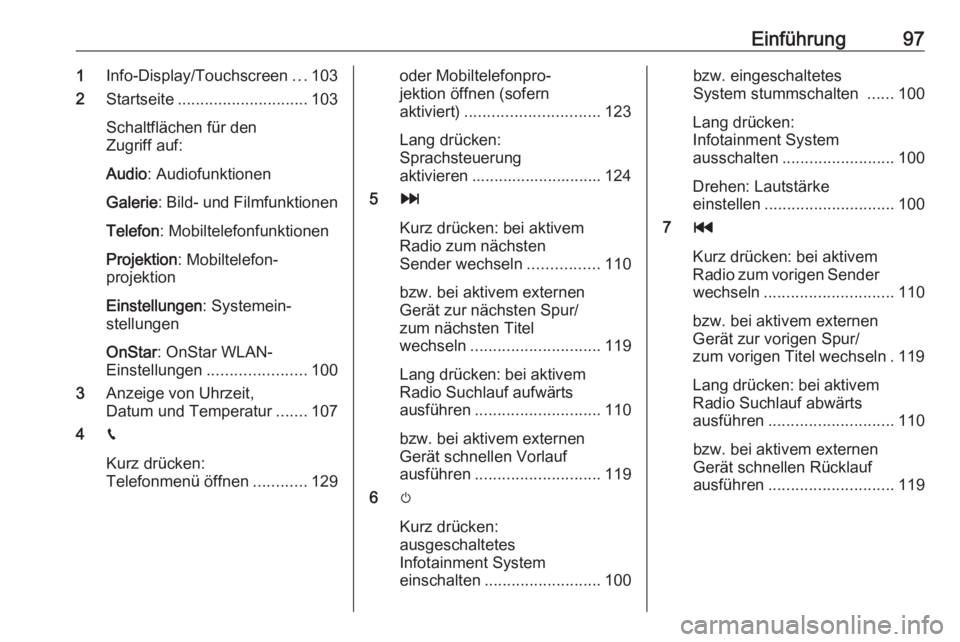
Einführung971Info-Display/Touchscreen ...103
2 Startseite ............................. 103
Schaltflächen für den
Zugriff auf:
Audio : Audiofunktionen
Galerie : Bild- und Filmfunktionen
Telefon : Mobiltelefonfunktionen
Projektion : Mobiltelefon‐
projektion
Einstellungen : Systemein‐
stellungen
OnStar : OnStar WLAN-
Einstellungen ...................... 100
3 Anzeige von Uhrzeit,
Datum und Temperatur .......107
4 g
Kurz drücken:
Telefonmenü öffnen ............129oder Mobiltelefonpro‐
jektion öffnen (sofern
aktiviert) .............................. 123
Lang drücken:
Sprachsteuerung
aktivieren ............................. 124
5 v
Kurz drücken: bei aktivem
Radio zum nächsten
Sender wechseln ................110
bzw. bei aktivem externen
Gerät zur nächsten Spur/
zum nächsten Titel
wechseln ............................. 119
Lang drücken: bei aktivem Radio Suchlauf aufwärts
ausführen ............................ 110
bzw. bei aktivem externen
Gerät schnellen Vorlauf
ausführen ............................ 119
6 m
Kurz drücken:
ausgeschaltetes
Infotainment System einschalten .......................... 100bzw. eingeschaltetes
System stummschalten ......100
Lang drücken:
Infotainment System
ausschalten ......................... 100
Drehen: Lautstärke
einstellen ............................. 100
7 t
Kurz drücken: bei aktivem
Radio zum vorigen Sender wechseln ............................. 110
bzw. bei aktivem externen
Gerät zur vorigen Spur/
zum vorigen Titel wechseln . 119
Lang drücken: bei aktivem Radio Suchlauf abwärts
ausführen ............................ 110
bzw. bei aktivem externen
Gerät schnellen Rücklauf
ausführen ............................ 119