USB OPEL INSIGNIA BREAK 2020 Handbok för infotainmentsystem
[x] Cancel search | Manufacturer: OPEL, Model Year: 2020, Model line: INSIGNIA BREAK, Model: OPEL INSIGNIA BREAK 2020Pages: 87, PDF Size: 1.89 MB
Page 6 of 87
6InledningInledning
Introduktion Observera!
I instruktionsboken beskrivs alla alternativ och funktioner som finns i de olika infotainmentsystemen.
Vissa beskrivningar, t.ex. för
display- och menyfunktioner, gäller
eventuellt inte för denna bil på grund
av modellvariant, landsspecifikatio‐
ner, speciell utrustning eller speci‐
ella tillbehör.
För ytterligare information, inklusive
några videoklipp, besök oss på inter‐
net.
Viktiga anvisningar beträffande
användning och trafiksäkerhet9 Varning
Infotainmentsystemet måste
användas för att bilen alltid ska kunna köras säkert. Om du är
osäker på ifall det är igång stannar du och provar infotainment‐
systemet medan bilen står stilla.
Radiomottagning
Vid radiomottagning kan det uppstå
fräsande störningar, brus, distorsion
eller bortfall av mottagningen på grund av:
● avståndsvariationer till sändaren
● flervägsmottagning p.g.a. reflexer
● sändarskugga
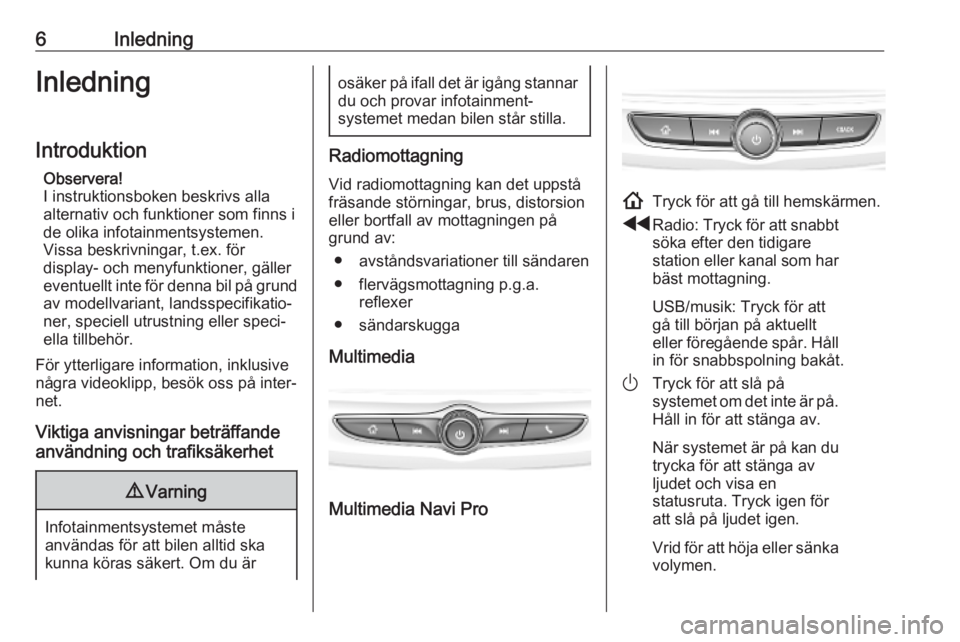
Multimedia
Multimedia Navi Pro
! Tryck för att gå till hemskärmen.
f Radio: Tryck för att snabbt
söka efter den tidigare
station eller kanal som har bäst mottagning.
USB/musik: Tryck för att
gå till början på aktuellt
eller föregående spår. Håll in för snabbspolning bakåt.
) Tryck för att slå på
systemet om det inte är på.
Håll in för att stänga av.
När systemet är på kan du
trycka för att stänga av
ljudet och visa en
statusruta. Tryck igen för
att slå på ljudet igen.
Vrid för att höja eller sänka volymen.
Page 7 of 87
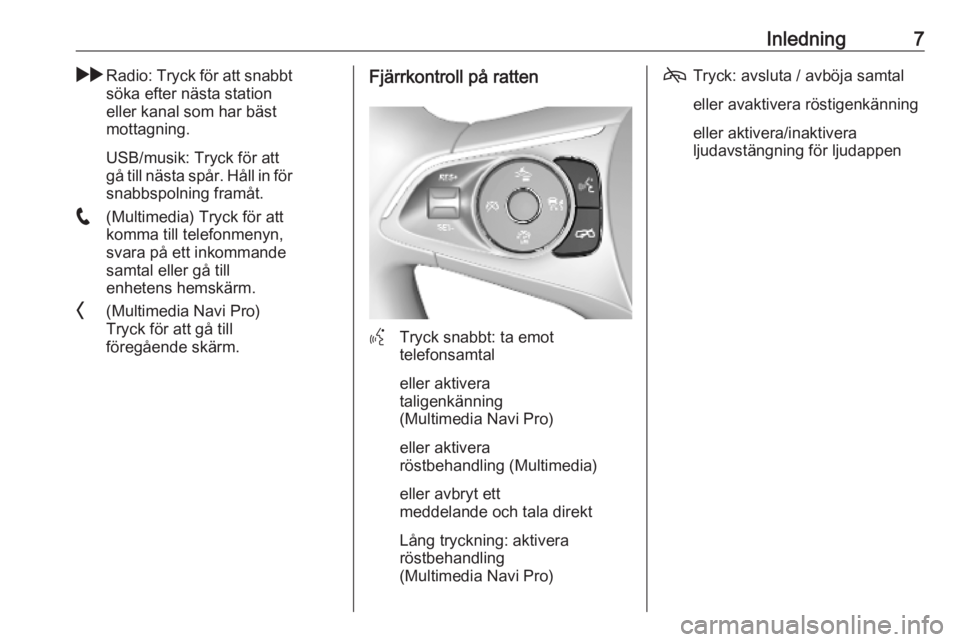
Inledning7gRadio: Tryck för att snabbt
söka efter nästa station
eller kanal som har bäst
mottagning.
USB/musik: Tryck för att
gå till nästa spår. Håll in för
snabbspolning framåt.
w (Multimedia) Tryck för att
komma till telefonmenyn,
svara på ett inkommande
samtal eller gå till
enhetens hemskärm.
O (Multimedia Navi Pro)
Tryck för att gå till
föregående skärm.Fjärrkontroll på ratten
Y Tryck snabbt: ta emot
telefonsamtal
eller aktivera
taligenkänning
(Multimedia Navi Pro)
eller aktivera
röstbehandling (Multimedia)
eller avbryt ett
meddelande och tala direkt
Lång tryckning: aktivera
röstbehandling
(Multimedia Navi Pro)
7 Tryck: avsluta / avböja samtal
eller avaktivera röstigenkänning eller aktivera/inaktivera
ljudavstängning för ljudappen
Page 15 of 87
Ljud15Ljud
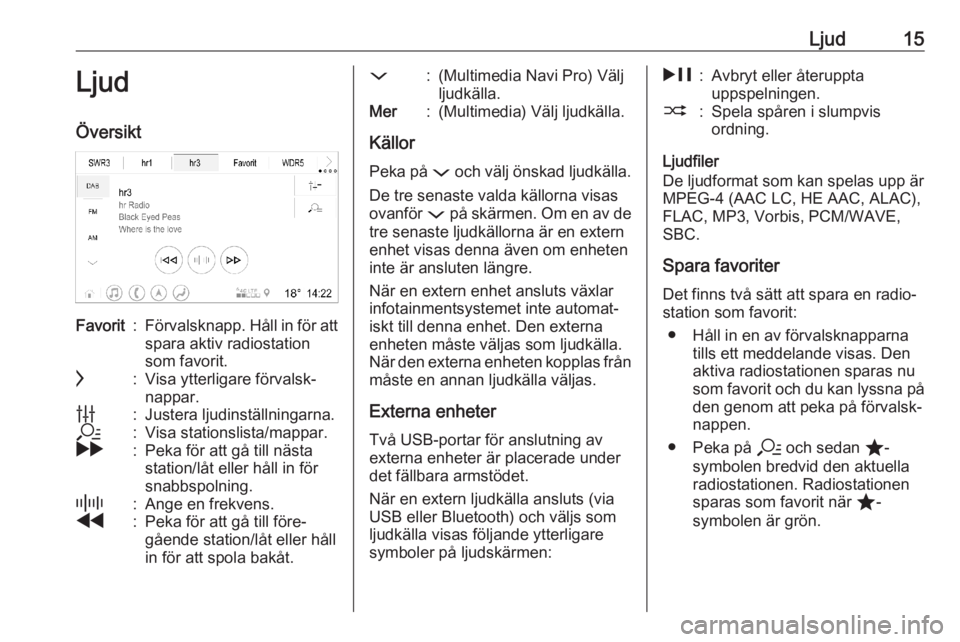
ÖversiktFavorit:Förvalsknapp. Håll in för att spara aktiv radiostation
som favorit.c:Visa ytterligare förvalsk‐
nappar.b:Justera ljudinställningarna.a:Visa stationslista/mappar.g:Peka för att gå till nästa
station/låt eller håll in för
snabbspolning._:Ange en frekvens.f:Peka för att gå till före‐
gående station/låt eller håll
in för att spola bakåt.::(Multimedia Navi Pro) Välj
ljudkälla.Mer:(Multimedia) Välj ljudkälla.
Källor
Peka på : och välj önskad ljudkälla.
De tre senaste valda källorna visas
ovanför : på skärmen. Om en av de
tre senaste ljudkällorna är en extern
enhet visas denna även om enheten
inte är ansluten längre.
När en extern enhet ansluts växlar
infotainmentsystemet inte automat‐
iskt till denna enhet. Den externa
enheten måste väljas som ljudkälla.
När den externa enheten kopplas från
måste en annan ljudkälla väljas.
Externa enheter
Två USB-portar för anslutning av
externa enheter är placerade under
det fällbara armstödet.
När en extern ljudkälla ansluts (via
USB eller Bluetooth) och väljs som
ljudkälla visas följande ytterligare symboler på ljudskärmen:
&:Avbryt eller återuppta
uppspelningen.2:Spela spåren i slumpvis
ordning.
Ljudfiler
De ljudformat som kan spelas upp är
MPEG-4 (AAC LC, HE AAC, ALAC),
FLAC, MP3, Vorbis, PCM/WAVE,
SBC.
Spara favoriter Det finns två sätt att spara en radio‐
station som favorit:
● Håll in en av förvalsknapparna tills ett meddelande visas. Denaktiva radiostationen sparas nu
som favorit och du kan lyssna på den genom att peka på förvalsk‐
nappen.
● Peka på a och sedan ;-
symbolen bredvid den aktuella
radiostationen. Radiostationen
sparas som favorit när ;-
symbolen är grön.
Page 27 of 87
Telefon27När Ansluts först är aktiverad för en
mobiltelefon kommer denna telefon
automatiskt att anslutas som primär
telefon.
Koppla från en ansluten
mobiltelefon
1. I telefonmenyn på infodisplayen väljer du Telefoner .
2. Peka på / bredvid den parkopp‐
lade mobiltelefonen för att öppna
inställningsmenyn.
3. Peka på Koppla från .
Ta bort en parkopplad telefon 1. I telefonmenyn på infodisplayen väljer du Telefoner .
2. Peka på / bredvid den parkopp‐
lade mobiltelefonen för att öppna
inställningsmenyn.
3. Peka på Ta bort telefon .
Använda smartphone- applikationer
Telefonprojiceringsapparna Apple CarPlay och Android Auto visar
utvalda appar från en smarttelefon påinfodisplayen och gör att de kan
styras direkt via infotainment‐
systemet.
Kontrollera med enhetens tillverkare
om denna funktion är kompatibel med
smarttelefonen och om denna app är
tillgänglig i det land du befinner dig i.
Förbereda en smartphone Android-telefon: Ladda ner Android
Auto-appen till din smarttelefon från
Google Play-butiken.
iPhone ®
: Se till att Siri ®
är aktiverat på
din smarttelefon.
Aktivera telefonprojicering För att aktivera eller inaktivera tele‐
fonprojektion går du till hemskärmen
och väljer Inställningar I Appar .
Bläddra genom listan och välj Apple
CarPlay eller Android Auto .
Kontrollera att respektive app är akti‐
verad.
Ansluta telefonen Anslut smarttelefonen till USB-porten
med en originalkabel från telefonens
tillverkare.Återgå till infotainmentskärmen
Tryck på !.
Page 29 of 87
29SSekundär telefon .......................... 25
Smarttelefon Telefonprojicering...................... 27
Spela upp ljud ............................... 15
Systeminställningar ......................10
T
Telefon Bluetooth-anslutning .................25
Telefonprojicering .........................27
Trafikinformation i realtid ..............18
Trafikradio..................................... 15
U Uppkopplad navigation .................18
USB-port ....................................... 15
Utökad statusvy .............................. 6
W
Wifi-anslutning .............................. 10
Page 37 of 87
Inledning37Inställning av ljudvolymVrid ). Den aktuella inställningen
visas på displayen.
Vid inkoppling av infotainment‐
systemet ställs den senast valda ljud‐ volymen in, förutsatt att den är lägre
än den maximala startvolymen. För en detaljerad beskrivning 3 43.
Fartkompenserad volym
När hastighetsanpassad ljudvolym är
aktiverad 3 43, anpassas volymen
automatiskt för att kompensera för
väg- och vindbruset när du kör.
Ljudavstängning
Tryck på ) för att stänga av ljudet på
infotainmentsystemet.
Tryck på ) igen om du vill aktivera
ljudet igen. Den senast valda voly‐
men ställs in igen.
Funktionsområden
Tryck på ! för att visa startskärmen.
Observera!
För en detaljerad beskrivning av
menyanvändningen via pekskärmen 3 40.Ljud
Välj Ljud för att öppna huvudmenyn i
det senast valda ljudläget.
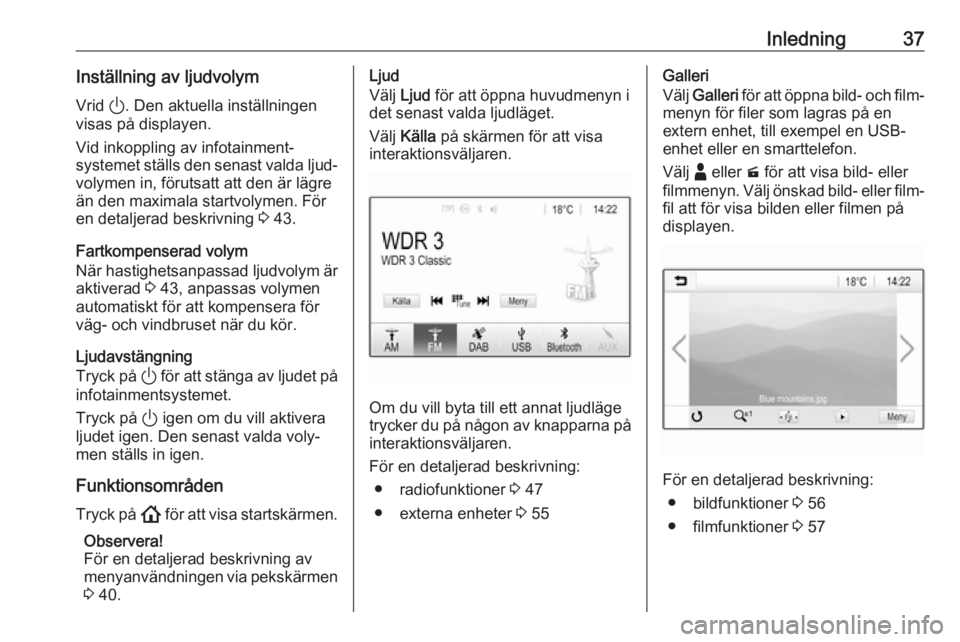
Välj Källa på skärmen för att visa
interaktionsväljaren.
Om du vill byta till ett annat ljudläge
trycker du på någon av knapparna på interaktionsväljaren.
För en detaljerad beskrivning: ● radiofunktioner 3 47
● externa enheter 3 55
Galleri
Välj Galleri för att öppna bild- och film‐
menyn för filer som lagras på en
extern enhet, till exempel en USB-
enhet eller en smarttelefon.
Välj - eller m för att visa bild- eller
filmmenyn. Välj önskad bild- eller film‐
fil att för visa bilden eller filmen på
displayen.
För en detaljerad beskrivning:
● bildfunktioner 3 56
● filmfunktioner 3 57
Page 45 of 87
Grundfunktioner45Du kan slå på skärmen igen genom
att peka på skärmen eller trycka på en
knapp.
Fabriksinställningar
(utan inbyggt navigeringssystem) Tryck på ! och välj sedan
Inställningar .
Bläddra genom listan och välj Återgå
till fabriksinställningar .
Om du vill återställa alla personliga
inställningar väljer du Återställ
personliga inställningar .
Välj Ta bort alla privata data om du vill
radera de länkade Bluetooth-enhe‐
terna, kontaktlistan och de sparade
röstbrevlådenumren.
Välj Återställ radioinställningar om du
vill återställa ljud- och volyminställ‐
ningarna, ta bort alla favoriter och
radera valet av ringsignal.
Ett varningsmeddelande visas. Välj
Fortsätt för att återställa inställning‐
arna.
Fabriksinställningar
(med inbyggt navigeringssystem)Tryck på ! och välj sedan
Inställningar .
Bläddra genom listan och välj
Återställ till fabriksinställningar .
Fordonsinställningar
Peka på Återställ bilinställningar för
att återställa alla personliga inställ‐
ningar.
Ett meddelande visas på skärmen.
Bekräfta meddelandet.
Telefoninformation
Välj Radera all telefoninformation om
du vill radera de länkade Bluetooth-
enheterna, kontaktlistan och de
sparade röstbrevlådenumren.
Ett meddelande visas på skärmen.
Bekräfta meddelandet.
Radioinställningar
Välj Återställ radioinställningar om du
vill återställa ljud- och volyminställ‐
ningarna.
Ett meddelande visas på skärmen.
Bekräfta meddelandet.Navigationsinställningar
Välj Återställ navigationsinställningar
om du vill återställa alla navigations‐
parametrar och inställningar för navi‐
geringssystemet. En undermeny
visas.
För att återställa en viss uppsättning
parametrar väljer du Radera naviga‐
tionshistorik (senaste destinationer),
Radera navigationsfavoriter (favori‐
ter) eller Återställ navigationsalterna‐
tiv och inställningar (t.ex. inställningar
för kartvisning, röstmeddelande eller
ruttalternativ).
Ett meddelande visas på skärmen.
Bekräfta meddelandet.
Systemversion
Tryck på ! och välj sedan
Inställningar .
Bläddra genom listan och välj
Programvaruinformation .
Om en USB-enhet ansluts kan
fordonsinformationen kan sparas till
den här USB-enheten.
Välj Systemuppdatering och sedan
Spara bilinformation på USB .
Page 53 of 87
Externa enheter53Externa enheterAllmän information.......................53
Spela ljud ..................................... 55
Visa bilder .................................... 56
Spela upp filmer ........................... 57
Använda smartphone- applikationer ................................ 58Allmän information
En USB-port för anslutning av
externa enheter är placerat i mittkon‐
solen.
Observera!
USB-porten måste alltid vara ren
och torr.
USB-port
En MP3-spelare, en USB-enhet, ett
SD-kort (via USB-port och adapter)
eller en smarttelefon kan anslutas till USB-porten.
Upp till två USB-enheter kan anslutas till infotainmentsystemet åt gången.
Observera!
För anslutning av två USB-enheter
krävs en extern USB-hubb.
Infotainmentsystemet kan spela upp
ljudfiler, visa bildfiler eller spela upp
filmfiler som finns på USB-enheter.
När en enhet är ansluten till USB-
porten kan olika funktioner hos de
ovanstående enheterna styras via
infotainmentsystemets reglage och
menyer.Observera!
All tillbehörsutrustning stöds inte av
infotainmentsystemet. Kontrollera
kompatibilitetslistan på vår webb‐
plats.
Ansluta / koppla från en enhet
Anslut en av de enheter som nämns
ovan till USB-porten. Vid behov kan
du använda en lämplig anslutnings‐
kabel. Musikfunktionen startar auto‐
matiskt.
Observera!
Om en icke-läsbar USB-enhet
ansluts visas motsvarande felmed‐ delande och infotainmentsystemet
växlar automatiskt till föregående
funktion.
För att koppla bort USB-enheten
väljer du en annan funktion och tar
sedan bort USB-enheten.Se upp
Koppla inte från enheten under uppspelning. Detta kan skada
enheten eller infotainment‐
systemet.
Page 54 of 87
54Externa enheterAutomatisk uppspelning från USB-
enheter
Som standard visas USB-ljudmenyn
automatiskt så fort en USB-enhet
ansluts.
Vid behov kan denna funktion inakti‐
veras.
Tryck på ! och välj sedan
Inställningar för att öppna
inställningsmenyn.
Välj Radio , bläddra till USB autostart
och peka på skärmknappen bredvid
funktionen.
Du kan aktivera funktionen genom att
peka på skärmknappen igen.
Bluetooth Enheter som stöder Bluetooth-musik‐
profilerna A2DP och AVRCP kan
anslutas trådlöst till Infotainment‐
systemet. Infotainmentsystemet kan spela upp musikfiler som finns på
dessa enheter.
Ansluta en enhet
För en detaljerad beskrivning av hur man upprättar en Bluetooth-anslut‐
ning 3 76.Filformat och mappar
Den maximala kapaciteten hos en
enhet som stöds av infotainment‐
systemet uppgår till 5000 musikfiler,
5000 bildfiler, 500 filmfiler,
5000 mappar och en mappstruktur
med 15 nivåer. Endast enheter som
formaterats för filsystemen
FAT16 / FAT32 kan användas.
Om det ingår bilder i ljudfilens meta‐
data visas dessa bilder på skärmen.
Observera!
Vissa filer kanske inte spelas som de ska. Detta kan bero på ett annat
inspelningsformat eller på filens
skick.
Filer från webbutiker som har
försetts med digitalt upphovsrätts‐
skydd (DRM) kan inte spelas.
Infotainmentsystemet kan spela
följande ljud--, bild- och filmfiler på
externa enheter.
Ljudfiler
Spelbara ljudfilsformat är MP3
(MPEG-1 Layer 3, MPEG-2 Layer 3),
WMA, AAC, AAC+, ALAC OGG WAF
(PCM), AIFF, 3GPP (endast ljud),ljudböcker och LPCM. iPod ®
- och
iPhone ®
-enheter spelar ALAC, AIFF,
ljudböcker och LPCM.
När en fil med ID3-tagginformation
spelas, kan infotainmentsystemet
visa information om t.ex. spårets titel
och artist.
Bildfiler
Visningsbara bildfilformat är JPG,
JPEG, BMP, PNG och GIF.
JPG.-filer måste vara 64 till
5 000 pixlar breda och 64 till
5 000 pixlar höga.
BMP- , PNG- och GIF-filer måste vara
64 till 1 024 pixlar breda och 64 till
1 024 pixlar höga.
Bilderna får inte överstiga en filstorlek på 1 MB.
Filmfiler
Spelbara filmfilformat är AVI och MP4.
Den maximala upplösningen är 1 280
x 720 pixlar. Uppdateringsfrekvensen
måste vara lägre än 30 fps.
Användbar codec är H.264/MPEG-4 AVC.
Page 55 of 87
Externa enheter55Spelbara ljudformat är MP3, AC3,
AAC och WMA.
Det undertextformat som kan visas är
SMI.
Spela ljud Aktivera musikfunktionen
Om enheten ännu inte är ansluten till
infotainmentsystemet, anslut
enheten 3 53.
Vanligtvis visas respektive huvud‐
meny för ljud automatiskt.
Om uppspelningen inte startar auto‐
matiskt, t.ex. om USB autostart har
inaktiverats 3 53, kan du vidta
följande åtgärder:
Tryck på ; och välj sedan Ljud för att
öppna den huvudmeny för ljud som
senast valdes.
Välj Källa på interaktionsväljaren och
välj sedan önskad ljudkälla för att
öppna respektive huvudmeny för ljud.
Uppspelningen av ljudspåren börjar
automatiskt.
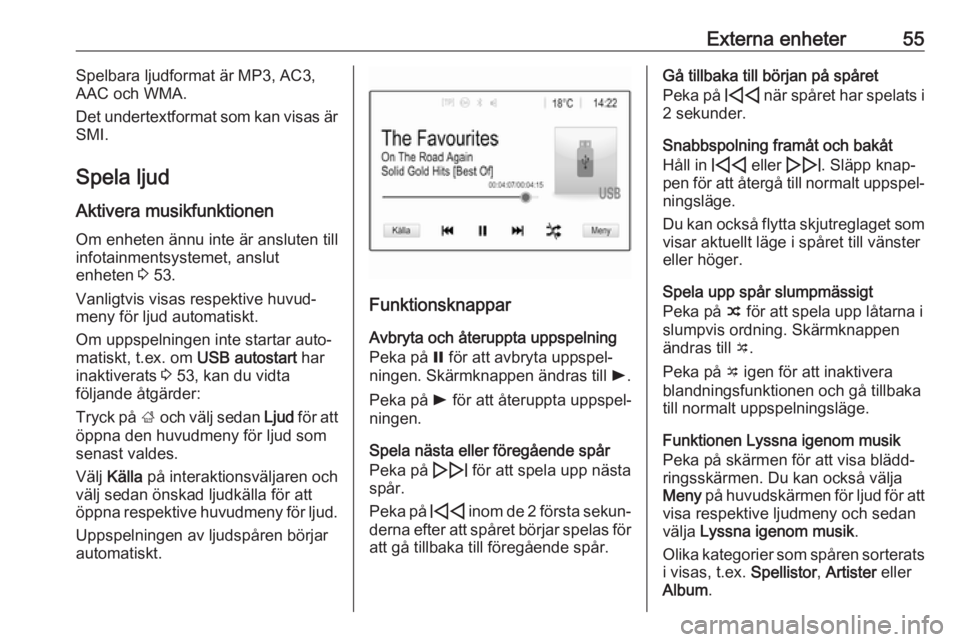
Funktionsknappar
Avbryta och återuppta uppspelning
Peka på = för att avbryta uppspel‐
ningen. Skärmknappen ändras till l.
Peka på l för att återuppta uppspel‐
ningen.
Spela nästa eller föregående spår
Peka på e för att spela upp nästa
spår.
Peka på d inom de 2 första sekun‐
derna efter att spåret börjar spelas för
att gå tillbaka till föregående spår.
Gå tillbaka till början på spåret
Peka på d när spåret har spelats i
2 sekunder.
Snabbspolning framåt och bakåt
Håll in d eller e. Släpp knap‐
pen för att återgå till normalt uppspel‐ ningsläge.
Du kan också flytta skjutreglaget som
visar aktuellt läge i spåret till vänster
eller höger.
Spela upp spår slumpmässigt
Peka på n för att spela upp låtarna i
slumpvis ordning. Skärmknappen
ändras till o.
Peka på o igen för att inaktivera
blandningsfunktionen och gå tillbaka till normalt uppspelningsläge.
Funktionen Lyssna igenom musik
Peka på skärmen för att visa blädd‐
ringsskärmen. Du kan också välja
Meny på huvudskärmen för ljud för att
visa respektive ljudmeny och sedan
välja Lyssna igenom musik .
Olika kategorier som spåren sorterats
i visas, t.ex. Spellistor, Artister eller
Album .