infotainment OPEL INSIGNIA BREAK 2020 Handbok för infotainmentsystem
[x] Cancel search | Manufacturer: OPEL, Model Year: 2020, Model line: INSIGNIA BREAK, Model: OPEL INSIGNIA BREAK 2020Pages: 87, PDF Size: 1.89 MB
Page 1 of 87
Handbok för infotainmentsystem
Page 6 of 87
6InledningInledning
Introduktion Observera!
I instruktionsboken beskrivs alla alternativ och funktioner som finns i de olika infotainmentsystemen.
Vissa beskrivningar, t.ex. för
display- och menyfunktioner, gäller
eventuellt inte för denna bil på grund
av modellvariant, landsspecifikatio‐
ner, speciell utrustning eller speci‐
ella tillbehör.
För ytterligare information, inklusive
några videoklipp, besök oss på inter‐
net.
Viktiga anvisningar beträffande
användning och trafiksäkerhet9 Varning
Infotainmentsystemet måste
användas för att bilen alltid ska kunna köras säkert. Om du är
osäker på ifall det är igång stannar du och provar infotainment‐
systemet medan bilen står stilla.
Radiomottagning
Vid radiomottagning kan det uppstå
fräsande störningar, brus, distorsion
eller bortfall av mottagningen på grund av:
● avståndsvariationer till sändaren
● flervägsmottagning p.g.a. reflexer
● sändarskugga
Multimedia
Multimedia Navi Pro
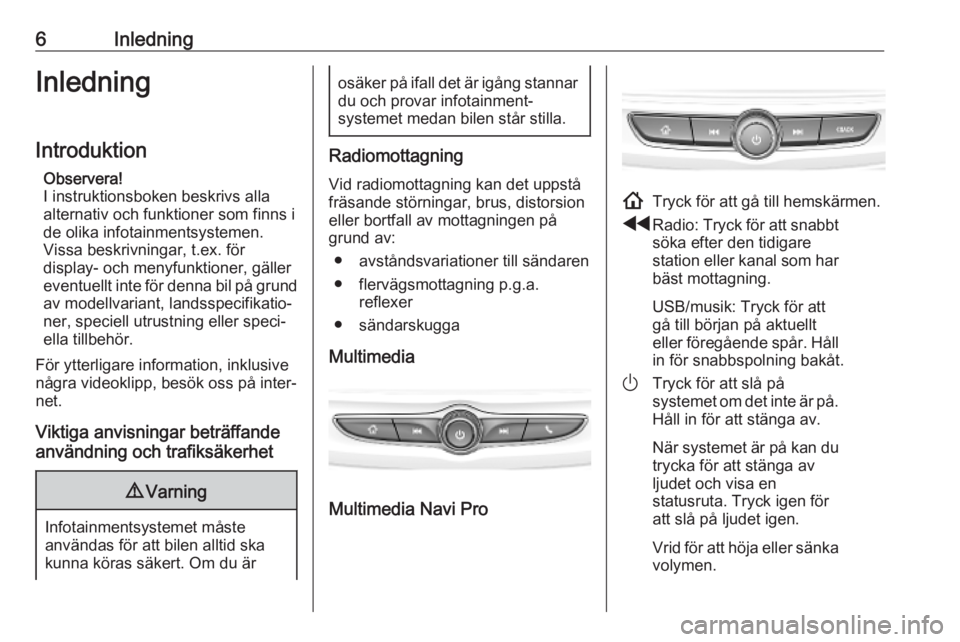
! Tryck för att gå till hemskärmen.
f Radio: Tryck för att snabbt
söka efter den tidigare
station eller kanal som har bäst mottagning.
USB/musik: Tryck för att
gå till början på aktuellt
eller föregående spår. Håll in för snabbspolning bakåt.
) Tryck för att slå på
systemet om det inte är på.
Håll in för att stänga av.
När systemet är på kan du
trycka för att stänga av
ljudet och visa en
statusruta. Tryck igen för
att slå på ljudet igen.
Vrid för att höja eller sänka volymen.
Page 10 of 87
10GrundfunktionerGrundfunktioner
Skärmfunktioner Infotainmentsystemets display har en
beröringskänslig yta som möjliggör
direkt interaktion med de visade
menyreglagen.Se upp
Använd inte spetsiga eller hårda
föremål som kulspetspennor,
blyertspennor eller liknande för att peka på skärmen.
Använd följande fingergester för att
styra infotainmentsystemet.
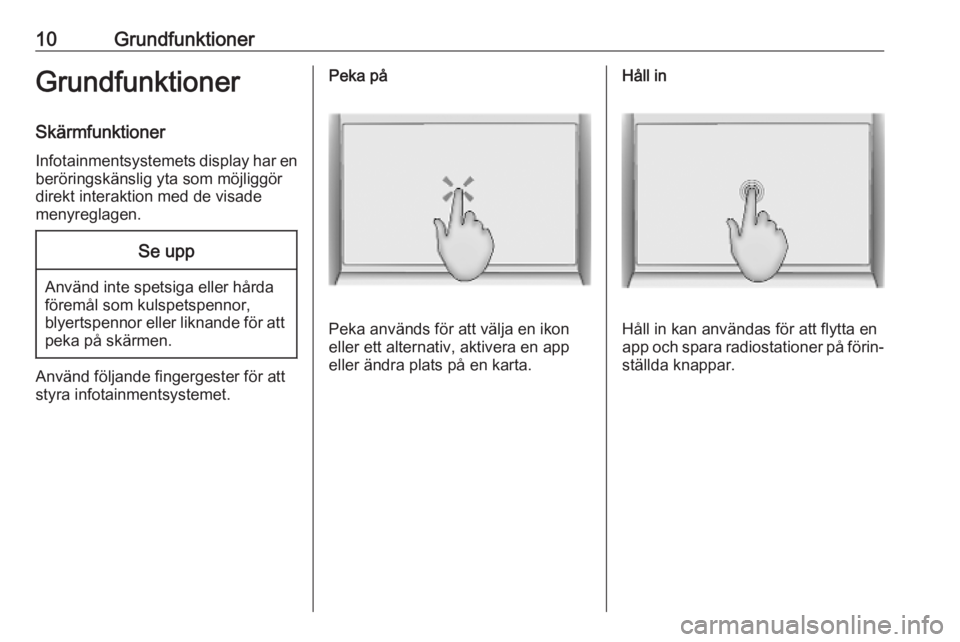
Peka på
Peka används för att välja en ikon
eller ett alternativ, aktivera en app eller ändra plats på en karta.
Håll in
Håll in kan användas för att flytta en
app och spara radiostationer på förin‐
ställda knappar.
Page 11 of 87
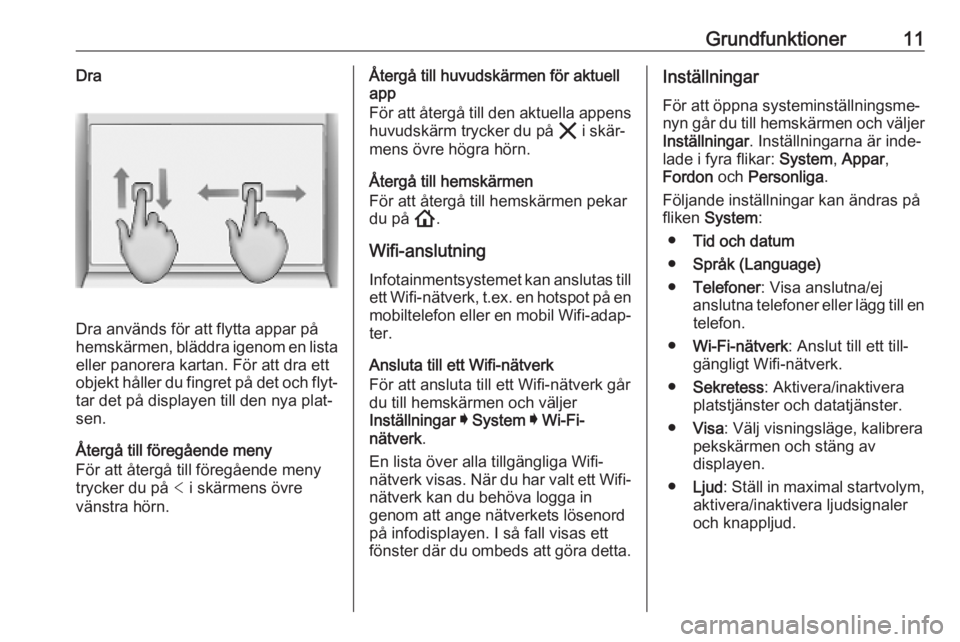
Grundfunktioner11Dra
Dra används för att flytta appar på
hemskärmen, bläddra igenom en lista
eller panorera kartan. För att dra ett
objekt håller du fingret på det och flyt‐ tar det på displayen till den nya plat‐sen.
Återgå till föregående meny
För att återgå till föregående meny
trycker du på < i skärmens övre
vänstra hörn.
Återgå till huvudskärmen för aktuell
app
För att återgå till den aktuella appens
huvudskärm trycker du på & i skär‐
mens övre högra hörn.
Återgå till hemskärmen
För att återgå till hemskärmen pekar
du på !.
Wifi-anslutning Infotainmentsystemet kan anslutas till
ett Wifi-nätverk, t.ex. en hotspot på en
mobiltelefon eller en mobil Wifi-adap‐
ter.
Ansluta till ett Wifi-nätverk
För att ansluta till ett Wifi-nätverk går
du till hemskärmen och väljer
Inställningar I System I Wi-Fi-
nätverk .
En lista över alla tillgängliga Wifi-
nätverk visas. När du har valt ett Wifi- nätverk kan du behöva logga in
genom att ange nätverkets lösenord
på infodisplayen. I så fall visas ett
fönster där du ombeds att göra detta.Inställningar
För att öppna systeminställningsme‐
nyn går du till hemskärmen och väljer
Inställningar . Inställningarna är inde‐
lade i fyra flikar: System, Appar ,
Fordon och Personliga .
Följande inställningar kan ändras på
fliken System :
● Tid och datum
● Språk (Language)
● Telefoner : Visa anslutna/ej
anslutna telefoner eller lägg till en telefon.
● Wi-Fi-nätverk : Anslut till ett till‐
gängligt Wifi-nätverk.
● Sekretess : Aktivera/inaktivera
platstjänster och datatjänster.
● Visa : Välj visningsläge, kalibrera
pekskärmen och stäng av
displayen.
● Ljud : Ställ in maximal startvolym,
aktivera/inaktivera ljudsignaler
och knappljud.
Page 13 of 87
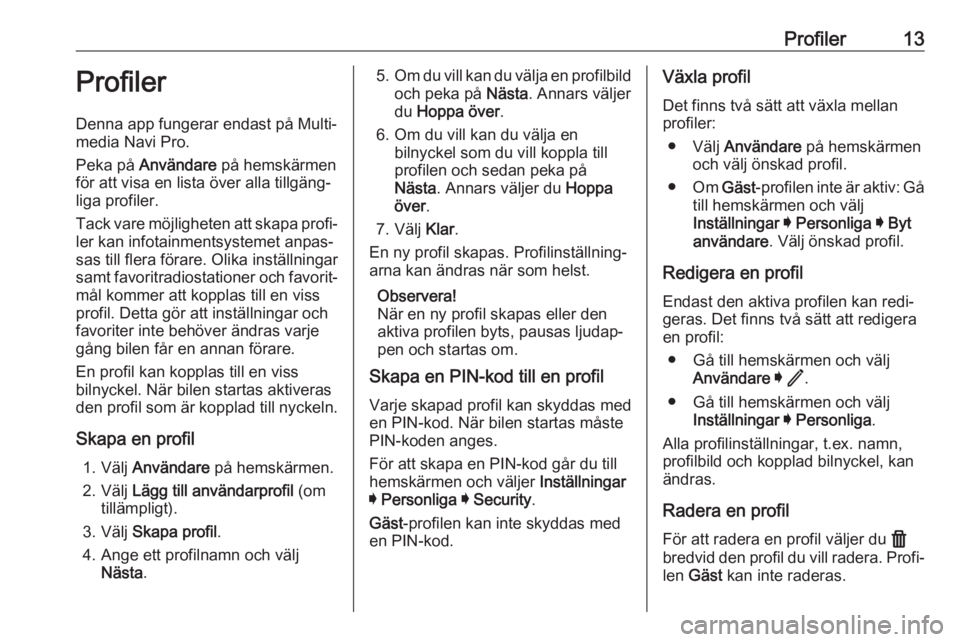
Profiler13ProfilerDenna app fungerar endast på Multi‐
media Navi Pro.
Peka på Användare på hemskärmen
för att visa en lista över alla tillgäng‐
liga profiler.
Tack vare möjligheten att skapa profi‐ ler kan infotainmentsystemet anpas‐
sas till flera förare. Olika inställningar
samt favoritradiostationer och favorit‐
mål kommer att kopplas till en viss
profil. Detta gör att inställningar och
favoriter inte behöver ändras varje gång bilen får en annan förare.
En profil kan kopplas till en viss
bilnyckel. När bilen startas aktiveras
den profil som är kopplad till nyckeln.
Skapa en profil 1. Välj Användare på hemskärmen.
2. Välj Lägg till användarprofil (om
tillämpligt).
3. Välj Skapa profil .
4. Ange ett profilnamn och välj Nästa .5.Om du vill kan du välja en profilbild
och peka på Nästa. Annars väljer
du Hoppa över .
6. Om du vill kan du välja en bilnyckel som du vill koppla till
profilen och sedan peka på
Nästa . Annars väljer du Hoppa
över .
7. Välj Klar.
En ny profil skapas. Profilinställning‐
arna kan ändras när som helst.
Observera!
När en ny profil skapas eller den
aktiva profilen byts, pausas ljudap‐
pen och startas om.
Skapa en PIN-kod till en profil
Varje skapad profil kan skyddas med
en PIN-kod. När bilen startas måste
PIN-koden anges.
För att skapa en PIN-kod går du till
hemskärmen och väljer Inställningar
I Personliga I Security .
Gäst -profilen kan inte skyddas med
en PIN-kod.Växla profil
Det finns två sätt att växla mellanprofiler:
● Välj Användare på hemskärmen
och välj önskad profil.
● Om Gäst -profilen inte är aktiv: Gå
till hemskärmen och välj
Inställningar I Personliga I Byt
användare . Välj önskad profil.
Redigera en profil
Endast den aktiva profilen kan redi‐
geras. Det finns två sätt att redigera
en profil:
● Gå till hemskärmen och välj Användare I / .
● Gå till hemskärmen och välj Inställningar I Personliga .
Alla profilinställningar, t.ex. namn, profilbild och kopplad bilnyckel, kan
ändras.
Radera en profil
För att radera en profil väljer du f
bredvid den profil du vill radera. Profi‐
len Gäst kan inte raderas.
Page 15 of 87
Ljud15Ljud
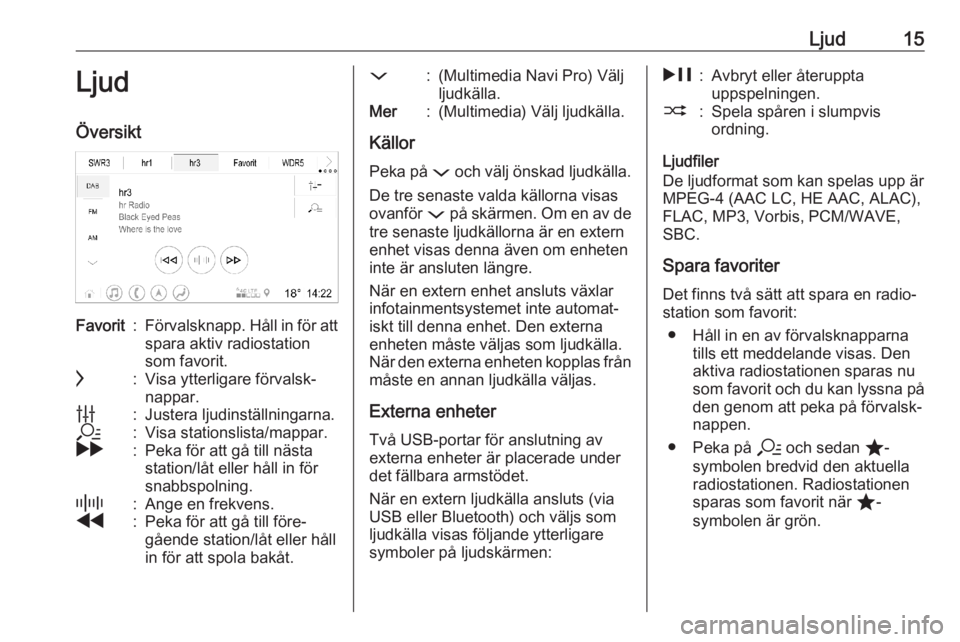
ÖversiktFavorit:Förvalsknapp. Håll in för att spara aktiv radiostation
som favorit.c:Visa ytterligare förvalsk‐
nappar.b:Justera ljudinställningarna.a:Visa stationslista/mappar.g:Peka för att gå till nästa
station/låt eller håll in för
snabbspolning._:Ange en frekvens.f:Peka för att gå till före‐
gående station/låt eller håll
in för att spola bakåt.::(Multimedia Navi Pro) Välj
ljudkälla.Mer:(Multimedia) Välj ljudkälla.
Källor
Peka på : och välj önskad ljudkälla.
De tre senaste valda källorna visas
ovanför : på skärmen. Om en av de
tre senaste ljudkällorna är en extern
enhet visas denna även om enheten
inte är ansluten längre.
När en extern enhet ansluts växlar
infotainmentsystemet inte automat‐
iskt till denna enhet. Den externa
enheten måste väljas som ljudkälla.
När den externa enheten kopplas från
måste en annan ljudkälla väljas.
Externa enheter
Två USB-portar för anslutning av
externa enheter är placerade under
det fällbara armstödet.
När en extern ljudkälla ansluts (via
USB eller Bluetooth) och väljs som
ljudkälla visas följande ytterligare symboler på ljudskärmen:
&:Avbryt eller återuppta
uppspelningen.2:Spela spåren i slumpvis
ordning.
Ljudfiler
De ljudformat som kan spelas upp är
MPEG-4 (AAC LC, HE AAC, ALAC),
FLAC, MP3, Vorbis, PCM/WAVE,
SBC.
Spara favoriter Det finns två sätt att spara en radio‐
station som favorit:
● Håll in en av förvalsknapparna tills ett meddelande visas. Denaktiva radiostationen sparas nu
som favorit och du kan lyssna på den genom att peka på förvalsk‐
nappen.
● Peka på a och sedan ;-
symbolen bredvid den aktuella
radiostationen. Radiostationen
sparas som favorit när ;-
symbolen är grön.
Page 21 of 87
Taligenkänning21TaligenkänningAllmän information.......................21
Användning .................................. 22Allmän information
Inbäddad taligenkänning
Denna app fungerar endast på Multi‐ media Navi Pro.
Infotainmentsystemets inbäddade
taligenkänning gör att du kan
använda flera av infotainmentsystem‐ ets olika funktioner med hjälp av din
röst. Den känner igen kommandon
och numeriska sekvenser. Alla
kommandon och nummersekvenser
kan uttalas utan paus mellan orden.
Vid felaktig användning eller felaktiga kommandon ger röstigenkänningen
ett visuellt meddelande eller ett röst‐
meddelande om detta. Du ombeds
sedan att ange kommandot en gång
till. Därutöver kan röstigenkänningen
kvittera viktiga kommandon och stäl‐
ler frågor vid behov.
I allmänhet finns det olika sätt att säga kommandon för att utföra de önskade
åtgärderna.Observera!
För att säkerställa att samtal inne i
bilen inte ska leda till att systemets
funktioner aktiveras oavsiktligt kan taligenkänningen användas först
efter att den har aktiverats.
Systemet kan endast styras av
föraren.
Viktig informationSpråkstöd ● Inte alla språk som är tillgängliga
för infodisplayen kan användas
för taligenkänning.
● Om det valda visningsspråket inte stöds av taligenkänningen ärtaligenkänning inte tillgängligt.
I så fall måste du välja ett annat
språk om du vill kunna styra info‐
tainmentsystemet med hjälp av
rösten.Ange måladress
Du kan endast ange adresser på det
språk som talas i det land som adres‐
sen befinner sig i.
Exempelvis måste displayen vara inställd på franska för att du ska
kunna ange en adress i Frankrike.
Page 22 of 87
22TaligenkänningObservera!
I ett flerspråkigt land kan olika språk
användas.
T.ex. kan franska, tyska eller itali‐
enska användas i Schweiz.Adressformat för destinationsadres‐
ser
Den ordning i vilken de olika delarna
av en adress måste anges i taligen‐
känningssystemet beror på i vilket
land destinationen ligger.
Observera!
Systemet fungerar bara med full‐
ständiga adresser. Ort- och gatu‐
namn måste anges.
Ställa in taligenkänning
Flera inställningar och anpassningar
av infotainmentsystemets inbäddade
taligenkänning kan göras, t.ex. hur ofta kommandon måste bekräftas av
användaren eller hur detaljerad åter‐
kopplingen från systemet ska vara.
För att ställa in taligenkänning går du
till hemskärmen och väljer
Inställningar I System I Röst .
Meddelandelängd
Meddelandelängden kan ställas in på Informativ , Kort eller Automatisk . När
den är inställd på Automatisk ger
systemet mer detaljerad återkoppling
när du använder det första gången.
Systemet anpassar sig automatiskt
efter hur det används. Ju mer bekant
du blir med systemet, desto mindre
detaljerad återkoppling får du.
För att ställa in meddelandelängden
går du till hemskärmen och väljer
Inställningar I System I Röst I
Meddelandelängd .
Applikation för röstbehandling
Med hjälp av infotainmentsystemets
röstbehandlingsapp kan du ge tali‐ genkänningskommandon via din
smarttelefon.
För att aktivera taligenkänningen på
en smarttelefon håller du in Y på
ratten när telefonprojektionen är
aktiv.
Tillgängligheten för denna funktion
beror på smarttelefonen. Se vår
webbplats för mer information om
kompatibilitet.Användning
Aktivering av röstigenkänning Observera!
Taligenkänningen kan inte
användas under pågående samtal.
1. Tryck på Y på ratten.
Ljudsystemets volym dämpas, ett
röstmeddelande ber dig säga ett
kommando och hjälpmenyer med
de viktigaste tillgängliga komman‐
dona visas på informationsdis‐
playen. Vi rekommenderar starkt
att du följer systemets förslag på
formuleringar.
Tala inte när symbolen för taligen‐
känning är röd och inget pip har
hörts.
2. När taligenkänningen är redo för röstigenkänning hörs ett pip.
Symbolen för taligenkänning
ändrar färg till grön.
3. Säg ett röstkommando för att starta en systemfunktion (t.ex.
spela upp en radiostation).
Page 26 of 87
26Telefon5. Välj ditt infotainmentsystem frånlistan över Bluetoothenheter på
mobiltelefonen.
6. Jämför och bekräfta den kod som
visas på mobiltelefonen och info‐
displayen. Peka på Para ihop på
infodisplayen.
Vissa mobiltelefoner kräver
åtkomst till vissa telefonfunktio‐
ner, följ instruktionerna i sådana
fall.
När mobiltelefonen har parkopplats ansluts den automatiskt och visas
som ansluten.
Anslutning
Om flera parkopplade mobiltelefoner
samtidigt befinner sig inom systemets räckvidd:
● Bara den första telefonen som upptäckts av systemet kommer
automatiskt att anslutas eller
● Den telefon som tilldelats som Ansluts först ansluts automatiskt
eller
● Sekundär telefon är aktiverat och
två telefoner kan anslutas
samtidigtAnsluts först
Tilldela en telefon som primärtelefon:
1. I telefonmenyn på infodisplayen väljer du Telefoner .
2. Peka på / bredvid den parkopp‐
lade mobiltelefonen för att öppna
inställningsmenyn.
3. Aktivera Ansluts först .
Observera!
Endast en telefon i taget kan tilldelas som primär telefon.
Sekundär telefon
Det går att förutom den primära tele‐
fonen ansluta en till mobiltelefon till
systemet.
Så här gör du för att tillåta att två tele‐
foner ansluts samtidigt via Bluetooth:
1. I telefonmenyn på infodisplayen väljer du Telefoner .
2. Peka på / bredvid den parkopp‐
lade mobiltelefonen för att öppna
inställningsmenyn.
3. Aktivera Sekundär telefon .
Den telefon som ansluts först kommer automatiskt att tilldelas som primär
telefon. Den primära telefonen kanhantera utgående samtal och ta emot
inkommande samtal. Det går också
att komma åt dess kontaktlista.
Den sekundära telefonen kan bara ta
emot inkommande samtal via info‐
tainmentsystemet. Det går dock att
ringa ett utgående samtal via den
sekundära mobiltelefonen genom att
använda bilens mikrofon.
Växla mellan primär och
sekundär telefon
Det går att växla tilldelningen av
mobiltelefoner från primär till sekun‐
där telefon eller vice versa.
En förutsättning är att Sekundär
telefon är aktiverad för båda mobilte‐
lefonerna.
Så här växlar du mellan primär och
sekundär telefon:
1. I telefonmenyn på infodisplayen väljer du Telefoner .
2. Peka på den sekundära telefonen
för att ange den som primär tele‐
fon.
3. Telefonen ändras från antingen primär till sekundär telefon eller
vice versa.
Page 27 of 87
Telefon27När Ansluts först är aktiverad för en
mobiltelefon kommer denna telefon
automatiskt att anslutas som primär
telefon.
Koppla från en ansluten
mobiltelefon
1. I telefonmenyn på infodisplayen väljer du Telefoner .
2. Peka på / bredvid den parkopp‐
lade mobiltelefonen för att öppna
inställningsmenyn.
3. Peka på Koppla från .
Ta bort en parkopplad telefon 1. I telefonmenyn på infodisplayen väljer du Telefoner .
2. Peka på / bredvid den parkopp‐
lade mobiltelefonen för att öppna
inställningsmenyn.
3. Peka på Ta bort telefon .
Använda smartphone- applikationer
Telefonprojiceringsapparna Apple CarPlay och Android Auto visar
utvalda appar från en smarttelefon påinfodisplayen och gör att de kan
styras direkt via infotainment‐
systemet.
Kontrollera med enhetens tillverkare
om denna funktion är kompatibel med
smarttelefonen och om denna app är
tillgänglig i det land du befinner dig i.
Förbereda en smartphone Android-telefon: Ladda ner Android
Auto-appen till din smarttelefon från
Google Play-butiken.
iPhone ®
: Se till att Siri ®
är aktiverat på
din smarttelefon.
Aktivera telefonprojicering För att aktivera eller inaktivera tele‐
fonprojektion går du till hemskärmen
och väljer Inställningar I Appar .
Bläddra genom listan och välj Apple
CarPlay eller Android Auto .
Kontrollera att respektive app är akti‐
verad.
Ansluta telefonen Anslut smarttelefonen till USB-porten
med en originalkabel från telefonens
tillverkare.Återgå till infotainmentskärmen
Tryck på !.