phone OPEL MOVANO_B 2015.5 Manuel multimédia (in French)
[x] Cancel search | Manufacturer: OPEL, Model Year: 2015.5, Model line: MOVANO_B, Model: OPEL MOVANO_B 2015.5Pages: 151, PDF Size: 1.96 MB
Page 26 of 151
26Introduction
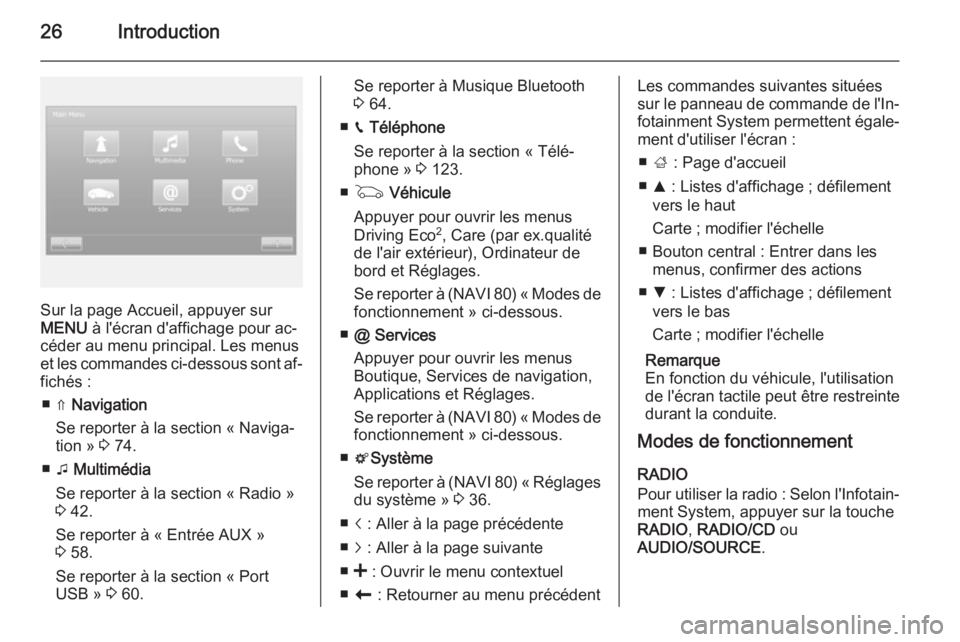
Sur la page Accueil, appuyer sur
MENU à l'écran d'affichage pour ac‐
céder au menu principal. Les menus
et les commandes ci-dessous sont af‐
fichés :
■ ⇑ Navigation
Se reporter à la section « Naviga‐
tion » 3 74.
■ t Multimédia
Se reporter à la section « Radio »
3 42.
Se reporter à « Entrée AUX »
3 58.
Se reporter à la section « Port
USB » 3 60.
Se reporter à Musique Bluetooth
3 64.
■ g Téléphone
Se reporter à la section « Télé‐
phone » 3 123.
■ G Véhicule
Appuyer pour ouvrir les menus
Driving Eco 2
, Care (par ex.qualité
de l'air extérieur), Ordinateur de
bord et Réglages.
Se reporter à (NAVI 80) « Modes de fonctionnement » ci-dessous.
■ @ Services
Appuyer pour ouvrir les menus
Boutique, Services de navigation,
Applications et Réglages.
Se reporter à (NAVI 80) « Modes de
fonctionnement » ci-dessous.
■ t Système
Se reporter à (NAVI 80) « Réglages du système » 3 36.
■ i : Aller à la page précédente
■ j : Aller à la page suivante
■ < : Ouvrir le menu contextuel
■ r : Retourner au menu précédentLes commandes suivantes situées
sur le panneau de commande de l'In‐
fotainment System permettent égale‐
ment d'utiliser l'écran :
■ ; : Page d'accueil
■ R : Listes d'affichage ; défilement
vers le haut
Carte ; modifier l'échelle
■ Bouton central : Entrer dans les menus, confirmer des actions
■ S : Listes d'affichage ; défilement
vers le bas
Carte ; modifier l'échelle
Remarque
En fonction du véhicule, l'utilisation
de l'écran tactile peut être restreinte
durant la conduite.
Modes de fonctionnement
RADIO
Pour utiliser la radio : Selon l'Infotain‐ ment System, appuyer sur la touche
RADIO , RADIO/CD ou
AUDIO/SOURCE .
Page 27 of 151
Introduction27
NAVI 50
Pour accéder au menu de la radio à
tout moment, appuyer sur la touche
Accueil ; suivi de RADIO à l'écran
d'affichage.NAVI 80
Pour accéder au menu de la radio de‐
puis la page Accueil, appuyer sur
MENU , puis sur Multimédia suivi de
Radio à l'écran d'affichage
Description détaillée des fonctions de
la radio 3 42.
LECTEURS AUDIO
Pour basculer la source audio sur CD,
USB , AUX , Bluetooth ou iPod (le cas
échéant) : En fonction de l'Infotain‐ ment System, appuyer sur la touche
MEDIA , RADIO/CD ou
AUDIO/SOURCE .
NAVI 50 : Pour accéder au menu des
appareils auxiliaires ( USB, iPod , BT
(Bluetooth), AUX) à tout moment, ap‐
puyer sur la touche Accueil ; suivi de
MÉDIA à l'écran d'affichage. Appuyer
sur S dans le coin supérieur gauche
et sélectionner la source auxiliaire.
NAVI 80 : Pour accéder au menu des
appareils auxiliaires (USB, carte SD,
entrée AUX, CD audio, Bluetooth) de‐
puis la page Accueil, appuyer sur
MENU , puis sur Multimédia suivi de
Média à l'écran d'affichage. Sélec‐
tionner la source auxiliaire dans la
liste d'affichage.R15 BT USB, R16 BT USB
Descriptions détaillées des fonctions :
■ de l'entrée AUX 3 58
■ de la prise USB 3 60
■ musique Bluetooth 3 64CD16 BT USB, CD18 BT USB
Descriptions détaillées des fonctions :
■ du lecteur CD 3 55
■ de l'entrée AUX 3 58
■ de la prise USB 3 60
■ musique Bluetooth 3 64CD35 BT USB
Descriptions détaillées des fonctions :
■ du lecteur CD 3 55
■ de l'entrée AUX 3 58
■ de la prise USB 3 60
■ musique Bluetooth 3 64NAVI 50
Descriptions détaillées des fonctions :
■ de l'entrée AUX 3 58
■ de la prise USB 3 60
■ musique Bluetooth 3 64NAVI 80
Descriptions détaillées des fonctions :
■ de l'entrée AUX 3 58
■ de la prise USB 3 60
■ musique Bluetooth 3 64
NAVIGATION, CARTE
(CD35 BT USB NAVI, NAVI 50,
NAVI 80)
Description détaillée du système de
navigation 3 74, Explorer carte
3 107.
PHONE
Utiliser les options d'affichage dans
les menus suivants pour connecter
des téléphones mobiles, effectuer
des appels avec le téléphone, créer des listes de contacts et procéder àdifférents réglages.
Page 28 of 151
28Introduction
Description détaillée des fonctions du
système de téléphonie à mains libres 3 123.R15 BT USB, R16 BT USB,
CD16 BT USB, CD18 BT USB - Té‐
léphone
Pour accéder au menu Téléphone :
Appuyer sur le bouton 6 ou TEL .
Pour accéder au menu réglages du
téléphone : Appuyer sur le bouton
TEL et sélectionner Réglages
téléphone .CD35 BT USB - Téléphone
Pour accéder au menu Téléphone :
Appuyer sur le bouton 6 ou TEL.
Pour accéder au menu réglages du
téléphone : Appuyer sur le bouton
SETUP / TEXT et sélectionner
Réglages téléphone .NAVI 50 - Téléphone
Pour accéder au menu du téléphone
à tout moment : Appuyer sur la touche
Accueil ; suivi de TÉLÉPHONE à
l'écran d'affichage.NAVI 80 - Téléphone
Pour accéder au menu Téléphone
depuis la page Accueil, appuyer sur
MENU , suivi de Téléphone à l'écran
d'affichage.
INFORMATIONS SUR LE
VÉHICULE (NAVI 80)
Pour accéder au menu Véhicule de‐
puis la page Accueil, appuyer sur
MENU , suivi de Véhicule à l'écran
d'affichage.
En fonction du véhicule, les menus
suivants sont affichés :
■ Driving Eco 2
■ Care
■ Ordinateur de bord
■ RéglagesDriving Eco 2
Les fonctions suivantes sont disponi‐
bles :
■ Rapport de trajet
Affiche les données suivantes de‐
puis le dernier trajet :
Consommation moyenne de carbu‐ rant, vitesse moyenne, consomma‐tion totale de carburant, énergie ré‐cupérée ou kilométrage effectué,
performances moyennes de con‐
duite respectueuse de l'environne‐
ment, anticipation de freinage, ca‐
pacité à gérer la vitesse du
véhicule.
Pour sauvegarder les données du
trajet : Appuyer sur « Sauvegar‐
der » puis sélectionner le type de
trajet dans la liste suivante :
Domicile/bureau, vacances, week-
end, trajet, personnel.
Pour réinitialiser les données du
trajet : Appuyer sur « Réinitialiser ».
Confirmer ou annuler avec « Oui »
ou « Non ».
■ Mes trajets favoris
Affiche les modifications de votre
style de conduite (quand les don‐
nées du trajet ont été sauvegar‐
dées).
L'onglet « Résumé » affiche ce qui
suit : Distance totale de l'itinéraire,
distance parcourue, date de la mise à jour des informations, évaluation
moyenne sur 100.
Page 32 of 151
32Introduction
Réglages
Les menus suivants sont affichés :
■ Gestionnaire d'applications
Sélectionner pour supprimer des
données d'application, désinstaller
des applications et afficher des in‐
formations sur « à propos », « utili‐
sation du système » et « confiden‐ tialité ».
Pour supprimer le contenu, sélec‐
tionner l'application et appuyer sur
< suivi de Supprimer l'application
ou Supprimer les données sur
l'application .
■ Gestionnaire de connectivité
Sélectionner pour gérer des appa‐
reils auxiliaires Bluetooth.
■ Services de navigation
Sélectionner pour accéder aux
fonctions relatives à la navigation,
par ex. trafic, radars, recherche lo‐
cale, My TomTom LIVE, météo.
Se reporter à (NAVI 80) « Services
LIVE » dans la section « Naviga‐
tion » 3 78.■ Mise à jour des applications
Sélectionner pour rechercher des
mises à jour des applications télé‐
chargées.
■ Réglages du partage de données
Sélectionner pour activer/désacti‐
ver le partage de données.
Remarque
Quand le partage de données est désactivé, certaines applications
peuvent ne pas fonctionner correc‐
tement.
■ Activer/désactiver Bluetooth
Sélectionner pour activer/désacti‐
ver Bluetooth. Un message de con‐
firmation est affiché.Applications
Des icônes d'applications, de servi‐
ces et d'autres contenus variés télé‐
chargés sur l'Infotainment System
sont affichées. Sélectionner l'icône
appropriée pour démarrer l'applica‐
tion.
Certaines applications peuvent être
utilisées gratuitement pendant une
période d'essai. Renouveler les
abonnements via la Boutique.FAVORIS (NAVI 80)
Sur la page Accueil, appuyer sur f
pour voir, ajouter ou supprimer des
favoris pour les fonctions suivantes :
■ ⇑ Navigation 3 74.
■ t Multimédia - se reporter à « Ra‐
dio » 3 42.
■ g Téléphone 3 123.
■ @ Services 3 78.Favoris de navigation
Sélectionner un emplacement vide
sur l'écran ou appuyer sur < (pour
ouvrir un menu contextuel), puis sé‐
lectionner Ajouter favori .
Effectuer une sélection dans la liste
affichée pour ajouter une destination
sauvegardée aux favoris.
Pour obtenir davantage d'informa‐
tions, se reporter à (NAVI 80) « Saisie de la destination » dans la section
« Navigation » 3 98.Favoris de multimédia
Sélectionner un emplacement vide
sur l'écran ou appuyer sur < (pour
ouvrir un menu contextuel), puis sur
Ajouter favori .
Page 33 of 151
Introduction33
Effectuer une sélection dans la listeaffichée pour ajouter une station de
radio FM préréglée aux favoris.Favoris de téléphone
Sélectionner un emplacement vide
sur l'écran ou appuyer sur < (pour
ouvrir un menu contextuel), puis sur
Ajouter favori .
Effectuer une sélection dans la liste affichée pour ajouter un contact télé‐
phonique aux favoris.
Pour obtenir davantage d'informa‐
tions, se reporter à (NAVI 80) « Ré‐ pertoire » dans la section « Télé‐
phone » 3 134.Favoris de services
Sélectionner un emplacement vide
sur l'écran ou appuyer sur < (pour
ouvrir un menu contextuel), puis sur
Ajouter favori .
Effectuer une sélection dans la liste affichée pour ajouter une application
installée aux favoris.Supprimer des favoris
Appuyer sur < et sélectionner
Supprimer tous les favoris ou sélec‐
tionner un favori dans la liste affichéeet appuyer sur Supprimer un favori .
Un message de confirmation s'affi‐
che. Appuyer sur Supprimer pour
confirmer.
Paramètres de tonalité
R15 BT USB - Paramètres de
tonalité Dans le menu des réglages audio, il
est possible de configurer les
caractéristiques de tonalité.
Appuyer sur le bouton SETUP pour
accéder au menu des réglages.
Sélectionner Réglages audio et tour‐
ner le bouton rotatif OK jusqu'à ce que
le réglage désiré soit sélectionné
parmi :
■ BASS (basses)
■ TREBLE (aigus)
■ FADER (balance avant / arrière)
■ BALANCE (balance gauche / droite)
L'affichage indique le type de réglage suivi de la valeur de réglage.Régler la valeur souhaitée en tour‐
nant le bouton rotatif OK et enfoncer
le bouton pour confirmer la sélection.
Pour quitter le menu des réglages au‐
dio, appuyer sur le bouton /.
Remarque
S'il n'y a pas d'activité, le système
quittera le menu des réglages audio automatiquement.
Réglage des basses et des aigus
Sélectionnez Graves ou Aigus .
Régler la valeur souhaitée en tour‐
nant le bouton rotatif OK et enfoncer
le bouton pour confirmer le réglage.
Régler la distribution de volume entre
la droite et la gauche
Sélectionnez Balance.
Régler la valeur souhaitée en tour‐ nant le bouton rotatif OK et enfoncer
le bouton pour confirmer le réglage.
Régler la distribution de volume entre l'avant et l'arrière
Sélectionnez Fader.
Page 38 of 151
38Introduction
◆Auto : Les modes jour et nuit sont
modifiés automatiquement.
◆ Jour : L'écran de la carte est tou‐
jours affiché avec des couleurs
vives.
◆ Nuit : L'écran de la carte est tou‐
jours affiché avec des couleurs
sombres.Bluetooth
Sélectionner Bluetooth pour afficher
les options suivantes :
■ Afficher la liste des appareils
Bluetooth
■ Rechercher un appareil Bluetooth
■ Autorisation de périphérique
■ Modifier le mot de passe (pour l'ap‐
pariement des dispositifs Bluetooth avec l'Infotainment System)
Pour obtenir davantage d'informa‐
tions, se reporter à (NAVI 50) « Mu‐
sique Bluetooth » 3 64 et « Conne‐
xion Bluetooth » dans la section « Té‐
léphone » 3 128.Système
Sélectionner Système pour afficher
les options suivantes :
■ Langue (modifier la langue d'affi‐
chage et la langue des instructions
vocales du Système de navigation)
■ Horloge/unités
Les réglages suivants peuvent être
modifiés :
◆ Format de l'heure (12H/24H)
◆ Unités NAVI (km/miles)
◆ Réglage de l'heure
Appuyer sur l pour ouvrir le
sous-menu Mise à l'heure com‐
portant les options suivantes :
Auto /Manuel
Si le réglage manuel de l'heure est sélectionné, ajuster le caséchéant.
■ Réglages d'usine
Les réglages suivants peuvent être réinitialisés aux réglages d'usine
par défaut :
◆ Tous
◆ Téléphone◆Navigation
◆ Audio-Média-Radio-Système
■ Navigation (activer/désactiver)
■ Version du système (affiche le nu‐
méro de la version de l'Infotainment System)
Après l'ajustement des réglages du
système, appuyer sur ; (et sélec‐
tionner un autre menu sur l'écran)
pour quitter le menu des réglages et sauvegarder les modifications. Le
système peut aussi sauvegarder les
modifications et quitter automatique‐
ment le menu après quelques temps.
NAVI 80 - Réglages du système
Pour accéder au menu des réglages
du système depuis la page Accueil,
appuyer sur MENU suivi de Système
à l'écran d'affichage.
Les sous-menus des réglages sui‐
vants sont affichés :
■ Langue
■ Affichage
■ Son
■ Horloge
Page 39 of 151
Introduction39
■Avertissements de sécurité
■ Écran Accueil
■ Claviers
■ Régler les unités
■ Statut et Information
■ Retirer la carte SD
■ Restauration des réglages d'usine
Après la modification des réglages du
système, appuyer sur Effectué pour
confirmer.Langue
Pour modifier la langue de l'Infotain‐
ment System puis le type de voix.Affichage
Les réglages suivants sont affichés :
■ Éclairage de jour : Modifie la bril‐
lance de l'écran en fonction des
conditions d'éclairage extérieur (lu‐ mière du jour).
En cas de faibles niveaux de lu‐
mière extérieure, l'écran est plus fa‐
cile à voir quand l'affichage n'est pas trop brillant.
■ Éclairage de nuit : Modifie la bril‐
lance de l'écran en fonction desconditions d'éclairage extérieur (lu‐
mière de nuit).
En cas de faibles niveaux de lu‐
mière extérieure, l'écran est plus fa‐ cile à voir quand l'affichage n'est
pas trop brillant.
■ Passer en mode nuit la nuit : Pour
activer le passage automatique en‐ tre l'éclairage jour/nuit.
Le mode nuit est activé en cas de
faibles niveaux de lumière exté‐ rieure et quand les phares sont al‐
lumés.
■ Utiliser le mode nuit : Pour activer
le mode nuit.Son
Les sous-menus des réglages sui‐
vants sont affichés :
■ Niveaux sonores : Pour modifier le
volume et les sons des informa‐ tions trafic, le système de télépho‐ nie à mains libres, la sonnerie du
téléphone, les alertes d'application,
la voix du système et les instruc‐
tions de navigation.■ Alertes : Pour régler le volume des
alertes et activer/désactiver les
alertes quand l'écran est éteint.
■ Sensibilité par rapport à la vitesse :
Pour régler le volume en fonction de la vitesse du véhicule.
■ Voix de l'ordinateur : Pour régler les
types d'informations devant être
communiquées par la voix de l'In‐
fotainment System.
■ Voix : Pour modifier la voix utilisée
par l'Infotainment System.Horloge
Pour régler l'horloge du système et le format d'affichage de l'heure.
Il est recommandé de conserver le
réglage automatique de l'heure.Avertissements de sécurité
Pour activer/désactiver les alertes
fournies par l'Infotainment System.
Cocher les cases appropriées pour
les activer.Écran Accueil
Pour modifier la configuration de la page d'accueil.
Page 64 of 151
64Musique BluetoothMusique BluetoothRemarques générales.................64
Utilisation ..................................... 64Remarques générales
Les sources audio auxiliaires
Bluetooth (p. ex. les téléphones-ba‐ ladeurs, lecteurs MP3 etc.) respec‐
tant le protocole de musique
Bluetooth A2DP peuvent être con‐
nectés sans fil à l'Infotainment Sys‐
tem.
Remarque ■ L'Infotainment System connecte uniquement des appareils
Bluetooth compatibles A2DP (Ad‐
vanced Audio Distribution Profile).
Des problèmes de connexion peu‐
vent se produire avec des versions antérieures.
■ L'appareil Bluetooth doit être com‐ patible avec la version 1.0 ou su‐
périeure de l'AVRCP (Audio Video
Remote Control Profile). Si l'appa‐
reil n'est pas compatible AVRCP,seul le volume peut être commandé par le biais de l'Infotainment Sys‐
tem.
■ Avant de connecter l'appareil Bluetooth à l'Infotainment System,
il faut bien connaître les fonctions
Bluetooth décrites dans ses consi‐
gnes de fonctionnement.
Utilisation
Préconditions
Les préalables suivants doivent être
remplis afin de commander un appa‐
reil audio Bluetooth via l'Infotainment
System :
■ La fonction Bluetooth de l'Infotain‐ ment System doit être activée.
Se reporter à « Connexion
Bluetooth » dans la section « Télé‐
phone » 3 128.
■ La fonction Bluetooth de la source audio auxiliaire Bluetooth doit être
activée (voir les instructions d'utili‐
sation de l'appareil audio).
Page 65 of 151
Musique Bluetooth65
■ Selon la source audio, il peut êtrenécessaire de régler l'appareil sur
« visible » (voir les instructions d'uti‐
lisation de l'appareil audio).
■ La source audio doit être appariée et connectée à l'Infotainment Sys‐
tem.
R15 BT USB, R16 BT USB, CD16 BT USB, CD18 BT USB -Lire la musique via Bluetooth
Liaison Bluetooth
Une connexion doit être établie par
Bluetooth entre l'appareil audio et le
l'Infotainment System, c.-à-d. que
l'appareil doit être apparié au véhicule
avant qu'il ne puisse être utilisé.
Se reporter à « Connexion
Bluetooth » dans la section « Télé‐
phone » 3 128.
■ Il est possible d'apparier et d'enre‐ gistrer 5 appareils audio dans laliste des appareils, mais un seul
d'entre eux peut être connecté à la
fois.■ Si l'appareil dispose en même temps de fonctions lecteur audio et
téléphone, les deux fonctions se‐
ront appariées. Appariement d'un
téléphone mobile 3 126.
■ Les fonctions du téléphone reste‐ ront actives quand le lecteur audioest utilisé et la lecture audio sera
interrompue quand le téléphone est
utilisé.
Appariement d'un appareil audio
auxiliaire à l'Infotainment System
Pour apparier l'appareil audio, ap‐
puyer sur le bouton TEL et sélection‐
ner Appairer appareil en tournant et
en enfonçant le bouton rotatif OK.
L'écran Prêt pour l'appariement s'af‐
fiche.
Puis, sur l'appareil audio, rechercher
un équipement Bluetooth à proximité
de l'appareil.
Sélectionner My Radio (c.-à-d. le nom
du système) à partir de la liste de
l'appareil audio et saisir, le cas
échéant, sur le clavier de l'appareilaudio, le code d'appariement qui est
affiché sur l'écran de l'Infotainment
System.
Remarque
Si l'appareil audio n'a pas d'écran,
saisir le code d'appariement par dé‐
faut sur l'appareil, puis sur l'Infotain‐
ment System. Se reporter aux ins‐
tructions d'utilisation pour connaître
le code d'appariement de l'appareil
audio, généralement 0000. Selon
l'appareil, il peut être nécessaire de
procéder dans l'ordre inverse pour la saisie du code, c.-à-d. commencer
par l'Infotainment System.
Si l'appariement échoue, le système
revient au menu précédent et un mes‐
sage correspondant s'affiche. Répé‐
ter la procédure si nécessaire.
Quand l'appariement est terminé, un
message mentionnant le nom de
l'appareil audio apparié est affiché sur l'écran de l'Infotainment System.
Remarque
La batterie de l'appareil audio se dé‐
chargera plus rapidement que d'or‐ dinaire quand une connexion
Page 67 of 151
Musique Bluetooth67
Se reporter à (CD35 BT USB) « Con‐nexion Bluetooth » dans la section
« Téléphone » 3 128.
■ Il est possible d'apparier et d'enre‐ gistrer 5 appareils audio dans la
liste des appareils, mais un seul
d'entre eux peut être connecté à la
fois.
■ Si l'appareil dispose en même temps de fonctions lecteur audio et
téléphone, une ou les deux fonc‐
tions peuvent être appariées. Ap‐ pariement d'un téléphone mobile
3 126.
■ Les fonctions du téléphone reste‐ ront actives quand le lecteur audioest utilisé et la lecture audio sera
interrompue quand le téléphone est
utilisé.
Appariement d'un appareil audio auxiliaire à l'Infotainment System
Pour apparier l'appareil audio, ap‐
puyer sur le bouton SETUP / TEXT et
sélectionner Connexion Bluetooth .
Sélectionner un emplacement libreen tournant le bouton central rotatif et appuyer sur le bouton pour passer au
menu suivant.
Sélectionner Apparier l'appareil en
tournant et en enfonçant le bouton ro‐
tatif, puis, sur le téléphone mobile, re‐ chercher un équipement Bluetooth à
proximité de l'appareil.
Sélectionner My_Radio (c.-à-d. le
nom du système) à partir de la liste de
l'appareil audio et saisir, le cas
échéant, sur le clavier de l'appareil
audio, le code d'appariement qui est
affiché sur l'écran de l'Infotainment
System.
Remarque
Si l'appareil audio n'a pas d'écran,
saisir le code d'appariement par dé‐
faut sur l'appareil, puis sur l'Infotain‐
ment System. Se reporter aux ins‐
tructions d'utilisation pour connaître
le code d'appariement de l'appareil
audio, généralement 0000. Selon
l'appareil, il peut être nécessaire de
procéder dans l'ordre inverse pour la saisie du code, c.-à-d. commencer
par l'Infotainment System.Si l'appariement échoue, le message
Echec de l'appariement est affiché.
Répéter la procédure si nécessaire.
Quand l'appariement est terminé, un
message mentionnant le nom de
l'appareil audio apparié est affiché sur
l'écran de l'Infotainment System.
Remarque
La batterie de l'appareil audio se dé‐ chargera plus rapidement que d'or‐dinaire quand une connexion
Bluetooth est activée lors de l'utlisa‐
tion de l'appareil audio via l'Infotain‐
ment System.
Connexion d'un appareil audio
Les appareils audio sont automati‐
quement connectés à l'Infotainment
System quand l'appariement est ter‐
miné.
Pour connecter tout appareil audio
déjà apparié, ou pour le connecter à
un autre appareil audio apparié que
l'appareil actuel, appuyer sur le bou‐ ton SETUP / TEXT et sélectionner
Connexion Bluetooth (ou appuyer sur
le bouton TEL quand aucun appareil