USB OPEL MOVANO_B 2015.5 Manuel multimédia (in French)
[x] Cancel search | Manufacturer: OPEL, Model Year: 2015.5, Model line: MOVANO_B, Model: OPEL MOVANO_B 2015.5Pages: 151, PDF Size: 1.96 MB
Page 59 of 151
Entrée AUX59
Remarque
S'assurer que l'appareil auxiliaire est bien arrimé durant la conduite. Les
occupants du véhicule risquent
d'être blessés par des objets proje‐
tés en cas de freinage appuyé, de
changement de direction soudain ou
d'accident.
R15 BT USB, R16 BT USB, CD16 BT USB, CD18 BT USB -
Utilisation de l'entrée AUX Appuyer sur le bouton MEDIA ou
AUDIO/SOURCE pour basculer de la
source audio au mode AUX, puis al‐ lumer l'appareil auxiliaire. AUX appa‐
raît sur l'écran.
Réglages AUX
Appuyer sur le bouton SETUP pour
accéder au menu des réglages.
Sélectionner AUX IN et tourner le
bouton rotatif OK jusqu'à ce que le ré‐
glage désiré soit sélectionné parmi :
■ HI (300 mV)
■ MID (600 mV)
■ LO (1200 mV)CD35 BT USB - Utilisation de
l'entrée AUX Appuyer sur le bouton MEDIA pour
activer le mode AUX, puis allumer
l'appareil auxiliaire. Jack apparaît sur
l'écran.
NAVI 50 - Utilisation de l'entrée AUX Pour accéder au menu des médias à
tout moment, appuyer sur la touche
Accueil ; suivi de MÉDIA à l'écran
d'affichage.
Pour naviguer entre les sources au‐
xiliaires, appuyer sur S dans le coin
supérieur gauche. Les options sui‐
vantes peuvent être sélectionnées :
■ USB : Se reporter à (NAVI 50)
« Port USB » 3 60.
■ iPod : Se reporter à (NAVI 50)
« Port USB » 3 60.
■ BT : Se reporter à (NAVI 50) « Mu‐
sique Bluetooth » 3 64.
■ AUX : Sélectionner pour basculer la
source audio au mode AUX, puis
activer l'appareil auxiliaire.NAVI 80 - Utilisation de l'entrée
AUX
Basculer la source audio au mode
AUX pour lire le contenu à partir d'un
appareil auxiliaire connecté.
Pour accéder au menu des médias
depuis la page Accueil, appuyer sur
MENU , puis sur Media suivi de
Radio à l'écran d'affichage.
Appuyer sur < pour ouvrir un menu
contextuel. Les options suivantes peuvent être sélectionnées :
■ Prise auxiliaire : Basculer la source
audio au mode AUX, puis activer
l'appareil auxiliaire.
■ USB : Se reporter à (NAVI 80)
« Port USB » 3 60
■ Liaison Bluetooth : Se reporter à
(NAVI 80) « Musique Bluetooth » 3 64
■ Carte SD
■ Lecteur CD
Page 60 of 151
60Port USBPort USBRemarques générales.................60
Ecouter une source audio ............61Remarques générales
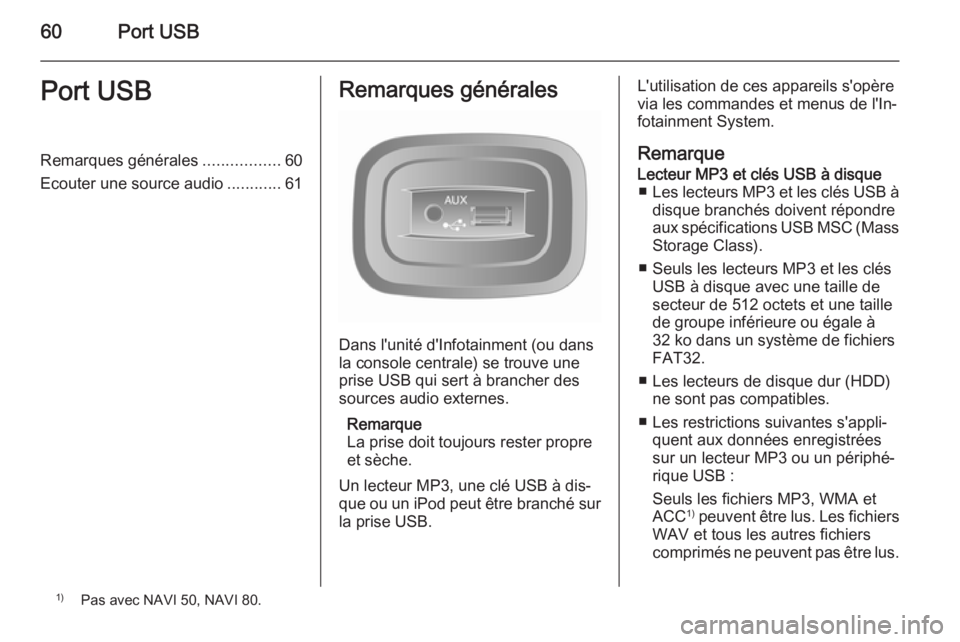
Dans l'unité d'Infotainment (ou dans
la console centrale) se trouve une
prise USB qui sert à brancher des
sources audio externes.
Remarque
La prise doit toujours rester propre
et sèche.
Un lecteur MP3, une clé USB à dis‐
que ou un iPod peut être branché sur la prise USB.
L'utilisation de ces appareils s'opère
via les commandes et menus de l'In‐
fotainment System.
RemarqueLecteur MP3 et clés USB à disque ■ Les lecteurs MP3 et les clés USB à
disque branchés doivent répondre
aux spécifications USB MSC (Mass
Storage Class).
■ Seuls les lecteurs MP3 et les clés USB à disque avec une taille desecteur de 512 octets et une taille
de groupe inférieure ou égale à
32 ko dans un système de fichiers
FAT32.
■ Les lecteurs de disque dur (HDD) ne sont pas compatibles.
■ Les restrictions suivantes s'appli‐ quent aux données enregistrées
sur un lecteur MP3 ou un périphé‐
rique USB :
Seuls les fichiers MP3, WMA et
ACC 1)
peuvent être lus. Les fichiers
WAV et tous les autres fichiers comprimés ne peuvent pas être lus.1) Pas avec NAVI 50, NAVI 80.
Page 61 of 151
Port USB61
Nombre maximal de dossiers im‐
briqués : 11 niveaux.
Nombre maximal de fichiers enre‐
gistrables : 1 000 fichiers.
Il est possible que les fichiers WMA avec Digital Rights Management
(DRM) provenant de magasins de
musique en ligne ne soient pas lus
correctement ou ne puissent pas
être lus.
Extensions valables pour listes de
lecture :.m3u,.pls.
Les entrées de la liste de lecture
doivent être mentionnées sous
forme de chemin d'accès relatif.
Ecouter une source audio Une fois connecté, il est possible
d'utiliser uniquement les commandes et les menus de l'Infotainment Sys‐tem pour faire fonctionner l'appareil
audio.R15 BT USB, R16 BT USB,
CD16 BT USB, CD18 BT USB -Lire la musique via une priseUSB
Lecteur MP3 / iPod / lecteurs USB Le système détecte l'appareil audio
quand un périphérique USB est con‐
necté et la plage en cours s'affiche
automatiquement.
Quand un nouvel appareil audio est
connecté, la première plage du pre‐
mier dossier est lue automatique‐
ment. Lorsque l'appareil est recon‐
necté, la dernière plage lue est re‐
prise.
Selon l'appareil audio connecté, sé‐
lectionner un dossier (lecteur MP3, clé USB) ou une liste de lecture (lec‐
teur numérique portable de musique).
L’utilisation de sources de données
branchées via USB est généralement
similaire à l’utilisation d’un
CD audio/MP3/WMA 3 55.Sélectionner une piste
Pour sélectionner directement une plage (et changer de dossier), accé‐
der d'abord à la structure de menu de l'appareil audio en appuyant sur le
bouton rotatif OK pendant la lecture.
Sélectionner la plage souhaitée et changer de dossier en tournant et en
enfonçant le bouton.
CD35 BT USB - Lire la musique
via une prise USB
Lecteur MP3 / iPod / lecteurs USB
Le système détecte l'appareil audio
quand un périphérique USB est con‐
necté et la première plage du premier
dossier est lue automatiquement.
Lorsque l'appareil est reconnecté, la
dernière plage lue est reprise.
Selon l'appareil audio connecté, sé‐
lectionner un dossier (lecteur MP3,
clé USB) ou une liste de lecture (lec‐
teur numérique portable de musique).
L’utilisation de sources de données
branchées via USB est généralement
similaire à l’utilisation d’un
CD audio/MP3/WMA 3 55.
Page 62 of 151
62Port USB
Sélectionner une piste
Pour sélectionner directement une
plage (et changer de dossier), accé‐
der d'abord à la structure de menu de
l'appareil audio en appuyant sur le
bouton central rotatif pendant la lec‐
ture (sur l'iPod, tourner le bouton pour accéder au menu). Sélectionner la
plage souhaitée et changer de dos‐
sier en tournant et en enfonçant le
bouton.
NAVI 50 - Lire la musique viaune prise USB
Lecteur MP3 / iPod / lecteurs USB Le système détecte l'appareil audio
quand un périphérique USB est con‐
necté et la plage en cours s'affiche
automatiquement.
Quand le menu MÉDIA est actif, les
sous-menus suivants sont disponi‐ bles :
■ Lecteur
■ Liste
■ OptionsPour naviguer entre les sources au‐
dio, appuyer sur S dans le coin supé‐
rieur gauche. Les options suivantes peuvent être sélectionnées :
■ USB : Sélectionner pour basculer la
source audio au mode USB.
■ iPod : Sélectionner pour basculer la
source audio au mode USB.
■ BT : Se reporter à NAVI 50 « Musi‐
que Bluetooth » 3 64.
■ AUX : Se reporter à NAVI 50 « En‐
trée AUX » 3 58.Lecteur
Appuyer pour afficher la plage en
cours. Dans cet écran d'affichage, les
options suivantes sont disponibles :
■ l (appuyer pour passer à la plage
précédente, appuyer longuement
pour rembobiner rapidement)
■ =/l (enfoncer pour mettre sur
pause/lire)
■ m (appuyer pour passer à la plage
suivante, appuyer longuement pour
avancer rapidement)Liste
Affiche une liste des plages dans l'al‐ bum/le fichier en cours. Appuyer sur
une plage distincte pour la lire direc‐
tement.
Remarque
Par défaut, des albums sont indi‐
qués par ordre alphabétique.
Si une clé USB est connectée, tous
les dossiers se trouveront au même
niveau dans la structure arbores‐
cente.
Pour revenir au niveau précédent
dans la structure arborescente du
dossier, appuyer sur ò.Options
Appuyer pour afficher les options sui‐ vantes :
■ Répéter (désactiver/plage/dossier/
tout)
■ Lecture aléatoire (activer/désacti‐
ver)
Page 63 of 151
Port USB63
NAVI 80 - Lire la musique via
une prise USB
Lecteur MP3 / clés USB à disqueBasculer la source audio au mode
USB pour lire des fichiers à partir d'un
périphérique USB connecté.
Pour accéder au menu des médias
depuis la page Accueil, appuyer sur
MENU , puis sur Media suivi de
Radio à l'écran d'affichage.
Appuyer sur < pour ouvrir un menu
contextuel. Les options suivantes
peuvent être sélectionnées :
■ USB : Basculer la source audio au
mode USB.
■ Prise auxiliaire : Se reporter à
NAVI 80 « Entrée AUX » 3 58.
■ Liaison Bluetooth : Se reporter à
NAVI 80 « Musique Bluetooth »
3 64.
■ Carte SD
■ Lecteur CD : Se reporter à
NAVI 80 « Entrée AUX » 3 58.Quand le mode USB est sélectionné,
l'affichage comprend les options sui‐
vantes :
■ t ou v : Passer à la plage pré‐
cédente/suivante
■ = : Mettre la plage sur pause
■ Barre de défilement pour le temps écoulé : Faire défiler les plages
■ Nouvelle sélection : Choisir une au‐
tre plage sur la source audio con‐
nectée
■ Liste de lecture en cours : Accéder
à la liste de lecture en cours
■ r : Retourner à l'écran précédent
■ < : Ouvrir le menu contextuel ; pour
modifier la source audio ou accéder
aux paramètres de la plage
( par ex. activer/désactiver la lecture
aléatoire ou la répétition, afficher
les détails de la plage actuelle et
accéder aux réglages du son).
Déconnexion de la prise USB
La lecture est automatiquement arrê‐
tée quand la source audio est débran‐ chée de la prise USB.
Page 65 of 151
Musique Bluetooth65
■ Selon la source audio, il peut êtrenécessaire de régler l'appareil sur
« visible » (voir les instructions d'uti‐
lisation de l'appareil audio).
■ La source audio doit être appariée et connectée à l'Infotainment Sys‐
tem.
R15 BT USB, R16 BT USB, CD16 BT USB, CD18 BT USB -Lire la musique via Bluetooth
Liaison Bluetooth
Une connexion doit être établie par
Bluetooth entre l'appareil audio et le
l'Infotainment System, c.-à-d. que
l'appareil doit être apparié au véhicule
avant qu'il ne puisse être utilisé.
Se reporter à « Connexion
Bluetooth » dans la section « Télé‐
phone » 3 128.
■ Il est possible d'apparier et d'enre‐ gistrer 5 appareils audio dans laliste des appareils, mais un seul
d'entre eux peut être connecté à la
fois.■ Si l'appareil dispose en même temps de fonctions lecteur audio et
téléphone, les deux fonctions se‐
ront appariées. Appariement d'un
téléphone mobile 3 126.
■ Les fonctions du téléphone reste‐ ront actives quand le lecteur audioest utilisé et la lecture audio sera
interrompue quand le téléphone est
utilisé.
Appariement d'un appareil audio
auxiliaire à l'Infotainment System
Pour apparier l'appareil audio, ap‐
puyer sur le bouton TEL et sélection‐
ner Appairer appareil en tournant et
en enfonçant le bouton rotatif OK.
L'écran Prêt pour l'appariement s'af‐
fiche.
Puis, sur l'appareil audio, rechercher
un équipement Bluetooth à proximité
de l'appareil.
Sélectionner My Radio (c.-à-d. le nom
du système) à partir de la liste de
l'appareil audio et saisir, le cas
échéant, sur le clavier de l'appareilaudio, le code d'appariement qui est
affiché sur l'écran de l'Infotainment
System.
Remarque
Si l'appareil audio n'a pas d'écran,
saisir le code d'appariement par dé‐
faut sur l'appareil, puis sur l'Infotain‐
ment System. Se reporter aux ins‐
tructions d'utilisation pour connaître
le code d'appariement de l'appareil
audio, généralement 0000. Selon
l'appareil, il peut être nécessaire de
procéder dans l'ordre inverse pour la saisie du code, c.-à-d. commencer
par l'Infotainment System.
Si l'appariement échoue, le système
revient au menu précédent et un mes‐
sage correspondant s'affiche. Répé‐
ter la procédure si nécessaire.
Quand l'appariement est terminé, un
message mentionnant le nom de
l'appareil audio apparié est affiché sur l'écran de l'Infotainment System.
Remarque
La batterie de l'appareil audio se dé‐
chargera plus rapidement que d'or‐ dinaire quand une connexion
Page 66 of 151
66Musique Bluetooth
Bluetooth est activée lors de l'utlisa‐
tion de l'appareil audio via l'Infotain‐
ment System.
Connexion d'un appareil audio
Les appareils audio sont automati‐
quement connectés à l'Infotainment
System quand l'appariement est ter‐
miné.
Pour connecter tout appareil audio
déjà apparié, ou pour le connecter à
un autre appareil audio apparié que
l'appareil actuel, appuyer sur le bou‐
ton TEL et sélectionner le menu
Connecter l'appareil . La liste des ap‐
pareils montre les appareils audio
déjà appariés.
Sélectionner l'appareil souhaité dans
la liste et confirmer en enfonçant le
bouton rotatif OK. Un message sur
l'écran confirme la connexion.
Déconnexion d'un appareil audio
Pour déconnecter un appareil audio
de l'Infotainment System, appuyer
sur le bouton TEL (ou le bouton
SETUP ) et sélectionner Connexion
Bluetooth . Sélectionner l'appareil
souhaité dans la liste d'appareils, puissélectionner Déconnecter l'appareil
en tournant et en enfonçant le bouton
rotatif OK. Un message sur l'écran
confirme la déconnexion.
Arrêter l'appareil audio ou désactiver
la fonction Bluetooth sur l'appareil au‐
dio déconnecte aussi l'appareil de
l'Infotainment System.
Désappariement d'un appareil audio
auxiliaire de l'Infotainment System
Si la liste des appareils audio appa‐
riés est remplie, il n'est possible d'ap‐ parier un nouvel appareil qu'à condi‐
tion de désapparier un appareil exi‐
stant.
Pour désapparier un appareil audio,
c.-à-d. le supprimer de la mémoire du
système, appuyer sur le bouton TEL
et sélectionner Supprimer cet
appareil . Sélectionner l'appareil au‐
dio désiré dans la liste et enfoncer le bouton rotatif OK pour confirmer la
suppression quand le système le de‐ mande.Fonctionnement via l'Infotainment
System
En cas d'appariement et de conne‐
xion sans fil, la lecture audio démarre
automatiquement.
L'appareil audio peut alors être utilisé via les boutons de commande de l'In‐fotainment System, les boutons rota‐
tifs et les menus affichés à l'écran.
La gamme des fonctions accessibles
pouvant être utilisée via l'Infotainment
System dépend du type de lecteur au‐ dio.
L'utilisation de l'appareil audio en cas de connexion sans fil est similaire de
l'utilisation du lecteur CD 3 55.
CD35 BT USB - Lire la musique via Bluetooth
Liaison Bluetooth
Une connexion doit être établie par Bluetooth entre l'appareil audio et le
l'Infotainment System, c.-à-d. que l'appareil doit être apparié au véhicule
avant qu'il ne puisse être utilisé.
Page 67 of 151
Musique Bluetooth67
Se reporter à (CD35 BT USB) « Con‐nexion Bluetooth » dans la section
« Téléphone » 3 128.
■ Il est possible d'apparier et d'enre‐ gistrer 5 appareils audio dans la
liste des appareils, mais un seul
d'entre eux peut être connecté à la
fois.
■ Si l'appareil dispose en même temps de fonctions lecteur audio et
téléphone, une ou les deux fonc‐
tions peuvent être appariées. Ap‐ pariement d'un téléphone mobile
3 126.
■ Les fonctions du téléphone reste‐ ront actives quand le lecteur audioest utilisé et la lecture audio sera
interrompue quand le téléphone est
utilisé.
Appariement d'un appareil audio auxiliaire à l'Infotainment System
Pour apparier l'appareil audio, ap‐
puyer sur le bouton SETUP / TEXT et
sélectionner Connexion Bluetooth .
Sélectionner un emplacement libreen tournant le bouton central rotatif et appuyer sur le bouton pour passer au
menu suivant.
Sélectionner Apparier l'appareil en
tournant et en enfonçant le bouton ro‐
tatif, puis, sur le téléphone mobile, re‐ chercher un équipement Bluetooth à
proximité de l'appareil.
Sélectionner My_Radio (c.-à-d. le
nom du système) à partir de la liste de
l'appareil audio et saisir, le cas
échéant, sur le clavier de l'appareil
audio, le code d'appariement qui est
affiché sur l'écran de l'Infotainment
System.
Remarque
Si l'appareil audio n'a pas d'écran,
saisir le code d'appariement par dé‐
faut sur l'appareil, puis sur l'Infotain‐
ment System. Se reporter aux ins‐
tructions d'utilisation pour connaître
le code d'appariement de l'appareil
audio, généralement 0000. Selon
l'appareil, il peut être nécessaire de
procéder dans l'ordre inverse pour la saisie du code, c.-à-d. commencer
par l'Infotainment System.Si l'appariement échoue, le message
Echec de l'appariement est affiché.
Répéter la procédure si nécessaire.
Quand l'appariement est terminé, un
message mentionnant le nom de
l'appareil audio apparié est affiché sur
l'écran de l'Infotainment System.
Remarque
La batterie de l'appareil audio se dé‐ chargera plus rapidement que d'or‐dinaire quand une connexion
Bluetooth est activée lors de l'utlisa‐
tion de l'appareil audio via l'Infotain‐
ment System.
Connexion d'un appareil audio
Les appareils audio sont automati‐
quement connectés à l'Infotainment
System quand l'appariement est ter‐
miné.
Pour connecter tout appareil audio
déjà apparié, ou pour le connecter à
un autre appareil audio apparié que
l'appareil actuel, appuyer sur le bou‐ ton SETUP / TEXT et sélectionner
Connexion Bluetooth (ou appuyer sur
le bouton TEL quand aucun appareil
Page 70 of 151
70Musique Bluetooth
Pour désapparier, c.-à-d. pour sup‐
primer un appareil audio de la mé‐
moire du système, appuyer sur la tou‐
che Accueil ; suivi de RÉGLAGES à
l'écran d'affichage.
Sélectionner Bluetooth puis Afficher
la liste des appareils Bluetooth .
Sélectionner l'appareil audio désiré
dans la liste et appuyer sur ë pour
supprimer l'appareil. Si nécessaire,
supprimer tous les appareils de la liste en appuyant sur Options suivi de
Supprimer tout . Confirmer au moyen
de la touche OK.
Fonctionnement via l'Infotainment
System
En cas d'appariement et de conne‐
xion sans fil, la lecture audio démarre
automatiquement.
L'appareil audio peut alors être utilisé via les options d'affichage de l'Info‐
tainment System.
La gamme des fonctions accessibles
pouvant être utilisée via l'Infotainment System dépend du type de lecteur au‐
dio.Pour le fonctionnement de l'appareil
audio connecté sans fil, se reporter à (NAVI 50) « Lecture de fichiers audio
sauvegardés » dans la section « Port USB » 3 61.
NAVI 80 - Lire la musique via
Bluetooth
Liaison Bluetooth
Une connexion doit être établie par
Bluetooth entre l'appareil audio et le
l'Infotainment System, c.-à-d. que
l'appareil doit être apparié au véhicule
avant qu'il ne puisse être utilisé.
■ Il est possible d'apparier et d'enre‐ gistrer un nombre maximum d'ap‐
pareils audio dans la liste des ap‐
pareils, mais un seul d'entre eux
peut être connecté à la fois.■ Si l'appareil dispose en même temps de fonctions lecteur audio et
téléphone, les deux fonctions se‐
ront appariées. Appariement d'un
téléphone mobile 3 126.
■ Les fonctions du téléphone reste‐ ront actives quand le lecteur audio
est utilisé et la lecture audio sera
interrompue quand le téléphone est
utilisé.
Appariement d'un appareil audio
auxiliaire à l'Infotainment System
Sur la page Accueil, appuyer sur
MENU , puis sur Multimédia suivi de
Réglages à l'écran d'affichage.
Sélectionner Média pour accéder au
menu de réglages des média, puis sélectionner l'option « Configurer la
connexion Bluetooth ».
La procédure d'appariement est simi‐
laire à celle d'un téléphone mobile. Se
reporter à (NAVI 80) « Connexion
Bluetooth » dans la section « Télé‐
phone » 3 128.
Page 71 of 151
Musique Bluetooth71
Connexion d'un appareil audio
Les appareils audio sont automati‐
quement connectés à l'Infotainment
System quand l'appariement est ter‐
miné.
À tout moment, basculer la source au‐
dio en mode Bluetooth pour lire des
fichiers à partir d'un appareil
Bluetooth connecté.
Sur la page Accueil, appuyer sur MENU , puis sur Multimédia suivi de
Média à l'écran d'affichage.
Appuyer sur < (pour ouvrir un menu
contextuel) et sélectionner
Connexion Bluetooth pour basculer la
source audio sur Bluetooth.
Déconnexion d'un appareil audio
Arrêter l'appareil audio ou désactiver
la fonction Bluetooth sur l'appareil au‐
dio déconnecte l'appareil de l'Infotain‐ ment System.
Désappariement d'un appareil audio
auxiliaire de l'Infotainment System
Pour désapparier, c.-à-d. pour sup‐
primer un appareil de la mémoire du
système :Sur la page Accueil, appuyer sur
MENU , puis sur Multimédia suivi de
Réglages à l'écran d'affichage.
Sélectionner Média pour accéder au
menu de réglages des média, puis
sélectionner l'option « Configurer la
connexion Bluetooth ».
La procédure de désappariement est
similaire à celle d'un téléphone mo‐
bile. Se reporter à (NAVI 80) « Con‐
nexion Bluetooth » dans la section
« Téléphone » 3 128.
Fonctionnement via l'Infotainment
System
En cas d'appariement et de conne‐
xion sans fil, la lecture audio peut dé‐ marrer automatiquement.
L'appareil audio peut alors être utilisé
via les options d'affichage de l'Info‐
tainment System.
La gamme des fonctions accessibles
pouvant être utilisée via l'Infotainment System dépend du type de lecteur au‐ dio.Pour le fonctionnement de l'appareil
audio connecté sans fil, se reporter à
(NAVI 80) « Lecture de fichiers audio
sauvegardés » dans la section « Port USB » 3 61.