phone OPEL MOVANO_B 2018 Manuel multimédia (in French)
[x] Cancel search | Manufacturer: OPEL, Model Year: 2018, Model line: MOVANO_B, Model: OPEL MOVANO_B 2018Pages: 143, PDF Size: 2.12 MB
Page 26 of 143
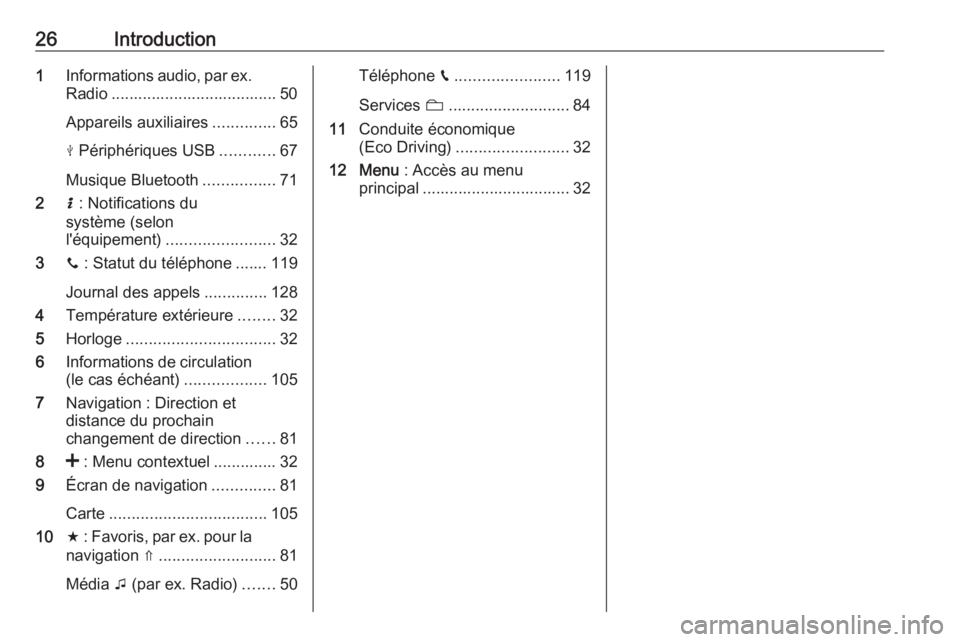
26Introduction1Informations audio, par ex.
Radio ..................................... 50
Appareils auxiliaires ..............65
M Périphériques USB ............67
Musique Bluetooth ................71
2 H : Notifications du
système (selon
l'équipement) ........................ 32
3 y : Statut du téléphone ....... 119
Journal des appels ..............128
4 Température extérieure ........32
5 Horloge ................................. 32
6 Informations de circulation
(le cas échéant) ..................105
7 Navigation : Direction et
distance du prochain
changement de direction ......81
8 < : Menu contextuel .............. 32
9 Écran de navigation ..............81
Carte ................................... 105
10 f : Favoris, par ex. pour la
navigation ⇑ .......................... 81
Média t (par ex. Radio) .......50Téléphone g....................... 119
Services N........................... 84
11 Conduite économique
(Eco Driving) ......................... 32
12 Menu : Accès au menu
principal ................................. 32
Page 34 of 143
34IntroductionÉléments de commandeR15 BT USB, R16 BT USB,
CD16 BT USB, CD18 BT USB -
Utilisation de l'écran
● Pour se déplacer vers le haut/bas
dans l'affichage : Tourner OK.
● Pour confirmer une action : Appuyer sur OK.
● Pour annuler des actions (et retourner au menu précédent) :
Appuyer sur /.
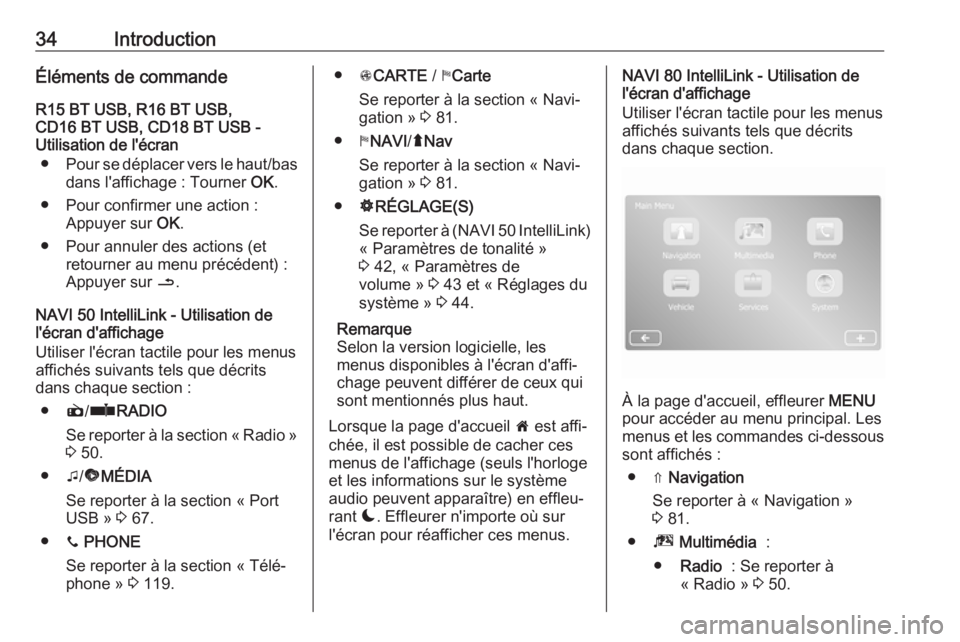
NAVI 50 IntelliLink - Utilisation de
l'écran d'affichage
Utiliser l'écran tactile pour les menus
affichés suivants tels que décrits
dans chaque section :
● è/ñ RADIO
Se reporter à la section « Radio »
3 50.
● t/ü MÉDIA
Se reporter à la section « Port
USB » 3 67.
● y PHONE
Se reporter à la section « Télé‐
phone » 3 119.● sCARTE / yCarte
Se reporter à la section « Navi‐
gation » 3 81.
● yNAVI /ý Nav
Se reporter à la section « Navi‐
gation » 3 81.
● ÿRÉGLAGE(S)
Se reporter à (NAVI 50 IntelliLink)
« Paramètres de tonalité »
3 42, « Paramètres de
volume » 3 43 et « Réglages du
système » 3 44.
Remarque
Selon la version logicielle, les
menus disponibles à l'écran d'affi‐
chage peuvent différer de ceux qui
sont mentionnés plus haut.
Lorsque la page d'accueil 7 est affi‐
chée, il est possible de cacher ces menus de l'affichage (seuls l'horloge
et les informations sur le système audio peuvent apparaître) en effleu‐
rant æ. Effleurer n'importe où sur
l'écran pour réafficher ces menus.NAVI 80 IntelliLink - Utilisation de
l'écran d'affichage
Utiliser l'écran tactile pour les menus affichés suivants tels que décrits
dans chaque section.
À la page d'accueil, effleurer MENU
pour accéder au menu principal. Les
menus et les commandes ci-dessous sont affichés :
● ⇑ Navigation
Se reporter à « Navigation »
3 81.
● ª Multimédia :
● Radio : Se reporter à
« Radio » 3 50.
Page 35 of 143
Introduction35●Média :
CD (uniquement disponible
avec les types B et C) : se
référer à « Lecteur CD »
3 61.
USB : Se reporter à « Port
USB » 3 67.
SD : Le fonctionnement est
similaire à celui du lecteur
CD 3 61.
Auxiliaire : Se reporter à
« Entrée AUX » 3 65.
Bluetooth : Se reporter à
« Musique Bluetooth »
3 71.
● Images : Se référer à « Affi‐
chage d'images » dans la section « Périphériques »
3 78.
● Vidéo : Se référer à « Lecture
de films » dans la section
« Périphériques » 3 78.
● Réglages : Se référer à
« Paramètres multimédia » dans la section « Configura‐
tion système »
(NAVI 80 IntelliLink) 3 44● g Téléphone
Se reporter à « Téléphone »
3 119.
● J Véhicule
Effleurer pour ouvrir les menus
Conduite éco, Ordinateur embar‐
qué et Réglages.
Se reporter à (NAVI 80 IntelliLink) « Modes de fonctionnement » ci- dessous.
● ¯ Services
Effleurer pour ouvrir les menus
Services de navigation et Régla‐
ges.
Se reporter à (NAVI 80 IntelliLink)
« Modes de fonctionnement » ci-
dessous.
● ±Système
Se reporter à (NAVI 80 IntelliLink)
« Réglages du système »
3 44.
Remarque
Selon la version logicielle, les
menus de l'écran d'affichage
peuvent différer des illustrations.● I/← : Aller à la page précédente
● j/→ : Aller à la page suivante
● ↑ : Listes d'affichage ; défilement
vers le haut
● ↓ : Listes d'affichage ; défilement
vers le bas
● < : Ouvrir le menu contextuel
● r : Retourner au menu précé‐
dent
Les commandes situées sur le
panneau de commande de l'Infotain‐
ment System permettent également
d'utiliser l'écran d'affichage.
Remarque
En fonction de la version, certaines
commandes disponibles sur le
panneau de commande de l'Infotain‐
ment System n'actionnent pas les
fonctions de l'écran d'affichage.
Remarque
En fonction du véhicule, l'utilisation
de l'écran tactile peut être restreinte
durant la conduite.
Page 36 of 143
36IntroductionModes de fonctionnementRadio
Pour utiliser la radio : Selon l'Infotain‐ ment System, appuyer sur RADIO,
RADIO/CD ou AUDIO/SOURCE .NAVI 50 IntelliLink :
Pour accéder au menu radio à tout
moment, effleurer 7 suivi par è/
ñ Radio .NAVI 80 IntelliLink :
Pour accéder au menu Radio depuis
de la page d'accueil, effleurer MENU
puis Multimédia , suivi par Radio.
Description détaillée des fonctions de
la radio 3 50.
Lecteurs audio
Pour basculer la source audio sur CD,
USB , AUX , Bluetooth ou iPod (le cas
échéant) : selon l'Infotainment
System, effleurer MEDIA,
RADIO/CD ou AUDIO/SOURCE .
NAVI 50 IntelliLink : Pour accéder au
menu des appareils auxiliaires
connectés ( USB, iPod , BT
(Bluetooth) ou AUX) à tout moment,
effleurer 7, puis sur t/ü Média .
Effleurer S dans le coin supérieur
gauche et sélectionner la source
auxiliaire.
NAVI 80 IntelliLink : Pour accéder au
menu des appareils auxiliaires (p. ex.
CD audio, USB, carte SD, entrée
AUX, Bluetooth) depuis la page
Accueil, effleurer MENU, puis sur
Multimédia suivi de Média. Sélection‐
ner la source auxiliaire dans la liste
d'affichage.R15 BT USB, R16 BT USB
Descriptions détaillées des fonctions :
● de l'entrée AUX 3 65
● de la prise USB 3 67
● musique Bluetooth 3 71CD16 BT USB, CD18 BT USB
Descriptions détaillées des fonctions :
● du lecteur CD 3 61
● de l'entrée AUX 3 65
● de la prise USB 3 67
● musique Bluetooth 3 71NAVI 50 IntelliLink
Descriptions détaillées des fonctions :
● de l'entrée AUX 3 65
● fonctions du port USB (y compris
iPod) 3 67
● musique Bluetooth 3 71NAVI 80 IntelliLink
Descriptions détaillées des fonctions :
● fonctions CD (Type B et C uniquement) 3 61
● de l'entrée AUX 3 65
● de la prise USB 3 67
● musique Bluetooth 3 71
Navigation, Carte (NAVI 50
IntelliLink, NAVI 80 IntelliLink)
Description détaillée du système de
navigation 3 81, Explorer carte
3 105.
Téléphone
Utiliser les options d'affichage dans
les menus suivants pour connecter
des téléphones mobiles, effectuer
des appels avec le téléphone, créer des listes de contacts et procéder àdifférents réglages.
Page 37 of 143
Introduction37Description détaillée des fonctions du
système de téléphonie à mains libres
3 119.R15 BT USB, R16 BT USB,
CD16 BT USB, CD18 BT USB - Télé‐ phone
Pour accéder au menu Téléphone :
Appuyez sur 6 ou TEL .
Pour accéder au menu réglages du
téléphone : Appuyer sur TEL, puis
sélectionner Réglages téléphone .NAVI 50 IntelliLink - Téléphone
Pour accéder au menu du téléphone
à tout moment : Effleurer 7 suivi par
y Téléphone .NAVI 80 IntelliLink - Téléphone
Pour accéder au menu de Téléphone
de la page d'accueil, effleurer MENU
suivi par Téléphone .
Informations sur le véhicule (NAVI 80
IntelliLink)
Pour accéder au menu Véhicule à
partir de la page d'accueil, effleurer
MENU suivi par Véhicule.
En fonction du véhicule, les menus
suivants sont affichés :
● Conduite éco
● Ordinateur embarqué
● RéglagesConduite éco
Les fonctions suivantes sont disponi‐
bles :
● Rapport de trajet
Affiche les données suivantes
depuis le dernier trajet :
Consommation moyenne,
vitesse moyenne, consommation
totale, distance totale.
Avec le rapport de trajet, Score
éco fournit un score général pour
100 trajets en conduite économi‐ que. Plus le chiffre est élevé, plus
la conduite est économique. Des notes sont également présentes
pour les performances moyen‐ nes en conduite respectueuse de l'environnement (accélération),
en efficacité du changement de
rapport (boîte de vitesses) et en
contrôle du freinage (anticipa‐
tion).Pour sauvegarder les données
du trajet : Effleurer « Sauvegar‐
der » puis sélectionner le type de
trajet dans la liste suivante :
Domicile/bureau, vacances/
congés, week-end, trajet/
voyage, personnel.
Pour réinitialiser les données du
trajet : Effleurer « Réinitialiser ».
Confirmer ou annuler avec
« Oui » ou « Non ».
Effleurer < pour ouvrir le menu
contextuel où les rapports de
trajet peuvent être comparés ou
pour afficher/cacher les rapports
après un déplacement.
● Mes trajets favoris
Affiche les modifications de votre
style de conduite (quand les
données du trajet ont été sauve‐
gardées).
L'onglet « Résumé » de chaque
type de déplacement (par ex.
Domicile/Travail) affiche les
éléments suivants : Distance
totale de l'itinéraire, distance
parcourue, date de la mise à jour
Page 40 of 143
40IntroductionRemarque
Quand le partage de données est désactivé, certaines fonctions
peuvent ne pas fonctionner correc‐
tement.
Favoris (NAVI 80 IntelliLink)
Sur la page d'accueil, effleurer f pour
voir, ajouter ou supprimer des favoris pour les fonctions suivantes :
● ⇑ Navigation 3 81.
● ª Multimédia - se reporter à
« Radio » 3 50.
● g Téléphone 3 119.
● ¯ Services 3 84.Favoris de navigation
Sélectionner un emplacement vide
sur l'écran ou effleurer < (pour ouvrir
un menu contextuel), puis sélection‐
ner Ajouter favori .
Effectuer une sélection dans la liste affichée pour ajouter une destination
sauvegardée aux favoris.
Pour de plus amples informations, se reporter à (NAVI 80 IntelliLink)
« Saisie de la destination » dans la
section « Navigation » 3 98.Favoris de multimédia
Sélectionner un emplacement vide
sur l'écran ou effleurer < (pour ouvrir
un menu contextuel), puis Ajouter
favori .
Effectuer une sélection dans la liste
affichée pour ajouter une station de
radio FM préréglée aux favoris.Favoris de téléphone
Sélectionner un emplacement vide
sur l'écran ou effleurer < (pour ouvrir
un menu contextuel), puis Ajouter
favori .
Effectuer une sélection dans la liste
affichée pour ajouter un contact télé‐
phonique aux favoris.
Pour de plus amples informations, se reporter à (NAVI 80 IntelliLink)
« Répertoire » dans la section « Télé‐ phone » 3 128.Favoris de services
Sélectionner un emplacement vide
sur l'écran ou effleurer < (pour ouvrir
un menu contextuel), puis Ajouter
favori .
Effectuer une sélection dans la liste affichée pour ajouter un élément de
service aux favoris.Supprimer des favoris
Effleurer < et sélectionner Supprimer
tous les favoris ou Supprimer un
favori .
Sélectionner ensuite un favori dans la
liste affichée. Un message de confir‐
mation s'affiche. Effleurer Supprimer
et confirmer selon la demande.
Fonctions supplémentaires (NAVI 50
IntelliLink)
Les réglages de la caméra arrière
sont disponibles en fonction de la
version.Réglages de la caméra arrière
Lorsque la vue de la caméra arrière
est affichée à l'écran, effleurer
ÿ Réglage(s) pour ouvrir le menu des
réglages.
Les réglages suivants peuvent être
mis à jour :
● Passer l'écran de vision de la caméra arrière en Arrêt/Marche .
● Couleurs
Effleurer ]/< pour régler le
niveau.
Page 44 of 143
44IntroductionLes sous-menus des réglages
suivants sont affichés :
● Audio
Voir « Réglages audio » ci-
dessous.
● Affichage
Se reporter à (NAVI 50 IntelliLink)
« Réglages du système »
3 44.
● Bluetooth
Se reporter à (NAVI 50 IntelliLink)
« Réglages du système »
3 44.
● Système
Se reporter à (NAVI 50 IntelliLink)
« Réglages du système »
3 44.Réglages audio
Sélectionner Audio pour afficher les
options suivantes :
● Vol./Vitesse (désactivé/
1/2/3/4/5)
Le volume augmente en même
temps que la vitesse du véhicule
afin de compenser le bruit du
vent et de la route.Le volume compensé par rapport
à la vitesse peut être désactivé
ou le degré d'adaptation du
volume peut être réglé.
● Intensité (activer/désactiver)
Activer l'intensité pour augmen‐
ter les niveaux des basses et des aigus.
● BAL/FAD
Se reporter à (NAVI 50 IntelliLink)
« Paramètres de tonalité » 3 42.
● Son
Effleurer l pour ouvrir le sous-
menu des préférences audio.
Selon la version, le volume des
différents types audio peut être
réglé de manière indépendante,
par ex. le son, les annonces de
circulation (TA), les instructions
de navigation, le système de télé‐ phone à mains libres et les
niveaux de sonnerie. Effleurer ]/
< pour régler le volume de
chaque type de son.
Le cas échéant, effleurer
Réinitialiser aux valeurs par
défaut pour rétablir les réglages
d'usine de tous les volumes.Pour les autres versions du sous-
menu des sons, se reporter à
(NAVI 50 IntelliLink) « Paramè‐
tres de tonalité » 3 42.
NAVI 80 IntelliLink - Paramètres
de volume
Se reporter à (NAVI 80 IntelliLink)
« Réglages du système » 3 44.
Réglages du système R15 BT USB, R16 BT USB,
CD16 BT USB, CD18 BT USB -
Réglages du système
Appuyer sur SETUP et accéder au
menu des réglages en tournant et en appuyant sur OK.
Quand des réglages ont été effectués
sur le système, appuyer sur SETUP
pour quitter le menu et sauvegarder
les modifications. Le système peut
aussi sauvegarder les modifications
et quitter automatiquement le menu après quelques temps.
Page 46 of 143
46Introduction●Modifier le mot de passe (pour
l'appariement des dispositifs
Bluetooth avec l'Infotainment
System)
● Smartphone
Disponible selon la version.
Pour obtenir de l'aide sur l'activa‐
tion et le fonctionnement des
commandes vocales, se reporter
à « Reconnaissance vocale »
3 115.
Pour obtenir davantage d'informa‐ tions sur les réglages Bluetooth, se
reporter à (NAVI 50 IntelliLink)
« Musique Bluetooth » 3 71 et
« Connexion Bluetooth » dans la
section « Téléphone » 3 124.Système
Sélectionner Système pour afficher
les options suivantes :
● Langue
Modifier la langue d'affichage et
la langue des instructions voca‐
les du Système de navigation.
Appuyer sur OK pour confirmer la
sélection.● Horloge/unités
Les réglages suivants peuvent
être modifiés :
● Format de l'heure (12 h/24 h)
● Unités/Unités de navigation
(km/mi)
● Réglage de l'heure
Appuyer sur l pour ouvrir le
sous-menu Mise à l'heure
comportant les options
suivantes :
Auto /Manuel
Si le réglage automatique de
l'heure est sélectionné,
l'heure est réglée automati‐
quement par le GPS.
Si le réglage manuel de
l'heure est sélectionné, ajus‐
ter le cas échéant.
Remarque
Les cartes de navigation du pays
actuel doivent être installées sur le
système pour s'assurer que l'heure
locale est correcte.● Réglages d'usine
Les réglages suivants peuvent être réinitialisés aux réglages
d'usine par défaut :
● Tous
● Téléphone
● Navigation
● Audio-Média-Radio-
Système
● Navigation (activer/désactiver)
● Version du système (affiche le
numéro de version du logiciel de
l'Infotainment System)
Après l'ajustement des réglages du système, effleurer 7 (et sélectionner
un autre menu sur l'écran) pour quit‐
ter le menu des réglages et sauve‐
garder les modifications. Le système
peut aussi sauvegarder les modifica‐
tions et quitter automatiquement le
menu après quelques temps.
Page 47 of 143
Introduction47NAVI 80 IntelliLink - Réglages du
système
Pour accéder au menu des réglages
du système à partir de la page d'ac‐
cueil, effleurer MENU suivi par
Système .
Les sous-menus des réglages
suivants sont affichés :
● Langue
● Affichage
● Son
● Horloge
● Avertissements de sécurité
● Écran Accueil
● Claviers
● Régler les unités
● Statut et Information
● Retirer la carte SD
● Restauration des réglages
d'usine
Après la modification des réglages du
système, effleurer Effectué pour
confirmer.Langue
Pour modifier la langue de l'Infotain‐
ment System puis le type de voix (en
fonction de la version).Affichage
Les réglages suivants sont affichés :
● Éclairage de jour : Modifie la bril‐
lance de l'écran en fonction des
conditions d'éclairage extérieur
(lumière du jour).
En cas de faibles niveaux de lumière extérieure, l'écran est
plus facile à voir quand l'affi‐
chage n'est pas trop brillant.
● Luminosité nocturne /Luminosité
de nuit : Modifie la brillance de
l'écran en fonction des conditions
d'éclairage extérieur (lumière de
nuit).
En cas de faibles niveaux de
lumière extérieure, l'écran est
plus facile à voir quand l'affi‐
chage n'est pas trop brillant.
● Mode jour/nuit automatique /
Passer en mode nuit la nuit :
Pour activer le passage automa‐
tique entre l'éclairage jour/nuit.Le mode nuit est activé en cas de faibles niveaux de lumière exté‐
rieure et quand les phares sont
allumés.
● Forcer le mode nuit /Utiliser le
mode nuit : Pour activer le mode
nuit.Son
Les sous-menus des réglages
suivants sont affichés :
● Niveaux sonores : Pour modifier
le volume et les sons du volume principal, du téléphone mains
libres, de la sonnerie du télé‐
phone, des instructions de navi‐
gation, de la voix du système/de
l'ordinateur, des informations de
circulation et de l'aide au station‐ nement (en fonction de la
version).
● Alertes : Pour régler le volume
des alertes et activer/désactiver les alertes quand l'écran est
éteint.
● Volume sensible à la vitesse :
Pour régler le volume en fonction de la vitesse du véhicule.
Page 67 of 143
Port USB67Port USBRemarques générales.................67
Ecouter une source audio ............68Remarques générales
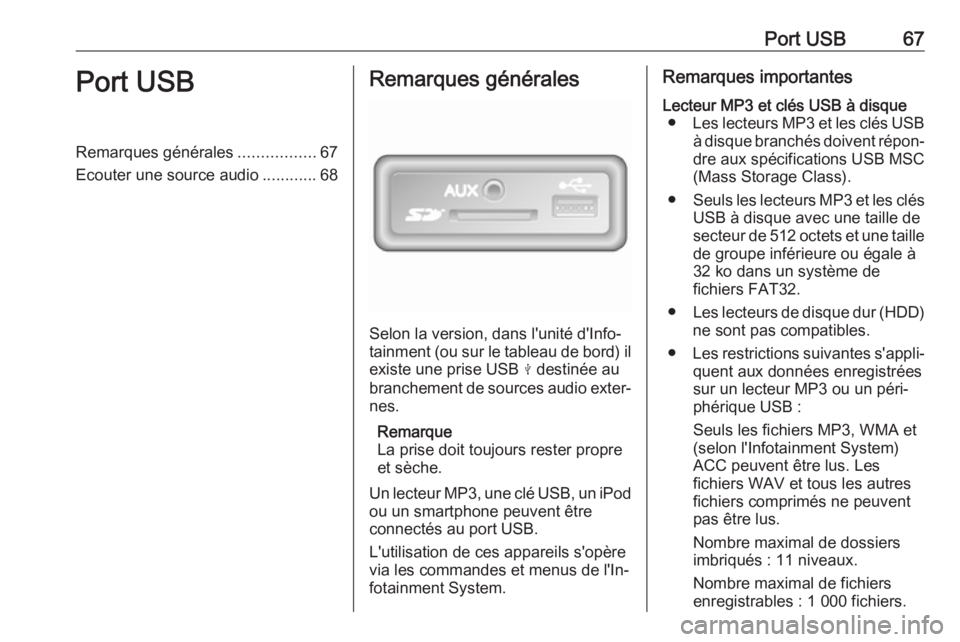
Selon la version, dans l'unité d'Info‐
tainment (ou sur le tableau de bord) il
existe une prise USB M destinée au
branchement de sources audio exter‐
nes.
Remarque
La prise doit toujours rester propre
et sèche.
Un lecteur MP3, une clé USB, un iPod
ou un smartphone peuvent être
connectés au port USB.
L'utilisation de ces appareils s'opère
via les commandes et menus de l'In‐
fotainment System.
Remarques importantesLecteur MP3 et clés USB à disque ● Les lecteurs MP3 et les clés USB
à disque branchés doivent répon‐
dre aux spécifications USB MSC
(Mass Storage Class).
● Seuls les lecteurs MP3 et les clés
USB à disque avec une taille desecteur de 512 octets et une taille de groupe inférieure ou égale à
32 ko dans un système de
fichiers FAT32.
● Les lecteurs de disque dur (HDD)
ne sont pas compatibles.
● Les restrictions suivantes s'appli‐
quent aux données enregistrées
sur un lecteur MP3 ou un péri‐
phérique USB :
Seuls les fichiers MP3, WMA et
(selon l'Infotainment System)
ACC peuvent être lus. Les
fichiers WAV et tous les autres
fichiers comprimés ne peuvent
pas être lus.
Nombre maximal de dossiers imbriqués : 11 niveaux.
Nombre maximal de fichiers
enregistrables : 1 000 fichiers.