AUX OPEL MOVANO_B 2018 Manuel multimédia (in French)
[x] Cancel search | Manufacturer: OPEL, Model Year: 2018, Model line: MOVANO_B, Model: OPEL MOVANO_B 2018Pages: 143, PDF Size: 2.12 MB
Page 42 of 143
42IntroductionPour sortir d'un menu en incrustationsans accéder aux options ou procé‐
der à des modifications, effleurer une partie de l'écran en-dehors du menu
en incrustation.
Paramètres de tonalité
R15 BT USB, R16 BT USB,
CD16 BT USB, CD18 BT USB -
Réglages de la tonalité
Dans le menu des réglages audio, il
est possible de configurer les
caractéristiques de tonalité.
Appuyer sur SETUP pour accéder au
menu des réglages.
Sélectionner Réglages audio puis
Son et faire tourner OK jusqu'à ce que
le réglage désiré soit sélectionné
parmi :
● BASS (basses)● TREBLE (aigus)
● FADER (balance avant / arrière)
● BALANCE (balance gauche / droite)
L'affichage indique le type de réglage suivi de la valeur de réglage.Régler la valeur souhaitée en tour‐
nant OK et enfoncer le bouton pour
confirmer la sélection.
Pour quitter le menu des réglages
audio, appuyer sur /.
Remarque
S'il n'y a pas d'activité, le système
quittera le menu des réglages audio
automatiquement.
Réglage des basses et des aigus
Sélectionnez Graves ou Aigus .
Régler la valeur souhaitée en tour‐ nant OK et enfoncer le bouton pour
confirmer le réglage.
Selon la version, BASS BOOST est
également disponible.
Régler la distribution de volume entre la droite et la gauche
Sélectionner Balance.
Régler la valeur souhaitée en tour‐
nant OK et enfoncer le bouton pour
confirmer le réglage.
Régler la distribution de volume entre
l'avant et l'arrière
Disponible selon la version. Sélec‐
tionner Fader.Régler la valeur souhaitée en tour‐
nant OK et enfoncer le bouton pour
confirmer le réglage.
NAVI 50 IntelliLink - Paramètres
de tonalité
Pour accéder au menu des réglages
à tout moment, effleurer 7 suivi par
ÿ Réglage(s) .
Les sous-menus de réglages
suivants sont affichés à la base de l'écran :
● Audio
Voir « Réglages audio » ci-
dessous.
● Affichage
Se reporter à (NAVI 50 IntelliLink)
« Réglages du système »
3 44.
● Bluetooth
Se reporter à (NAVI 50 IntelliLink)
« Réglages du système »
3 44.
● Système
Se reporter à (NAVI 50 IntelliLink)
« Réglages du système »
3 44.
Page 43 of 143
Introduction43Réglages audio
Sélectionner Audio pour afficher les
options suivantes :
● Vol./Vitesse (désactivé/
1/2/3/4/5)
Commande de volume
compensé par rapport à la
vitesse - se reporter à (NAVI 50
IntelliLink) « Paramètres de
volume » 3 43.
● Intensité (activer/désactiver)
Activer l'intensité pour augmen‐
ter les niveaux des basses et des aigus.
● BAL/FAD
Selon la version, effleurer l pour
ouvrir le sous-menu d'équilibrage
de la répartition du volume et des paramètres de tonalité.
Sur le côté gauche de l'écran,
régler la balance droite/gauche
avec k/l et la balance avant/
arrière avec R/S (si disponible).
Sur le côté droit de l'écran, régler
les caractéristiques de tonalité
des Basses , des Médium et des
Aigus (entre par ex. -5 et +5) avec
k /l .Effleurer OK pour confirmer les
modifications.
● Son
Selon la version, effleurer l pour
ouvrir le sous-menu d'équilibrage
de la répartition du volume et des paramètres de tonalité.
Sur le côté gauche de l'écran,
régler la balance droite/gauche
avec k/l et la balance avant/
arrière avec R/S (si disponible).
Sur le côté droit de l'écran, régler
les caractéristiques de tonalité
des Basses , des Médium et des
Aigus (entre par ex. -5 et +5) avec
k /l .
Effleurer OK pour confirmer les
modifications.
Pour les autres versions du sous- menu audio (lorsque le volumepeut être défini de manière indi‐
viduelle pour une liste de types
de sons), se reporter à (NAVI 50
IntelliLink) « Paramètres de
volume » 3 43.NAVI 80 IntelliLink - Paramètres
de tonalité
Se reporter à (NAVI 80 IntelliLink)
« Réglages du système » 3 44.
Paramètres de volume
R15 BT USB, R16 BT USB,
CD16 BT USB, CD18 BT USB -
Réglages du volume
Appuyer sur SETUP pour accéder au
menu des réglages.
Sélectionner Réglages audio puis
Vol. vitesse et faire tourner OK
jusqu'à ce que le réglage désiré soit sélectionné :
NAVI 50 IntelliLink - Paramètres
de volume
Pour accéder au menu des réglages
à tout moment, effleurer 7 suivi par
ÿ Réglage(s) .
Page 44 of 143
44IntroductionLes sous-menus des réglages
suivants sont affichés :
● Audio
Voir « Réglages audio » ci-
dessous.
● Affichage
Se reporter à (NAVI 50 IntelliLink)
« Réglages du système »
3 44.
● Bluetooth
Se reporter à (NAVI 50 IntelliLink)
« Réglages du système »
3 44.
● Système
Se reporter à (NAVI 50 IntelliLink)
« Réglages du système »
3 44.Réglages audio
Sélectionner Audio pour afficher les
options suivantes :
● Vol./Vitesse (désactivé/
1/2/3/4/5)
Le volume augmente en même
temps que la vitesse du véhicule
afin de compenser le bruit du
vent et de la route.Le volume compensé par rapport
à la vitesse peut être désactivé
ou le degré d'adaptation du
volume peut être réglé.
● Intensité (activer/désactiver)
Activer l'intensité pour augmen‐
ter les niveaux des basses et des aigus.
● BAL/FAD
Se reporter à (NAVI 50 IntelliLink)
« Paramètres de tonalité » 3 42.
● Son
Effleurer l pour ouvrir le sous-
menu des préférences audio.
Selon la version, le volume des
différents types audio peut être
réglé de manière indépendante,
par ex. le son, les annonces de
circulation (TA), les instructions
de navigation, le système de télé‐ phone à mains libres et les
niveaux de sonnerie. Effleurer ]/
< pour régler le volume de
chaque type de son.
Le cas échéant, effleurer
Réinitialiser aux valeurs par
défaut pour rétablir les réglages
d'usine de tous les volumes.Pour les autres versions du sous-
menu des sons, se reporter à
(NAVI 50 IntelliLink) « Paramè‐
tres de tonalité » 3 42.
NAVI 80 IntelliLink - Paramètres
de volume
Se reporter à (NAVI 80 IntelliLink)
« Réglages du système » 3 44.
Réglages du système R15 BT USB, R16 BT USB,
CD16 BT USB, CD18 BT USB -
Réglages du système
Appuyer sur SETUP et accéder au
menu des réglages en tournant et en appuyant sur OK.
Quand des réglages ont été effectués
sur le système, appuyer sur SETUP
pour quitter le menu et sauvegarder
les modifications. Le système peut
aussi sauvegarder les modifications
et quitter automatiquement le menu après quelques temps.
Page 46 of 143
46Introduction●Modifier le mot de passe (pour
l'appariement des dispositifs
Bluetooth avec l'Infotainment
System)
● Smartphone
Disponible selon la version.
Pour obtenir de l'aide sur l'activa‐
tion et le fonctionnement des
commandes vocales, se reporter
à « Reconnaissance vocale »
3 115.
Pour obtenir davantage d'informa‐ tions sur les réglages Bluetooth, se
reporter à (NAVI 50 IntelliLink)
« Musique Bluetooth » 3 71 et
« Connexion Bluetooth » dans la
section « Téléphone » 3 124.Système
Sélectionner Système pour afficher
les options suivantes :
● Langue
Modifier la langue d'affichage et
la langue des instructions voca‐
les du Système de navigation.
Appuyer sur OK pour confirmer la
sélection.● Horloge/unités
Les réglages suivants peuvent
être modifiés :
● Format de l'heure (12 h/24 h)
● Unités/Unités de navigation
(km/mi)
● Réglage de l'heure
Appuyer sur l pour ouvrir le
sous-menu Mise à l'heure
comportant les options
suivantes :
Auto /Manuel
Si le réglage automatique de
l'heure est sélectionné,
l'heure est réglée automati‐
quement par le GPS.
Si le réglage manuel de
l'heure est sélectionné, ajus‐
ter le cas échéant.
Remarque
Les cartes de navigation du pays
actuel doivent être installées sur le
système pour s'assurer que l'heure
locale est correcte.● Réglages d'usine
Les réglages suivants peuvent être réinitialisés aux réglages
d'usine par défaut :
● Tous
● Téléphone
● Navigation
● Audio-Média-Radio-
Système
● Navigation (activer/désactiver)
● Version du système (affiche le
numéro de version du logiciel de
l'Infotainment System)
Après l'ajustement des réglages du système, effleurer 7 (et sélectionner
un autre menu sur l'écran) pour quit‐
ter le menu des réglages et sauve‐
garder les modifications. Le système
peut aussi sauvegarder les modifica‐
tions et quitter automatiquement le
menu après quelques temps.
Page 47 of 143
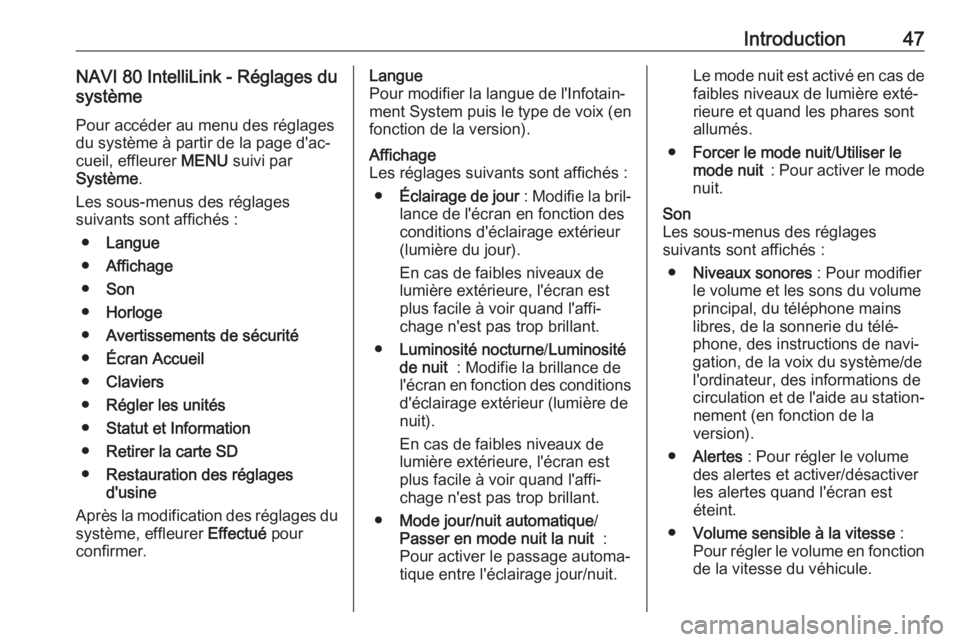
Introduction47NAVI 80 IntelliLink - Réglages du
système
Pour accéder au menu des réglages
du système à partir de la page d'ac‐
cueil, effleurer MENU suivi par
Système .
Les sous-menus des réglages
suivants sont affichés :
● Langue
● Affichage
● Son
● Horloge
● Avertissements de sécurité
● Écran Accueil
● Claviers
● Régler les unités
● Statut et Information
● Retirer la carte SD
● Restauration des réglages
d'usine
Après la modification des réglages du
système, effleurer Effectué pour
confirmer.Langue
Pour modifier la langue de l'Infotain‐
ment System puis le type de voix (en
fonction de la version).Affichage
Les réglages suivants sont affichés :
● Éclairage de jour : Modifie la bril‐
lance de l'écran en fonction des
conditions d'éclairage extérieur
(lumière du jour).
En cas de faibles niveaux de lumière extérieure, l'écran est
plus facile à voir quand l'affi‐
chage n'est pas trop brillant.
● Luminosité nocturne /Luminosité
de nuit : Modifie la brillance de
l'écran en fonction des conditions
d'éclairage extérieur (lumière de
nuit).
En cas de faibles niveaux de
lumière extérieure, l'écran est
plus facile à voir quand l'affi‐
chage n'est pas trop brillant.
● Mode jour/nuit automatique /
Passer en mode nuit la nuit :
Pour activer le passage automa‐
tique entre l'éclairage jour/nuit.Le mode nuit est activé en cas de faibles niveaux de lumière exté‐
rieure et quand les phares sont
allumés.
● Forcer le mode nuit /Utiliser le
mode nuit : Pour activer le mode
nuit.Son
Les sous-menus des réglages
suivants sont affichés :
● Niveaux sonores : Pour modifier
le volume et les sons du volume principal, du téléphone mains
libres, de la sonnerie du télé‐
phone, des instructions de navi‐
gation, de la voix du système/de
l'ordinateur, des informations de
circulation et de l'aide au station‐ nement (en fonction de la
version).
● Alertes : Pour régler le volume
des alertes et activer/désactiver les alertes quand l'écran est
éteint.
● Volume sensible à la vitesse :
Pour régler le volume en fonction de la vitesse du véhicule.
Page 49 of 143
Introduction49● « Basses Aigus » :Régler l'option sonore, par ex.
« Neutre » ou « Pop-rock »,
« Classique », « Jazz » (si dispo‐ nible). Sélectionner « Manuel »
pour régler manuellement les
niveaux d'aigus ou de basses.
Appuyer sur Effectué pour
sauvegarder les modifications.
● « Démo Arkamys » (si disponi‐ ble) :
Sélectionner pour essayer le
mode Arkamys.
● « Amplificateur de basses Arka‐ mys » :
Activer/désactiver l'amplification des basses.Radio
Il est possible de mettre à jour les
réglages de la radio suivants :
● Activer/désactiver la recherche de fréquences alternatives (AF)
● Activer/désactiver i-traffic (infor‐ mation de programme de circula‐tion)
● Activer/désactiver le type de programme (PtY)● Activer/désactiver Simulcast
● Afficher les informations i- announcement (par exemple,
informations météorologiques régionales, incidents)
● Mettre à jour la liste des stations de radio sauvegardées
Pour de plus amples informations, se reporter à (NAVI 80 IntelliLink)
« Radio » 3 50.Média
Il est possible de mettre à jour les
réglages des médias suivants :
● commuter en marche/arrêt la répétition (un morceau)
● commuter Shuffle en position de marche/arrêt
● commuter l'affichage de couver‐ ture d'album en position de
marche/arrêt
● configurer la gestion des appa‐ reils Bluetooth
Pour de plus amples informations, se
reporter à (NAVI 80 IntelliLink)
« Musique Bluetooth » 3 71.Images
Il est possible de mettre à jour les
réglages des photos suivants :
● régler la durée d'affichage des photos au cours d'un diaporama
(« Délais du diaporama »)
● basculer de l'affichage normal à l'affichage plein écran (« Vue par
défaut »).
Pour obtenir davantage d'informa‐
tions, se reporter à « Affichage des images » 3 78.Vidéo
Il est possible de mettre à jour les
réglages de la vidéo suivants :
● régler le type d'affichage des vidéos (si disponible)
● basculer de l'affichage normal à l'affichage plein écran
Pour obtenir davantage d'informa‐
tions, se reporter à « Lecture de
films » 3 78.
Page 57 of 143
Radio57NAVI 50 IntelliLink - Fonctions
RDS
Configurer le RDS
Sélectionner Options. Les réglages
suivants peuvent être modifiés :
● RDS (activer/désactiver)
Le désactiver s'il n'est pas néces‐
saire.
● TA (activer/désactiver)
Voir ci-dessous.
● Région /AF (activer/désactiver)
Voir ci-dessous.
● Nouvelles (activer/désactiver)
Voir ci-dessous.
● AM (activer/désactiver)
Le désactiver s'il n'est pas néces‐
saire.
● Update list (mettre à jour la liste)
(démarrage)
Se reporter à (NAVI 50 IntelliLink) « Listes d'enregistrement auto‐ matique » 3 55.TA (annonces sur la circulation)
Si TA est activé :
● Les annonces sur la circulation de certaines stations radio FM (et
stations DAB, si disponibles) sont
diffusées automatiquement.
● La lecture de la radio et de la source audio auxiliaire est inter‐rompue pendant la durée de l'an‐
nonce sur la circulation.
Remarque
La diffusion automatique d'annon‐
ces sur la circulation est désactivée
si la gamme d'ondes est définie sur
AM .Région/AF
Si la fonction RDS est activée et que la fonction Région/AF est en marche :
La fréquence de certaines stations de
radio FM peut varier en fonction de la zone géographique.
Une mauvaise réception peut parfois provoquer des modifications de
fréquence irrégulières et indésira‐ bles. Désactiver Région/AF si néces‐
saire.Nouvelles
Si Nouvelles est activé :
● Les annonces d'actualités de certaines stations de radio FM (et
stations DAB, si disponibles) sont diffusées automatiquement.
● La lecture de la radio et de la source audio auxiliaire est inter‐
rompue pendant la durée de l'an‐
nonce sur la circulation.
Informations textuelles (texte radio)
Certaines stations FM (et DAB, si
disponibles) émettent des informa‐
tions sous forme de texte concernant
le programme diffusé (par ex. le nom
de la chanson).
NAVI 80 IntelliLink - Fonctions
RDS
Configurer le RDS
Pour accéder au menu de réglages
de la Radio depuis la page d'accueil,
sélectionner MENU, puis sur
Multimédia , suivi de Réglages puis
Radio .
Page 58 of 143
58RadioEn fonction de la version, effleurer <
pour ouvrir un menu contextuel et
accéder à l'option « Réglages de la
radio ».
Il est possible de mettre à jour les
réglages de la radio suivants :
● Activer/désactiver la recherche de fréquences alternatives (AF)
● Activer/désactiver i-traffic (infor‐ mation de programme de circula‐tion)
● Activer/désactiver le type de programme (PtY)
● Activer/désactiver Simulcast
● Afficher les informations i- announcement (par exemple,
informations météorologiques
régionales, incidents)
● Mettre à jour la liste des stations de radio sauvegardéesFréquence alternative (AF)
Activer la fonction RDS-AF pour se
régler en permanence sur la
fréquence de diffusion de la station
choisie ayant la meilleure réceptionUne mauvaise réception peut parfois
provoquer des modifications de
fréquence irrégulières et indésira‐ bles. Désactiver la fonction RDS-AF
si nécessaire.i-traffic (informations de programme
de circulation)
Les stations de service de messages sur la circulation sont des stations FM
RDS diffusant des informations sur la
circulation.
Activer l'I-Traffic pour recevoir auto‐
matiquement les bulletins de circula‐
tion lorsqu'ils sont diffusés.Recherche de type de programme (PtY)
Activer le PtY pour afficher le type de programme (par ex. nouvelles, sport)
diffusé actuellementMettre à jour la liste de la radio
Se reporter à (NAVI 80 IntelliLink)
« Listes d'enregistrement automati‐
que » 3 55.Simulcast
Activer la fonction Simulcast pour
passer automatiquement d'une
station DR (radio numérique) à la
même station sur la bande FM en cas
de perte de réception.i-announcement
Sélectionner pour afficher des infor‐
mations telles que la météo ou les
incidents à proximité.
Informations textuelles (texte radio)
Certaines stations FM émettent des
informations sous forme de texte
concernant le programme diffusé (p.
ex. le nom de la chanson).
Pour rechercher des informations
textuelles, à partir de n'importe quel
mode de radio (par ex. Prérégler,
Liste , Fréquence ), effleurer < pour
ouvrir un menu contextuel et accéder aux options d'informations textuelles,
en sélectionnant par exemple « Affi‐
cher texte radio ».
Digital Audio Broadcasting
Le Digital Audio Broadcasting (DAB)
est un système innovant et universel
de diffusion.
Page 60 of 143
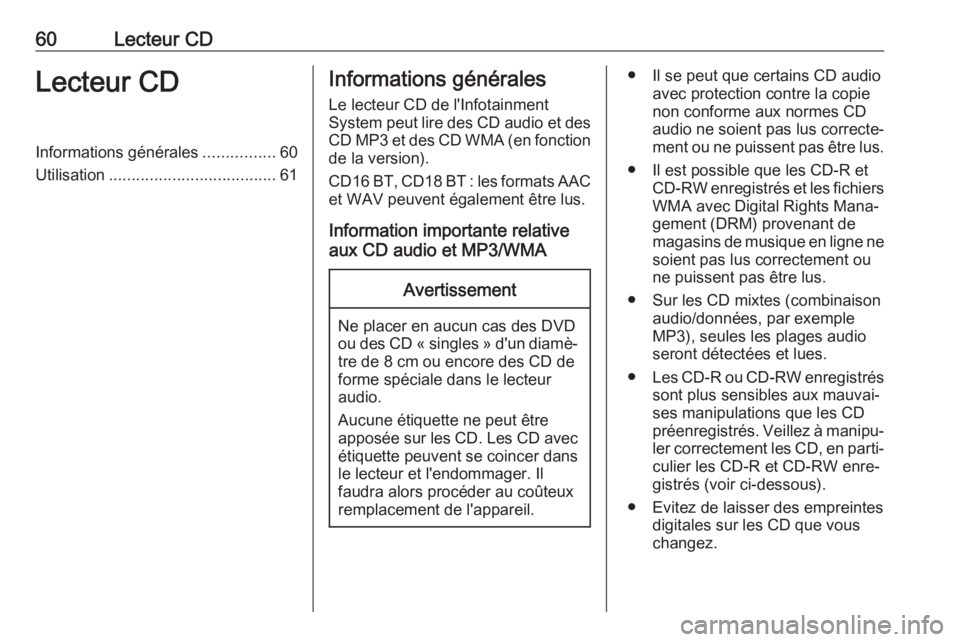
60Lecteur CDLecteur CDInformations générales................60
Utilisation ..................................... 61Informations générales
Le lecteur CD de l'Infotainment
System peut lire des CD audio et des
CD MP3 et des CD WMA (en fonction de la version).
CD16 BT, CD18 BT : les formats AAC et WAV peuvent également être lus.
Information importante relative
aux CD audio et MP3/WMAAvertissement
Ne placer en aucun cas des DVD
ou des CD « singles » d'un diamè‐
tre de 8 cm ou encore des CD de
forme spéciale dans le lecteur
audio.
Aucune étiquette ne peut être
apposée sur les CD. Les CD avec étiquette peuvent se coincer dans
le lecteur et l'endommager. Il
faudra alors procéder au coûteux
remplacement de l'appareil.
● Il se peut que certains CD audio avec protection contre la copie
non conforme aux normes CD
audio ne soient pas lus correcte‐ ment ou ne puissent pas être lus.
● Il est possible que les CD-R et CD-RW enregistrés et les fichiers
WMA avec Digital Rights Mana‐
gement (DRM) provenant de
magasins de musique en ligne ne
soient pas lus correctement ou
ne puissent pas être lus.
● Sur les CD mixtes (combinaison audio/données, par exemple
MP3), seules les plages audio
seront détectées et lues.
● Les CD-R ou CD-RW enregistrés
sont plus sensibles aux mauvai‐ses manipulations que les CD
préenregistrés. Veillez à manipu‐
ler correctement les CD, en parti‐ culier les CD-R et CD-RW enre‐
gistrés (voir ci-dessous).
● Evitez de laisser des empreintes digitales sur les CD que vous
changez.
Page 61 of 143
Lecteur CD61●Remettez les CD immédiatement
dans leur pochette après les
avoir retirés du lecteur de CD afin
de les protéger de la poussière et des dommages.
● De la poussière ou du liquide sur
les CD peut salir la lentille du
lecteur audio à l'intérieur de
l'appareil et provoquer des
pannes.
● Protégez vos CD de la chaleur et
de la lumière directe du soleil.
● Les restrictions suivantes s'appli‐
quent aux données enregistrées
sur un CD MP3/WMA :
Seuls les fichiers MP3 et WMA
peuvent être lus.
Nombre maximal de dossiers imbriqués : 11 niveaux.
Nombre maximal de fichiers
enregistrables sur un CD/DVD
MP3 et/ou WMA : 1 000 fichiers.
Extensions valables pour listesde lecture : .m3u, .pls.Les entrées de la liste de lecture
doivent être mentionnées sous
forme de chemin d'accès relatif.
● Le fonctionnement des fichiers MP3 et WMA est identique.
Lorsqu’un CD avec des fichiers
WMA est chargé, les menus rela‐ tifs au MP3 s’affichent.
Utilisation CD16 BT USB, CD18 BT USB -
Utilisation du lecteur CD
Lancer une lecture CD
Activer l'Infotainment System (en
appuyant sur m) et pousser le CD
dans la fente pour CD, face imprimée
vers le haut, jusqu'à ce qu'il soit avalé. La lecture du CD commence automa‐tiquement.
S'il y a déjà un CD dans l'unité,
appuyer plusieurs fois sur MEDIA
pour sélectionner la source audio
désirée : la lecture du CD commence.Remarque
En fonction des données enregis‐
trées sur le CD audio ou le CD MP3, différentes informations relatives au
CD et au morceau de musique en cours s'affichent.
Sélection d'un album ou d'une plage
Tourner BROWSE pour sélectionner
un album ou une plage à partir de la
liste.
Appuyez sur le bouton pour effectuer
la sélection.
Passer à la piste suivante ou à la piste précédente
Appuyer brièvement une ou plusieurs
fois sur 2 ou 3.
Avance ou retour rapides
Maintenir 2 ou 3 enfoncé pour
avancer ou reculer rapidement sur la
plage en cours.
Répéter
Pendant la lecture du CD, appuyer sur la touche numérotée 1 (des
touches de station 1...6) pour répéter
la plage actuelle.