USB OPEL MOVANO_B 2020 Betriebsanleitung (in German)
[x] Cancel search | Manufacturer: OPEL, Model Year: 2020, Model line: MOVANO_B, Model: OPEL MOVANO_B 2020Pages: 379, PDF-Größe: 9.38 MB
Page 133 of 379
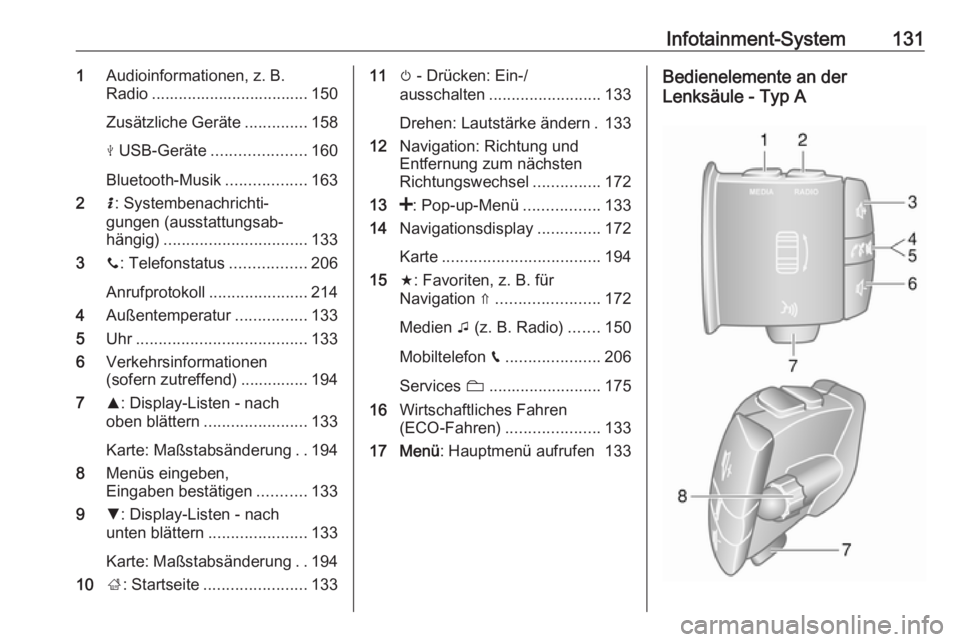
Infotainment-System1311Audioinformationen, z. B.
Radio ................................... 150
Zusätzliche Geräte ..............158
M USB-Geräte ..................... 160
Bluetooth-Musik ..................163
2 H: Systembenachrichti‐
gungen (ausstattungsab‐
hängig) ................................ 133
3 y: Telefonstatus .................206
Anrufprotokoll ......................214
4 Außentemperatur ................133
5 Uhr...................................... 133
6 Verkehrsinformationen
(sofern zutreffend) ............... 194
7 R: Display-Listen - nach
oben blättern ....................... 133
Karte: Maßstabsänderung ..194
8 Menüs eingeben,
Eingaben bestätigen ...........133
9 S: Display-Listen - nach
unten blättern ...................... 133
Karte: Maßstabsänderung ..194
10 ;: Startseite ....................... 13311m - Drücken: Ein-/
ausschalten ......................... 133
Drehen: Lautstärke ändern . 133
12 Navigation: Richtung und
Entfernung zum nächsten
Richtungswechsel ...............172
13 <: Pop-up-Menü .................133
14 Navigationsdisplay ..............172
Karte ................................... 194
15 f: Favoriten, z. B. für
Navigation ⇑ ....................... 172
Medien t (z. B. Radio) .......150
Mobiltelefon g..................... 206
Services N......................... 175
16 Wirtschaftliches Fahren
(ECO-Fahren) .....................133
17 Menü : Hauptmenü aufrufen 133Bedienelemente an der
Lenksäule - Typ A
Page 137 of 379
Infotainment-System135Hinweis
Wenn eine Verkehrsmeldung über‐
tragen wird, wird das System auto‐ matisch stummgeschaltet.
Weitere Informationen finden Sie
unter „Radiodatensystem“ 3 155.
Display-Bedienung
Radio 15 USB ● Im Display nach oben/unten bewegen: OK drehen.
● Eingaben bestätigen: OK
drücken.
● Eingabe abbrechen (und zum vorigen Menü zurückkehren):
drücken Sie /.
NAVI 50 IntelliLink
Verwenden Sie den Touchscreen für
die folgenden angezeigten Menüs, so
wie im entsprechenden Abschnitt
beschrieben:
● ñ Radio
Siehe Abschnitt „Radio“ 3 150.
● üMedien
Siehe Abschnitt „USB-
Anschluss“ 3 160.● y Mobiltelefon
Siehe Abschnitt „Mobiltelefon“
3 206.
● _Karte
Siehe Abschnitt „Navigation“
3 172.
● ýNav
Siehe Abschnitt „Navigation“ 3 172.
● ÿEinstellungen
Siehe (NAVI 50 IntelliLink)
„Klangeinstellungen“ 3 142,
„Lautstärkeeinstellungen“ 3 144
und „Systemeinstellungen“
3 145.
Hinweis
Je nach Softwareversion können die auf dem Display verfügbaren Menüs
von den oben aufgeführten Menüs
abweichen.
Wenn die Startseite 7 angezeigt
wird, können diese Menüs auf dem Display durch Berühren von æ
ausgeblendet werden (es werden nur
die Uhr und Audiosysteminformatio‐nen angezeigt). Eine beliebige Stelle
auf dem Bildschirm berühren, um
diese Menüs wieder anzuzeigen.
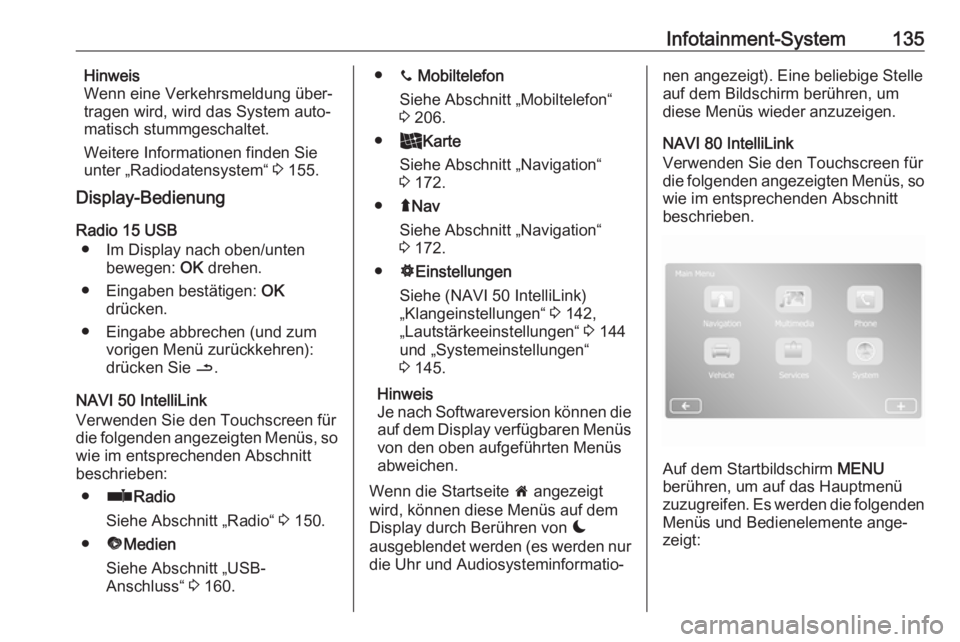
NAVI 80 IntelliLink
Verwenden Sie den Touchscreen für die folgenden angezeigten Menüs, so wie im entsprechenden Abschnittbeschrieben.
Auf dem Startbildschirm MENU
berühren, um auf das Hauptmenü
zuzugreifen. Es werden die folgenden
Menüs und Bedienelemente ange‐
zeigt:
Page 138 of 379
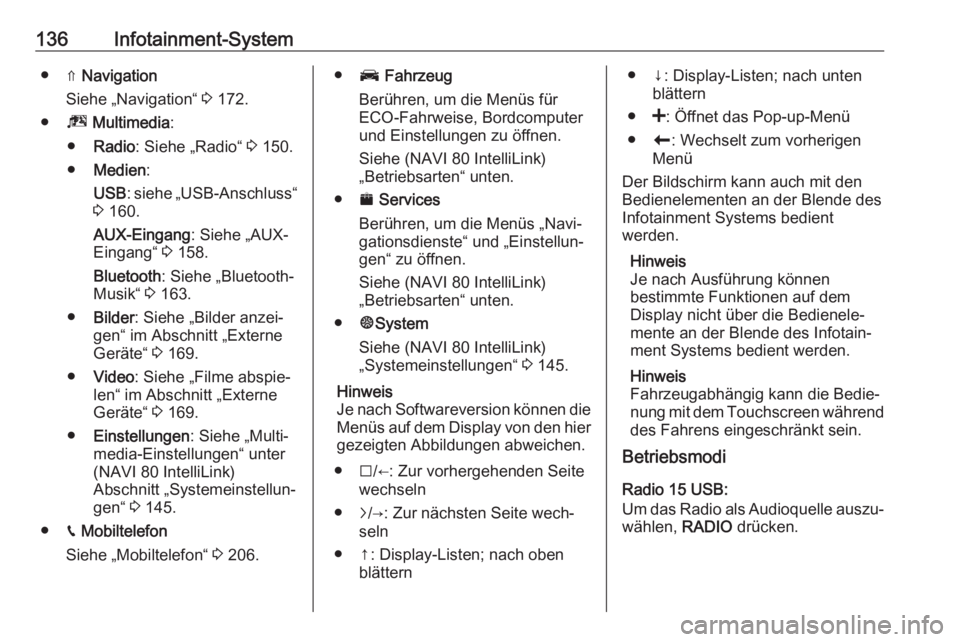
136Infotainment-System● ⇑ Navigation
Siehe „Navigation“ 3 172.
● ª Multimedia :
● Radio : Siehe „Radio“ 3 150.
● Medien :
USB : siehe „USB-Anschluss“
3 160.
AUX-Eingang : Siehe „AUX-
Eingang“ 3 158.
Bluetooth : Siehe „Bluetooth-
Musik“ 3 163.
● Bilder : Siehe „Bilder anzei‐
gen“ im Abschnitt „Externe
Geräte“ 3 169.
● Video : Siehe „Filme abspie‐
len“ im Abschnitt „Externe
Geräte“ 3 169.
● Einstellungen : Siehe „Multi‐
media-Einstellungen“ unter
(NAVI 80 IntelliLink)
Abschnitt „Systemeinstellun‐
gen“ 3 145.
● g Mobiltelefon
Siehe „Mobiltelefon“ 3 206.● J Fahrzeug
Berühren, um die Menüs für
ECO-Fahrweise, Bordcomputer
und Einstellungen zu öffnen.
Siehe (NAVI 80 IntelliLink)
„Betriebsarten“ unten.
● ¯ Services
Berühren, um die Menüs „Navi‐
gationsdienste“ und „Einstellun‐
gen“ zu öffnen.
Siehe (NAVI 80 IntelliLink)
„Betriebsarten“ unten.
● ±System
Siehe (NAVI 80 IntelliLink)
„Systemeinstellungen“ 3 145.
Hinweis
Je nach Softwareversion können die Menüs auf dem Display von den hier
gezeigten Abbildungen abweichen.
● I/←: Zur vorhergehenden Seite
wechseln
● j/→: Zur nächsten Seite wech‐
seln
● ↑: Display-Listen; nach oben blättern● ↓: Display-Listen; nach untenblättern
● <: Öffnet das Pop-up-Menü
● r: Wechselt zum vorherigen
Menü
Der Bildschirm kann auch mit den Bedienelementen an der Blende des
Infotainment Systems bedient
werden.
Hinweis
Je nach Ausführung können
bestimmte Funktionen auf dem
Display nicht über die Bedienele‐
mente an der Blende des Infotain‐
ment Systems bedient werden.
Hinweis
Fahrzeugabhängig kann die Bedie‐
nung mit dem Touchscreen während
des Fahrens eingeschränkt sein.
Betriebsmodi
Radio 15 USB:
Um das Radio als Audioquelle auszu‐ wählen, RADIO drücken.
Page 139 of 379
Infotainment-System137NAVI 50 IntelliLink:
Um zu einem beliebigen Zeitpunkt auf
das Radiomenü zuzugreifen, 7 und
dann ñRadio berühren.NAVI 80 IntelliLink:
Um vom Startbildschirm aus auf das
Radiomenü zuzugreifen, MENU,
dann Multimedia und dann Radio
berühren.
Detaillierte Beschreibung der Radio-
Funktionen 3 150.
Audio-Player
Um USB , AUX , Bluetooth oder iPod
(sofern verfügbar) als Audioquelle
auszuwählen, MEDIA berühren.
NAVI 50 IntelliLink : Um jederzeit das
Menü für zusätzliche angeschlos‐
sene Geräte ( USB, iPod , BT (Blue‐
tooth), Video oder AUX) zu öffnen,
7 und dann üMedien berühren. =
in der linken oberen Ecke berühren
und die AUX-Quelle auswählen.
NAVI 80 IntelliLink : Um das Menü für
zusätzliche Geräte (wie USB, AUX-
Eingang, Bluetooth) vom Startbild‐
schirm aus zu öffnen, MENÜ, dann
Multimedia und anschließend
Medien berühren. Wählen Sie die
Quelle für das zusätzliche Gerät aus
der Display-Liste.Radio 15 USB
Detaillierte Beschreibungen:
● Funktionen des AUX-Eingangs 3 159
● Funktionen des USB-Anschlus‐ ses 3 160
● Bluetooth-Musikwiedergabe 3 163NAVI 50 IntelliLink
Detaillierte Beschreibungen:
● Funktionen des AUX-Eingangs 3 159
● Funktionen des USB-Anschlus‐ ses (einschließlich iPod) 3 160
● Bluetooth-Musikwiedergabe 3 163NAVI 80 IntelliLink
Detaillierte Beschreibungen:
● Funktionen des AUX-Eingangs 3 159
● Funktionen des USB-Anschlus‐ ses 3 160
● Bluetooth-Musikwiedergabe 3 163
Navigation, Karte (NAVI 50 IntelliLink, NAVI 80 IntelliLink)
Detaillierte Beschreibung des Navi‐
gationssystems 3 172. In der Karte
suchen 3 194.
Mobiltelefone
Mit den in den folgenden Menüs angezeigten Optionen lassen sich
Mobiltelefone verbinden, Anrufe täti‐
gen, Kontaktlisten erstellen und
verschiedene Einstellungen anpas‐
sen.
Detaillierte Beschreibung der Funk‐ tionen der Freisprecheinrichtung
3 206.Radio 15 USB
Aufrufen des Menüs Telefon:
Drücken Sie auf 6 oder TEL.
Page 144 of 379
142Infotainment-SystemDaraufhin wird entweder die entspre‐chende Systemfunktion aktiviert, eine
Meldung angezeigt oder ein Unter‐
menü mit weiteren Optionen aufgeru‐ fen.
Hinweis
In den folgenden Kapiteln werden
die Bedienschritte zum Auswählen
und Aktivieren einer Schaltfläche
oder eines Menüpunktes über den
Touchscreen wie folgt beschrieben:
„wählen Sie
Bildlauf in Listen
Wenn nicht alle Elemente auf dem Bildschirm angezeigt werden können, muss ein Bildlauf durch die Liste
ausgeführt werden.
Um durch eine Liste mit Menüeinträ‐
gen zu blättern, S oder R oben bzw.
unten an der Bildlaufleiste berühren.
S oder R berühren und halten, um
schnell durch eine Liste zu blättern.
Hinweis
In den folgenden Kapiteln werden
die Bedienschritte zum Ausführen
eines Bildlaufs in ein Listenelementüber den Bildschirm auf folgende
Weise beschrieben: „...blättern Sie
zum
In einer Karte blättern
Eine beliebige Stelle auf der Karte
berühren. Der Cursor zeigt die aktu‐
elle Position an. Um die Karte zu
verschieben, die Karte in die
gewünschte Richtung ziehen.
Hinweis
Der Druck muss konstant sein und
der Finger muss mit gleichmäßiger
Geschwindigkeit bewegt werden.
Einblendmenüs
Zum Öffnen von Popup-Menüs mit
weiteren Optionen < berühren.
Um ein Popup-Menü zu schließen, ohne Änderungen vorzunehmen,
eine beliebigen Stelle des Bild‐
schirms außerhalb des Popup-Menüs
berühren.Klangeinstellungen
Radio 15 USB
Im Menü Audioeinstellungen lässt
sich die Klangcharakteristik einstel‐ len.
Zum Aufrufen des Einstellungsmenüs auf SETUP drücken.
Audio-Einstellungen und dann
Sound auswählen und OK drehen,
bis die gewünschte Einstellung
ausgewählt ist:
● BASS (Bässe)
● TREBLE (Höhen)
● FADER (Ausgleich vorne/hinten)
● BALANCE (Abgleich links/ rechts)
Das Display zeigt den Typ der
Einstellung gefolgt vom Einstellwert
an.
OK drehen, um den gewünschten
Wert einzustellen, und drücken, um
die Auswahl zu bestätigen.
Zum Verlassen des Menüs Audioein‐
stellungen / drücken.
Page 146 of 379
144Infotainment-Systemsind unter (NAVI 50 IntelliLink)
„Lautstärkeeinstellungen“ 3 144
verfügbar.
NAVI 80 IntelliLink Siehe (NAVI 80 IntelliLink) „System‐
einstellungen“ 3 145.
Lautstärkeeinstellungen Radio 15 USB
Zum Aufrufen des Einstellungsmenüs
auf SETUP drücken.
Audio-Einstellungen und dann
Tempo-Laut. auswählen und OK
drehen, bis die gewünschte Einstel‐
lung ausgewählt ist.
NAVI 50 IntelliLink
Um zu einem beliebigen Zeitpunkt auf
das Einstellungsmenü zuzugreifen,
7 und dann ÿEinstellungen berüh‐
ren.Es werden die folgenden Untermenüs für Einstellungen angezeigt:
● Audio
Siehe „Audioeinstellungen“
unten.
● Display
Siehe (NAVI 50 IntelliLink)
„Systemeinstellungen“ 3 145.
● Connectivity
Siehe (NAVI 50 IntelliLink)
„Systemeinstellungen“ 3 145.
● System
Siehe (NAVI 50 IntelliLink)
„Systemeinstellungen“ 3 145.Audio-Einstellungen
Wählen Sie Audio, um die folgenden
Optionen anzuzeigen:
● Lautst./Geschw. (Aus/1/2/3/4/5)
Die Lautstärke wird mit steigen‐ der Fahrgeschwindigkeit erhöht,
um die Wind- und Straßengeräu‐ sche zu kompensieren.
Die geschwindigkeitsabhängige
Lautstärkeanpassung kann ein-
und ausgeschaltet werden. Auchdie Empfindlichkeit der Anpas‐
sung kann eingestellt werden.
● Loudness (Ein/Aus)
Bei eingeschalteter Loudness-
Funktion werden die Bass- und
Höhenpegel erhöht.
● BAL/FAD
Siehe (NAVI 50 IntelliLink)
„Klangeinstellungen“ 3 142.
● Klang
l berühren, um das Untermenü
für die Audio-Benutzereinstellun‐
gen zu öffnen.
Je nach Ausführung kann die
Lautstärke für einzelne Audioty‐
pen separat festgelegt werden, z. B. für Audiowiedergabe,
Verkehrsmeldungen (TA), Navi‐ gationsanweisungen, Frei‐
sprecheinrichtung und Klingel‐
ton. ]/< berühren, um die Laut‐
stärke für die einzelnen Audioty‐
pen anzupassen.
Bei Bedarf Zurücksetzen berüh‐
ren, um alle Lautstärkepegel auf
die Werkseinstellungen zurück‐ zusetzen.
Page 147 of 379
Infotainment-System145Informationen zu anderen
Ausführungen des Sound-Unter‐
menüs: siehe (NAVI 50 Intelli‐
Link) „Klangeinstellungen“
3 142.
NAVI 80 IntelliLink
Siehe (NAVI 80 IntelliLink) „System‐
einstellungen“ 3 145.
Systemeinstellungen
Radio 15 USB
SETUP drücken und durch Drehen
und Drücken von OK auf das Einstel‐
lungsmenü zugreifen.
Nach dem Anpassen der Systemein‐
stellungen SETUP drücken, um das
Menü zu verlassen und die Änderun‐
gen zu speichern. Nach kurzer Zeit
speichert das System auch automa‐
tisch und verlässt das Menü.Uhr einstellen
Uhr auswählen, um die Systemuhr
und das Zeitformat einzustellen. OK
drehen und drücken, um die
gewünschte Einstellung auszuwäh‐
len.Systemsprache ändern
Die Displaysprache lässt sich im
Menü Sprache ändern. Durch Drehen
und Drücken von OK eine Sprache
aus der Liste auswählen.Standard-Systemeinstellungen
wiederherstellen
Zum Zurücksetzen der Systemein‐
stellungen auf die Standardwerte
OK drehen und drücken, um die
Option Werkeinstellungen auszu‐
wählen. Die Änderung bei Aufforde‐
rung durch erneutes Drücken auf
OK bestätigen.
NAVI 50 IntelliLink
Um zu einem beliebigen Zeitpunkt auf
das Einstellungsmenü zuzugreifen,
7 und dann ÿEinstellungen berüh‐
ren.
Am unteren Bildschirmrand werden Untermenüs für die folgenden
Einstellungen angezeigt:
● Audio :
Siehe (NAVI 50 IntelliLink)
„Klangeinstellungen“ 3 142 und
„Lautstärkeeinstellungen“ 3 144.
● Display : Siehe unten.
●Connectivity : Siehe unten.
● System : Siehe unten.Display
Wählen Sie Display, um die folgen‐
den Optionen anzuzeigen:
● Helligkeit (niedrig/mittel/hoch)
● Kartenmodus (Auto/Tag/Nacht)
● Auto : Tag- und Nachtmodus
werden automatisch geän‐
dert.
● Tag : Der Kartenbildschirm
wird immer hell angezeigt.
● Nacht : Der Kartenbildschirm
wird immer dunkel angezeigt.
● Hintergrund (dunkel/hell)
Je nach Ausführung verfügbar. Ermöglicht das Umschalten
zwischen dem dunklen und dem
hellen Displaymodus (Verfügbar‐
keit vom Fahrzeug abhängig).
● Einparkhilfe
l berühren, um ein Untermenü
zu öffnen:
Page 152 of 379
150Infotainment-SystemRadioBenutzung
Radioempfang Der Radioempfang kann durch Knis‐tern, Rauschen, Verzerrungen oder
Aussetzer gestört werden. Ursachen
dafür sind:
● Änderungen in der Entfernung zum Sender
● Mehrwegeempfang durch Refle‐ xionen
● Empfangslöcher
Radio 15 USB – Bedienelemente Folgende Tasten sind am wichtigstenfür die Radiobedienung:
● RADIO : Radio aktivieren,
Wellenbereich wechseln
● 2 3 : Sendersuche
● OK: Frequenz ändern
● Sendertasten 1...6: Senderspei‐ chertasten● SETUP : Systemeinstellungen,
automatische Senderspeiche‐
rung
● TEXT : Radio-Textinformationen
anzeigen
Radio aktivieren
RADIO drücken, um die Audioquelle
auf Radio umzuschalten.
Der zuletzt ausgewählte Sender wird
empfangen.
Wellenbereich auswählen
RADIO wiederholt drücken, um
zwischen den verfügbaren Wellenbe‐ reichen (z. B. FM1, FM2, AM) umzu‐
schalten.
Der im Wellenbereich zuletzt ausge‐
wählte Sender wird empfangen.
NAVI 50 IntelliLink -
Bedienelemente
Bedienen Sie das Radio mit dem
Touchscreen.Die wichtigsten Bedienelemente sind:
● FM/AM /DAB (je nach Ausfüh‐
rung): Zwischen den FM- und
AM-Wellenbereichen wechseln.
● * /' : Automatische Suche
nach dem nächsten/vorherigen
Radiosender starten.
● ;/: : In Schritten von 0,5 zur
nächsten/vorherigen Frequenz
wechseln.
● R/S : Durch eine Liste von
Sendern blättern.
Radio aktivieren
Um zu einem beliebigen Zeitpunkt
das Radio zu aktivieren, 7 und dann
ñ Radio berühren. Der zuletzt
ausgewählte Sender wird empfan‐
gen.
Am unteren Bildschirmrand werden
die folgenden Untermenüs angezeigt:
● Haupt : Es wird der Radiosender/
die Frequenz angezeigt.
● Liste : Zeigt eine alphabetische
Liste der verfügbaren Radiosen‐
der an (maximal 50 Sender).
Page 154 of 379
152Infotainment-SystemDer im Wellenbereich zuletzt ausge‐
wählte Sender wird empfangen.
Sendersuche
Automatische Sendersuche Radio 15 USB
2 oder 3 kurz drücken, um den
nächsten empfangbaren Sender im
aktuellen Wellenbereich zu suchen.
Solange kein Sender gefunden wird,
bleibt der Sendersuchlauf aktiv, bis
2 oder 3 erneut gedrückt wird.
NAVI 50 IntelliLink
* oder ' berühren, um den
nächsten empfangbaren Sender im
aktuellen Wellenbereich zu suchen.
Solange kein Sender gefunden wird, bleibt der Sendersuchlauf aktiv, bis
* oder ' erneut berührt wird.
NAVI 80 IntelliLink
Y oder Z berühren, um den nächs‐
ten empfangbaren Sender im aktuel‐
len Wellenbereich zu suchen.Solange kein Sender gefunden wird,
bleibt der Sendersuchlauf aktiv, bis
Y oder Z erneut berührt wird.
Manuelle Sendersuche Radio 15 USB
Den gewünschten Wellenbereich
auswählen und dann 2 oder 3
gedrückt halten, um den gewählten Bereich zu durchsuchen.
Die Taste in der Nähe der gewünsch‐
ten Frequenz loslassen. Es wird auto‐
matisch nach dem nächsten zu
empfangenden Sender gesucht und
dieser wird automatisch wiedergege‐
ben.
OK drehen, um die Frequenz schritt‐
weise zu ändern.Suche nach gespeicherten Sendern
Diese ermöglicht das Aufrufen von
zuvor gespeicherten Radiosendern.
Zum Speichern eines Senders den
gewünschten Wellenbereich und
Sender auswählen, dann
Sendertaste 1...6 drücken, bis ein
Signal ertönt, das bestätigt, dass der
Sender auf der entsprechendenSendertaste gespeichert wurde. Je
Wellenbereich können sechs Sender
gespeichert werden.Aufrufen eines gespeicherten
Senders
Zum Aufrufen eines Senders den
gewünschten Wellenbereich
auswählen und kurz die
Sendertaste 1...6 drücken.Sendername suchen (nur UKW)
Als Wellenbereich UKW auswählen
und dann den Sendernamen im
Display mit _ oder 6 markieren.
Zum manuellen Suchen des
gewünschten Sendernamens 1 oder
4 wiederholt drücken. Sollte der
Sendername nicht verfügbar sein,
kann auch die Frequenz angezeigt
werden.
Die alphabetische Liste enthält bis zu
60 UKW-Sender mit der besten
Empfangsqualität. Diese Liste kann
jederzeit aktualisiert werden. Auto‐
store-Listen 3 154.
Page 156 of 379
154Infotainment-SystemAlternativ den gewünschten Wellen‐
bereich und Sender auswählen und
dann Frequenz oder Liste auswählen.
< berühren, um ein Pop-up-Menü zu
öffnen, und dann Als Voreinstellung
speichern auswählen. Die
gewünschte Position berühren und halten, bis ein Signalton zu hören ist.Aufrufen eines gespeicherten
Senders
Um einen gespeicherten Sender
aufzurufen, den gewünschten
Wellenbereich auswählen und dann
Voreinstellung berühren, um die
gespeicherten Favoriten anzuzeigen.
Dann den gewünschten Radiosender
aus den Favoriten auswählen.Sendername suchen (nur UKW)
Den Wellenbereich FM auswählen
und dann Liste berühren, um eine
alphabetische Liste der verfügbaren
Radiosender anzuzeigen.
Zum manuellen Suchen des
gewünschten Sendernamens ↑ oder
↓ berühren. Sollte der Sendername
nicht verfügbar sein, kann auch die
Frequenz angezeigt werden.Die alphabetische Liste enthält bis zu
50 Radiosender mit der besten
Empfangsqualität. Die Liste kann
jederzeit aktualisiert werden. Siehe
„Autostore-Listen“ 3 154.
Autostore-Listen
Die am besten zu empfangenden
Sender eines Wellenbereichs lassen sich über die Autostore-Funktion
automatisch suchen und speichern.
Automatische
Senderspeicherung
Radio 15 USB
Der Wellenbereich FM (UKW) verfügt
über eine Autostore-Liste (AST), in
der sechs Sender gespeichert
werden können.
Während der Radiowiedergabe
RADIO gedrückt halten: Die sechs
Sender mit dem besten Empfang
werden automatisch in der AST-Liste
gespeichert.
Hinweis
Je nach Signalstärke ist es möglich, dass weniger als sechs Sender
gespeichert werden.Aufrufen eines Senders
Radio 15 USB
Den gewünschten Wellenbereich
wählen und danach kurz eine der Sendertasten 1...6 drücken, um einen gespeicherten Sender aufzurufen.
Zum Aufrufen eines in der Autostore-
Liste (AST) gespeicherten Senders
während der Radiowiedergabe kurz
auf SETUP drücken, um den AST-
Modus zu aktivieren. Der zuletzt
ausgewählte Sender wird empfan‐
gen. Sendertaste 1...6 kurz drücken,
um einen anderen in der Autostore-
Liste gespeicherten Sender aufzuru‐
fen.
Manuelles Aktualisieren der
Senderliste
Sender können auch manuell in derAutostore-Liste gespeichert werden.
Hinweis
Nur verfügbar bei
NAVI 50 IntelliLink,
NAVI 80 IntelliLink.