sat nav OPEL MOVANO_B 2020 Betriebsanleitung (in German)
[x] Cancel search | Manufacturer: OPEL, Model Year: 2020, Model line: MOVANO_B, Model: OPEL MOVANO_B 2020Pages: 379, PDF-Größe: 9.38 MB
Page 184 of 379
182Infotainment-SystemLive-Services
NAVI 80 IntelliLink
Sie können neben den Navigations‐
diensten (z. B. Verkehrsinformatio‐
nen, stationäre Radargeräte) zusätz‐
liche Funktionen hinzufügen, indem
Sie LIVE-Services abonnieren.
LIVE-Services umfassen Verkehrsin‐ formationen mit „HD Traffic™“, Aktu‐
alisierungen und Standorte von stati‐
onären und mobilen Radargeräten,
lokale Suche, Wettervorhersage und
den Abo-Status von „My TomTom
LIVE“.
Hinweis
LIVE-Services sind nicht in allen
Ländern und Regionen verfügbar.
Der erste Fahrzeugbesitzer muss
diesen Service innerhalb von 14
Tagen aktivieren, ansonsten ist der
Service deaktiviert. Berühren Sie
Activate my services und akzeptieren
Sie dann die anzeigten Geschäftsbe‐ dingungen.
Auf dem Startbildschirm MENU,
Navigation und dann
Navigationsdienste berühren.Folgenden Menüs werden angezeigt:
● Traffic /HD Traffic
Wählen, um aktuelle Verkehrsin‐
formationen in Echtzeit zu
empfangen.
Hinweis
Der Service HD Traffic heißt Traffic,
wenn kein Abo aktiviert ist.
● Radargeräte
Zeigt Warnungen und die Lage
mobiler Radargeräte in Echtzeit,
stationäre Radargeräte und
Unfallschwerpunkte.
Die Funktion kann bei Bedarf
über das Menü „Radargeräte“ in
„LIVE-Services“ ausgeschaltet
werden.
Fest installierte oder mobile
Radarfalle melden.
Hinweis
In bestimmten Ländern ist es illegal, die Option der Kamerawarnung
herunterzuladen und zu aktivieren
und dies könnte zu einer strafrecht‐
lichen Verfolgung führen.● Lokale Suche /TomTom Places
Mit diesem Service können Sie
jedes Sonderziel anhand eines
Schlagwortes finden und als Ziel
festlegen.
● My TomTom LIVE
Zeigt das Ablaufdatum der abon‐
nierten Services an.
● Wetter
Der Wetterdienst bietet eine
Wettervorhersage über bis zu
fünf Tage für den aktuellen
Aufenthaltsort und das gewählte
Ziel.
Das Navigationssystem
einrichten
NAVI 50 IntelliLink
7 , dann yNAVI /ý Nav und anschlie‐
ßend Optionen berühren. In diesem
Menübildschirm können Sie die
folgenden Karten- und Navigations‐
einstellungen prüfen und aktualisie‐
ren:
● Warnungen
● Routeneinstellungen
● Karteneinstellungen
Page 187 of 379
Infotainment-System185Alternativ während der Anzeige der
Karte (ohne aktive Zielführung) ⇧/⇩
berühren, um die Kartenansicht anzu‐
heben oder abzusenken. Sie sind
grau ausgeblendet, wenn die maxi‐
male Position erreicht ist.
Ansicht von Autobahnen : Wählen Sie
Ansicht von Autobahnen , um die
Ansicht von Autobahnanschlussstel‐ len für die Zielführung ein-/auszu‐
schalten.
Siehe (NAVI 50 IntelliLink) „Display‐
darstellung“, „Kartenbildschirm“ oben für weitere Informationen.
Sonderzielmarkierungen : l neben
Sonderzielmarkierungen auswählen,
um eine Liste der Sonderzieltypen
anzuzeigen.
Mit diesem Bildschirm können Sie
Markierungen für bestimmte Sonder‐
zieltypen auf der Karte ein-/ausschal‐ ten (oder auf der Karte ein-/ausblen‐
den), z. B. Unterkunft, Flughafen,
Café oder Bar.
Wählen Sie einen Sonderzieltyp, um
eine Liste der Unterkategorien zu
öffnen, und schalten Sie einzelnen
Unterkategorien ein-/aus (Ein- oder
Ausblenden).Hinweis
Sonderziele sind abhängig von der
Zoomstufe nur auf der Karte sicht‐
bar.Spracheinstellungen
Spracheinstellungen auswählen, um
die Sprache der Sprachzielführung zu
ändern.
Durch Berühren von R/S durch die
Liste der Sprachen blättern. Eine
Sprache auswählen und die Auswahl durch Berühren von OK bestätigen.Koordinatenformat
Koordinatenformat auswählen, um
das Format der Koordinateneingabe zu ändern. Folgende Optionen
stehen zur Verfügung:
● TT.TTTTT
● TT MM.MMM
● TT MM SS.SGPS
GPS auswählen, um die GPS-Infor‐
mationen wie verfügbare Satelliten,
Satellitenposition und Signalstärke
anzuzeigen.Kartenaktualisierung
Kartenaktualisierung auswählen, um
die folgenden Digitalkarteninhalte
und die neuesten Aktualisierungsin‐
formationen anzuzeigen:
● Warnpunkte
● Ansicht von
Autobahnanschlussstellen
● Karten
● Orte
● Verkehrsfunk
● Adresspunkte
Es können spezifische Inhalte oder
der gesamte Karteninhalt aktualisiert
werden. Zuerst eine der Optionen
auswählen oder Optionen und dann
Aktualisieren berühren. Warten Sie,
bis die Aktualisierung abgeschlossen
ist.
Siehe „USB-Speicherstick“
(NAVI 50 IntelliLink), „Aktualisieren
des USB-Speichersticks und Naviga‐
tionssystems“ im Abschnitt „Allge‐
meine Informationen“ 3 172.
Page 189 of 379
Infotainment-System187Spracherkennungsfunktion
verwendet wird 3 203.
● Heimatstandort definieren :
Ändert die Heimadresse oder die am häufigsten verwendete Ziel‐
adresse.
● Gespeicherte Orte verwalten :
Löscht oder nennt gespeichert
Zieladressen um.
Zum Umbenennen eine Adresse
aus der angezeigten Liste
auswählen, Umbenennen
auswählen und dann einen
neuen Namen eingeben. Zum
Bestätigen Fertig berühren. Um
eine ausgewählte Adresse zu
löschen, Löschen berühren und
bestätigen, sobald die entspre‐ chende Aufforderung angezeigt
wird.
● Karte wechseln :
Wenn mehr als eine Karte auf der SD-Karte installiert ist, verwen‐
den Sie diese Option, um
zwischen den gespeicherten
Karten zu wechseln. Wählen Sie
„Karte wechseln“, und wählenSie dann die gewünschte Karte
aus den verfügbaren Optionen.
● Kartenfarben ändern :
Ändert die Farben für Tag und
Nacht auf der Navigationskarte.
Wählen Sie für neue herunterge‐ ladene Farben eine neue Farbe,
wählen Sie ein zusätzliches
Farbschema, und wählen Sie
dann die gewünschte Farbe aus
den verfügbaren Optionen.
● Fahrzeugsymbol :
Ändert das Fahrzeugsymbol auf der 3D-Navigationskarte.
● Erweitert :
Wählen Sie aus den folgenden
erweiterten Optionen:
● Karteninformationen :
Blendet auf der Karte ange‐
zeigte Informationen ein und
aus, z. B. Adressnummer vor
Straßenname, Straßenna‐
men/aktueller Straßenname, Name der Straße nach der
aktuellen Straße.● Kartenverhalten :
Definiert, wie die Karte bei
den folgenden Optionen
funktioniert:
Spurbilder anzeigen (z. B. an Autobahnanschlussstellen),
Karte mit Fahrrichtung
drehen (2D-Modus), automa‐ tisch in den 3D-Modus
während der Zielführung
schalten, automatischer
Zoom (2D-Modus, 3D-
Modus).
● Verkehrsquelle :
Wählt eine Verkehrsinforma‐
tionsquelle aus der verfügba‐
ren Liste.
Zieleingabe
NAVI 50 IntelliLink
Ein Ziel auswählen
7 , dann ýNav und anschließend
Ziel berühren.
Page 201 of 379
Infotainment-System199NAVI 80 IntelliLink
Um den Kartenbildschirm ohne Navi‐
gation zu öffnen, auf dem Startbild‐ schirm MENU, dann Navigation und
anschließend Karte anzeigen berüh‐
ren.
Eine beliebige Stelle auf der Karte
berühren. Der Cursor zeigt die
momentan gewählte Position an. Um
innerhalb der Karte zu blättern,
ziehen Sie den Cursor in die
gewünschte Richtung.
Wenn der Kartenbildschirm ange‐ zeigt wird, < berühren, um ein Pop-
up-Menü mit folgenden Optionen zu
öffnen:
● Diese Position für Folgendes
verwenden...
● Suchen
● Die Kartendetails ändern
● Den gespeicherten Orten
hinzufügenDiese Position für Folgendes verwen‐
den...
Wählen Sie diese Option, um eine der folgenden Aktionen durchzuführen:
● Zentrieren der Karte auf den Fahrzeugstandort
● Navigieren zu einem Punkt auf der Landkarte
● Suchen nach einem Punkt auf der Landkarte
● Hinzufügen eines Punktes auf der Landkarte zu den Favoriten
● Hinzufügen eines Punktes auf der Landkarte zu der Sonderziel‐liste
● Korrigieren der Position Ihres FahrzeugsSuchen
Wählen Sie diese Option, um die
Karte auf Folgendes zu zentrieren:
● die gespeicherte Heimadresse
● eine gespeicherte Adresse
● eine Adresse
● ein kürzlich angefahrenes Ziel
● eine lokale Suche
● ein Sonderziel● die aktuelle Fahrzeugposition
● eine Koordinate (Breiten-/ Längengrad)Die Kartendetails ändern
Wählen Sie diese Option, um die
folgenden Karteneinstellungen ein-
bzw. auszuschalten:
● Verkehr
● Namen
● Sonderziele (POI)
● Hintergrund der Satellitenbild‐ karte
● GPS-KoordinatenDen gespeicherten Orten hinzufügen
Wählen Sie diese Option, um die
aktuelle Position auf der Karte als
gespeichertes Ziel hinzuzufügen.
Geben Sie mit der Tastatur einen
Namen ein, oder bestätigen Sie den
vorgeschlagenen Namen.
Bei Eingabe mit der Tastatur siehe
(NAVI 80 IntelliLink) „Tastaturen im
Display benutzen“ im Abschnitt
„ Benutzung“ 3 175.
Page 202 of 379
200Infotainment-SystemHilfe!NAVI 50 IntelliLink
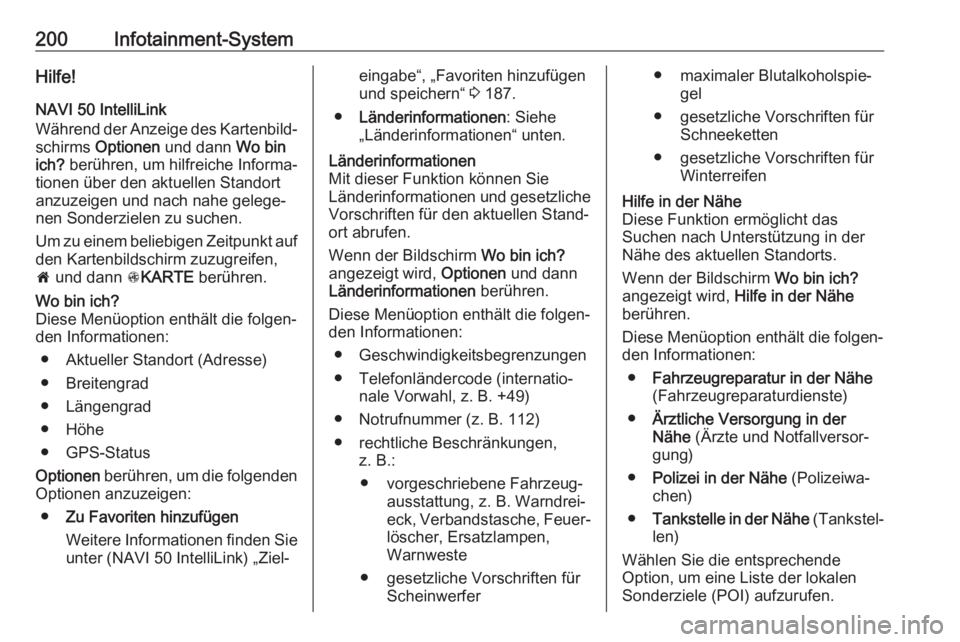
Während der Anzeige des Kartenbild‐
schirms Optionen und dann Wo bin
ich? berühren, um hilfreiche Informa‐
tionen über den aktuellen Standort
anzuzeigen und nach nahe gelege‐
nen Sonderzielen zu suchen.
Um zu einem beliebigen Zeitpunkt auf
den Kartenbildschirm zuzugreifen,
7 und dann sKARTE berühren.Wo bin ich?
Diese Menüoption enthält die folgen‐ den Informationen:
● Aktueller Standort (Adresse)● Breitengrad
● Längengrad
● Höhe
● GPS-Status
Optionen berühren, um die folgenden
Optionen anzuzeigen:
● Zu Favoriten hinzufügen
Weitere Informationen finden Sie
unter (NAVI 50 IntelliLink) „Ziel‐eingabe“, „Favoriten hinzufügen
und speichern“ 3 187.
● Länderinformationen : Siehe
„Länderinformationen“ unten.Länderinformationen
Mit dieser Funktion können Sie
Länderinformationen und gesetzliche Vorschriften für den aktuellen Stand‐ort abrufen.
Wenn der Bildschirm Wo bin ich?
angezeigt wird, Optionen und dann
Länderinformationen berühren.
Diese Menüoption enthält die folgen‐
den Informationen:
● Geschwindigkeitsbegrenzungen
● Telefonländercode (internatio‐ nale Vorwahl, z. B. +49)
● Notrufnummer (z. B. 112)
● rechtliche Beschränkungen, z. B.:
● vorgeschriebene Fahrzeug‐ ausstattung, z. B. Warndrei‐
eck, Verbandstasche, Feuer‐ löscher, Ersatzlampen,
Warnweste
● gesetzliche Vorschriften für Scheinwerfer● maximaler Blutalkoholspie‐gel
● gesetzliche Vorschriften für Schneeketten
● gesetzliche Vorschriften für WinterreifenHilfe in der Nähe
Diese Funktion ermöglicht das
Suchen nach Unterstützung in der
Nähe des aktuellen Standorts.
Wenn der Bildschirm Wo bin ich?
angezeigt wird, Hilfe in der Nähe
berühren.
Diese Menüoption enthält die folgen‐ den Informationen:
● Fahrzeugreparatur in der Nähe
(Fahrzeugreparaturdienste)
● Ärztliche Versorgung in der
Nähe (Ärzte und Notfallversor‐
gung)
● Polizei in der Nähe (Polizeiwa‐
chen)
● Tankstelle in der Nähe (Tankstel‐
len)
Wählen Sie die entsprechende
Option, um eine Liste der lokalen
Sonderziele (POI) aufzurufen.
Page 206 of 379
204Infotainment-SystemMehrere Seiten mit Erklärungen zur
Verwendung der Sprachsteuerungs‐
funktion und mit Informationen zu
folgenden Punkten werden ange‐
zeigt:
● Ein- und Ausschalten über die Bedienelemente am Lenkrad/
über das Bedienteil an der Lenk‐
säule
● Kompatible Mobiltelefone ● Betriebsmethoden
● Verfügbare Funktionen mit Beschreibungen
● Nutzungsbedingungen
NAVI 80 IntelliLink
Mit der Sprachsteuerung können
bestimmte Funktionen per Sprach‐
eingabe bedient werden, zum
Beispiel:
● Navigation
Siehe „Steuerung der Naviga‐
tion“ in diesem Abschnitt 3 204.
● Mobiltelefone
Siehe „Steuerung des Telefons“
in diesem Abschnitt 3 205.5 an den Bedienelementen an der
Lenksäule drücken, um das Haupt‐
menü der Sprachsteuerung zu
öffnen. Nach dem Signalton den
Namen des Menüs sagen, das Sie
öffnen möchten.
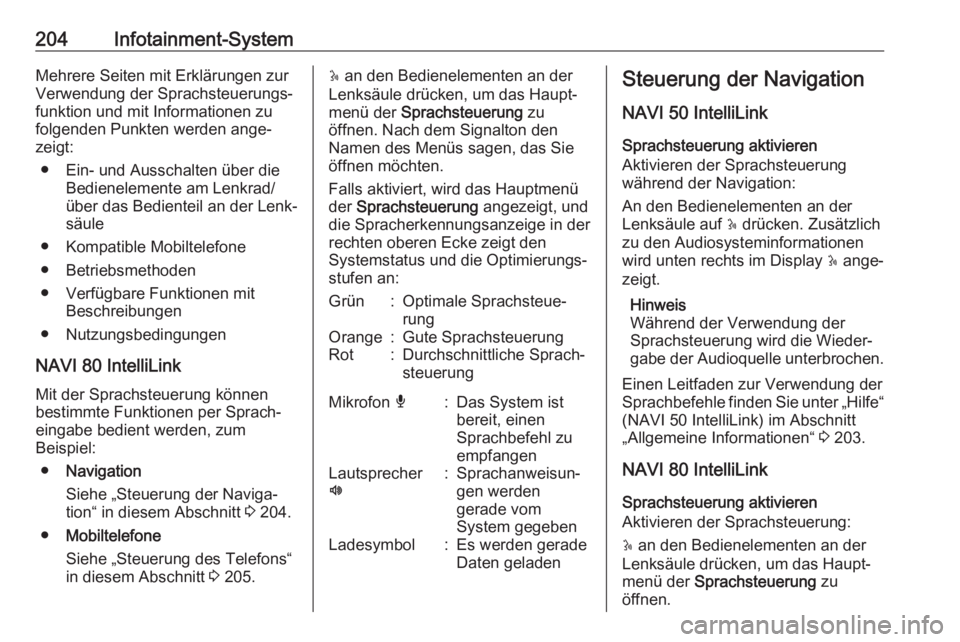
Falls aktiviert, wird das Hauptmenü
der Sprachsteuerung angezeigt, und
die Spracherkennungsanzeige in der rechten oberen Ecke zeigt den
Systemstatus und die Optimierungs‐
stufen an:Grün:Optimale Sprachsteue‐
rungOrange:Gute SprachsteuerungRot:Durchschnittliche Sprach‐
steuerungMikrofon é:Das System ist
bereit, einen
Sprachbefehl zu
empfangenLautsprecher
l:Sprachanweisun‐
gen werden
gerade vom
System gegebenLadesymbol:Es werden gerade
Daten geladenSteuerung der Navigation
NAVI 50 IntelliLink
Sprachsteuerung aktivieren
Aktivieren der Sprachsteuerung
während der Navigation:
An den Bedienelementen an der
Lenksäule auf 5 drücken. Zusätzlich
zu den Audiosysteminformationen
wird unten rechts im Display 5 ange‐
zeigt.
Hinweis
Während der Verwendung der
Sprachsteuerung wird die Wieder‐
gabe der Audioquelle unterbrochen.
Einen Leitfaden zur Verwendung der
Sprachbefehle finden Sie unter „Hilfe“ (NAVI 50 IntelliLink) im Abschnitt
„Allgemeine Informationen“ 3 203.
NAVI 80 IntelliLink Sprachsteuerung aktivieren
Aktivieren der Sprachsteuerung:
5 an den Bedienelementen an der
Lenksäule drücken, um das Haupt‐ menü der Sprachsteuerung zu
öffnen.