CD player OPEL MOVANO_B 2020 Betriebsanleitung (in German)
[x] Cancel search | Manufacturer: OPEL, Model Year: 2020, Model line: MOVANO_B, Model: OPEL MOVANO_B 2020Pages: 379, PDF-Größe: 9.38 MB
Page 124 of 379
122Infotainment-SystemInfotainment-
SystemEinführung ................................. 122
Allgemeine Informationen ........122
Diebstahlschutz .......................124
Bedienelementeübersicht ........126
Benutzung ............................... 133
Übersicht Touch-Bedienung ....141
Klangeinstellungen ..................142
Lautstärkeeinstellungen ..........144
Systemeinstellungen ...............145
Radio ......................................... 150
Benutzung ............................... 150
Sendersuche ........................... 152
Autostore-Listen ......................154
Radio Data System (RDS) ......155
Digital Audio Broadcasting ......157
AUX-Eingang ............................. 158
Allgemeine Informationen ........158
Benutzung ............................... 159
USB-Anschluss .......................... 160
Allgemeine Informationen ........160
Gespeicherte Audio-Dateien abspielen ................................ 161Bluetooth-Musik.........................163
Allgemeine Informationen ........163
Bedienung ............................... 164
Externe Geräte .......................... 169
Bilder anzeigen ........................169
Filme abspielen .......................169
Smartphone-Apps nutzen ........170
Navigation .................................. 172
Allgemeine Informationen ........172
Benutzung ............................... 175
Zieleingabe .............................. 187
Zielführung .............................. 194
Symboleübersicht ....................202
Sprachsteuerung .......................203
Allgemeine Informationen ........203
Steuerung der Navigation ........204
Steuerung des Telefons ..........205
Mobiltelefon ............................... 206
Allgemeine Informationen ........206
Anschluss ................................ 208
Bluetooth-Verbindung ..............210
Notruf ....................................... 214
Bedienung ............................... 214
Mobiltelefone und Funkgeräte . 221Einführung
Allgemeine Informationen Das Infotainment-System bietet
Ihnen aktuelle Informationen und
modernste Unterhaltung in Ihrem
Fahrzeug.
Das Radio verfügt über belegbare
Senderspeicher für die Wellenberei‐
che UKW, AM und DAB (je nach
Ausführung).
Externe Datenträger wie z. B. iPods,
MP3-Player oder USB-Sticks oder
portable Player können an das Info‐
tainment-System angeschlossen
werden. Externe Audioquellen
können auch über Bluetooth verbun‐
den werden.
Der digitale Signalprozessor bietet zur Klangoptimierung mehrere
voreingestellte Klangstile.
Die dynamische Routenplanung des
Navigationssystems bietet eine
zuverlässige Routenführung und
kann dabei helfen, Verkehrsstaus
und andere Verkehrsprobleme zu
umfahren.
Page 136 of 379
134Infotainment-System●Fertig (um zum Startbildschirm
zu wechseln)
● Hilfe (zum Anzeigen detaillierte‐
rer Informationen)
Das Infotainment System wird auto‐
matisch ausgeschaltet, wenn die
Zündung ausgeschaltet ist und die
Fahrertür geöffnet wird. Bei Bedarf
stattdessen X drücken.
Abschaltautomatik
Wenn das Infotainment System bei
ausgeschalteter Zündung durch
Drücken auf X eingeschaltet wird,
schaltet es kurze Zeit nach der letzten Benutzereingabe automatisch wieder aus. Je nach Infotainment System
erfolgt die automatische Abschaltung
nach ca. 5 bis 20 Minuten.
Durch erneutes Drücken auf X bleibt
das Infotainment System je nach
Ausführung weitere 5 bis 20 Minuten
eingeschaltet.
Lautstärke einstellen
X / Lautstärkedrehregler drehen.
Alternativ (mit Bedienteil an der Lenk‐ säule) auf ! oder # drücken.NAVI 50 IntelliLink:
Je nach Ausführung können
verschiedene Lautstärkepegel (z. B.
für Audio-Player, Verkehrsmeldun‐ gen, Navigationsanweisungen, Tele‐
fonanrufe oder Klingelton) eingestellt
werden.
Auf dem Startbildschirm
ÿ Einstellungen , dann Audio und
dann Klang berühren.
Siehe (NAVI 50 IntelliLink) „Lautstär‐
keeinstellungen“ 3 144.NAVI 80 IntelliLink:
Um verschiedene Lautstärken indivi‐
duell (z. B. Navigationsanweisungen,
Verkehrsmeldungen, Anrufe) auf dem Startbildschirm einzustellen,
MENU , System und dann Sound
berühren.
Siehe (NAVI 80 IntelliLink) „System‐
einstellungen“ 3 145.
Gespeicherte Lautstärke
Beim Ausschalten des Infotainment-
Systems wird die aktuelle Lautstärke
gespeichert.
Geschwindigkeitsabhängige
Lautstärkeanhebung
Bei aktiver geschwindigkeitsabhängi‐
ger Lautstärkeanhebung ( 3 145)
wird die Lautstärke automatisch
angepasst, um Straßen- und Fahrt‐
windgeräusche auszugleichen.
Stummschaltung
Um die aktuelle Audioquelle stumm‐
zuschalten, je nach Infotainment
System kurz auf X drücken oder den
Drehknopf bis zum Anschlag linkshe‐
rum drehen.
Alternativ (mit Bedienteil an der Lenk‐ säule) auf @ oder 8 drücken oder !
und # gleichzeitig drücken.
Stummschaltung aufheben
Zum Aufheben der Stummschaltung
je nach Infotainment System erneut kurz auf X drücken oder den Dreh‐
knopf rechtsherum drehen.
Alternativ dazu (mit Bedienteil an der
Lenksäule): @ erneut drücken
oder ! und # erneut gleichzeitig
drücken.
Page 139 of 379
Infotainment-System137NAVI 50 IntelliLink:
Um zu einem beliebigen Zeitpunkt auf
das Radiomenü zuzugreifen, 7 und
dann ñRadio berühren.NAVI 80 IntelliLink:
Um vom Startbildschirm aus auf das
Radiomenü zuzugreifen, MENU,
dann Multimedia und dann Radio
berühren.
Detaillierte Beschreibung der Radio-
Funktionen 3 150.
Audio-Player
Um USB , AUX , Bluetooth oder iPod
(sofern verfügbar) als Audioquelle
auszuwählen, MEDIA berühren.
NAVI 50 IntelliLink : Um jederzeit das
Menü für zusätzliche angeschlos‐
sene Geräte ( USB, iPod , BT (Blue‐
tooth), Video oder AUX) zu öffnen,
7 und dann üMedien berühren. =
in der linken oberen Ecke berühren
und die AUX-Quelle auswählen.
NAVI 80 IntelliLink : Um das Menü für
zusätzliche Geräte (wie USB, AUX-
Eingang, Bluetooth) vom Startbild‐
schirm aus zu öffnen, MENÜ, dann
Multimedia und anschließend
Medien berühren. Wählen Sie die
Quelle für das zusätzliche Gerät aus
der Display-Liste.Radio 15 USB
Detaillierte Beschreibungen:
● Funktionen des AUX-Eingangs 3 159
● Funktionen des USB-Anschlus‐ ses 3 160
● Bluetooth-Musikwiedergabe 3 163NAVI 50 IntelliLink
Detaillierte Beschreibungen:
● Funktionen des AUX-Eingangs 3 159
● Funktionen des USB-Anschlus‐ ses (einschließlich iPod) 3 160
● Bluetooth-Musikwiedergabe 3 163NAVI 80 IntelliLink
Detaillierte Beschreibungen:
● Funktionen des AUX-Eingangs 3 159
● Funktionen des USB-Anschlus‐ ses 3 160
● Bluetooth-Musikwiedergabe 3 163
Navigation, Karte (NAVI 50 IntelliLink, NAVI 80 IntelliLink)
Detaillierte Beschreibung des Navi‐
gationssystems 3 172. In der Karte
suchen 3 194.
Mobiltelefone
Mit den in den folgenden Menüs angezeigten Optionen lassen sich
Mobiltelefone verbinden, Anrufe täti‐
gen, Kontaktlisten erstellen und
verschiedene Einstellungen anpas‐
sen.
Detaillierte Beschreibung der Funk‐ tionen der Freisprecheinrichtung
3 206.Radio 15 USB
Aufrufen des Menüs Telefon:
Drücken Sie auf 6 oder TEL.
Page 160 of 379
158Infotainment-System● Neben hochqualitativen Audio‐diensten, ist DAB auch in der
Lage programmspezifische
Daten und eine Vielfalt an ande‐ ren Datendiensten einschließlich
Reise- und Verkehrsinformatio‐
nen zu übertragen.
● Solange der DAB-Empfänger das vom Rundfunksender ausge‐strahlte Signal auffangen kann
(auch wenn das Signal sehr
schwach ist), ist die Audiowieder‐
gabe sichergestellt.
● Es gibt kein Nachlassen (Leiser‐ werden) der Wiedergabe, das fürden Empfang von AM oder FM
typisch ist. Das DAB-Signal wird
mit gleichbleibender Lautstärke
wiedergegeben.
● Die Überlagerung von Sendern benachbarter Frequenzen (ein
Phänomen, das für den AM- und
FM-Empfang typisch ist) findet bei DAB nicht statt.
Wenn das DAB-Signal zu
schwach ist, um empfangen zu
werden, schaltet das System
zum gleichen Programm einesanderen DAB- oder FM-Senders
um.
● Falls das DAB-Signal von natür‐ lichen Hindernissen oder Gebäu‐
den reflektiert wird, verbessert
sich die Empfangsqualität von
DAB, wohingegen sich der AM-
oder FM-Empfang in solchen
Fällen in beträchtlichem Maße
verschlechtert.
● Wenn der DAB-Empfang aktiviert
ist, bleibt der FM-Tuner des Info‐
tainment Systems im Hinter‐
grund aktiv und sucht ständig
nach den besten empfangbaren
FM-Sendern.AUX-Eingang
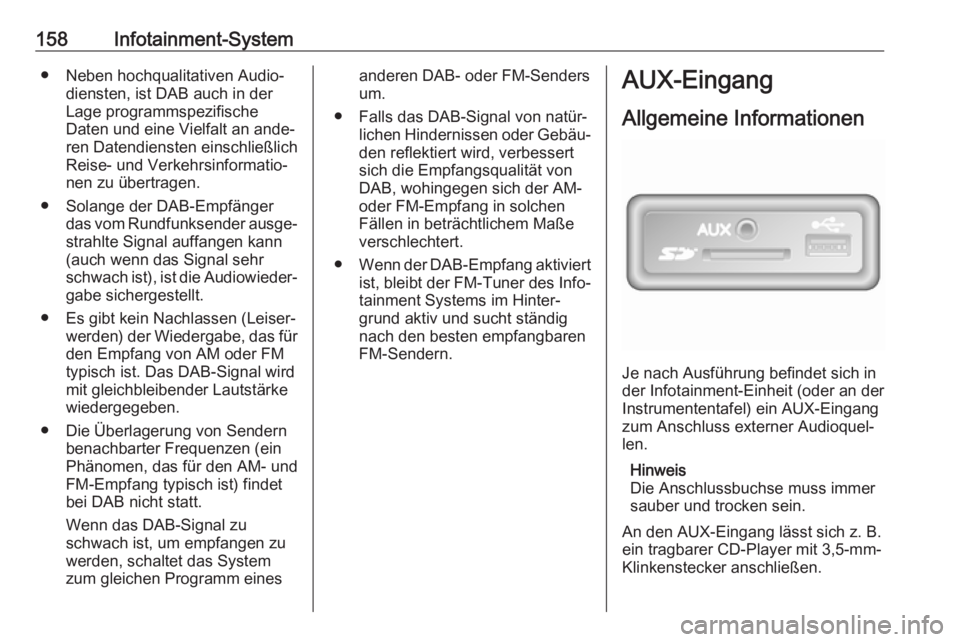
Allgemeine Informationen
Je nach Ausführung befindet sich in
der Infotainment-Einheit (oder an der
Instrumententafel) ein AUX-Eingang
zum Anschluss externer Audioquel‐
len.
Hinweis
Die Anschlussbuchse muss immer sauber und trocken sein.
An den AUX-Eingang lässt sich z. B.
ein tragbarer CD-Player mit 3,5-mm-
Klinkenstecker anschließen.
Page 161 of 379
Infotainment-System159Benutzung
Eine am AUX-Eingang angeschlos‐
sene Audioquelle kann nur über die
Bedienelemente der Audioquelle, d. h. nicht über das Infotainment-
System, bedient werden. Wählen Sie einen Titel von der Audioquelle direkt
nur bei stehendem Fahrzeug aus.Achtung
Schalten Sie vor dem Anschließen oder Trennen eines Zusatzgerä‐
tes, wie z. B. eines tragbaren CD-
Players, sowohl CD-Player als
auch Infotainment-System aus,
um Klangprobleme und mögliche
Schäden zu vermeiden.
Nach Anschließen über den Stecker
erkennt das System die Audioquelle
automatisch. Je nach Aufnahmelaut‐
stärke kann es einen Moment dauern,
bis die Audioquelle zu hören ist.
Der Name des Interpreten oder Titels wird nicht auf dem Display angezeigt.
Hinweis
Stellen Sie sicher, dass das zusätz‐
liche Gerät während der Fahrt sicher
verstaut ist. Bei scharfem Bremsen,
plötzlichen Lenkmanövern oder
Unfällen könnten die Insassen durch herumfliegende Gegenstände
verletzt werden.
Radio 15 USB
Zum Umschalten der Audioquelle auf
den AUX-Eingang auf MEDIA
drücken und dann das Zusatzgerät
einschalten. Auf dem Display wird
AUX angezeigt.
AUX-Einstellungen
Zum Aufrufen des Einstellungsmenüs
auf SETUP drücken.
AUX IN auswählen und OK drehen,
bis die gewünschte Einstellung
ausgewählt ist:
● HI (300 mV)
● MID (600 mV)
● LO (1200 mV)NAVI 50 IntelliLink
Um zu einem beliebigen Zeitpunkt auf
das Medienmenü zuzugreifen, 7 und
dann t/ü berühren.
Um zwischen Quellen zusätzlicher Geräte zu wechseln, S in der linken
oberen Ecke berühren. Folgende
Optionen stehen zur Auswahl:
● USB : Siehe (NAVI 50 IntelliLink)
„USB-Anschluss“ 3 160.
● iPod : Siehe (NAVI 50 IntelliLink)
„USB-Anschluss“ 3 160.
● BT: Siehe (NAVI 50 IntelliLink)
„Bluetooth-Musik“ 3 163.
● Video : Siehe
(NAVI 50 IntelliLink) „Video“
3 169.
● AUX : Wählen, um die Audio‐
quelle in den AUX-Modus zu
schalten, wechseln Sie dann zum zusätzlichen Gerät.
NAVI 80 IntelliLink
Die Audioquelle in den AUX-Modus
schalten, um Inhalte von einem ange‐ schlossenen zusätzlichen Gerät
wiederzugeben.
Page 162 of 379
160Infotainment-SystemUm das Menü „Medien“ vom Start‐
bildschirm aus zu öffnen, MENU,
dann Multimedia und dann Medien
berühren.
< berühren, um ein Pop-up-Menü
(ausführungsabhängig) zu öffnen.
Folgende Optionen stehen zur
Auswahl:
● AUX-Eingang : Um die Audio‐
quelle in den AUX-Modus zu schalten, wechseln Sie dann zum zusätzlichen Gerät.
● USB : Siehe (NAVI 80 IntelliLink)
„USB-Anschluss“ 3 160.
● Bluetooth-Verbindung : Siehe
(NAVI 80 IntelliLink) „Bluetooth-
Musik“ 3 163.USB-Anschluss
Allgemeine Informationen
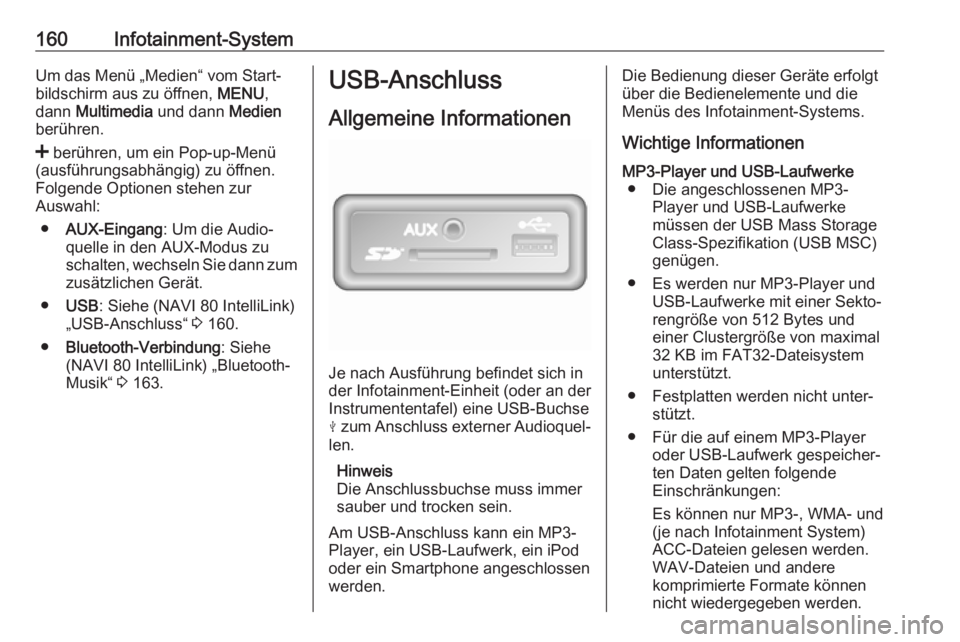
Je nach Ausführung befindet sich in
der Infotainment-Einheit (oder an der
Instrumententafel) eine USB-Buchse
M zum Anschluss externer Audioquel‐
len.
Hinweis
Die Anschlussbuchse muss immer sauber und trocken sein.
Am USB-Anschluss kann ein MP3-
Player, ein USB-Laufwerk, ein iPod
oder ein Smartphone angeschlossen
werden.
Die Bedienung dieser Geräte erfolgt
über die Bedienelemente und die
Menüs des Infotainment-Systems.
Wichtige InformationenMP3-Player und USB-Laufwerke ● Die angeschlossenen MP3- Player und USB-Laufwerke
müssen der USB Mass Storage
Class-Spezifikation (USB MSC)
genügen.
● Es werden nur MP3-Player und USB-Laufwerke mit einer Sekto‐
rengröße von 512 Bytes und
einer Clustergröße von maximal
32 KB im FAT32-Dateisystem
unterstützt.
● Festplatten werden nicht unter‐ stützt.
● Für die auf einem MP3-Player oder USB-Laufwerk gespeicher‐
ten Daten gelten folgende
Einschränkungen:
Es können nur MP3-, WMA- und
(je nach Infotainment System)
ACC-Dateien gelesen werden.
WAV-Dateien und andere
komprimierte Formate können
nicht wiedergegeben werden.
Page 163 of 379
Infotainment-System161Maximale Ordnertiefe:
elf Ebenen.
Maximale Anzahl Dateien, die
gespeichert werden können:
1000 Dateien.
NAVI 50 IntelliLink : Es wird ein
USB-Speichergerät mit mindes‐ tens 4 GB Speicherplatz empfoh‐ len. Die empfohlene maximale
Speicherkapazität ist 32 GB.
Online erworbene WMA-Dateien
mit digitaler Rechteverwaltung
(DRM) können fehlerhaft oder
gar nicht wiedergegeben
werden.
Zulässige Dateierweiterungen
von Wiedergabelis‐
ten: .m3u, .pls.
Die Wiedergabelisten-Einträge müssen als relative Pfade ange‐
legt sein.Gespeicherte Audio-
Dateien abspielen
Nach dem Anschließen lässt sich das Audio-Gerät nur noch mithilfe der
Bedienelemente und Menüs des Info‐
tainment Systems bedienen.
Radio 15 USB
MP3-Player / iPods / USB-Laufwerke
Das System entdeckt angeschlos‐
sene USB-Audio-Geräte und zeigt
automatisch den aktuellen Titel an.
Beim Anschließen eines neuen
Audio-Geräts wird der erste Titel im
ersten Ordner automatisch wiederge‐ geben. Beim erneuten Anschließen
des Gerätes wird die Wiedergabe des
zuvor abgespielten Titels fortgesetzt.
In Abhängigkeit von einem ange‐
schlossenen Audio-Gerät den Ordner
(MP3-Player, USB-Laufwerk) oder
eine Wiedergabeliste (tragbarer Digi‐ tal Music Player) auswählen.
Einen Titel auswählen
Zum direkten Auswählen von Titeln
(und Ändern des Ordners) während
der Wiedergabe zunächst OKdrücken, um auf die Menüstruktur des
Audiogeräts zuzugreifen. Durch
Drehen und Drücken des Knopfes
Titel auswählen und Ordner ändern.
NAVI 50 IntelliLink
MP3-Player / USB-Laufwerke / iPod
Das System entdeckt angeschlos‐
sene USB-Audio-Geräte und zeigt
automatisch den aktuellen Titel an.
Der Gerätetyp (MP3-Player/USB- Laufwerk oder iPod) wird ebenfalls
erkannt und der entsprechende Audi‐
oquellenmodus (USB oder iPod)
automatisch ausgewählt.
Wenn das Menü tü MEDIEN aktiv
ist, stehen folgende Untermenüs zur
Verfügung:
● Hauptmenü /Player
● Liste
● Optionen
Um zwischen Audioquellen zu wech‐
seln, S in der linken oberen Ecke
berühren. Folgende Optionen stehen
zur Auswahl:
● USB : Wechselt die Audioquelle
in den USB-Modus.
Page 164 of 379
162Infotainment-SystemHinweis
Während der Verwendung wird der
Akku des angeschlossenen USB-
Geräts geladen bzw. der Ladezu‐
stand aufrechterhalten.
● iPod : Schaltet die Audioquelle in
den iPod-Modus um.
● BT: siehe (NAVI 50 IntelliLink)
„Musikwiedergabe über Blue‐ tooth“ – 3 163.
● AUX : siehe (NAVI 50 IntelliLink) -
„Benutzung des AUX-Eingangs“ 3 159.Hauptmenü/Player
Auswählen, um den aktuellen Titel anzuzeigen. In diesem Bildschirmsind folgende Optionen verfügbar:
● l (zum vorherigen Titel wech‐
seln; gedrückt halten, um den
Schnellrücklauf zu aktivieren)
● =/l (Pause/Wiedergabe)
● m (zum nächsten Titel wech‐
seln; gedrückt halten, um den
schnellen Vorlauf zu aktivieren)Liste
Zeigt eine Liste der Titel des aktuellen Albums/Ordners an. Einen bestimm‐ten Titel auswählen, um ihn direkt
wiederzugeben.
Hinweis
Standardmäßig werden die Alben in
alphabetischer Reihenfolge aufge‐ listet.
Wenn ein USB-Laufwerk ange‐
schlossen ist, werden alle Ordner
auf der gleichen Ebene in der Baum‐ struktur angezeigt.
ò berühren, um zur vorherigen
Ebene in der Ordnerstruktur zu wech‐
seln.Optionen
Auswählen, um die folgenden Optio‐
nen anzuzeigen:
● Wiederholen (Aus/Titel/Ordner/
Alle)
● Zufallswiedergabe (Ein/Aus)NAVI 80 IntelliLink
MP3-Player / USB-Laufwerke
Die Audioquelle in den USB-Modus schalten, um Dateien von einem
angeschlossenen USB-Gerät wieder‐ zugeben.
Um das Menü „Medien“ vom Start‐
bildschirm aus zu öffnen, MENU,
dann Multimedia und dann Medien
auswählen.
< berühren, um ein Pop-up-Menü
(ausführungsabhängig) zu öffnen.
Folgende Optionen stehen zur
Auswahl:
● USB : Wechselt die Audioquelle
in den USB-Modus.
● AUX-Eingang : Siehe
(NAVI 80 IntelliLink) „AUX- Eingang“ 3 158.
● Bluetooth-Verbindung : Siehe
(NAVI 80 IntelliLink) „Musikwie‐
dergabe über Bluetooth“ 3 163.
● SD-Karte.
Page 165 of 379
Infotainment-System163Wenn der USB-Modus gewählt ist,
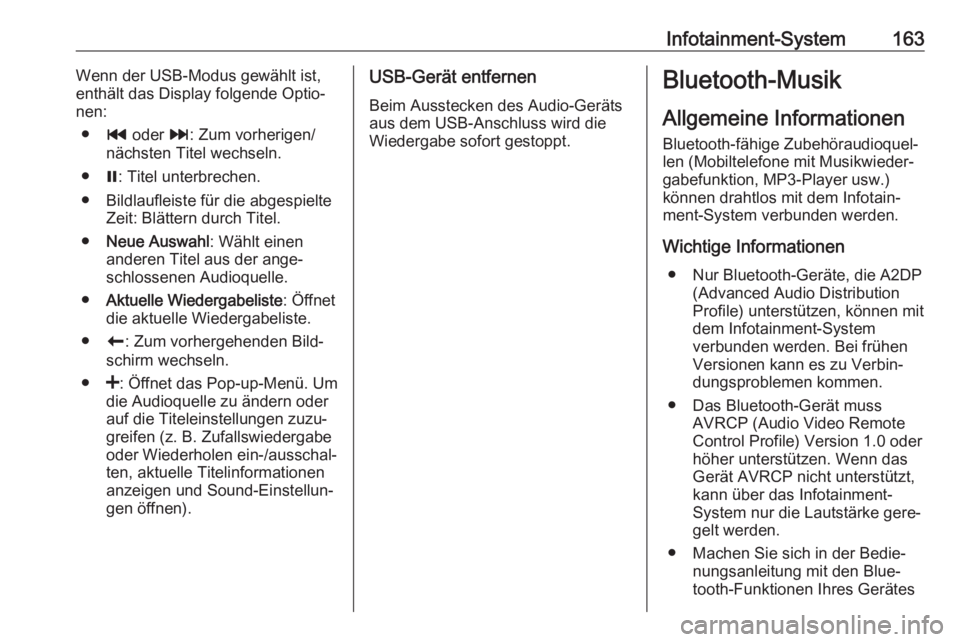
enthält das Display folgende Optio‐
nen:
● t oder v: Zum vorherigen/
nächsten Titel wechseln.
● =: Titel unterbrechen.
● Bildlaufleiste für die abgespielte Zeit: Blättern durch Titel.
● Neue Auswahl : Wählt einen
anderen Titel aus der ange‐
schlossenen Audioquelle.
● Aktuelle Wiedergabeliste : Öffnet
die aktuelle Wiedergabeliste.
● r: Zum vorhergehenden Bild‐
schirm wechseln.
● <: Öffnet das Pop-up-Menü. Um
die Audioquelle zu ändern oder
auf die Titeleinstellungen zuzu‐
greifen (z. B. Zufallswiedergabe oder Wiederholen ein-/ausschal‐
ten, aktuelle Titelinformationen anzeigen und Sound-Einstellun‐gen öffnen).USB-Gerät entfernen
Beim Ausstecken des Audio-Geräts
aus dem USB-Anschluss wird die
Wiedergabe sofort gestoppt.Bluetooth-Musik
Allgemeine Informationen Bluetooth-fähige Zubehöraudioquel‐
len (Mobiltelefone mit Musikwieder‐
gabefunktion, MP3-Player usw.)
können drahtlos mit dem Infotain‐
ment-System verbunden werden.
Wichtige Informationen ● Nur Bluetooth-Geräte, die A2DP (Advanced Audio Distribution
Profile) unterstützen, können mit
dem Infotainment-System
verbunden werden. Bei frühen
Versionen kann es zu Verbin‐
dungsproblemen kommen.
● Das Bluetooth-Gerät muss AVRCP (Audio Video Remote
Control Profile) Version 1.0 oder
höher unterstützen. Wenn das
Gerät AVRCP nicht unterstützt,
kann über das Infotainment-
System nur die Lautstärke gere‐
gelt werden.
● Machen Sie sich in der Bedie‐ nungsanleitung mit den Blue‐
tooth-Funktionen Ihres Gerätes
Page 172 of 379
170Infotainment-SystemDie folgenden drei Registerkarten
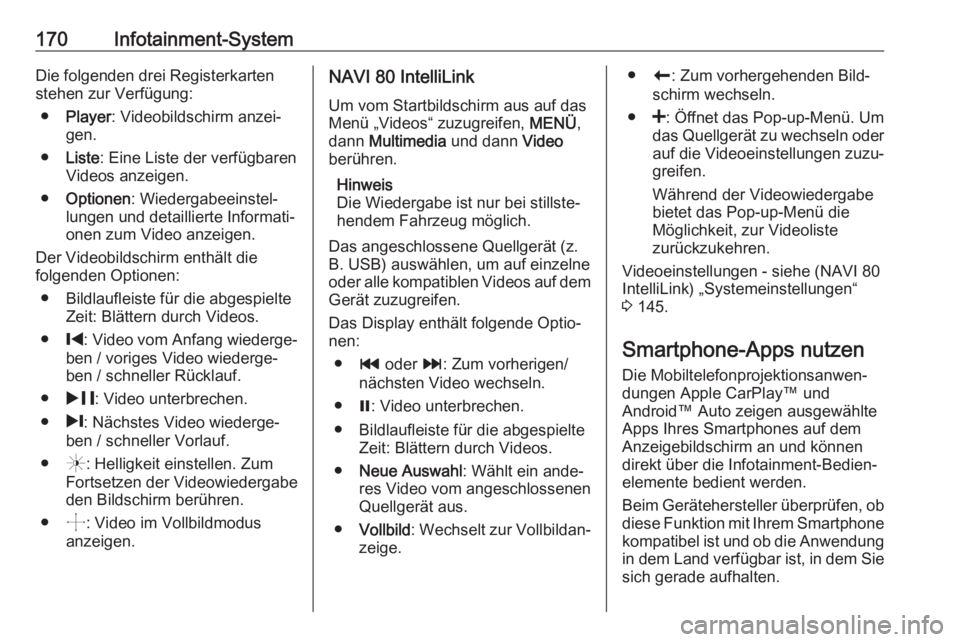
stehen zur Verfügung:
● Player : Videobildschirm anzei‐
gen.
● Liste : Eine Liste der verfügbaren
Videos anzeigen.
● Optionen : Wiedergabeeinstel‐
lungen und detaillierte Informati‐
onen zum Video anzeigen.
Der Videobildschirm enthält die
folgenden Optionen:
● Bildlaufleiste für die abgespielte Zeit: Blättern durch Videos.
● %: Video vom Anfang wiederge‐
ben / voriges Video wiederge‐
ben / schneller Rücklauf.
● & : Video unterbrechen.
● /: Nächstes Video wiederge‐
ben / schneller Vorlauf.
● (: Helligkeit einstellen. Zum
Fortsetzen der Videowiedergabe
den Bildschirm berühren.
● ): Video im Vollbildmodus
anzeigen.NAVI 80 IntelliLink
Um vom Startbildschirm aus auf das
Menü „Videos“ zuzugreifen, MENÜ,
dann Multimedia und dann Video
berühren.
Hinweis
Die Wiedergabe ist nur bei stillste‐ hendem Fahrzeug möglich.
Das angeschlossene Quellgerät (z.
B. USB) auswählen, um auf einzelne
oder alle kompatiblen Videos auf dem Gerät zuzugreifen.
Das Display enthält folgende Optio‐
nen:
● t oder v: Zum vorherigen/
nächsten Video wechseln.
● =: Video unterbrechen.
● Bildlaufleiste für die abgespielte Zeit: Blättern durch Videos.
● Neue Auswahl : Wählt ein ande‐
res Video vom angeschlossenen Quellgerät aus.
● Vollbild : Wechselt zur Vollbildan‐
zeige.● r: Zum vorhergehenden Bild‐
schirm wechseln.
● <: Öffnet das Pop-up-Menü. Um
das Quellgerät zu wechseln oder auf die Videoeinstellungen zuzu‐
greifen.
Während der Videowiedergabe
bietet das Pop-up-Menü die
Möglichkeit, zur Videoliste
zurückzukehren.
Videoeinstellungen - siehe (NAVI 80
IntelliLink) „Systemeinstellungen“
3 145.
Smartphone-Apps nutzen
Die Mobiltelefonprojektionsanwen‐
dungen Apple CarPlay™ und
Android™ Auto zeigen ausgewählte
Apps Ihres Smartphones auf dem
Anzeigebildschirm an und können
direkt über die Infotainment-Bedien‐
elemente bedient werden.
Beim Gerätehersteller überprüfen, ob diese Funktion mit Ihrem Smartphone kompatibel ist und ob die Anwendung
in dem Land verfügbar ist, in dem Sie sich gerade aufhalten.