sat nav OPEL VIVARO B 2015.5 Infotainment-ohjekirja (in Finnish)
[x] Cancel search | Manufacturer: OPEL, Model Year: 2015.5, Model line: VIVARO B, Model: OPEL VIVARO B 2015.5Pages: 137, PDF Size: 1.9 MB
Page 103 of 137
Navigointi103
Etsi
Kartta voidaan keskittää tiettyyn koh‐
teeseen; kun painat vasenta koske‐
tuspainiketta niin tämä valikko voi
keskittää:
■ kotiisi,
■ suosikkikohteeseesi,
■ osoitteeseen,
■ äskeiseen määränpäähän,
■ erikoiskohteeseen,
■ nykyiseen sijaintiisi.Kohdistimen paikka:
Käyttääksesi toimintoa Kohdistimen
paikka: karttaselaimesta, paina OK-
painiketta. Käytä tätä valikkoa:
■ kartan keskittämiseksi auton sijain‐
tiin,
■ navigoidaksesi kartalla olevaan kohteeseen,
■ hakemisesi kohteen kartalta,
■ kartalla olevan kohteen lisäämi‐ seen suosikkikohteeksi,
■ lisätäksesi kartalla olevan kohteen KP-kohteeksi,
■ auton sijainnin korjaamiseksi.NAVI 50 - kartan selaaminen
Siirry karttanäyttöön koska tahansa
painamalla näytössä Koti-paini‐
ketta ; ja sitten KARTTA.
Paina karttaa mistä tahansa koh‐
dasta. Kohdistin osoittaa valittuna
olevan sijainnin. Selaa karttaa vetä‐
mällä kohdistinta tarvittavaan suun‐ taan.
Katso tietoa lisäohjaustoimista koh‐
dasta (NAVI 50) "Karttanäyttö" lu‐
vussa "Käyttö" 3 72.Valinnat-valikko
Paina karttanäytössä Valinnat, jotta
näyttöön tulevat seuraavat tiedot:
■ Reittiasetukset :
Katso (NAVI 50) "Navigointijärjes‐
telmän asetusten tekeminen" lu‐
vussa "Käyttö" 3 72.
■ Kartan asetukset :
Katso (NAVI 50) "Navigointijärjes‐
telmän asetusten tekeminen" lu‐
vussa "Käyttö" 3 72.
■ Missä olen? :
Katso alla oleva kohta (NAVI 50)
"APUA!".NAVI 80 - kartan selaaminen
Siirry karttanäyttöön ilman navigointia
painamalla näytön kotisivulla
VALIKKO , sitten Navigointi ja Näytä
kartta .
Paina karttaa mistä tahansa koh‐
dasta. Kohdistin osoittaa valittuna
olevan sijainnin. Selaa karttaa vetä‐
mällä kohdistinta tarvittavaan suun‐ taan.
Paina karttanäytössä < avataksesi
seuraavat vaihtoehdot sisältävän li‐
sävalikon:
■ Käytä tätä sijaintia...
■ Etsi
■ Muuta kartan yksityiskohtia
■ Lisää tallennettuihin sijainteihinKäytä tätä sijaintia...
Tällä valinnalla voit tehdä seuraavat
toimet:
■ keskittää kartan auton sijaintiin■ navigoida kartalla olevaan kohtaan
■ hakea kohtaa kartalta
■ lisätä kartalla olevan kohdan suo‐ sikkeihin
Page 104 of 137
104Navigointi
■ lisätä kartalla olevan kohdan eri‐koiskohteeksi
■ korjata auton sijainninEtsi
Tällä valinnalla voit keskittää kartan:
■ kotiisi
■ tallennettuun osoitteeseen
■ osoitteeseen
■ äskeiseen määränpäähän
■ paikallishakuun
■ erikoiskohteeseenMuuta kartan yksityiskohtia
Tällä valinnalla voit kytkeä seuraavat
kartta-asetukset käyttöön tai pois
käytöstä:
■ liikenne
■ nimet
■ erikoiskohteet (POI)
■ karttapohja satelliittikuvan perus‐ teella
■ GPS-koordinaatitLisää tallennettuihin sijainteihin
Tällä voit lisätä kulloisenkin sijainti‐
paikan kartalla tallennetuksi koh‐
teeksi. Kirjoita nimi tai vahvista ehdo‐ tettu nimi näppäimistöä käyttäen.
Katso tietoa näppäimistön käytöstä
kohdasta (NAVI 80) " Näytön
näppäimistöjen käyttäminen " luvussa
" Käyttö " 3 72.
APUA! CD35 BT USB NAVI - apua!
Käytä toimintoa Apua! saadaksesi
apua. Seuraavat vaihtoehdot voidaan valita:Hätäpuhelinnumerot
Hätäpuhelinnumerot -valikko antaa
eri palveluita:
■ Lähin poliisiasema ,
■ Lähin lääkäri ,
■ Lähin sairaala ,
■ Lähin julkinen liikenneväline ,
■ Lähin autokorjaamo ,
■ Lähin hammaslääkäri ,■Lähin apteekki ,
■ Lähin eläinlääkäri .
Valittaessa huoltokeskus näytetään
sen sijainti ja puhelinnumero. Valitse
palvelu määränpääksi painamalla
kosketuspainiketta.Aja avun luokse
Navigoi järjestelmä avulla seuraa‐
vaan:
■ Lähin autokorjaamo ,
■ Lähin sairaala ,
■ Lähin lääkäri ,
■ Lähin poliisiasema ,
■ Lähin apteekki ,
■ Lähin hammaslääkäri .Missä olen?
Järjestelmä näyttää nykyisen sijaintisi
(osoite) ja antaa GPS-koordinaatit
(leveysaste/pituusaste).
NAVI 50 - apua!
Paina karttanäytössä Valinnat ja
Missä olen? katsoaksesi hyödyllistä
tietoa kulloisestakin sijainnistasi ja et‐ siäksesi lähistöltä erikoiskohteita
(POI).
Page 105 of 137
Navigointi105
Siirry karttanäyttöön koska tahansa
painamalla näytössä Koti-paini‐
ketta ; ja sitten KARTTA.Missä olen?
Tämä valikkovaihtoehto sisältää seu‐
raavat tiedot:
■ Nykyinen sijainti (osoite)
■ Leveysasteet
■ Pituusasteet
■ Korkeus merenpinnasta
■ GPS-tila
Näytä seuraavat valinnat painamalla
Valinnat :
■ Lisää suosikkeihin
Katso lisätietoa kohdista
(NAVI 50) "Kohteen syöttäminen",
"Suosikin lisääminen ja tallentami‐
nen" 3 89.
■ Maatietoa : Katso "Maatietoa" alla.Maatietoa
Tällä toiminnolla voit katsoa sijainti‐
maata koskevaa tietoa ja lainsäädän‐
töä.Kun Missä olen? -näyttö avautuu,
paina näytössä Valinnat ja sitten
Maatietoa .
Tämä valikkovaihtoehto sisältää seu‐
raavat tiedot:
■ Nopeusrajoitukset
■ Kansainvälinen maakoodi (esim. +49)
■ Hätänumero (esim. 112)
■ Lainsäädännön asettamat rajoituk‐ set, esim.:
◆ Auton varusteluvaatimukset, esim. varoituskolmio, ensiapu‐
pakkaus, varapolttimot, huomio‐
liivi jne.
◆ Ajovaloja koskevat määräykset
◆ Promillerajat
◆ Lumiketjujen käyttö
◆ Talvirenkaiden käyttöApua lähistöltä
Tällä toiminnolla voit etsiä apua lä‐
heltä sijaintipaikkaasi.
Paina Missä olen? -näytössä Apua
lähistöltä .Tämä valikkovaihtoehto sisältää seu‐
raavat tiedot:
■ Lähin autokorjaamo
■ Lähimmät terveyspalvelut
■ Lähin poliisiasema
■ Lähin huoltoasema
Siirry paikallisten erikoiskohteiden
(POI) luetteloon valitsemalla kysei‐
nen vaihtoehto.
Katso tietoa erikoiskohteista (POI)
kohdasta (NAVI 50) "Kohteen syöttä‐
minen" 3 89.
TomTom-TURVAKAMERAT CD35 BT USB NAVI
Järjestelmä voi antaa varoituksia rei‐
tillä olevista valvontakameroista. Va‐
litse valintoja varten TomTom
Valvonta-kamerat päävalikosta:Ilmoita valvontakamera
Jos järjestelmä ei osoita matkan var‐
rella olevaa kameraa, sen tiedot voi
syöttää manuaalisesti valitsemalla Ilmoita valvontakamera .
Page 106 of 137
106Navigointi
Kameran tyyppi on syötettävä (kiinteävai liikuteltava). Järjestelmä avaa
karttasivun, aseta punainen kohdistin
kartalla kameran kohdalle käyttä‐
mällä suuntaohjaimia ja vahvista kos‐ ketuspainikkeilla.
Vahvista kameran tyyppi ja jos
Nopeuskamera on valittu, nopeusra‐
joitus tulee myös syöttää ja vahvistaa.
Jotta järjestelmään voidaan integ‐
roida muiden käyttäjien manuaali‐
sesti syöttämiä kameroita, sinun tulee
olla kirjautunut TomTom HOME ka‐
merapäivityksiin. Kameravaroitus ak‐
tivoituu vain kun TomTomin tekninen
osasto on vahvistanut sijainnin.
Pikavalikkoa voidaan myös käyttää
kameran raportointiin. Valitse Ilmoita
valvontakamera . Järjestelmään tulee
syöttää kameran tyyppi ja tieto, kum‐ malla puolella tietä se on. Vahvista oi‐
kealla kosketuspainikkeella.Muuta varoitus-määrityksiä
Käytä ennen kameraa annetun varoi‐
tusajan tai varoitusäänen poistami‐
seen tai muokkaamiseen.Lisätäksesi kameravaroituksia (siir‐
rettävä kamera, tietullikamera jne.) tarkista kameran tyyppi. Valitse muu‐
tettavan kameran tyyppi ja varoituk‐
sen poistamiseksi käytä kosketuspai‐ nikkeita vahvistaaksesi kyllä tai ei.
Jos valitaan Ei, syötä varoitusaika en‐
nen kameraa ja Valmis käyttämällä
kosketuspainiketta.
Valitse haluttu lähestyvän kameran varoitusääni. Testaa ääni käyttämällä vasenta kosketuspainiketta ja vah‐
vista oikealla kosketuspainikkeella.Varoitukset pois
Kameravaroitukset voidaan kytkeä käyttöön/pois käytöstä. Valitse
Varoitukset pois päävalikossa, jos va‐
roitukset ovat käytössä, tai
Varoitukset käyttöön jos varoitukset
ovat pois käytöstä.
Huomautus
Joissakin maissa on laitonta ladata
kameravaroitustoiminto ja käyttää
sitä, se voi johtaa syytteeseen.LIIKENNETIEDOT
CD35 BT USB NAVI - liikennetiedot
Mahdollistaa ajantasaisten liikenne‐
tietojen vastaanottamisen paikalli‐
sista lähteistä. Liikennetiedot voivat
sisältää tietoja:
■ onnettomuuksista ja tapahtumista,
■ liikennemääristä,
■ tietöistä,
■ sääolosuhteista,
■ suljetuista kaistoista.
Liikennetiedot -palvelu ei ole saata‐
vana kaikissa maissa ja kaikilla alu‐
eilla.
Liikennetilanteista ilmoitetaan puhe‐
viesteillä ja karttasymboleilla - katso
kohta "Symbolien selitykset" 3 108.
Liikennetiedot -palvelun tila näyte‐
tään seuraavilla kuvakkeilla liikenne‐
sivupalkissa:A=Laite hakee liikennetietoja lähet‐
tävää FM-asemaa.$=Liikennetiedot ovat ajan tasalla
tai niitä päivitetään.
Page 107 of 137
Navigointi107
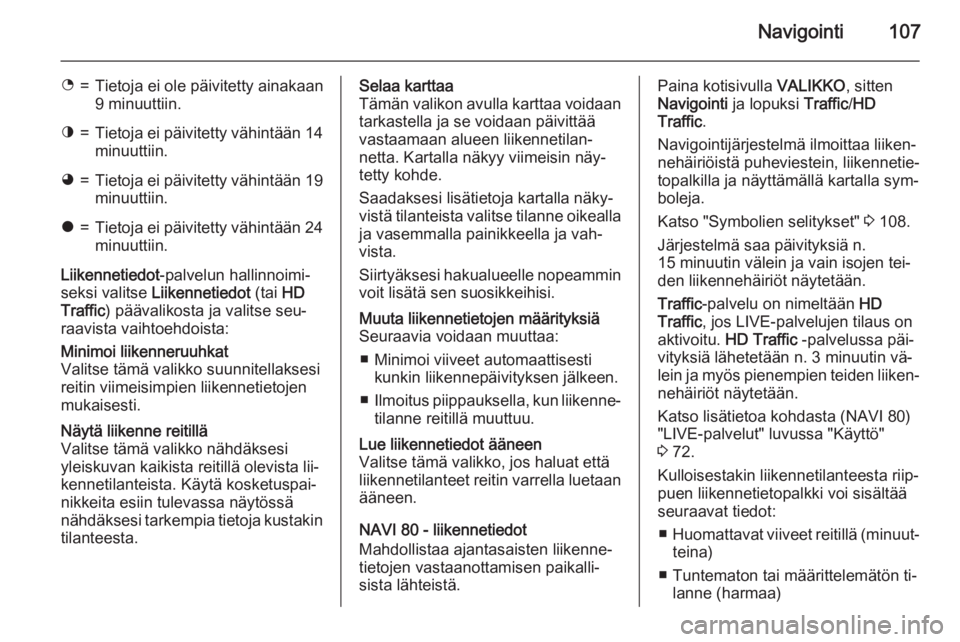
%=Tietoja ei ole päivitetty ainakaan
9 minuuttiin.^=Tietoja ei päivitetty vähintään 14
minuuttiin.&=Tietoja ei päivitetty vähintään 19 minuuttiin.*=Tietoja ei päivitetty vähintään 24 minuuttiin.
Liikennetiedot -palvelun hallinnoimi‐
seksi valitse Liikennetiedot (tai HD
Traffic ) päävalikosta ja valitse seu‐
raavista vaihtoehdoista:
Minimoi liikenneruuhkat
Valitse tämä valikko suunnitellaksesi reitin viimeisimpien liikennetietojen
mukaisesti.Näytä liikenne reitillä
Valitse tämä valikko nähdäksesi
yleiskuvan kaikista reitillä olevista lii‐
kennetilanteista. Käytä kosketuspai‐
nikkeita esiin tulevassa näytössä
nähdäksesi tarkempia tietoja kustakin
tilanteesta.Selaa karttaa
Tämän valikon avulla karttaa voidaan
tarkastella ja se voidaan päivittää
vastaamaan alueen liikennetilan‐
netta. Kartalla näkyy viimeisin näy‐
tetty kohde.
Saadaksesi lisätietoja kartalla näky‐
vistä tilanteista valitse tilanne oikealla ja vasemmalla painikkeella ja vah‐
vista.
Siirtyäksesi hakualueelle nopeammin
voit lisätä sen suosikkeihisi.Muuta liikennetietojen määrityksiä
Seuraavia voidaan muuttaa:
■ Minimoi viiveet automaattisesti kunkin liikennepäivityksen jälkeen.
■ Ilmoitus piippauksella, kun liikenne‐
tilanne reitillä muuttuu.Lue liikennetiedot ääneen
Valitse tämä valikko, jos haluat että
liikennetilanteet reitin varrella luetaan
ääneen.
NAVI 80 - liikennetiedot
Mahdollistaa ajantasaisten liikenne‐
tietojen vastaanottamisen paikalli‐
sista lähteistä.
Paina kotisivulla VALIKKO, sitten
Navigointi ja lopuksi Traffic/HD
Traffic .
Navigointijärjestelmä ilmoittaa liiken‐
nehäiriöistä puheviestein, liikennetie‐
topalkilla ja näyttämällä kartalla sym‐
boleja.
Katso "Symbolien selitykset" 3 108.
Järjestelmä saa päivityksiä n.
15 minuutin välein ja vain isojen tei‐
den liikennehäiriöt näytetään.
Traffic -palvelu on nimeltään HD
Traffic , jos LIVE-palvelujen tilaus on
aktivoitu. HD Traffic -palvelussa päi‐
vityksiä lähetetään n. 3 minuutin vä‐
lein ja myös pienempien teiden liiken‐
nehäiriöt näytetään.
Katso lisätietoa kohdasta (NAVI 80)
"LIVE-palvelut" luvussa "Käyttö"
3 72.
Kulloisestakin liikennetilanteesta riip‐
puen liikennetietopalkki voi sisältää
seuraavat tiedot:
■ Huomattavat viiveet reitillä (minuut‐
teina)
■ Tuntematon tai määrittelemätön ti‐ lanne (harmaa)
Page 108 of 137
108Navigointi
■ Liikenne sujuu hitaasti (oranssi)
■ Liikenneruuhka (punainen)
■ Liikenne seisoo tai tie suljettu (tum‐
manpunainen)
■ Etäisyys seuraavaan häiriöön (kilo‐
metriä/mailia)
Käytä liikennetietopalvelua seuraa‐
villa valinnoilla:
■ Minimoi viiveet
Muuta reittiä uusimpien liikennetie‐
tojen perusteella.
■ Näytä koti-/työmatkaliikenne
Valitse Koti/työ tai Työ/koti , jotta
näet koosteen kaikista koti-/työmat‐ kan liikennehäiriöistä.
Vaihda kodin/työpaikan osoite va‐
litsemalla Muuta koti-/työosoite ja
päivitä näppäimistöä käyttäen.
■ Näytä liikenne reitin varrella
Näyttää koosteen kaikista nykyisen
reitin liikennehäiriöistä. Katso lisä‐
tietoa painamalla häiriökuvakkeita.■ Tutki karttaa
Tällä voit tutkia karttaa ja pysyä
ajan tasalla alueen liikennetilan‐
teesta.
Kartta näyttää viimeksi etsityn si‐
jainnin. Katso lisätietoa painamalla
häiriökuvakkeita.
■ Lue liikennetiedot ääneen
ajettaessa reitillä
Tällä aktivoidaan liikennetietojen
puheopastus.Liikennepalvelun asetukset
Valitse Liikenneasetukset ja vahvista
merkitsemällä valintaruutu halu‐
amiesi määritysten vieressä (esim. minimoi viiveet automaattisesti jokai‐
sen liikennepäivityksen jälkeen) ja va‐
litsemalla Valmis.
Symbolien selitykset
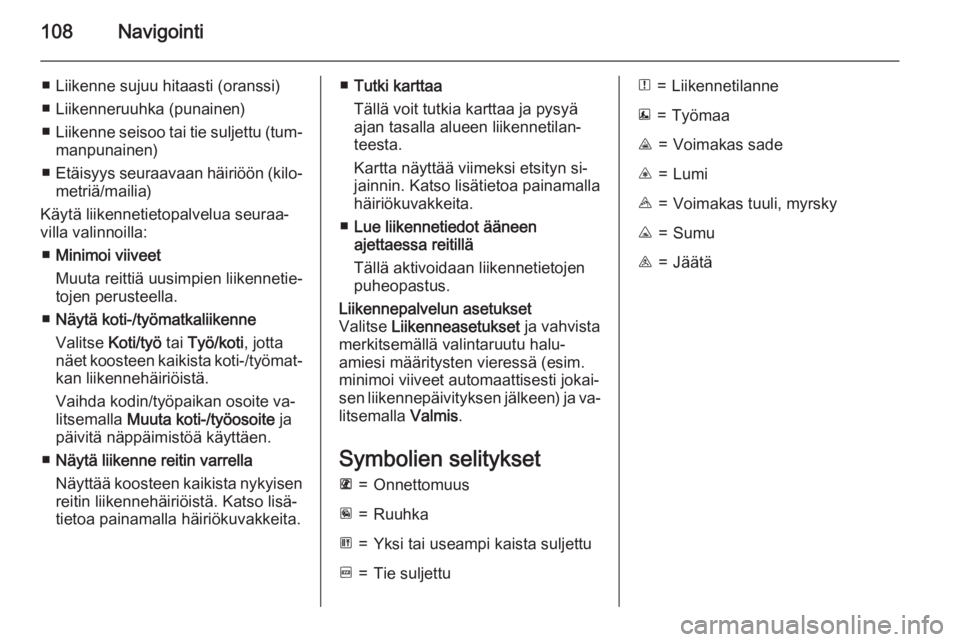
L=OnnettomuusM=RuuhkaG=Yksi tai useampi kaista suljettuF=Tie suljettuN=LiikennetilanneE=TyömaaJ=Voimakas sadeC=LumiB=Voimakas tuuli, myrskyK=SumuI=Jäätä
Page 109 of 137
Ääniohjaus109ÄäniohjausYleistä tietoa.............................. 109
Navigoinnin ohjaus ....................110
Puhelimen ohjaus ......................110Yleistä tietoa
Ääniohjaustoiminnon avulla voit käyt‐
tää tiettyjä toimintoja äänikomennoin.
Jotta autossa käydyt keskustelut ei‐
vät käynnistäisi tahattomia soittoja
tallennettuihin yhteystietoihin, ääni‐
ohjaustoiminto täytyy ensin aktivoida ohjauspylvään säätimien painikkeella 5 .
Käyttösäätimet, yleiskuva 3 6.
CD35 BT USB Handsfree-puhelinjärjestelmän
kautta joitakin matkapuhelimen toi‐
mintoja voidaan siis käyttää äänioh‐
jauksella.
Äänitunnisteita voidaan luoda auton puhelinluettelon yhteystietoja varten,
jotta voit soittaa numeroon valitse‐
matta nimeä tai numeroa manuaali‐
sesti.
Toimintahäiriön sattuessa äänioh‐
jaustoiminto pyytää sinua toistamaan
halutun komennon tai toistaa käytet‐
tävissä olevat vaihtoehdot.NAVI 80
Ääniohjaustoiminnon avulla voit käyt‐
tää tiettyjä toimintoja äänikomennoin, mm.:
■ Navigointi
Katso "Navigoinnin ohjaus" tässä
luvussa 3 110.
■ Puhelin
Katso "Puhelimen ohjaus" tässä lu‐ vussa 3 110.
■ Sovellukset
Paina ohjauspylvään säätimien
painiketta 5 avataksesi
Puheohjaus -päävalikon. Sano ää‐
nimerkin jälkeen " Sovellukset" ja
käynnistä sitten haluamasi sovellus
sanomalla sen nimi.
Toiminnon ollessa aktivoitu näyte‐
tään Ääniohjaus -päävalikko, ja oi‐
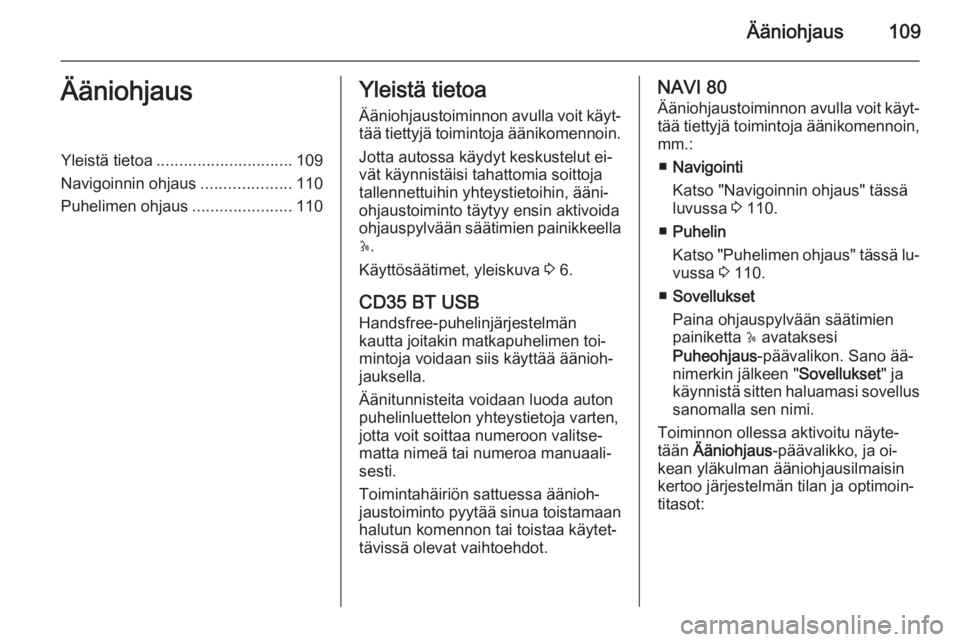
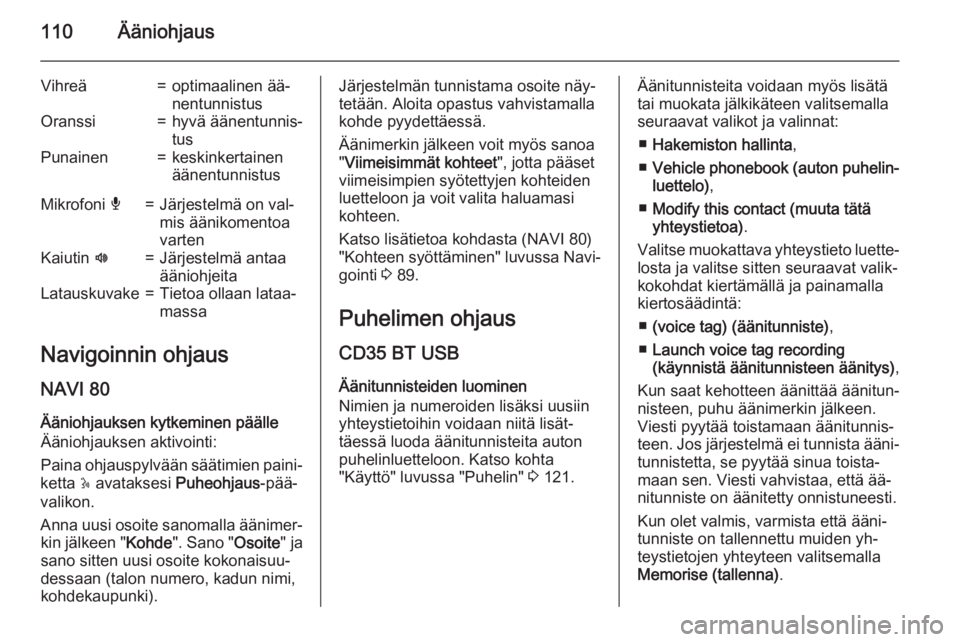
kean yläkulman ääniohjausilmaisin kertoo järjestelmän tilan ja optimoin‐
titasot:
Page 110 of 137
110Ääniohjaus
Vihreä=optimaalinen ää‐
nentunnistusOranssi=hyvä äänentunnis‐
tusPunainen=keskinkertainen
äänentunnistusMikrofoni é=Järjestelmä on val‐
mis äänikomentoa
vartenKaiutin l=Järjestelmä antaa
ääniohjeitaLatauskuvake=Tietoa ollaan lataa‐
massa
Navigoinnin ohjaus
NAVI 80 Ääniohjauksen kytkeminen päälle
Ääniohjauksen aktivointi:
Paina ohjauspylvään säätimien paini‐
ketta 5 avataksesi Puheohjaus -pää‐
valikon.
Anna uusi osoite sanomalla äänimer‐ kin jälkeen " Kohde". Sano " Osoite" ja
sano sitten uusi osoite kokonaisuu‐
dessaan (talon numero, kadun nimi,
kohdekaupunki).
Järjestelmän tunnistama osoite näy‐
tetään. Aloita opastus vahvistamalla
kohde pyydettäessä.
Äänimerkin jälkeen voit myös sanoa
" Viimeisimmät kohteet ", jotta pääset
viimeisimpien syötettyjen kohteiden
luetteloon ja voit valita haluamasi
kohteen.
Katso lisätietoa kohdasta (NAVI 80)
"Kohteen syöttäminen" luvussa Navi‐ gointi 3 89.
Puhelimen ohjaus
CD35 BT USB Äänitunnisteiden luominen
Nimien ja numeroiden lisäksi uusiin
yhteystietoihin voidaan niitä lisät‐
täessä luoda äänitunnisteita auton
puhelinluetteloon. Katso kohta
"Käyttö" luvussa "Puhelin" 3 121.Äänitunnisteita voidaan myös lisätä
tai muokata jälkikäteen valitsemalla
seuraavat valikot ja valinnat:
■ Hakemiston hallinta ,
■ Vehicle phonebook (auton puhelin‐
luettelo) ,
■ Modify this contact (muuta tätä
yhteystietoa) .
Valitse muokattava yhteystieto luette‐
losta ja valitse sitten seuraavat valik‐
kokohdat kiertämällä ja painamalla
kiertosäädintä:
■ (voice tag) (äänitunniste) ,
■ Launch voice tag recording
(käynnistä äänitunnisteen äänitys) ,
Kun saat kehotteen äänittää äänitun‐
nisteen, puhu äänimerkin jälkeen.
Viesti pyytää toistamaan äänitunnis‐
teen. Jos järjestelmä ei tunnista ääni‐ tunnistetta, se pyytää sinua toista‐
maan sen. Viesti vahvistaa, että ää‐
nitunniste on äänitetty onnistuneesti.
Kun olet valmis, varmista että ääni‐
tunniste on tallennettu muiden yh‐
teystietojen yhteyteen valitsemalla
Memorise (tallenna) .
Page 118 of 137
118Puhelin
■Puheposti
■ Kytke Bluetooth päälle/pois
■ Lataa puhelimen tiedot
automaattisesti (päälle/pois)
Paina Kytke Bluetooth päälle merki‐
täksesi sen vieressä olevan ruudun
☑. Bluetooth-ominaisuudella varus‐
tettuja laitteita voidaan nyt yhdistää
Infotainment-järjestelmään.
Katso lisätietoa kohdasta (NAVI 80)
"Puhelimen asetukset" luvussa
"Käyttö" 3 121.
Matkapuhelimen kytkeminen
handsfree-järjestelmään Käyttääksesi handsfree-puhelinjär‐
jestelmää sinun tulee muodostaa yh‐
teys matkapuhelimen ja järjestelmän välille Bluetooth -järjestelmän kautta,
ts. matkapuhelin on kytkettävä au‐ toon ennen sen käyttämistä. Tätä var‐
ten matkapuhelimesi täytyy tukea
Bluetoothia. Katso matkapuhelimesi
käyttöohjetta.Bluetooth-yhteyden muodostami‐
seksi handsfree-järjestelmä on kyt‐
kettävä päälle ja matkapuhelimen
Bluetooth on aktivoitava.
Huomautus
Jos toinen puhelin yhdistetään auto‐ maattisesti uuden kytkentämenette‐
lyn aikana, se kytketään automaatti‐
sesti irti, jotta uusi kytkentämenet‐
tely voi jatkua.
Kytkennän jälkeen handsfree-puhe‐
linjärjestelmä tunnistaa matkapuheli‐
men ja tallentaa sen laiteluetteloon.
Enintään 5 matkapuhelinta 1)
voidaan
liittää ja tallentaa laiteluetteloon, vain
yksi voi kuitenkin olla kerrallaan kyt‐
kettynä.
Kun kytkentä on valmis, Infotainment- järjestelmän näytössä näkyy viesti ja
kytketyn puhelimen nimi ja puhelin
kytketään automaattisesti handsfree-
puhelinjärjestelmään. Matkapuhe‐
linta voidaan sitten käyttää Infotain‐
ment-järjestelmän säätimillä.Huomautus
Kun Bluetooth-yhteys on aktiivinen,
handsfree-puhelinjärjestelmän
käyttö tyhjentää matkapuhelimen
akkua nopeammin.
R15 BT USB, R16 BT USB,
CD16 BT USB, CD18 BT USB -
matkapuhelimen kytkeminen
järjestelmään
Yhdistä matkapuhelin handsfree-jär‐
jestelmään painamalla painiketta
TEL ja valitsemalla Yhdistä laite kier‐
tämällä ja painamalla OK-kiertosää‐
dintä. Valmis yhdistettäväksi -näyttö
näkyy.
Etsi matkapuhelimella lähellä olevia
Bluetooth-laitteita.
Valitse My Radio (ts. handsfree-pu‐
helinjärjestelmän nimi) matkapuheli‐ men luettelosta ja syötä matkapuhe‐
limen näppäimistöllä Infotainment-
järjestelmän näytössä näkyvä kytken‐
täkoodi.
Jos yhdistäminen epäonnistuu, jär‐
jestelmä palaa edelliseen valikkoon ja vastaava viesti näkyy. Toista menet‐
tely tarvittaessa.1) NAVI 50:n tapauksessa enintään 8 matkapuhelinta.
Page 124 of 137
124Puhelin
Kierrä kiertosäädintä halutun yhteys‐tiedon valitsemiseksi ja paina sitä yh‐
teystietojen näyttämiseksi. Valitse
haluttu yhteystietoluettelon numero ja
paina säädintä soiton aloittamiseksi.Yhteystietojen lisääminen puhelin‐
muistioon
Yhteystietoja voidaan lisätä puhelin‐
luetteloon valitsemalla seuraavat va‐
likkovaihtoehdot:
■ Phone settings (puhelinasetukset)
■ Add contact (lisää yhteystieto)
Käytä kirjain- ja numeronäppäimiä
( 3 112 ) nimen ja enintään 4 numeron
syöttämiseksi uutta yhteystietoa var‐
ten.
Syötetyt virheelliset nimet ja numerot
voi myös poistaa yhteystietojen luon‐
nin yhteydessä.
NAVI 50 - puhelinluettelo
Kun matkapuhelin on yhdistetty Info‐
tainment-järjestelmään, matkapuheli‐ men yhteystietoluettelo ladataan
handsfree-puhelinjärjestelmään.
Paina Phone (puhelin) -valikossa va‐
semman yläkulman painiketta S ja
valitse luettelosta Puhelinluettelo.
Soita puhelinluettelossa olevaan nu‐ meroon valitsemalla luettelosta ha‐
luamasi yhteystieto.
Voit myös painaa näytössä Etsi
nimen perusteella ja kirjoittaa etsi‐
mäsi yhteystiedon nimen näppäimis‐
töllä.
Katso (NAVI 50) "Näytön näppäimis‐
töjen käyttö" luvussa "Yleistä tietoa"
3 112.
NAVI 80 - puhelinluettelo
Kun matkapuhelin on yhdistetty Info‐
tainment-järjestelmään, matkapuheli‐
men yhteystietoluettelo ladataan
handsfree-puhelinjärjestelmään.
Huomautus
Tiedonjaon on oltava käytössä pu‐
helimessasi. Katso matkapuhelimen käyttöohjeita tai käänny operaatto‐
risi puoleen.
Puhelimen tietojen automaattinen lataustoiminto on myös kytkettävä
päälle Infotainment-järjestelmän pu‐helinasetusvalikosta. Katso alla
oleva kohta (NAVI 80) "Puhelinase‐
tukset".
Paina kotisivulla VALIKKO, sitten
Puhelin ja lopuksi näytössä
Puhelinluettelo
Soita puhelinluettelossa olevaan nu‐
meroon valitsemalla luettelosta ha‐
luamasi yhteystieto. Jos yhteystie‐
dolle on tallennettu useampi kuin yksi numero, valitse oikea numero järjes‐
telmän pyytäessä sitä.
Kun puhelin on kytketty Infotainment-
järjestelmään, järjestelmä voidaan
päivittää matkapuhelimesi uusimmilla yhteystiedoilla. Avaa lisävalikko pai‐
namalla < ja valitse Päivitä
puhelimen tiedot . Valitse lisävalikosta
tarvittaessa Ohje.
Lisää yhteystieto suosikkiluetteloosi
painamalla < ja valitsemalla Lisää
yhteystieto Suosikit-sivulle .
Huomautus
Suosikkeihin pääsee koska tahansa painamalla kotisivun painiketta f.
Katso lisätietoa kohdasta (NAVI 80)
"Suosikit" luvussa "Johdanto" 3 22.