sat nav OPEL VIVARO B 2016.5 Manuale del sistema Infotainment (in Italian)
[x] Cancel search | Manufacturer: OPEL, Model Year: 2016.5, Model line: VIVARO B, Model: OPEL VIVARO B 2016.5Pages: 141, PDF Dimensioni: 2.02 MB
Page 57 of 141
Radio57NAVI 80 IntelliLink - Aggiornamento
manuale dell'elenco delle stazioni
Dalla Home page, premere MENU poi
Multimedia , seguito da Impostazioni
sullo schermo del display. Selezio‐ nare Radio e scorrere in basso fino a
Aggiornamento elenco radio .
In alternativa (in base alla versione),
selezionare Multimedia seguito da
Radio , quindi scegliere una qualsiasi
delle seguenti modalità:
● Preset
● Elenco
● Frequenza
Quindi premere < per aprire un menu
a comparsa e selezionare Aggiorna
elenco radio .
Radio data system (RDS) RDS è un servizio di stazioni FM chevi aiuterà a trovare la stazione desi‐
derata garantendo una ricezione
ineccepibile.Vantaggi del sistema RDS
● Il nome del programma della sta‐
zione scelta appare sullo
schermo del display al posto
della sua frequenza.
● Durante una ricerca automatica della stazione, il sistema Infotain‐
ment sintonizza solamente sta‐
zioni RDS.
● Il sistema infotainment si sinto‐ nizza sempre sulla migliore fre‐
quenza di trasmissione ricevibile
della stazione scelta per mezzo
della funzione AF (frequenza al‐
ternativa).
R15 BT USB, R16 BT USB,
CD16 BT USB, CD18 BT USB -
Funzioni RDS
Configurazione di RDS
Premere SETUP e ruotare OK per ac‐
cedere al menu RDS. Premere la ma‐
nopola per selezionare.
Ruotare la manopola per selezionare
IMPOSTAZIONE RDS .Accensione/spegnimento RDS
Premere Opzioni sullo schermo del
display. È possibile modificare le im‐
postazioni seguenti:
Azionare/disattivare RDS-AF pre‐
mendo OK. AF appare sullo schermo
del display quando RDS è attivo.
Informazioni di testo (testo radio)
Alcune stazioni radio FM visualizzano informazioni di testo relativa al pro‐
gramma trasmesso (ad esempio, il ti‐
tolo di una canzone).
Premere SETUP e ruotare OK per ac‐
cedere al menu Testi radio.
Ruotare la manopola per selezionare
Radio e premere la manopola per vi‐
sualizzare queste informazioni.
NAVI 50 IntelliLink - Funzioni
RDS
Configurazione di RDS
Premere Opzioni sullo schermo del
display. È possibile modificare le im‐
postazioni seguenti:
● RDS (Attivazione/disattivazione)
Spegnere se non richiesto.
● TA (Attivazione/disattivazione)
Page 58 of 141
58RadioVedere sotto.
● Regione /AF (On/Off)
Vedere sotto.
● Notizie (Attivazione/disattiva‐
zione)
Vedere sotto.
● AM (Attivazione/disattivazione)
Spegnere se non richiesto.
● Aggiorna elenco (Attivazione/di‐
sattivazione)
Vedere (NAVI 50 IntelliLink)
"Elenchi di memorizzazione au‐ tomatica" 3 56.TA (notizie sul traffico)
Se si attiva TA:
● Le notizie sul traffico da determi‐ nate stazioni radio FM (e stazioniDAB, se disponibili) sono tra‐
smesse automaticamente.
● La riproduzione della radio e della sorgente audio ausiliaria
viene interrotta per la durata degli avvisi sul traffico.Avviso
La trasmissione automatica delle
notizie sul traffico è disattivata se la
lunghezza d'onda è impostata su AM .Regione/AF
Se la funzione RDS è attivata e
Regione /AF è attivato:
La frequenza di alcune stazioni radio
FM può cambiare in base all'area
geografica.
Una scarsa ricezione talvolta causa
variazioni irregolari e indesiderate
nella frequenza. Disattivare Regione/
AF all'occorrenza.Notizie
Se si attiva Notizie:
● Le notizie da determinate sta‐ zioni radio FM (e stazioni DAB,
se disponibili) sono trasmesse
automaticamente.
● La riproduzione della radio e della sorgente audio ausiliaria
viene interrotta per la durata degli avvisi sul traffico.Informazioni di testo (testo radio)
Alcune stazioni radio FM (e stazioni
DAB, se disponibili) visualizzano in‐
formazioni di testo relative al pro‐
gramma trasmesso (ad esempio, il ti‐
tolo di una canzone).
NAVI 80 IntelliLink - Funzioni
RDS
Configurazione di RDS
Per accedere al menu Impostazioni
radio dalla Home page, premere
MENU poi Multimedia , seguito da
Impostazioni poi Radio sullo schermo
del display.
In base alla versione, premere < per
aprire un menu di scelta rapida e ac‐
cedere all'opzione 'Impostazioni ra‐ dio'.
È possibile aggiornare le seguenti im‐
postazioni radio:
● attivazione/disattivazione della ricerca di Frequenze alternative
(AF)
● attivare/disattivare i-traffic (infor‐ mazioni sui programmi traffico)
● attivare/disattivare il tipo di pro‐ gramma (PtY)
Page 59 of 141
Radio59● attivare/disattivare Simulcast
● visualizzazione delle informa‐ zioni i-announcement (ad es. in‐
formazioni sul tempo locale, in‐
formazioni sugli eventi)
● aggiornamento dell'elenco delle stazioni radio salvateFrequenza Alternativa (AF)
Attivare la funzione RDS-AF per sin‐ tonizzarsi sempre sulla miglior fre‐
quenza di trasmissione ricevibile per la stazione scelta
Una scarsa ricezione talvolta causa
variazioni irregolari e indesiderate
nella frequenza. Disattivare la fun‐
zione RDS-AF all'occorrenza.i-traffic (informazioni sui programmi
sul traffico)
Le stazioni radio del servizio informa‐
zioni sul traffico sono stazioni RDS in FM che trasmettono notizie sul traf‐
fico.
Attivare I-Traffic per ricevere automa‐
ticamente i bollettini sul traffico
quando vengono trasmessi.Ricerca del tipo di programma (PtY)
Attivare PtY per visualizzare il tipo di programma (d es. notizie, sport) at‐tualmente trasmessoAggiornamento dell'elenco radio
Vedere NAVI 80 IntelliLink "Elenchi di
memorizzazione automatica" 3 56.Simulcast
Azionare la funzione Simulcast per
passare automaticamente da una
stazione DR (radio digitale) alla
stessa stazione sulla banda di fre‐
quenza FM in caso di perdita di rice‐
zione.i-announcement
Selezionare per visualizzare informa‐ zioni come il meteo o eventi nelle vi‐
cinanze.
Informazioni di testo (testo radio)
Alcune stazioni radio FM visualizzano
informazioni di testo relativa al pro‐
gramma trasmesso (ad esempio, il ti‐ tolo di una canzone).
Per controllare le informazioni di te‐
sto, da tutte le modalità radio (ad
es. Preimpostazione , Elenco ,
Frequenza ) premere < per aprire un
menu di scelta rapida e accedere al‐
l'opzione delle informazioni di testo
selezionando ad es. "Mostra testo ra‐
dio".
Digital audio broadcasting
Il Digital Audio Broadcasting (DAB) è
un sistema di trasmissione innovativa
e universale.
Informazioni generali ● Le stazioni DAB sono indicate dal
nome del programma anziché
dalla frequenza di trasmissione.
● Con il DAB è possibile trasmet‐ tere diversi programmi (servizi)
su un'unica frequenza (ensem‐
ble).
● Oltre ai servizi audio digitali di alta qualità, DAB è anche in
grado di trasmettere dati asso‐ ciati ai programmi e una quantità di altri servizi dati, tra cui infor‐
mazioni sul percorso e sul traf‐
fico.
Page 63 of 141
Lettore CD63Avviso
Su un CD MP3, la funzione di play‐
back casuale funziona solo per l'al‐
bum in corso.
Tenere premuto il pulsante numerato
2 di nuovo per disattivare.
MIX scompare dal display.
È possibile disattivare la riproduzione
casuale espellendo il CD.
Avviso
La riproduzione casuale non viene disattivata quando viene spento il si‐ stema audio o viene cambiata la sor‐gente audio.
Pausa
Premere brevemente m, @ o en‐
trambi ! e # per interrompere la ri‐
produzione di CD/MP3. Premere di
nuovo per riprendere la riproduzione.
Questa funzione di pausa viene di‐
sattivata automaticamente quando
viene regolato il volume, la sorgente
audio cambia oppure vengono
emessi messaggi informativi automa‐
tici.Visualizzazione di informazioni
aggiuntive di testo (testo CD o tag
ID3)
Dopo aver selezionato un brano o un album, premere brevemente TEXT
per accedere alle informazioni di te‐
sto disponibili sul CD (ad es. nome
dell'artista, nome dell'album o nome del brano).
Per visualizzare tutte le informazioni
di testo insieme, tenere premuto il
pulsante numerato TEXT .
Per uscire dalla visualizzazione pre‐
mere di nuovo /.
Rimozione di un CD
Premete d: Il CD viene espulso dalla
fessura del lettore CD.
Se il CD non viene rimosso dopo l'e‐
spulsione, viene nuovamente cari‐
cato automaticamente dopo alcuni secondi.NAVI 80 IntelliLink (tipo B e C) -
utilizzo lettore CD
Avviare la riproduzione del CD
Azionare il sistema Infotainment (pre‐
mendo m) e spingere il CD con il lato
stampato in alto nel relativo slot fino a quando non sia completamente inse‐
rito: la riproduzione del CD parte in
automatico.
Se nell'unità è già presente un CD,
premere ripetutamente MEDIA o
AUDIO per selezionare la sorgente
audio desiderata: si avvia così la ri‐
produzione del CD.
Avviso
In base ai dati memorizzati sul CD
audio o CD MP3, informazioni di‐
verse sul CD e sul brano musicale in
riproduzione saranno evidenziate
sul display.
Selezionare un album o un brano Premere New selection o
Current playlist sullo schermo di vi‐
sualizzazione, o ruotare la manopola
centrale per selezionare un album o
un brano dall'elenco.
Page 70 of 141
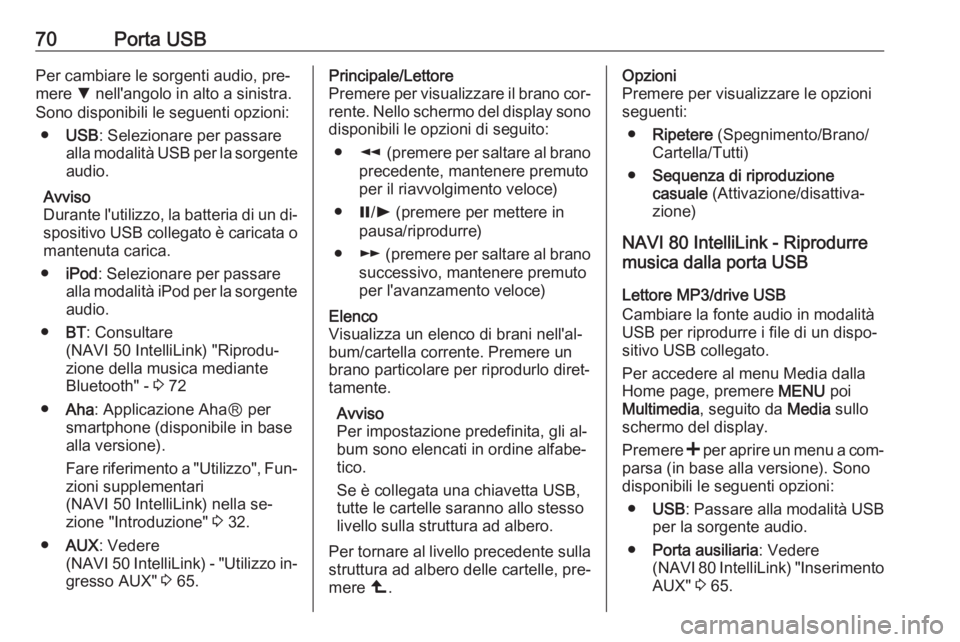
70Porta USBPer cambiare le sorgenti audio, pre‐
mere S nell'angolo in alto a sinistra.
Sono disponibili le seguenti opzioni:
● USB : Selezionare per passare
alla modalità USB per la sorgente audio.
Avviso
Durante l'utilizzo, la batteria di un di‐ spositivo USB collegato è caricata o mantenuta carica.
● iPod : Selezionare per passare
alla modalità iPod per la sorgente audio.
● BT: Consultare
(NAVI 50 IntelliLink) "Riprodu‐
zione della musica mediante
Bluetooth" - 3 72
● Aha : Applicazione AhaⓇ per
smartphone (disponibile in base alla versione).
Fare riferimento a "Utilizzo", Fun‐
zioni supplementari
(NAVI 50 IntelliLink) nella se‐
zione "Introduzione" 3 32.
● AUX : Vedere
(NAVI 50 IntelliLink) - "Utilizzo in‐ gresso AUX" 3 65.Principale/Lettore
Premere per visualizzare il brano cor‐
rente. Nello schermo del display sono
disponibili le opzioni di seguito:
● l (premere per saltare al brano
precedente, mantenere premuto
per il riavvolgimento veloce)
● =/l (premere per mettere in
pausa/riprodurre)
● m (premere per saltare al brano
successivo, mantenere premuto
per l'avanzamento veloce)Elenco
Visualizza un elenco di brani nell'al‐
bum/cartella corrente. Premere un
brano particolare per riprodurlo diret‐
tamente.
Avviso
Per impostazione predefinita, gli al‐
bum sono elencati in ordine alfabe‐
tico.
Se è collegata una chiavetta USB,
tutte le cartelle saranno allo stesso
livello sulla struttura ad albero.
Per tornare al livello precedente sulla struttura ad albero delle cartelle, pre‐
mere ò.Opzioni
Premere per visualizzare le opzioni
seguenti:
● Ripetere (Spegnimento/Brano/
Cartella/Tutti)
● Sequenza di riproduzione
casuale (Attivazione/disattiva‐
zione)
NAVI 80 IntelliLink - Riprodurre
musica dalla porta USB
Lettore MP3/drive USB
Cambiare la fonte audio in modalità
USB per riprodurre i file di un dispo‐ sitivo USB collegato.
Per accedere al menu Media dalla Home page, premere MENU poi
Multimedia , seguito da Media sullo
schermo del display.
Premere < per aprire un menu a com‐
parsa (in base alla versione). Sono
disponibili le seguenti opzioni:
● USB : Passare alla modalità USB
per la sorgente audio.
● Porta ausiliaria : Vedere
(NAVI 80 IntelliLink) "Inserimento
AUX" 3 65.
Page 74 of 141
74Musica BluetoothAvviso
Quando è attivo un collegamento
Bluetooth, controllare il dispositivo
audio mediante il sistema Infotain‐ ment scaricherà più rapidamente la
batteria del dispositivo audio.
Collegare un dispositivo audio
I dispositivi audio si collegano auto‐
maticamente al sistema Infotainment
al completamento della procedura di
accoppiamento.
Per collegare qualsiasi dispositivo ac‐
coppiato, o per collegarlo ad un di‐
spositivo audio diverso da quello in
corso, premere TEL e selezionare il
menu Seleziona dispositivo . L'elenco
dei dispositivi mostra i dispositivi au‐ dio già abbinati.
Selezionare il dispositivo desiderato
dalla lista e confermare premendo
OK . Un messaggio sul display con‐
fermerà il collegamento.
Scollegare un dispositivo audio
Per scollegare un dispositivo audio
dal sistema Infotainment, premere
TEL (o SETUP ) e selezionare
Collegamento Bluetooth . Selezionare
il dispositivo desiderato dalla lista deidispositivi, quindi selezionare
Staccare apparecchio ruotando e
premendo OK. Un messaggio sul dis‐
play confermerà lo scollegamento.
Spegnere il dispositivo audio o disat‐
tivare la funzione Bluetooth sul dispo‐
sitivo audio scollega anche il disposi‐
tivo dal sistema Infotainment.
Disaccoppiare un dispositivo audio
supplementare dal sistema
Infotainment
Se l'elenco dei dispositivi audio è
pieno, è possibile abbinare un nuovo
dispositivo solo se si elimina l'abbina‐ mento di uno di quelli esistenti.
Per disaccoppiare, cioè per cancel‐
lare un dispositivo audio dalla memo‐ ria, premere TEL e selezionare
Cancella dispositivo . Selezionare il
dispositivo audio desiderato dall'e‐
lenco e premere OK per confermare
la cancellazione quando si riceve il
comando.Funzionamento mediante il sistema
Infotainment
Quando l'accoppiamento e la con‐ nessione avvengono in modalità wi‐
reless, la riproduzione audio inizierà
automaticamente.
Il dispositivo audio può quindi essere
azionato mediante i tasti funzione del
sistema Infotainment, le manopole gi‐ revoli e i menu del display.
La gamma di funzioni accessibili che
possono essere utilizzate mediante il
sistema Infotainment dipende dal tipo
di lettore audio.
Il funzionamento del dispositivo audio quando collegato in modalità wireless
è simile al funzionamento del lettore CD 3 62.
NAVI 50 IntelliLink - Riprodurre
musica via Bluetooth
Connessione Bluetooth
Deve essere effettuato un collega‐ mento tra il dispositivo audio e il si‐
stema Infotainment via Bluetooth,
cioè il dispositivo deve essere abbi‐
nato al veicolo prima di usarlo.
Page 76 of 141
76Musica BluetoothScollegare un dispositivo audio
Spegnendo il dispositivo audio o di‐ sattivando la funzione Bluetooth sul
dispositivo audio si scollega il dispo‐
sitivo dal sistema Infotainment.
Disaccoppiare un dispositivo audio
supplementare dal sistema
Infotainment
Se l'elenco dei dispositivi audio è pieno, è possibile abbinare un nuovo
dispositivo solo se si elimina l'abbina‐ mento di uno di quelli esistenti.
Per eliminare un abbinamento, ov‐
vero per eliminare un dispositivo au‐
dio dalla memoria, premere 7 se‐
guito da ÿIMPOSTAZIONI sullo
schermo del display.
Selezionare Bluetooth poi Visualizza
elenco dei dispositivi Bluetooth .
Selezionare il dispositivo audio desi‐
derato dall'elenco, poi premere ë per
eliminare il dispositivo. Se necessa‐ rio, eliminare tutti i dispositivi nell'e‐ lenco premendo Opzioni seguito da
Elimina tutti . Confermare con OK.Funzionamento mediante il sistema
Infotainment
Quando l'accoppiamento e la con‐
nessione avvengono in modalità wi‐
reless, la riproduzione audio inizierà
automaticamente.
Il dispositivo audio può quindi essere fatto funzionare mediante le opzioni
del display del sistema Infotainment.
La gamma di funzioni accessibili che
possono essere utilizzate mediante il
sistema Infotainment dipende dal tipo
di lettore audio.
Il funzionamento del dispositivo audio
quando collegato in modalità wireless
è simile al funzionamento della ripro‐
duzione di file audio salvati attraverso la porta USB. Vedere
(NAVI 50 IntelliLink) - "Riproduzione
musicale da porta USB" nella sezione
"Porta USB" 3 69.NAVI 80 IntelliLink - Riprodurre
musica via Bluetooth
Connessione Bluetooth
Deve essere effettuato un collega‐ mento tra il dispositivo audio e il si‐
stema Infotainment via Bluetooth,
cioè il dispositivo deve essere abbi‐
nato al veicolo prima di usarlo.
● È possibile abbinare e salvare un
numero massimo di dispositivi
audio nell'elenco dispositivi, ma è
possibile collegarne solo uno per
volta.
● Se il dispositivo ha funzioni sia di
lettore audio che di telefono, en‐trambe le funzioni saranno abbi‐
nate. Abbinamento di un telefono cellulare 3 120.
● Le funzioni del telefono rimar‐ ranno attive quando il lettore au‐
dio è in uso e la riproduzione au‐
dio sarà sospesa quando il tele‐
fono è in uso.
Page 77 of 141
Musica Bluetooth77Abbinare un dispositivo audio
supplementare al sistema
Infotainment
Dalla Home page, premere MENU poi
Multimedia , seguito da Impostazioni
sullo schermo del display.
Selezionare Media per accedere al
relativo menu delle impostazioni, poi
selezionare l'opzione "Gestisci dispo‐ sitivi Bluetooth"/"Configura connes‐sione Bluetooth".
La procedura di abbinamento è ana‐
loga a quella di abbinamento di un te‐
lefono cellulare. Consultare
(NAVI 80 IntelliLink) "Connessione Bluetooth" nella sezione "Telefono"
3 122.
Collegare un dispositivo audio
I dispositivi audio si collegano auto‐
maticamente al sistema Infotainment
al completamento della procedura di
accoppiamento.
In qualsiasi momento, cambiare la
sorgente audio passando alla moda‐
lità Bluetooth per riprodurre i file da un dispositivo Bluetooth collegato.Dalla Home page, premere MENU poi
Multimedia , seguito da Media sullo
schermo del display.
In base alla versione, premere < (per
aprire un menu a comparsa). Sele‐ zionare Bluetooth /Connessione
Bluetooth per modificare la sorgente
audio in Bluetooth.
Scollegare un dispositivo audio
Spegnendo il dispositivo audio o di‐ sattivando la funzione Bluetooth sul
dispositivo audio si scollega il dispo‐
sitivo dal sistema Infotainment.
Disaccoppiare un dispositivo audio
supplementare dal sistema
Infotainment
Per eliminare l'abbinamento, ovvero
per eliminare un dispositivo dalla me‐ moria del sistema:
Dalla Home page, premere MENU poi
Multimedia , seguito da Impostazioni
sullo schermo del display.
Selezionare Media per accedere al
relativo menu delle impostazioni, poi
selezionare l'opzione "Gestisci dispo‐ sitivi Bluetooth"/"Configura connes‐sione Bluetooth".Premere < per aprire un menu di
scelta rapida. Sono disponibili le se‐
guenti opzioni:
● Disabilita Bluetooth : Selezionare
per disattivare la funzione Blue‐
tooth sul sistema Infotainment.
● Imposta TomTom visibile : Sele‐
zionare per rendere il sistema
Infotainment "visibile" ad altri di‐
spositivi Bluetooth, consentendo
loro di essere abbinati al sistema.
● Scollega tutti i dispositivi : Sele‐
zionare per scollegare tutti i di‐
spositivi attualmente connessi
dal sistema Infotainment senza
eliminarli/disaccoppiarli.
● Elimina dispositivo/i : Selezionare
per disaccoppiare un dispositivo
dal sistema Infotainment.
La procedura di disaccoppiamento è
analoga a quella di disaccoppiamento
di un telefono cellulare. Consultare
(NAVI 80 IntelliLink) "Connessione
Bluetooth" nella sezione "Telefono"
3 122.
Page 81 of 141
Navigazione81NavigazioneInformazioni generali...................81
Uso .............................................. 84
Inserimento della destinazione ....98
Guida ......................................... 104
Panoramica dei simboli .............. 112Informazioni generali9 Avvertenza
Il sistema di navigazione è di au‐
silio alle vostre capacità di naviga‐ zione, ma non le sostituisce. Gui‐
date con attenzione e mantenete un atteggiamento vigile e pronto.
Qualora un’indicazione del si‐
stema di navigazione dovesse es‐ sere contraria alle norme per la
circolazione stradale, valgono
sempre queste ultime.
Il Sistema di navigazione guiderà l'u‐
tente in tutta sicurezza a destinazione scelta, senza la necessità di cartine
stradali vere e proprie.
Se il servizio Informazioni sul traffico
è disponibile nel vostro paese o re‐ gione, la situazione del traffico cor‐rente viene anche considerata nel
calcolo del percorso. Il sistema riceve
i messaggi del traffico nella zona di
ricezione corrente.
Per ricevere le informazioni sul traf‐
fico più aggiornate e in tempo reale,
abbonarsi ai servizi Live.
Avviso
Disponibile solo con
NAVI 80 IntelliLink.
Funzionamento del Sistema di
navigazione
La posizione e il movimento del vei‐
colo vengono rilevate dal Sistema di
navigazione mediante sensori.
La distanza percorsa è determinata
dal segnale del tachimetro del veicolo e i movimenti rotatori in curva sono
determinati da un sensore girosco‐
pico. La posizione viene determinata
dai satelliti GPS (Sistema di posizio‐
namento globale).
Confrontando i segnali di questi sen‐
sori con le mappe digitali sul sistema
di navigazione, è possibile determi‐
nare precisamente la posizione del veicolo.
Quando si utilizza il veicolo per la
prima volta o dopo un viaggio su un
traghetto, ecc., il sistema si autota‐
rerà. È quindi normale che il veicolo
non fornisca la posizione esatta fino a quando non ha percorso una certa di‐ stanza.
Page 84 of 141
84NavigazioneScheda SD (NAVI 80 IntelliLink)
Una scheda SD viene fornita con il
Sistema di navigazione e contiene,
tra le altre cose, una mappa digitale
delle città e delle strade del vostro
paese.
Avviso
Dopo la consegna di un nuovo vei‐
colo, è previsto un determinato pe‐
riodo nel quale è possibile aggior‐
nare gratuitamente la mappa digi‐
tale. Dopo questo periodo, l'aggior‐
namento delle mappe diventa a pa‐
gamento. Consultare un'officina per
acquistare una nuova scheda SD
con mappa digitale aggiornata.
Avviso
Per evitare possibili problemi tecnici, utilizzare solo una scheda SD com‐
patibile per il funzionamento del si‐
stema di navigazione. Non inserire
la scheda SD in altri dispositivi (ad
es. fotocamera digitale, telefono cel‐
lulare ecc.) o in un altro veicolo.Uso
Memoria USB
NAVI 50 IntelliLinkInserire la memoria USB
Spegnere il sistema di navigazione e
inserire la memoria USB nello slot USB nell'area del sistema Infotain‐
ment. La memoria USB è fragile, ma‐ neggiare con cura.Rimuovere la memoria USB
Spegnere il sistema di navigazione e
rimuovere la memoria USB dallo slot
USB nell'area del sistema Infotain‐
ment.
Scheda SD
NAVI 80 IntelliLink
Inserimento della scheda SD
Disattivare il sistema Infotainment e
inserire la scheda SD nello slot. La
scheda SD è fragile; non piegarla.
Assicurare che la scheda SD sia in‐
serita correttamente. L'orientamento
può variare in base alla posizione
dello slot della scheda SD nel veicolo.Rimozione della scheda SD
Per rimuovere la scheda SD dal si‐
stema Infotainment, sulla Home
page, premere MENU, poi Sistema
seguito da Rimuovi scheda SD sullo
schermo del display, ora è possibile
estrarre correttamente la scheda SD.
Per rimuovere la scheda SD dal suo
slot, esercitare una pressione sulla
scheda e poi rilasciarla. La scheda
viene rilasciata leggermente per con‐ sentire di essere ritirata.
Avviso
Per evitare possibili problemi tecnici,
utilizzare solo una scheda SD com‐
patibile per il funzionamento e l'ag‐
giornamento del sistema di naviga‐
zione. Non inserire la scheda SD in
altri dispositivi (ad es. fotocamera di‐ gitale, telefono cellulare ecc.) o in un
altro veicolo.
Attivazione del Sistema di
navigazione
Accensione
Il Sistema di navigazione si accende
automaticamente quando il quadro è
acceso. Negli altri casi, premere X.