sat nav OPEL VIVARO B 2016.5 Manuale del sistema Infotainment (in Italian)
[x] Cancel search | Manufacturer: OPEL, Model Year: 2016.5, Model line: VIVARO B, Model: OPEL VIVARO B 2016.5Pages: 141, PDF Dimensioni: 2.02 MB
Page 85 of 141
Navigazione85Con l'accensione disattivata, è possi‐bile utilizzare il Sistema di naviga‐
zione per massimo 20 minuti. Pre‐
mere X per riaccendere il sistema di
navigazione. Il sistema si spegnerà al
massimo 20 minuti dopo l'ultimo inse‐
rimento di dati dell'utente.
Spegnimento
Con il quadro spento il Sistema di na‐
vigazione si spegne automatica‐
mente quando viene aperta la por‐
tiera del conducente.
Con il quadro acceso premere X per
spegnere il Sistema di navigazione.
Commutazione da Sistema di
navigazione e sistema Infotainment e viceversaNAVI 50 IntelliLink
Con il sistema di navigazione attivo,
premere 7 o premere e mantenere
premuto q/r sullo schermo del dis‐
play per tornare al menu Home del si‐ stema Infotainment.NAVI 80 IntelliLink
Con il sistema di navigazione attivo,
premere r sullo schermo del display
(una o più volte) per tornare alla Home page del sistema Infotainment.
Visualizzazione sul display
NAVI 50 IntelliLink (Tipo A) -
Informazioni sul displaySchermata del menu
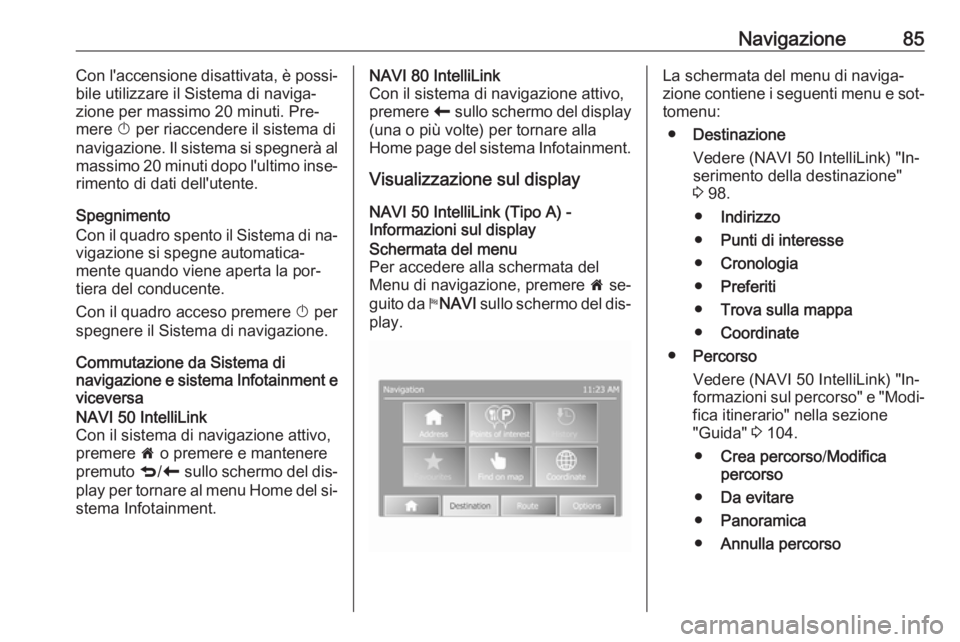
Per accedere alla schermata del
Menu di navigazione, premere 7 se‐
guito da yNAVI sullo schermo del dis‐
play.La schermata del menu di naviga‐
zione contiene i seguenti menu e sot‐
tomenu:
● Destinazione
Vedere (NAVI 50 IntelliLink) "In‐
serimento della destinazione"
3 98.
● Indirizzo
● Punti di interesse
● Cronologia
● Preferiti
● Trova sulla mappa
● Coordinate
● Percorso
Vedere (NAVI 50 IntelliLink) "In‐ formazioni sul percorso" e "Modi‐
fica itinerario" nella sezione
"Guida" 3 104.
● Crea percorso /Modifica
percorso
● Da evitare
● Panoramica
● Annulla percorso
Page 87 of 141
Navigazione8711. Informazioni di viaggio, ad es.tempo d'arrivo previsto, distanza
totale restante
12. Informazioni sul sistema audio
13. K: Posizione corrente
14. Percorso calcolato e cambi di di‐ rezione
15. Menu Home
16. l/l x: Attivazione/disattivazione
della guida vocale
17. Limite di velocitàVista incrocio
Durante la guida del percorso, prima
di ogni cambio di direzione viene vi‐
sualizzato automaticamente un in‐
grandimento dell'incrocio. Dopo aver
superato l'incrocio riprende la nor‐
male visualizzazione.Vista autostrada
Durante la guida del percorso, prima
di ogni incrocio autostradale viene
automaticamente visualizzata una vi‐
sta 3D dell'ingresso. Dopo aver supe‐
rato l'incrocio riprende la normale vi‐
sualizzazione.Avviso
Per alcuni incroci autostradali, la
mappa può visualizzare solo una
piccola freccia di svolta.
NAVI 50 IntelliLink (Tipo B) -
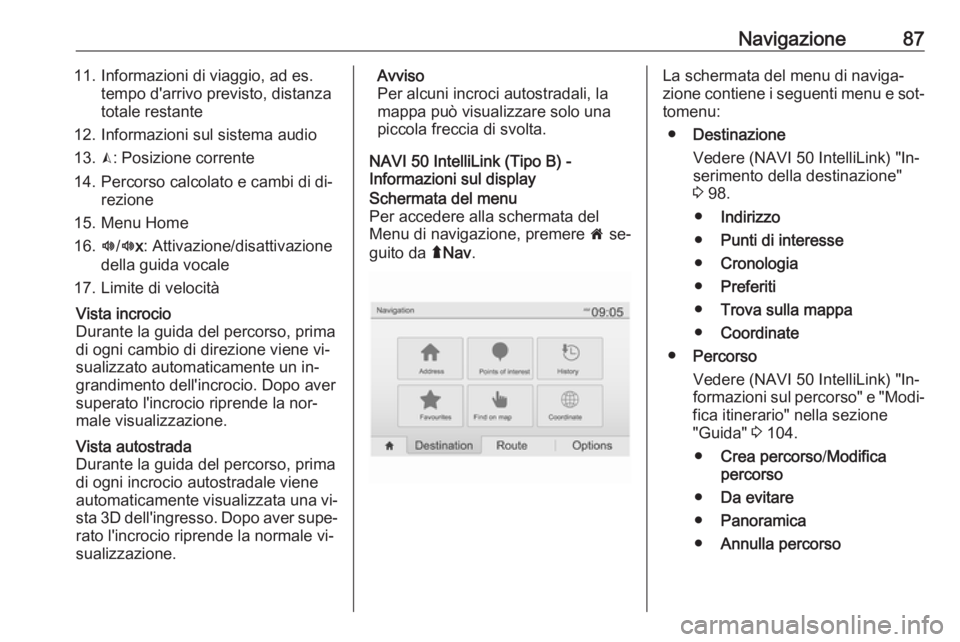
Informazioni sul displaySchermata del menu
Per accedere alla schermata del
Menu di navigazione, premere 7 se‐
guito da ýNav .La schermata del menu di naviga‐
zione contiene i seguenti menu e sot‐
tomenu:
● Destinazione
Vedere (NAVI 50 IntelliLink) "In‐
serimento della destinazione"
3 98.
● Indirizzo
● Punti di interesse
● Cronologia
● Preferiti
● Trova sulla mappa
● Coordinate
● Percorso
Vedere (NAVI 50 IntelliLink) "In‐ formazioni sul percorso" e "Modi‐
fica itinerario" nella sezione
"Guida" 3 104.
● Crea percorso /Modifica
percorso
● Da evitare
● Panoramica
● Annulla percorso
Page 89 of 141
Navigazione89
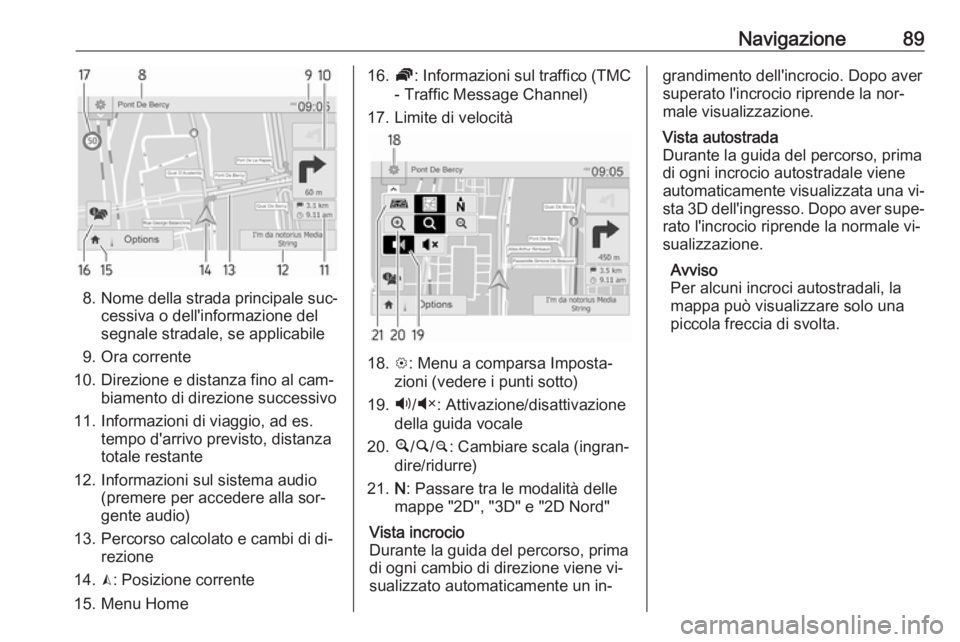
8.Nome della strada principale suc‐
cessiva o dell'informazione del
segnale stradale, se applicabile
9. Ora corrente
10. Direzione e distanza fino al cam‐ biamento di direzione successivo
11. Informazioni di viaggio, ad es. tempo d'arrivo previsto, distanza
totale restante
12. Informazioni sul sistema audio (premere per accedere alla sor‐
gente audio)
13. Percorso calcolato e cambi di di‐ rezione
14. K: Posizione corrente
15. Menu Home
16. Ö: Informazioni sul traffico (TMC
- Traffic Message Channel)
17. Limite di velocità
18. L: Menu a comparsa Imposta‐
zioni (vedere i punti sotto)
19. Ù/Ú : Attivazione/disattivazione
della guida vocale
20. ¼/½ /¾ : Cambiare scala (ingran‐
dire/ridurre)
21. N: Passare tra le modalità delle
mappe "2D", "3D" e "2D Nord"
Vista incrocio
Durante la guida del percorso, prima
di ogni cambio di direzione viene vi‐
sualizzato automaticamente un in‐grandimento dell'incrocio. Dopo aver
superato l'incrocio riprende la nor‐
male visualizzazione.Vista autostrada
Durante la guida del percorso, prima
di ogni incrocio autostradale viene
automaticamente visualizzata una vi‐
sta 3D dell'ingresso. Dopo aver supe‐
rato l'incrocio riprende la normale vi‐
sualizzazione.
Avviso
Per alcuni incroci autostradali, la
mappa può visualizzare solo una
piccola freccia di svolta.
Page 92 of 141
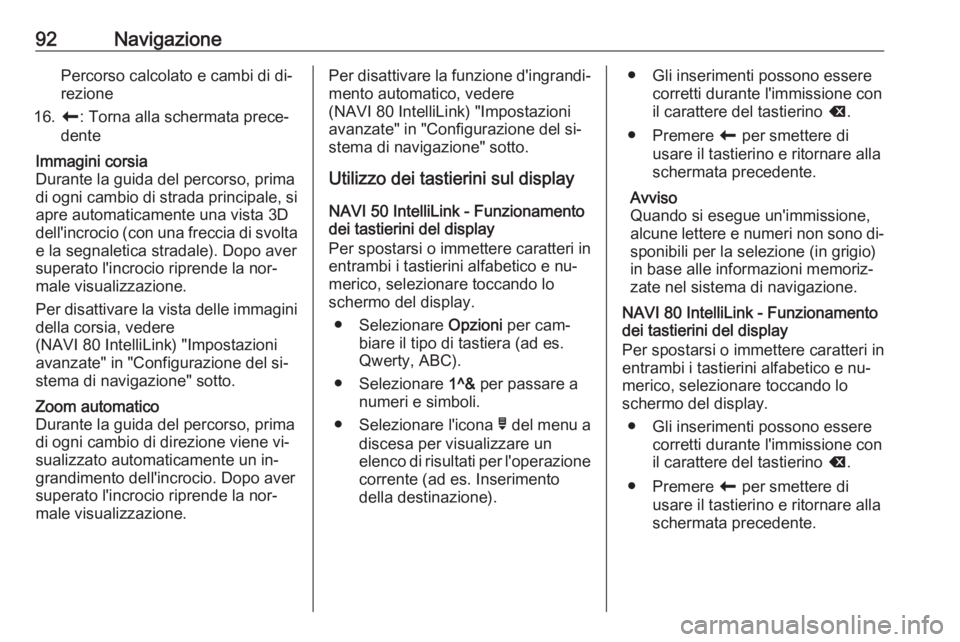
92NavigazionePercorso calcolato e cambi di di‐
rezione
16. r: Torna alla schermata prece‐
denteImmagini corsia
Durante la guida del percorso, prima di ogni cambio di strada principale, si apre automaticamente una vista 3D
dell'incrocio (con una freccia di svolta
e la segnaletica stradale). Dopo aver
superato l'incrocio riprende la nor‐
male visualizzazione.
Per disattivare la vista delle immagini
della corsia, vedere
(NAVI 80 IntelliLink) "Impostazioni
avanzate" in "Configurazione del si‐
stema di navigazione" sotto.Zoom automatico
Durante la guida del percorso, prima di ogni cambio di direzione viene vi‐
sualizzato automaticamente un in‐
grandimento dell'incrocio. Dopo aver
superato l'incrocio riprende la nor‐
male visualizzazione.Per disattivare la funzione d'ingrandi‐
mento automatico, vedere
(NAVI 80 IntelliLink) "Impostazioni
avanzate" in "Configurazione del si‐
stema di navigazione" sotto.
Utilizzo dei tastierini sul display
NAVI 50 IntelliLink - Funzionamento
dei tastierini del display
Per spostarsi o immettere caratteri in
entrambi i tastierini alfabetico e nu‐
merico, selezionare toccando lo
schermo del display.
● Selezionare Opzioni per cam‐
biare il tipo di tastiera (ad es. Qwerty, ABC).
● Selezionare 1^& per passare a
numeri e simboli.
● Selezionare l'icona ó del menu a
discesa per visualizzare un
elenco di risultati per l'operazione
corrente (ad es. Inserimento
della destinazione).● Gli inserimenti possono essere corretti durante l'immissione con
il carattere del tastierino k.
● Premere r per smettere di
usare il tastierino e ritornare alla
schermata precedente.
Avviso
Quando si esegue un'immissione,
alcune lettere e numeri non sono di‐
sponibili per la selezione (in grigio) in base alle informazioni memoriz‐
zate nel sistema di navigazione.
NAVI 80 IntelliLink - Funzionamento
dei tastierini del display
Per spostarsi o immettere caratteri in
entrambi i tastierini alfabetico e nu‐
merico, selezionare toccando lo
schermo del display.
● Gli inserimenti possono essere corretti durante l'immissione con
il carattere del tastierino k.
● Premere r per smettere di
usare il tastierino e ritornare alla
schermata precedente.
Page 93 of 141
Navigazione93Servizi live
NAVI 80 IntelliLink - Servizi Live
In aggiunta ai servizi gratuiti di navi‐
gazione (ad es. informazioni sul traf‐
fico, autovelox fissi), sono disponibili
altre funzioni abbonandosi ai servizi a pagamento LIVE.
I servizi LIVE includono informazioni
aggiornate sul traffico con
"HD Traffic™", gli aggiornamenti e le
posizioni degli autovelox fissi o mo‐
bili, la ricerca locale, le previsioni me‐
teo e lo stato dell'abbonamento "MyTomTom LIVE".
Avviso
I servizi LIVE non sono disponibili in
alcuni paesi o regioni.
Dalla Home page, premere MENU poi
Navigazione , seguito da Servizi di
navigazione sullo schermo del dis‐
play.
Sono visualizzati i seguenti menu: ● Traffico /HD Traffic
Selezionare per ricevere infor‐
mazioni sul traffico aggiornate e
in tempo reale.Avviso
Il servizio HD Traffic è denominato
Traffico se non è stato attivato un
abbonamento.
● Autovelox
Visualizza gli avvisi e la posi‐
zione degli autovelox mobili in
tempo reale, degli autovelox fissi e i punti a rischio di incidente.
Disattivare la funzione con il
menu "Autovelox" in "Servizi
Live", all'occorrenza.
Avviso
In alcuni paesi, è illegale scaricare e attivare l'opzione di segnalazione
degli Autovelox. Questa operazione
potrebbe avere conseguenze legali.
● Ricerca locale /Posizioni
TomTom
Questo servizio vi consente di
usare una parola chiave per tro‐
vare rapidamente qualsiasi
Punto di interesse (PDI) e impo‐
starlo come destinazione.● My TomTom LIVE
Visualizza la data di scadenza
dei servizi in abbonamento.
● Meteo
Il servizio di previsioni meteo for‐ nisce previsioni fino a massimo
5 giorni per la vostra posizione
corrente e la vostra destinazione
scelta.
Configurazione del navigatore
NAVI 50 IntelliLink Configurazione del sistema di navigazione
Premere 7 seguito da yNAVI /
ý Nav poi Opzioni . Questa schermata
del menu consente di controllare e aggiornare le seguenti impostazioni delle mappe e di navigazione:
● Avvisi
● Impostazioni del percorso
● Impostazioni mappe
● Impostazioni vocali
● Formato delle coordinate
● GPS
● Aggiornamento mappe
● Traffico (in base alla versione)
Page 94 of 141
94NavigazioneAvvisi
Selezionare Avvisi per accedere alle
seguenti impostazioni (disattivare se
non serve):
● Avviso per limite di velocità (Atti‐
vazione/disattivazione)
● Limite di velocità sempre visibile
(Attivazione/disattivazione)
● Avvisi punti di allerta (Attiva‐
zione/disattivazione)
● Pre-allerta distanza (0 m/200 m/
500 m)
Disponibile in base alla versione.
Avviso per limite di velocità : La
mappa digitale contiene i limiti di ve‐
locità per alcune strade. Gli avvisi au‐ dio e/o visivi sono emessi quando il
veicolo supera il limite di velocità.
Limite di velocità sempre visibile : Il li‐
mite di velocità per alcune strade è sempre visibile sullo schermo.
Avvisi punti di allerta : Quando il vei‐
colo oltrepassa un punto di allerta
(permanente o temporaneo) - ovvero
quando si accede ad un'area poten‐
zialmente pericolosa che richiede at‐
tenzioni particolari - sono emessi se‐
gnali audio e visivi.Pre-allerta distanza : Selezionare una
distanza dalla quale emettere le noti‐
fiche degli avvisi dei punti di allerta.
Avviso
Per alcune strade o regioni gli avvisi
potrebbero non essere disponibili.Impostazioni del percorso
Selezionare Impostazioni del
percorso per aggiornare le seguenti
impostazioni per il calcolo del per‐
corso:
● Metodo di pianificazione del
percorso (Veloce/Corto/ECO)
● Autostrade (Attivazione/disatti‐
vazione)
● Pagamento per periodi speciali
(Attivazione/disattivazione)
● Pedaggio in base all'utilizzo (At‐
tivazione/disattivazione)
● Traghetti (Attivazione/disattiva‐
zione)
● Carpool/HOV (Attivazione/disat‐
tivazione)
● Strade sterrate (Attivazione/di‐
sattivazione)Se necessario, premere Opzioni poi
Ripristina impostazioni predefinite
per riportare ciascuna di queste op‐ zioni alle impostazioni originali di fab‐
brica.
In alternativa, quando la mappa è vi‐
sualizzata (nessuna guida del per‐
corso attiva), è possibile accedere al menu Impostazioni del percorso pre‐
mendo Opzioni .
Vedere (NAVI 50 IntelliLink) "Informa‐ zioni sul display", "Schermo delle
mappe" per altre informazioni.
Metodo di pianificazione del
percorso : Selezionare Veloce per im‐
postare il percorso più veloce alla de‐ stinazione inserita. Questo metodo
presuppone che il veicolo viaggi o che sia prossimo al limite di velocità sututte le strade.
Selezionare Corto per impostare il
percorso più corto e minimizzare la
distanza totale da percorrere per rag‐
giungere la destinazione inserita.
Selezionare Eco per impostare un
compromesso fra i metodi di pianifi‐
cazione del percorso più veloce e più
Page 95 of 141
Navigazione95corto. Il percorso fornito può essere
più corto del metodo più veloce, ma non significativamente più lento.
Autostrade : Per includere o escludere
le autostrade dal piano del percorso.
Disattivare, ad es. durante il traino di
un veicolo o quando non è consentita
la guida in autostrada.
Avviso
Rispettate le normative nazionali del paese in cui si sta viaggiando.
Pagamento per periodi speciali : Per
includere o escludere strade che ri‐
chiedono l'acquisto di una licenza
speciale per determinati periodi.
Pagamento in base all'utilizzo : Per in‐
cludere o escludere le strade per cui
è richiesto il pagamento di un pedag‐
gio per utilizzare la strada una sola
volta.
Traghetti : Per includere o escludere
l'utilizzo di traghetti, navi e treni.
Carpool/HOV : Per includere o esclu‐
dere corsie di carpooling o corsie di
veicoli ad alta occupazione (HOV).Strade sterrate : Per includere o
escludere l'utilizzo di strade sterrate,
ad es. strade con ghiaia.Impostazioni mappe
Selezionare Impostazioni mappe per
accedere a:
● Modalità visualizzazione (3D/2D/
2D Nord)
2D Nord è disponibile in base alla versione.
● Punto di vista (Basso/Normale/
Alto)
● Vista autostrada (Attivazione/di‐
sattivazione)
● Marcatori PDI
In alternativa, quando la mappa è vi‐
sualizzata (nessuna guida del per‐
corso attiva), è possibile accedere al menu Impostazioni mappe premendo
Opzioni .
Vedere (NAVI 50 IntelliLink) "Informa‐ zioni sul display", "Schermo delle
mappe" per altre informazioni.
Modalità di visualizzazione : Selezio‐
nare Modalità visualizzazione per
cambiare la modalità predefinita dellamappa tra una vista 2D dall'alto, una
vista prospettica 3D e una vista 2D con il Nord sempre rivolto verso l'alto.
In alternativa premere la bussola
sulla mappa per cambiare tra le mo‐
dalità di visualizzazione mappe.
Punto di vista : Selezionare Punto di
vista per sollevare o abbassare la vi‐
sta della mappa.
In alternativa, quando la mappa è vi‐
sualizzata (nessuna guida del per‐
corso attiva), premere ⇧/⇩ per solle‐
vare o abbassare la vista della
mappa. Sono visualizzate in grigio al
raggiungimento della posizione mas‐
sima.
Vista autostrada : Selezionare Vista
autostrada per attivare/disattivare la
vista dell'incrocio autostradale per la
guida del percorso.
Vedere (NAVI 50 IntelliLink) "Informa‐
zioni sul display", "Schermo delle
mappe" per altre informazioni.
Marcatori PDI : Selezionare l in‐
sieme a Marcatori PDI per visualiz‐
zare un elenco dei tipi dei punti di in‐
teresse (PDI).
Page 96 of 141
96NavigazioneUtilizzare questa schermata per atti‐
vare/disattivare (mostrare o nascon‐
dere sulla mappa) alcuni marcatori
dei tipi di PDI sulla mappa, ad es. al‐
berghi, aeroporti, caffè o bar.
Selezionare un tipo di PDI per aprire
un elenco delle sue sottocategorie e
attivare/disattivare (mostrare o na‐
scondere) le singole sottocategorie.
Avviso
I PDI sono visibili solo sulla mappa
in base al livello di zoom.Impostazioni vocali
Selezionare Impostazioni vocali per
cambiare la lingua della guida vocale.
Scorrere l'elenco delle lingue pre‐
mendo R/S poi selezionare una lin‐
gua e premere OK per confermare la
selezione.Formato delle coordinate
Selezionare Formato delle
coordinate per cambiare il formato
delle coordinate in una delle seguenti
opzioni:
● GG.GGGG
● GG MM.MMM
● GG MM SS.SGPS
Selezionare GPS per visualizzare le
informazioni GPS, satelliti disponibili,
la loro posizione e l'intensità del se‐
gnale.Aggiornamento mappe
Selezionare Aggiornamento mappe
per visualizzare il contenuto delle
mappe digitali e le informazioni sugli
ultimi aggiornamenti di seguito:
● Punti di allerta
● Vista dell'incrocio
● Mappe
● Luoghi
● Rete stradale pre-elaborata
È possibile aggiornare il contenuto
specifico o il contenuto di tutte le
mappe. Selezionare prima una tra le
opzioni o premere Opzioni poi
Aggiorna . Attendere che l'aggiorna‐
mento sia completo.
Vedere "Memoria USB"
( NAVI 50 IntelliLink), "Aggiornamento
della memoria USB e del sistema di
navigazione" nella sezione "Informa‐ zioni generali" 3 81.Traffico
Selezionare Traffico per cambiare le
seguenti impostazioni sulle informa‐
zioni sul traffico:
● Informazioni sul traffico (On/Off)
● Deviazione
● Tipi di eventi
Informazioni sul traffico : Sono emessi
avvisi per gli incidenti presenti lungo
il percorso.
Deviazione : Risparmiare tempo utiliz‐
zando un percorso alternativo
quando si verifica un ingorgo del traf‐
fico o un incidente lungo il percorso
corrente. Selezionare "On"/"Off" in‐
sieme a "Confermare il percorso pro‐
posto?" come richiesto.
Se necessario, aggiornare il valore
temporale per l'opzione "Deviazione
proposta se il percorso calcolato per‐
mette di risparmiare oltre:" (ad es.
5 minuti) premendo k/l .
Tipi di eventi : Selezionare il tipo di
eventi da visualizzare durante la
guida del percorso, ad es. tutti gli
eventi, eventi sul traffico, chiusure e
blocchi, incidenti.
Page 97 of 141
Navigazione97NAVI 80 IntelliLink Configurazione
del sistema di navigazione
Per accedere al menu Impostazioni
navigazione dalla Home page, pre‐ mere MENU poi Navigazione , seguito
da Impostazioni sullo schermo del
display. Sono visualizzati i seguenti
sottomenu delle impostazioni:
● Spegnere la guida vocale :
Attiva/disattiva la guida vocale
durante la navigazione.
● Pianificazione del percorso :
Selezionare un tipo preferenziale
di pianificazione, si consiglia "Percorso più veloce". Il percorso
Eco è pensato per risparmiare
carburante.
Poi attivare/disattivare
"iQ routes™" all'occorrenza. iQ routes™ consente il calcolo
dei percorsi in base al livello me‐ dio di traffico per un particolare
giorno e una particolare ora e an‐
che il miglior percorso in base
alle attuali velocità del traffico.
● Visualizza PDI sulla mappa :
Mostra o nasconde le categorie
dei marcatori PDI sulla mappa.● Gestione dei PDI :
Aggiunge, modifica o cancella i
PDI o le categorie di PDI.
● Voce (in base alla versione):
Seleziona la voce sintetizzata o
una voce umana maschile o fem‐ minile (per le istruzioni vocali)
dall'elenco disponibile.
Le voci umane offrono istruzioni di guida vocali semplificate e non
sono disponibili quando si utilizza la funzione di riconoscimento vo‐ cale 3 113.
● Imposta indirizzo di casa :
Cambia l'indirizzo di casa o della destinazione più usata.
● Gestione posizioni salvate :
Elimina o rinomina gli indirizzi
della destinazione salvata.
Per rinominare, selezionare un
indirizzo dall'elenco visualizzato,
premere Rinomina poi inserire un
nuovo nome. Premere Fatto per
confermare. Per eliminare un in‐
dirizzo selezionato, premere Elimina e confermare quando ri‐
chiesto.● Cambia mappa :
Se è installata più di una mappa sulla scheda SD, utilizzare que‐
st'opzione per passare tra le di‐
verse mappe salvate. Selezio‐
nare "Cambia mappa" poi sce‐ gliere la mappa desiderata dalle
opzioni disponibili.
● Cambia i colori della mappa :
Cambio i colori diurni e notturni
utilizzati sulla mappa di naviga‐
zione
Per scaricare nuovi colori, sce‐
gliere un nuovo colore, selezio‐
nare lo schema di colori aggiun‐
tivo, poi scegliere il colore desi‐
derato dalle opzioni disponibili.
● Simbolo della vettura :
Cambiare l'icona del veicolo uti‐
lizzata sulla mappa di naviga‐
zione 3D.
● Avanzate :
Selezionare tra le seguenti op‐
zioni avanzate:
● Informazioni sulle mappe :
Mostra/nasconde le informa‐
zioni visualizzate sulla
Page 104 of 141
104NavigazioneCompare un messaggio che richiede
se impostare l'indirizzo salvato come
indirizzo di casa. Selezionare Sì o
No . È visualizzato un messaggio che
conferma che l'indirizzo è stato sal‐
vato.Aggiungere ai preferiti
Sulla Home page, premere f per
aprire il menu dei preferiti e selezio‐ nare Navigazione .
Per impostare una destinazione sal‐
vata come preferito, premere < (per
aprire un menu di scelta rapida),
quindi Aggiungi ai preferiti .
Scegliere dall'elenco visualizzato per
aggiungere una destinazione salvata
ai preferiti.
Per altre informazioni, vedere
(NAVI 80 IntelliLink) "Preferiti" nella
sezione "Introduzione" 3 32.
Eliminare un preferito
Sulla Home page, premere f per
aprire il menu dei preferiti e selezio‐
nare Navigazione .
Premere < e selezionare Rimuovi
tutti i preferiti o selezionare un prefe‐
rito dall'elenco visualizzato poi pre‐
mere Rimuovi un preferito . Verrà vi‐
sualizzato un messaggio di conferma.
Premere Elimina per confermare.
Per altre informazioni, vedere
(NAVI 80 IntelliLink) "Preferiti" nella
sezione "Introduzione" 3 32.
Guida
Informazioni sul percorso NAVI 50 IntelliLink - Informazioni sul
percorso
Per visualizzare il percorso prima che
cominci la navigazione, premere 7
seguito da yNAVI / ýNav poi
Percorso dopo aver inserito la desti‐
nazione.
Per i diversi metodi di immissione di
una destinazione, vedere
(NAVI 50 IntelliLink) "Inserimento
della destinazione" 3 98.Sono disponibili le seguenti opzioni:
● Modifica percorso
Vedere (NAVI 50 IntelliLink) "Mo‐
difica itinerario" sotto.
● Da evitare /Da evitare
Vedere (NAVI 50 IntelliLink) "Mo‐
difica itinerario" sotto.
● Panoramica
Vedere sotto.
● Annulla percorso
Vedere (NAVI 50 IntelliLink) "Di‐
sattivazione della guida" sotto.
● Percorsi alternativi
Vedere (NAVI 50 IntelliLink) "Mo‐ difica itinerario" sotto.
● Itinerario /Percorso
Vedere (NAVI 50 IntelliLink) "Mo‐
difica itinerario" sotto.Panoramica
Quando è visualizzata la schermata
Itinerario , premere Panoramica per
ottenere un piano dettagliato dell'at‐
tuale percorso e una vista aerea del
percorso sulla mappa.