radio OPEL VIVARO B 2016 Příručka k informačnímu systému (in Czech)
[x] Cancel search | Manufacturer: OPEL, Model Year: 2016, Model line: VIVARO B, Model: OPEL VIVARO B 2016Pages: 155, velikost PDF: 2.13 MB
Page 23 of 155
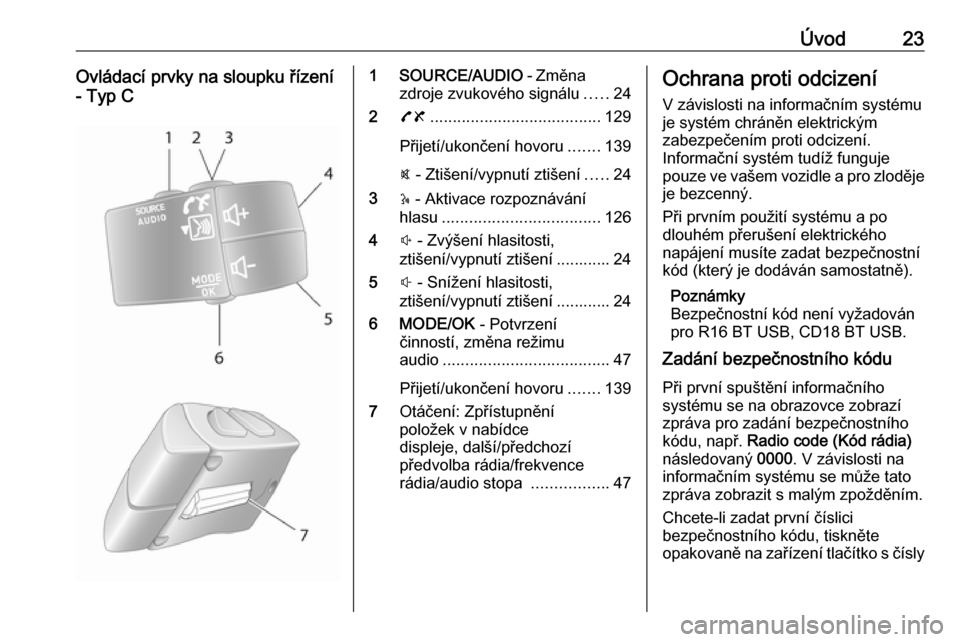
Úvod23Ovládací prvky na sloupku řízení
- Typ C1 SOURCE/AUDIO - Změna
zdroje zvukového signálu .....24
2 78 ...................................... 129
Přijetí/ukončení hovoru .......139
@ - Ztišení/vypnutí ztišení .....24
3 5 - Aktivace rozpoznávání
hlasu ................................... 126
4 ! - Zvýšení hlasitosti,
ztišení/vypnutí ztišení ............ 24
5 # - Snížení hlasitosti,
ztišení/vypnutí ztišení ............ 24
6 MODE/OK - Potvrzení
činností, změna režimu
audio ..................................... 47
Přijetí/ukončení hovoru .......139
7 Otáčení: Zpřístupnění
položek v nabídce
displeje, další/předchozí
předvolba rádia/frekvence
rádia/audio stopa .................47Ochrana proti odcizení
V závislosti na informačním systému
je systém chráněn elektrickým
zabezpečením proti odcizení.
Informační systém tudíž funguje
pouze ve vašem vozidle a pro zloděje je bezcenný.
Při prvním použití systému a po
dlouhém přerušení elektrického
napájení musíte zadat bezpečnostní kód (který je dodáván samostatně).
Poznámky
Bezpečnostní kód není vyžadován
pro R16 BT USB, CD18 BT USB.
Zadání bezpečnostního kódu
Při první spuštění informačního
systému se na obrazovce zobrazí
zpráva pro zadání bezpečnostního
kódu, např. Radio code (Kód rádia)
následovaný 0000. V závislosti na
informačním systému se může tato
zpráva zobrazit s malým zpožděním.
Chcete-li zadat první číslici
bezpečnostního kódu, tiskněte
opakovaně na zařízení tlačítko s čísly
Page 26 of 155

26ÚvodHlasitost závislá na rychlosti
Pokud je aktivována hlasitost závislá na rychlosti ( 3 40), hlasitost se
automaticky upraví, aby
kompenzovala hluk větru a vozovky.
Funkce ztlumení zvuku
Pro ztlumení aktuálního zdroje audia
(v závislosti na informačním systému) krátce stiskněte X nebo otočte
ovladač zcela proti směru hodinových ručiček.
Alternativně (s ovládacími prvky na
sloupku řízení) můžete stisknout @
nebo 8, nebo současně stisknout !
a #.
Vypnutí ztišení
Pro zrušení ztlumení (v závislosti na
informačním systému) krátce
stiskněte X nebo otočte ovladač
zcela ve směru hodinových ručiček.
Další možností je stisknout (na
sloupku řízení) znovu tlačítko @ nebo
současně znovu ! a #.Poznámky
Když je vysíláno dopravní hlášení,
ztlumení systému se automaticky
zruší.
Další informace viz část "Radio Data
System (RDS)" 3 54.
Ovládání obrazovky displeje
R15 BT USB, R16 BT USB,
CD16 BT USB, CD18 BT USB -
ovládání obrazovky displeje
● Posunutí na displeji nahoru/dolů:
Otočte OK.
● Potvrzení činnosti: Stiskněte OK.
● Pro zrušení akcí (a návrat k předchozí nabídce): Stiskněte
tlačítko /.
CD35 BT USB - ovládání obrazovky
displeje
● Posunutí na displeji nahoru/dolů:
Otočte prostřední otočný
ovladač.
● Potvrzení činnosti: Stiskněte prostřední otočný ovladač.
● Pro zrušení akcí (a návrat k předchozí nabídce): Stiskněte
tlačítko /.NAVI 50 - ovládání obrazovky
displeje
Dotykovou obrazovku používejte pro
následující zobrazované nabídky dle
popisu v každé kapitole:
● è/ñ RÁDIO
Viz kapitola "Rádio" 3 47.
● t/ü MÉDIA
Viz kapitola "USB port" 3 64.
● y PHONE
Viz kapitola "Telefon" 3 129.
● s MAPA
Viz kapitola "Navigace" 3 78.
● yNAVI / ýNav
Viz kapitola "Navigace" 3 78.
● ðJízda eco2
Viz "Doplňkové funkce (NAVI
50)" v kapitole "Provozní režimy"
níže.
● ÿ NASTAVENÍ
Viz (NAVI 50) "Nastavení tónů"
3 37, "Nastavení hlasitosti"
3 40 a "Nastavení systému"
3 41.
Page 27 of 155
Úvod27Když je zobrazena Domovská
stránka 7, lze tyto nabídky z displeje
skrýt (zobrazeny mohou být pouze
hodiny a informace audio systému)
stisknutím æTmavá . Pro opětovné
zobrazení těchto nabídek stiskněte
v libovolném místě obrazovku.
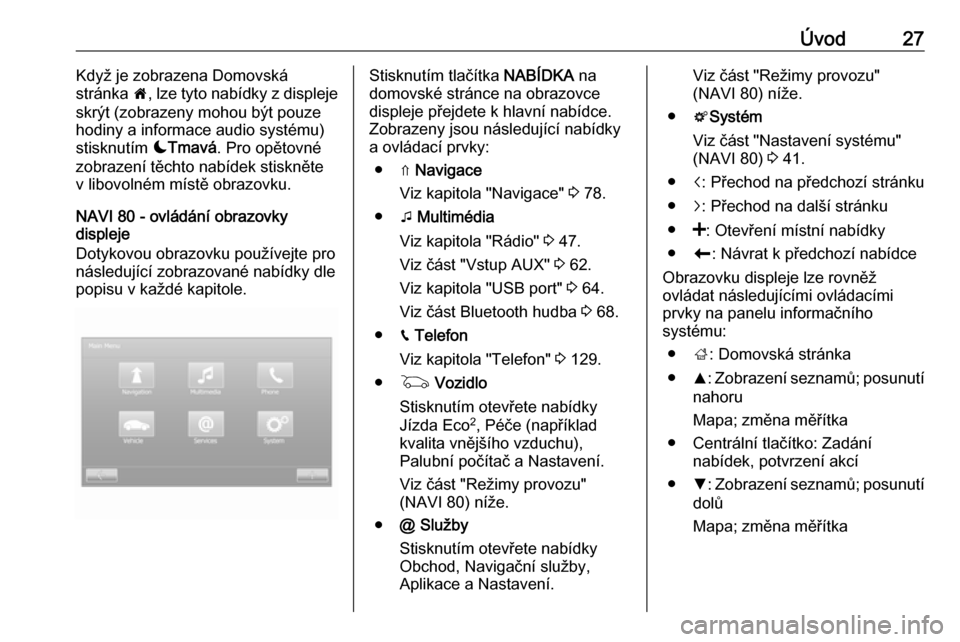
NAVI 80 - ovládání obrazovky
displeje
Dotykovou obrazovku používejte pro
následující zobrazované nabídky dle
popisu v každé kapitole.Stisknutím tlačítka NABÍDKA na
domovské stránce na obrazovce
displeje přejdete k hlavní nabídce.
Zobrazeny jsou následující nabídky
a ovládací prvky:
● ⇑ Navigace
Viz kapitola "Navigace" 3 78.
● t Multimédia
Viz kapitola "Rádio" 3 47.
Viz část "Vstup AUX" 3 62.
Viz kapitola "USB port" 3 64.
Viz část Bluetooth hudba 3 68.
● g Telefon
Viz kapitola "Telefon" 3 129.
● G Vozidlo
Stisknutím otevřete nabídky
Jízda Eco 2
, Péče (například
kvalita vnějšího vzduchu),
Palubní počítač a Nastavení.
Viz část "Režimy provozu"
(NAVI 80) níže.
● @ Služby
Stisknutím otevřete nabídky
Obchod, Navigační služby,
Aplikace a Nastavení.Viz část "Režimy provozu"
(NAVI 80) níže.
● tSystém
Viz část "Nastavení systému" (NAVI 80) 3 41.
● i: Přechod na předchozí stránku
● j: Přechod na další stránku
● <: Otevření místní nabídky
● r: Návrat k předchozí nabídce
Obrazovku displeje lze rovněž
ovládat následujícími ovládacími prvky na panelu informačního
systému:
● ;: Domovská stránka
● R: Zobrazení seznamů; posunutí
nahoru
Mapa; změna měřítka
● Centrální tlačítko: Zadání nabídek, potvrzení akcí
● S: Zobrazení seznamů; posunutí
dolů
Mapa; změna měřítka
Page 28 of 155

28ÚvodPoznámky
V závislosti na vozidle může
ovládání dotykové obrazovky být za
jízdy omezeno.
Provozní režimy
Rádio
Změna audio zdroje na rádio:
V závislosti na informačním systému
stiskněte RADIO, RADIO/CD nebo
AUDIO/SOURCE .NAVI 50
Chcete-li kdykoliv přejít k nabídce
rádia, stiskněte 7, následně è/
ñ Rádio na obrazovce displeje.NAVI 80
Pro přechod k nabídce rádia
z domovské stránky stiskněte tlačítko NABÍDKA a poté tlačítko Multimédia,
následované tlačítkem Rádio na
obrazovce displeje
Podrobný popis funkcí rádia 3 47.
Audiopřehrávače
Chcete-li změnit zdroj audia na CD,
USB , AUX , Bluetooth nebo iPod (tam,
kde to přichází v úvahu): V závislosti
na informačním systému stiskněte
MEDIA , RADIO/CD nebo
AUDIO/SOURCE .
NAVI 50 : Chcete-li kdykoliv přejít
k nabídce pro připojená pomocná
zařízení ( USB, iPod , BT (Bluetooth)
nebo AUX), stiskněte 7, následně t/
ü Média na obrazovce displeje.
Stiskněte tlačítko S v horním levém
rohu a vyberte pomocný zdroj.
Aplikace AhaⓇ (k dispozici
v závislosti na verzi), viz "Doplňkové
funkce (NAVI 50)" níže.
NAVI 80 : Pro přechod k nabídce pro
pomocná zařízení (USB, SD karta,
vstup AUX, audio CD, Bluetooth)
z domovské stránky stiskněte tlačítko NABÍDKA , poté tlačítko Multimédia,
následované tlačítkem Média na
obrazovce displeje. Ze seznamu na
displeji vyberte pomocný zdroj.R15 BT USB, R16 BT USB
Podrobný popis:
● funkcí vstupu AUX 3 62
● funkcí USB portu 3 64
● ovládání hudby přes Bluetooth 3 68CD16 BT USB, CD18 BT USB
Podrobný popis:
● funkcí CD přehrávače 3 59
● funkcí vstupu AUX 3 62
● funkcí USB portu 3 64
● ovládání hudby přes Bluetooth 3 68CD35 BT USB
Podrobný popis:
● funkcí CD přehrávače 3 59
● funkcí vstupu AUX 3 62
● funkcí USB portu 3 64
● ovládání hudby přes Bluetooth 3 68NAVI 50
Podrobný popis:
● funkcí vstupu AUX 3 62
● Funkce USB portu (včetně iPodu) 3 64
● ovládání hudby přes Bluetooth 3 68
Page 33 of 155

Úvod33zobrazení informací "Informace
ohledně", "Využití systému"
a "Důvěrnost".
K odstranění obsahu vyberte
danou aplikaci a poté stiskněte
tlačítko <, následované
tlačítkem Odstranit aplikaci nebo
Odstranit data aplikace .
● Manažer připojení
Tuto položku vyberete pro správu
pomocných zařízení Bluetooth.
● Navigační služby
Tuto položku vyberete pro přístup ke službám souvisejícím
s navigací, například provoz,
kamery pro kontrolu dodržování
rychlosti, místní vyhledávání,
služba Můj TomTom LIVE,
počasí.
Viz odstavec "AKTIVNÍ služby"
(NAVI 80) v kapitole "Navigace"
3 82.
● Aktualizace aplikací
Tuto položku vyberete pro
vyhledávání aktualizací pro
stáhnuté aplikace.● Nastavení pro sdílení dat
Tuto položku vyberete pro
zapnutí/vypnutí sdílení dat.
Poznámky
Když je sdílení dat vypnuto, určité
aplikace nemusejí fungovat
správně.
● Aktivování/deaktivování systému
Bluetooth
Tuto položku vyberete pro
zapnutí/vypnutí systému
Bluetooth. Zobrazí se
potvrzovací zpráva.Aplikace
Zobrazeny jsou ikony pro různé
aplikace, služby a jiný obsah stáhnutý
do informačního systému. Vybráním
příslušné ikony danou aplikaci
spustíte.
Některé aplikace lze během
počáteční zkušební doby využívat zdarma. Předplatné lze obnovit
prostřednictvím položky Obchod.Oblíbené (NAVI 80)
Když je zobrazena domovská
stránka, lze stisknout tlačítko f pro
zobrazení, přidání nebo odstranění
oblíbených položek pro následující
funkce:
● ⇑ Navigace 3 78.
● t Multimédia - viz položka
"Rádio" 3 47.
● g Telefon 3 129.
● @ Služby 3 82.Oblíbené položky navigace
Na displeji vyberte prázdný slot nebo
stiskněte tlačítko < (pro otevření
místní nabídky) a poté vyberte
možnost Přidat oblíbenou položku .
Výběrem ze zobrazeného seznamu
provedete přidání uloženého cíle
k oblíbeným položkám.
Pro další informace vyhledejte
odstavec "Zadání cíle" (NAVI 80)
v kapitole "Navigace" 3 103.Multimediální oblíbené položky
Na displeji vyberte prázdný slot nebo
stiskněte tlačítko < (pro otevření
místní nabídky), poté následuje
možnost Přidat oblíbenou položku .
Page 36 of 155
![OPEL VIVARO B 2016 Příručka k informačnímu systému (in Czech) 36ÚvodAktualizovat lze následující
nastavení:
● Nastavte zobrazení obrazu zadní
kamery na Zapnuto/Vypnuto .
● Barvy
Úroveň upravte stisknutím ]/< .
● Jas
Úroveň upravte stisknutím](/img/37/19222/w960_19222-35.png "OPEL VIVARO B 2016 Příručka k informačnímu systému (in Czech) 36ÚvodAktualizovat lze následující
nastavení:
● Nastavte zobrazení obrazu zadní
kamery na Zapnuto/Vypnuto .
● Barvy
Úroveň upravte stisknutím ]/< .
● Jas
Úroveň upravte stisknutím")
36ÚvodAktualizovat lze následující
nastavení:
● Nastavte zobrazení obrazu zadní
kamery na Zapnuto/Vypnuto .
● Barvy
Úroveň upravte stisknutím ]/< .
● Jas
Úroveň upravte stisknutím ]/< .
● Kontrast
Úroveň upravte stisknutím ]/< .
Další informace, viz část "Zadní
kamera" v uživatelské příručce
vozidla.Funkce Jízda eco2 (úsporná jízda)
Funkce Jízda Eco2 poskytuje
statistické informace a rady ohledně
úsporné jízdy.
Na domovské stránce stiskněte
Vozidlo a potom vyberte ðJízda
Eco2 na obrazovce displeje.
Poznámky
V závislosti na verzi se může místo
domovské stránky zobrazovat
Jízda eco2.Zobrazí se následující nabídky:
● Zpráva o cestě
● Skóre úsporné jízdy
● Vyučování úsporné jízdě
Zpráva o cestě zobrazuje údaje
z poslední cesty, včetně "Průměrné spotřeby", "Celkové spotřeby",
"Průměrné rychlosti" a "Vzdálenosti
bez spotřeby". Údaje lze vymazat
stisknutím Û.
Skóre úsporné jízdy poskytuje
celkové skóre úsporné jízdy ze 100.
Vyšší čísla znamenají lepší
hospodárnost jízdy. Je také
prováděno hodnocení hvězdičkami
za průměrnou ekologičnost jízdy
(Zrychlování), řazení převodových
stupňů (Převodovka) a brzdění
(Předvídavost).
Vyučování úsporné jízdě poskytuje
vyhodnocení vašeho jízdního stylu
a zobrazuje doporučení pro
optimalizaci spotřeby paliva.Aplikace Aha Ⓡ
Aplikace Aha Ⓡ vám umožní spořádat
oblíbené položky internetového
obsahu chytrého telefonu (např.
podcasty, audioknihy, internetovérádio, stránky na sociálních sítích
atd.) a získat okamžitý přístup
k oblíbeným položkám. Aplikaci
AhaⓇ lze také využít během
navigace například k vyhledání hotelů
a restaurací v okolí, informací
o počasí a aktuální GPS polohy.
Aplikaci AhaⓇ si musíte nejdříve
stáhnout do svého chytrého telefonu. Aplikaci spusťte ve vašem chytrém
telefonu a vytvořte uživatelský účet,
abyste ji mohli používat
prostřednictvím informačního
systému.
Pro připojení k aplikaci AhaⓇ
prostřednictvím informačního
systému musí být mezi chytrým
telefonem a informačním systémem navázáno spojení pomocí Bluetooth,
tj. zařízení musí být před použitím
spárováno s vozidlem. Další
informace, viz "Připojení Bluetooth"
v části "Telefon" 3 134.
Poznámky
Aby bylo možné používat aplikaci
AhaⓇ, musí být v chytrém telefonu
povoleno sdílení dat a služby
zjišťování polohy. Během použití může přenos dat znamenat
Page 43 of 155

Úvod43●Hodiny/jednotky
Změnit lze následující nastavení: ● Formát času (12h/24h)
● Jednotky (km/míle)
● Nastavení času
Stisknutím tlačítka l
otevřete podnabídku
Nastavení času , v níž jsou
následující možnosti:
Automatické /Ruční
Při nastavení automatického
nastavení času je čas
nastavován automaticky
systémem GPS.
Pokud je vybráno nastavení
času ruční, proveďte
nastavení, jak bude třeba.
Poznámky
Pro zajištění správného místního
času musí být v systému
nainstalovány navigační mapy pro
příslušnou zem.
● Tovární nastavení
Na implicitní tovární nastavení
lze resetovat následující
nastavení:● Všechna
● Telefon
● Navigace
● Systém audio - média - rádio
● Navigace (zapnuta/vypnuta)
● Verze systému (zobrazuje číslo
verze softwaru informačního systému)
Jakmile jsou úpravy systémového
nastavení provedeny, stiskněte
tlačítko 7 (a vyberte další nabídku na
displeji), abyste ukončili nabídku pro
nastavení a uložili změny. Po jisté
době systém nastavení automaticky
uloží a nabídku opustí.
NAVI 80 - nastavení systému
Pro přechod k nabídce Nastavení
systému z domovské stránky
stiskněte tlačítko NABÍDKA,
následované tlačítkem Systém na
obrazovce displeje.
Zobrazí se následující podnabídky
pro nastavení:
● Jazyk
● Displej
● Zvuk●Hodiny
● Bezpečnostní výstrahy
● Úvodní obrazovka
● Klávesnice
● Nastavení jednotek
● Stav & informace
● Vyjmutí SD karty
● Obnovení výrobního nastavení
Poté, co jsou nastavení systému
změněna, stiskněte tlačítko Hotovo
pro potvrzení.Jazyk
Pro změnění jazyka informačního
systému, poté typu hlasu.Displej
Zobrazena jsou následující
nastavení:
● Jas ve dne : Změnění jasu
obrazovky tak, aby vyhovoval intenzitě vnějšího světla (denní
světlo).
Když je intenzita vnějšího světla nízká, obrazovka displeje je lépeviditelná, když displej není příliš
jasný.
Page 45 of 155

Úvod45Nastavení pro multimédia
Pro přechod k nabídce "Nastavení
pro multimédia" z domovské stránky
stiskněte tlačítko NABÍDKA a poté
tlačítko Multimédia , následované
tlačítkem Nastavení na obrazovce
displeje.
Zobrazí se následující podnabídky
pro nastavení:
● Zvuk
● Rádio
● Média
● Obrázky
● Video
Poté, co nastavení byla změněna, stiskněte tlačítko Hotovo pro
potvrzení.Zvuk
Lze aktualizovat následující
nastavení zvuku:
● "Prostorové rozložení": Slouží k nastavení rozložení
zvuku ve vozidle.
● "Prostředí": Nastavení volitelné možnosti pro
zvuk, například "pop-rock","klasická hudba", "jazz",
"neutrální". Vyberete-li možnost
"Ručně", lze nastavit úroveň
výšek i basů ručně.
Stisknutím tlačítka Potvrdit
změny uložíte.
● "Demo arkamys": Výběr - režim Arkamys na
zkoušku.
● "Zesílení basů Arkamys": Zapnutí/vypnutí zesílení bas.Rádio
Lze aktualizovat následující
nastavení rádia:
● zapnutí/vypnutí vyhledávání alternativních frekvencí (AF)
● zapnutí/vypnutí funkce I-Traffic ● zapnutí/vypnutí typu programů
● aktualizace seznamu uložených rozhlasových stanic
Další informace viz část "Rádio"
(NAVI 80) 3 47.Média
Lze aktualizovat následující
nastavení pro média:
● opakování stopy: Stisknutí: Zapínání/vypínání
● náhodně: Stisknutí: Zapínání/ vypínání
● zobrazení ilustrace k albu: Stisknutí: Zapínání/vypínání
● připojení Bluetooth: Konfigurace
Další informace viz část "Bluetooth
hudba" (NAVI 80) 3 68.Obrázky
Lze aktualizovat následující
nastavení pro fotografie:
● nastavení zobrazovací doby pro fotografie při prezentaci
● nastavení přechodových jevů mezi fotografiemi v prezentaci
● přepnutí ze zobrazení normálního na zobrazení na
celou obrazovku
Další informace viz část
"Zobrazování obrázků" 3 76.
Page 47 of 155

Rádio47RádioPoužívání..................................... 47
Hledání stanice ............................ 49
Seznamy automaticky
uložených stanic ..........................52
Rádiový informační systém (RDS) ........................................... 54
Digitální rozhlasové vysílání ........57Používání
Příjem rádia
Příjem rádia může být přerušován
atmosférickými poruchami, šumem,
zkreslením nebo ztrátou příjmu
z důvodů:
● změny vzdálenosti od vysílače● příjmu z několika směrů v důsledku odrazu
● stínění
R15 BT USB, R16 BT USB,
CD16 BT USB, CD18 BT USB -
ovládací prvky
Nejdůležitější tlačítka pro ovládání
rádia jsou následující:
● RADIO : Aktivuje rádio nebo mění
vlnové pásmo
● 2 3 : Vyhledávání stanice
● OK: Změna frekvence
● Tlačítka stanice 1...6: Tlačítka předvolby stanic●SETUP : Nastavení systému,
automatické ukládání stanic
● TEXT : Zobrazení textových
informací rádia
Zapnutí rádia
Stisknutím tlačítka RADIO přepnete
audio zdroj na rádio.
Bude se přijímat původně zvolená
stanice.
Volba vlnového pásma
Opakovaně tiskněte RADIO
a přepínejte mezi dostupnými
vlnovými pásmy (např. FM1, FM2,
AM).
Bude přijímána naposledy zvolená stanice v tomto vlnovém pásmu.
CD35 BT USB - ovládací prvky Nejdůležitější tlačítka pro ovládání
rádia jsou následující:
● RADIO : Aktivuje rádio nebo mění
vlnové pásmo
● 2 3 : Změna frekvence,
hledání stanice
Page 48 of 155

48Rádio● Prostřední otočný ovladač:Přístup do seznamu uloženýchrozhlasových stanic
● Tlačítka stanice 1...6: Tlačítka předvolby stanic
● SETUP / TEXT : Systémová
nastavení
Zapnutí rádia
Stisknutím tlačítka RADIO přepnete
audio zdroj na rádio.
Bude se přijímat původně zvolená
stanice.
Volba vlnového pásma
Opakovaně tiskněte RADIO
a přepínejte mezi dostupnými
vlnovými pásmy (např. FM1, FM2,
MM, LW).
Bude přijímána naposledy zvolená stanice v tomto vlnovém pásmu.
NAVI 50 - ovládací prvky
K ovládání rádia použijte dotykovou
obrazovku.Hlavní ovládací prvky jsou tyto:
● FM/AM /DAB (v závislosti na
verzi): stiskněte S a přepněte
mezi FM a AM.
● l/m : Stisknutím zahájíte
automatické vyhledávání další/ předchozí rozhlasové stanice.
● k/l : Stisknutím přejdete na
další/předchozí frekvenci
v krocích 0,5.
Zapnutí rádia
Chcete-li kdykoliv zapnout rádio,
stiskněte 7, následně è/ñ Rádio
na obrazovce displeje. Bude se přijímat původně zvolená stanice.
Zobrazí se následující podnabídky: ● Hlavní : Zobrazí se rozhlasová
stanice / frekvence.
● Seznam : Zobrazí se abecední
seznam rozhlasových stanic,
které jsou k dispozici (maximálně 50 stanic).
Poznámky
Rozhlasové stanice bez systému
RDS: zobrazena je pouze
frekvence. Tyto stanice se nacházejí na konci seznamu.● Přednastavení : Zobrazí se
uložené oblíbené rozhlasové
stanice.
● Možnosti :
V závislosti na zvoleném
vlnovém pásmu mohou být
měněna následující nastavení:
● RDS (zapnuto/vypnuto)
● TA (zapnuto/vypnuto)
● Region (zapnuto/vypnuto)
● Zprávy (zapnuto/vypnuto)
● AM (zapnuto/vypnuto)
● Aktualizace seznamu
(zapnuto/vypnuto)
Další informace, viz (NAVI 50)
"Rádiový informační systém (RDS)"
3 54.
Volba vlnového pásma
Stiskněte tlačítko S vedle vlnových
pásem FM/AM /DAB (pokud je
k dispozici) v horním levém rohu
displeje a vyberte vlnové pásmo FM,
AM nebo DAB.
Bude přijímána naposledy zvolená
stanice v tomto vlnovém pásmu.