ESP OPEL ZAFIRA C 2018.5 Īpašnieka rokasgrāmata (in Latvian)
[x] Cancel search | Manufacturer: OPEL, Model Year: 2018.5, Model line: ZAFIRA C, Model: OPEL ZAFIRA C 2018.5Pages: 367, PDF Size: 10.23 MB
Page 178 of 367
176Informācijas un izklaides sistēmaPieskarieties i vai velciet pa labi, lai
skatītu iepriekšējo attēlu.
Attēla pagriešana
Atlasiet v, lai pagrieztu attēlu.
Attēla tuvināšana
Lai tuvinātu attēlu vai to skatītu
sākotnējā lielumā, vienreiz vai
vairākkārt pieskarieties w.
Slaidrādes skatīšana
Lai skatītu USB ierīcē saglabāto
attēlu slaidrādi, atlasiet t.
Lai beigtu slaidrādi, pieskarieties ekrānam.
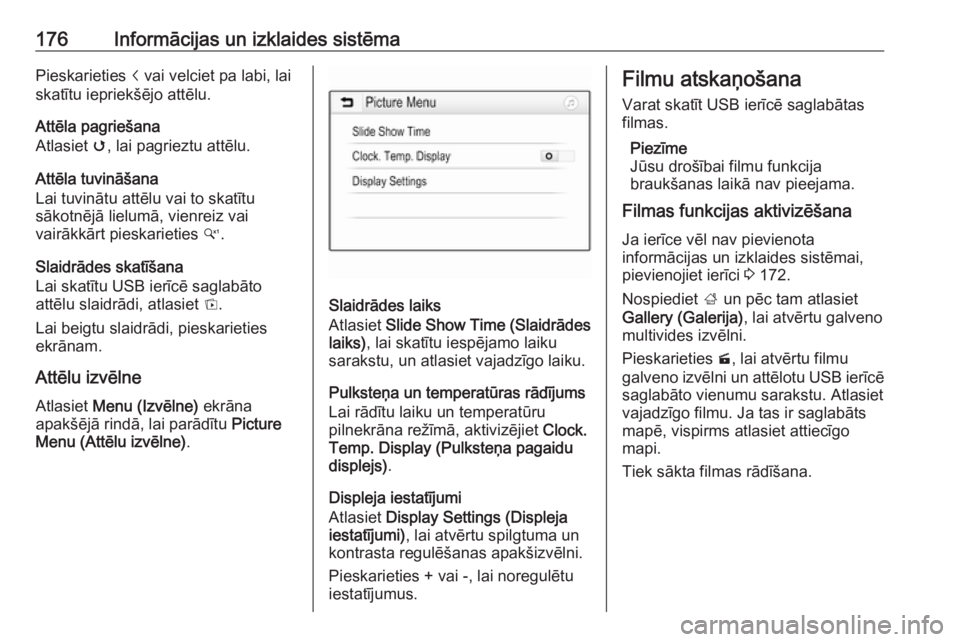
Attēlu izvēlne
Atlasiet Menu (Izvēlne) ekrāna
apakšējā rindā, lai parādītu Picture
Menu (Attēlu izvēlne) .
Slaidrādes laiks
Atlasiet Slide Show Time (Slaidrādes
laiks) , lai skatītu iespējamo laiku
sarakstu, un atlasiet vajadzīgo laiku.
Pulksteņa un temperatūras rādījums
Lai rādītu laiku un temperatūru
pilnekrāna režīmā, aktivizējiet Clock.
Temp. Display (Pulksteņa pagaidu
displejs) .
Displeja iestatījumi
Atlasiet Display Settings (Displeja
iestatījumi) , lai atvērtu spilgtuma un
kontrasta regulēšanas apakšizvēlni.
Pieskarieties + vai -, lai noregulētu
iestatījumus.
Filmu atskaņošana
Varat skatīt USB ierīcē saglabātas
filmas.
Piezīme
Jūsu drošībai filmu funkcija
braukšanas laikā nav pieejama.
Filmas funkcijas aktivizēšana
Ja ierīce vēl nav pievienota
informācijas un izklaides sistēmai,
pievienojiet ierīci 3 172.
Nospiediet ; un pēc tam atlasiet
Gallery (Galerija) , lai atvērtu galveno
multivides izvēlni.
Pieskarieties m, lai atvērtu filmu
galveno izvēlni un attēlotu USB ierīcē
saglabāto vienumu sarakstu. Atlasiet
vajadzīgo filmu. Ja tas ir saglabāts
mapē, vispirms atlasiet attiecīgo
mapi.
Tiek sākta filmas rādīšana.
Page 181 of 367
Informācijas un izklaides sistēma179BringGo aktivizēšana iestatījumu
izvēlnē
Nospiediet ;, lai skatītu sākuma
ekrānu, un pēc tam atlasiet Settings
(Iestatījumi) .
Ritiniet sarakstu līdz BringGo.
Pārliecinieties, ka
lietojumprogramma ir aktivizēta.
Mobilā tālruņa pievienošana
Pievienojiet viedtālruni USB portam 3 172.
BringGo startēšana
Lai startētu lietotni, nospiediet ; un
pēc tam atlasiet ikonu Nav.
Informācijas displejā tiek rādīta
lietojumprogrammas galvenā izvēlne.
Plašāku informāciju par lietotnes
lietošanu skatiet ražotāja vietnē
sniegtajos norādījumos.Navigācija
Vispārēja informācija Šī nodaļa ir par Navi 4.0 IntelliLink
iegulto navigācijas sistēmu.
Maršruta aprēķinā tiek ņemta vērā
pašreizējā satiksmes situācija. Šim
nolūkam informācijas un izklaides
sistēma ar RDS-TMC palīdzību
saņem satiksmes paziņojumus, kas
uztverami konkrētajā reģionā.
Tomēr navigācijas sistēma nespēj
paredzēt satiksmes negadījumus,
tikko ieviestas izmaiņas satiksmes
noteikumos un bīstamas situācijas vai
sarežģījumus, kas var rasties pēkšņi
(piemēram, ceļa remonta darbus).Uzmanību
Navigācijas sistēmas
izmantošana neatbrīvo vadītāju no pienākuma atbildīgi izturēties pret
ceļu satiksmi un būt modram.
Vienmēr jāievēro atbilstīgie
satiksmes noteikumi. Ja kāds
navigācijas sistēmas dotais
norādījums ir pretrunā ar
satiksmes noteikumiem, vienmēr
jāievēro satiksmes noteikumi.
Navigācijas sistēmas darbība
Navigācijas sistēma nosaka
automašīnas stāvokli un kustību ar
sensoru palīdzību. Nobrauktais
attālums tiek noteikts, izmantojot
automašīnas spidometra signālu un
pagrieziena kustības līkumos,
izmantojot sensoru. Atrašanās vieta
tiek noteikta, izmantojot GPS
(Globālās pozicionēšanas sistēmas)
satelītus.
Salīdzinot sensora signālus ar
digitālajām kartēm, atrašanās vietu
var noteikt ar aptuveni 10 metru
precizitāti.
Sistēma darbojas arī tad, ja GPS
signāls ir vājš. Tomēr šajā gadījumā
pozīcijas noteikšanas precizitātes
līmenis ir zemāks.
Pēc tam, kad ir ievadīta galamērķa
adrese vai objekts (tuvākā degvielas
uzpildes stacija, viesnīca u.c.), tiek
Page 185 of 367
Informācijas un izklaides sistēma183
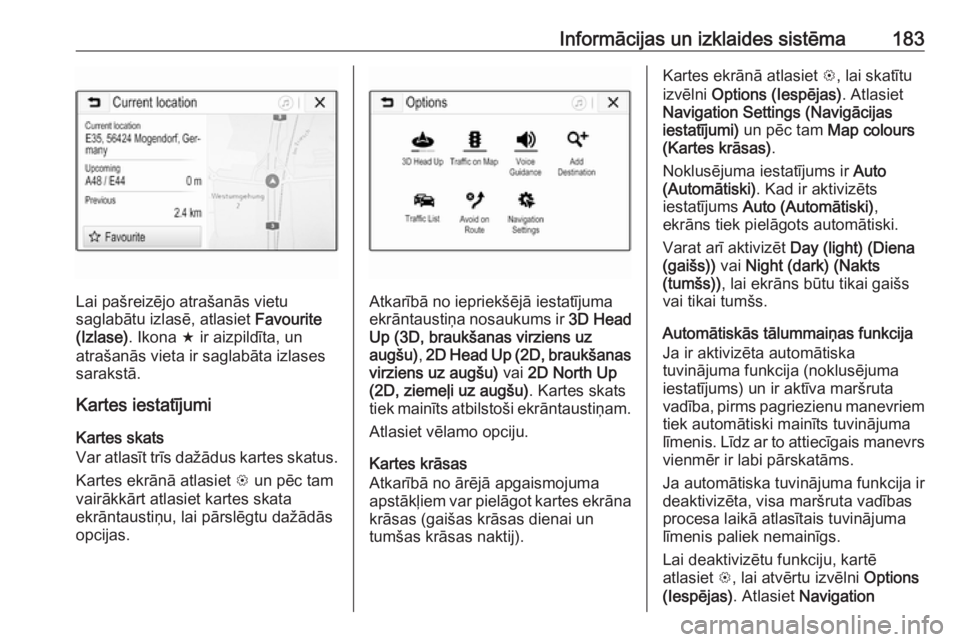
Lai pašreizējo atrašanās vietu
saglabātu izlasē, atlasiet Favourite
(Izlase) . Ikona f ir aizpildīta, un
atrašanās vieta ir saglabāta izlases
sarakstā.
Kartes iestatījumi
Kartes skats
Var atlasīt trīs dažādus kartes skatus.
Kartes ekrānā atlasiet L un pēc tam
vairākkārt atlasiet kartes skata
ekrāntaustiņu, lai pārslēgtu dažādās
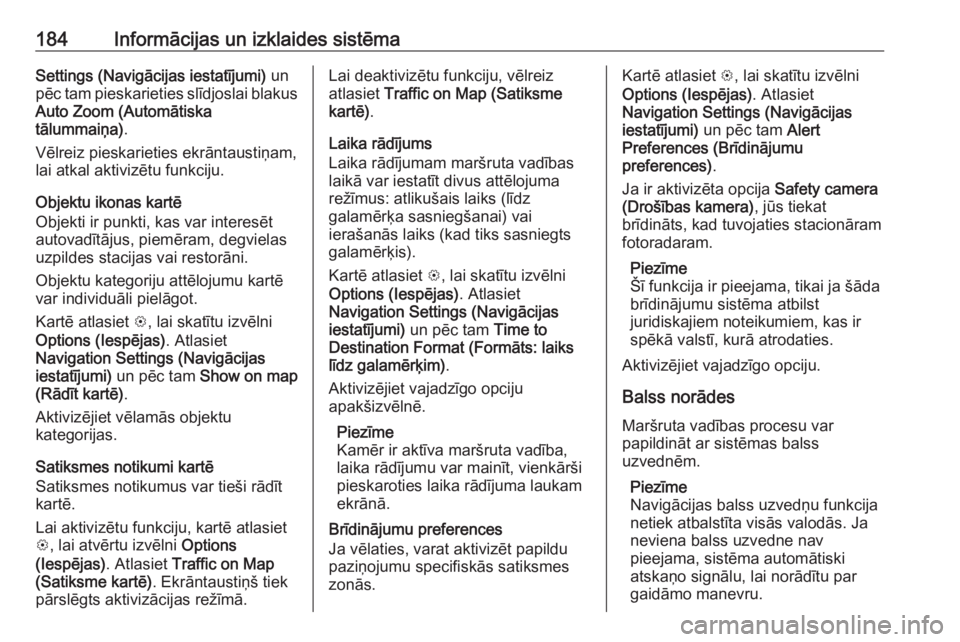
opcijas.Atkarībā no iepriekšējā iestatījuma
ekrāntaustiņa nosaukums ir 3D Head
Up (3D, braukšanas virziens uz
augšu) , 2D Head Up (2D, braukšanas
virziens uz augšu) vai 2D North Up
(2D, ziemeļi uz augšu) . Kartes skats
tiek mainīts atbilstoši ekrāntaustiņam.
Atlasiet vēlamo opciju.
Kartes krāsas
Atkarībā no ārējā apgaismojuma
apstākļiem var pielāgot kartes ekrāna
krāsas (gaišas krāsas dienai un
tumšas krāsas naktij).
Kartes ekrānā atlasiet L, lai skatītu
izvēlni Options (Iespējas) . Atlasiet
Navigation Settings (Navigācijas iestatījumi) un pēc tam Map colours
(Kartes krāsas) .
Noklusējuma iestatījums ir Auto
(Automātiski) . Kad ir aktivizēts
iestatījums Auto (Automātiski) ,
ekrāns tiek pielāgots automātiski.
Varat arī aktivizēt Day (light) (Diena
(gaišs)) vai Night (dark) (Nakts
(tumšs)) , lai ekrāns būtu tikai gaišs
vai tikai tumšs.
Automātiskās tālummaiņas funkcija Ja ir aktivizēta automātiska
tuvinājuma funkcija (noklusējuma
iestatījums) un ir aktīva maršruta
vadība, pirms pagriezienu manevriem tiek automātiski mainīts tuvinājuma
līmenis. Līdz ar to attiecīgais manevrs vienmēr ir labi pārskatāms.
Ja automātiska tuvinājuma funkcija ir
deaktivizēta, visa maršruta vadības
procesa laikā atlasītais tuvinājuma
līmenis paliek nemainīgs.
Lai deaktivizētu funkciju, kartē
atlasiet L, lai atvērtu izvēlni Options
(Iespējas) . Atlasiet Navigation
Page 186 of 367
184Informācijas un izklaides sistēmaSettings (Navigācijas iestatījumi) un
pēc tam pieskarieties slīdjoslai blakus Auto Zoom (Automātiska
tālummaiņa) .
Vēlreiz pieskarieties ekrāntaustiņam,
lai atkal aktivizētu funkciju.
Objektu ikonas kartē
Objekti ir punkti, kas var interesēt
autovadītājus, piemēram, degvielas
uzpildes stacijas vai restorāni.
Objektu kategoriju attēlojumu kartē var individuāli pielāgot.
Kartē atlasiet L, lai skatītu izvēlni
Options (Iespējas) . Atlasiet
Navigation Settings (Navigācijas
iestatījumi) un pēc tam Show on map
(Rādīt kartē) .
Aktivizējiet vēlamās objektu
kategorijas.
Satiksmes notikumi kartē
Satiksmes notikumus var tieši rādīt
kartē.
Lai aktivizētu funkciju, kartē atlasiet
L , lai atvērtu izvēlni Options
(Iespējas) . Atlasiet Traffic on Map
(Satiksme kartē) . Ekrāntaustiņš tiek
pārslēgts aktivizācijas režīmā.Lai deaktivizētu funkciju, vēlreiz
atlasiet Traffic on Map (Satiksme
kartē) .
Laika rādījums
Laika rādījumam maršruta vadības
laikā var iestatīt divus attēlojuma
režīmus: atlikušais laiks (līdz
galamērķa sasniegšanai) vai
ierašanās laiks (kad tiks sasniegts
galamērķis).
Kartē atlasiet L, lai skatītu izvēlni
Options (Iespējas) . Atlasiet
Navigation Settings (Navigācijas iestatījumi) un pēc tam Time to
Destination Format (Formāts: laiks līdz galamērķim) .
Aktivizējiet vajadzīgo opciju
apakšizvēlnē.
Piezīme
Kamēr ir aktīva maršruta vadība, laika rādījumu var mainīt, vienkāršipieskaroties laika rādījuma laukam
ekrānā.
Brīdinājumu preferences
Ja vēlaties, varat aktivizēt papildu
paziņojumu specifiskās satiksmes
zonās.Kartē atlasiet L, lai skatītu izvēlni
Options (Iespējas) . Atlasiet
Navigation Settings (Navigācijas iestatījumi) un pēc tam Alert
Preferences (Brīdinājumu
preferences) .
Ja ir aktivizēta opcija Safety camera
(Drošības kamera) , jūs tiekat
brīdināts, kad tuvojaties stacionāram fotoradaram.
Piezīme
Šī funkcija ir pieejama, tikai ja šāda
brīdinājumu sistēma atbilst
juridiskajiem noteikumiem, kas ir
spēkā valstī, kurā atrodaties.
Aktivizējiet vajadzīgo opciju.
Balss norādes
Maršruta vadības procesu var
papildināt ar sistēmas balss
uzvednēm.
Piezīme
Navigācijas balss uzvedņu funkcija
netiek atbalstīta visās valodās. Ja
neviena balss uzvedne nav
pieejama, sistēma automātiski
atskaņo signālu, lai norādītu par
gaidāmo manevru.
Page 187 of 367
Informācijas un izklaides sistēma185Aktivizēšana
Balss norāžu funkcija pēc
noklusējuma ir aktivizēta. Lai
deaktivizētu funkciju, kartē atlasiet L,
lai atvērtu izvēlni Options (Iespējas) ,
un pēc tam pieskarieties Voice
Guidance (Balss vadība) .
Ekrāntaustiņš mainās.
Vēlreiz atlasiet ekrāntaustiņu, lai atkal
aktivizētu funkciju.
Balss norāžu iestatījumi
Lai definētu, kuras sistēmas norādes
var palīdzēt aktīvas maršruta vadības
laikā, kartē atlasiet L, Navigation
Settings (Navigācijas iestatījumi) un
pēc tam Voice Guidance (Balss
vadība) .
Ja ir aktivizēta opcija Normal voice
guidance (Normāla balss vadība) ,
balss paziņo par nākamo veicamo
pagrieziena manevru.
Ja ir aktivizēta opcija Beep only (Tikai
pīkstieni) , par manevriem tiek
paziņots tikai ar pīkstiena signāliem.
Apakšizvēlnē Prompts during Phone
Call (Uzvednes tālruņa zvana laikā)
var iestatīt iespējamās balss norādes
telefona zvana laikā.Aktivizējiet vajadzīgās opcijas.
Piezīme
Balss norādes tiek sniegtas, tikai ja
izvēlnē Options (Iespējas) ir
aktivizēta opcija Voice Guidance
(Balss vadība) ; skatiet iepriekš.
Informācija
Kartē atlasiet L, lai skatītu izvēlni
Options (Iespējas) . Atlasiet
Navigation Settings (Navigācijas
iestatījumi) un pēc tam About (Par).
Ražotāja noteikumiem un
nosacījumiem, kā arī paziņojumam par konfidencialitāti var piekļūt,
izmantojot attiecīgos izvēlnes
vienumus.
Tiek attēlota navigācijas kartes
versija.
Galamērķa ievade
Navigācijas lietojumprogramma
nodrošina dažādas iespējas iestatīt
maršruta vadības galamērķi.
Galamērķa ievade kartē Galamērķus var ievadīt tieši kartes
ekrānā.Personīgās adreses kartē
Varat definēt divas adrešu saīsnes
(piemēram, Mājas un Darbs), lai ērti
sāktu maršruta vadību uz šīm divām
vietām. Adreses var definēt
iestatījumu izvēlnē un marķēt
individuāli. Pēc tam tās var atlasīt tieši
kartē.
Lai saglabātu adreses, kartē atlasiet
L , Navigation Settings (Navigācijas
iestatījumi) un pēc tam Set up My
Places (Iestatīt manas vietas) .
Atlasiet vienu no izvēlnes vienumiem
(pēc noklusējuma Home (Sākums) un
Work (Darbs) ). Izmantojiet tastatūru,
lai ievadītu vajadzīgos datus adreses
laukā. Detalizētu tastatūras aprakstu
skatiet tālāk.
Lai mainītu personīgās adreses
nosaukumu, atlasiet c, lai paslēptu
tastatūru, un sarakstā atlasiet vienu no vienumiem. Varat arī ievadīt jaunu nosaukumu pirmajā ievades laukā.
Ja nepieciešams, pieskarieties vienā
no ievades laukiem, lai atkal atvērtu
tastatūru, un atlasiet Done (Gatavs).
Atrašanās vieta ir saglabāta kā
saīsne.
Page 189 of 367
Informācijas un izklaides sistēma187Lai piekļūtu ciparu un simbolu
tastatūrai, atlasiet ?123. Lai atkal
atvērtu burtu tastatūru, atlasiet ABC
tajā pašā tastatūras pozīcijā.
Lai ievadītu rakstzīmi, pieskarieties
attiecīgajam ekrāntaustiņam. To
atlaižot, tiek ievadīta rakstzīme.
Pieskarieties burta ekrāntaustiņam
un turiet, lai skatītu ar to saistītos
burtus uznirstošajā izvēlnē. Atlaidiet
un pēc tam atlasiet vajadzīgo burtu.
Lai ievadītu lielos burtus, atlasiet b un
pēc tam vajadzīgo rakstzīmi.
Lai dzēstu rakstzīmi, atlasiet k. Lai
dzēstu visu ierakstu, atlasiet mazo
x ievades laukā.
Tiklīdz rakstzīmes ir ievadītas,
sistēma meklē vārdu ieteikumus.
Saskaņošanas procesā tiek ņemta
vērā katra papildu rakstzīme.
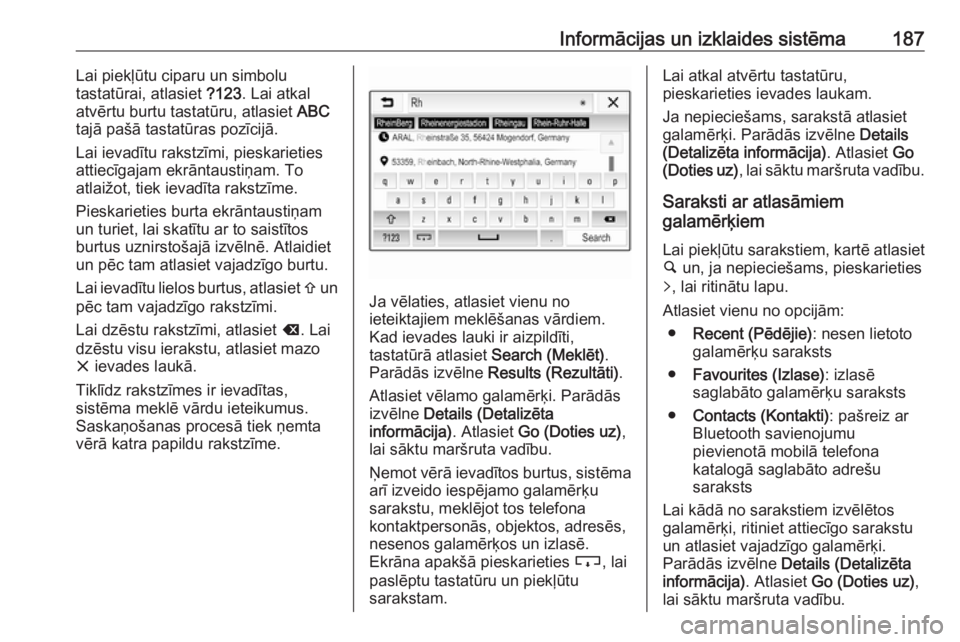
Ja vēlaties, atlasiet vienu no
ieteiktajiem meklēšanas vārdiem.
Kad ievades lauki ir aizpildīti,
tastatūrā atlasiet Search (Meklēt).
Parādās izvēlne Results (Rezultāti) .
Atlasiet vēlamo galamērķi. Parādās
izvēlne Details (Detalizēta
informācija) . Atlasiet Go (Doties uz) ,
lai sāktu maršruta vadību.
Ņemot vērā ievadītos burtus, sistēma
arī izveido iespējamo galamērķu
sarakstu, meklējot tos telefona
kontaktpersonās, objektos, adresēs,
nesenos galamērķos un izlasē.
Ekrāna apakšā pieskarieties c, lai
paslēptu tastatūru un piekļūtu
sarakstam.
Lai atkal atvērtu tastatūru,
pieskarieties ievades laukam.
Ja nepieciešams, sarakstā atlasiet
galamērķi. Parādās izvēlne Details
(Detalizēta informācija) . Atlasiet Go
(Doties uz) , lai sāktu maršruta vadību.
Saraksti ar atlasāmiem
galamērķiem
Lai piekļūtu sarakstiem, kartē atlasiet
½ un, ja nepieciešams, pieskarieties
q , lai ritinātu lapu.
Atlasiet vienu no opcijām: ● Recent (Pēdējie) : nesen lietoto
galamērķu saraksts
● Favourites (Izlase) : izlasē
saglabāto galamērķu saraksts
● Contacts (Kontakti) : pašreiz ar
Bluetooth savienojumu
pievienotā mobilā telefona
katalogā saglabāto adrešu
saraksts
Lai kādā no sarakstiem izvēlētos galamērķi, ritiniet attiecīgo sarakstu
un atlasiet vajadzīgo galamērķi.
Parādās izvēlne Details (Detalizēta
informācija) . Atlasiet Go (Doties uz) ,
lai sāktu maršruta vadību.
Page 191 of 367
Informācijas un izklaides sistēma189Ja nepieciešams, ritiniet līdz
vajadzīgajai lapai un pēc tam izvēlnē
atlasiet vienu no galvenajām
kategorijām.
Atkarībā no atlasītās kategorijas var
būt pieejamas dažādas
apakškategorijas.
Pārlūkojiet apakškategorijas, līdz
sasniegsiet sarakstu Results
(Rezultāti) .
Atlasiet vajadzīgo objektu. Tiek attēlota izvēlne Details (Detalizēta
informācija) . Atlasiet Go (Doties uz) ,
lai sāktu maršruta vadību.
Saraksts Results (Rezultāti)
Sarakstā Results (Rezultāti) ir
norādīti dažādi iespējamie galamērķi.
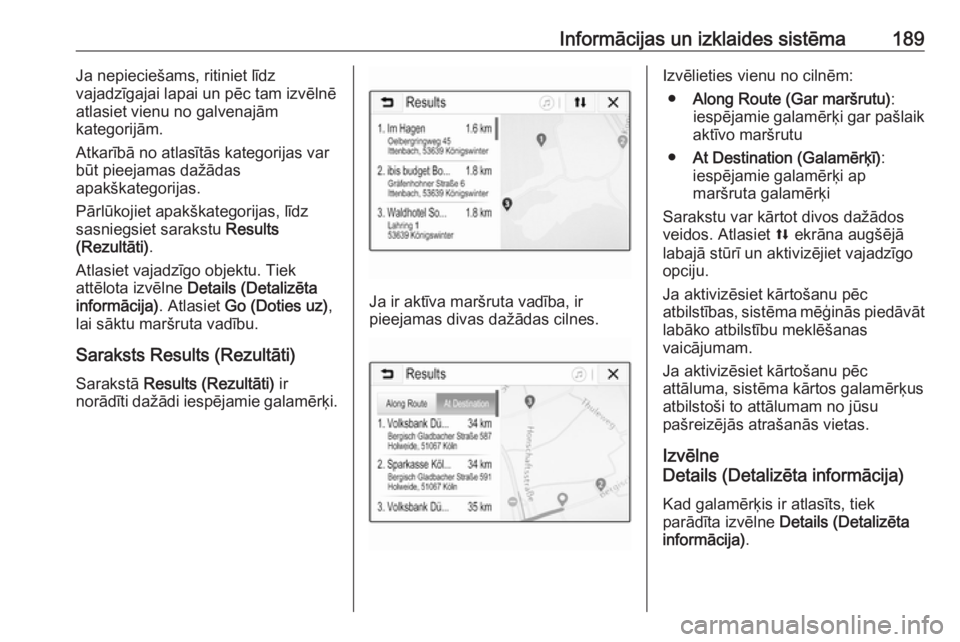
Ja ir aktīva maršruta vadība, ir
pieejamas divas dažādas cilnes.
Izvēlieties vienu no cilnēm:
● Along Route (Gar maršrutu) :
iespējamie galamērķi gar pašlaik
aktīvo maršrutu
● At Destination (Galamērķī) :
iespējamie galamērķi ap
maršruta galamērķi
Sarakstu var kārtot divos dažādos
veidos. Atlasiet l ekrāna augšējā
labajā stūrī un aktivizējiet vajadzīgo
opciju.
Ja aktivizēsiet kārtošanu pēc
atbilstības, sistēma mēģinās piedāvāt
labāko atbilstību meklēšanas
vaicājumam.
Ja aktivizēsiet kārtošanu pēc
attāluma, sistēma kārtos galamērķus
atbilstoši to attālumam no jūsu
pašreizējās atrašanās vietas.
Izvēlne
Details (Detalizēta informācija)
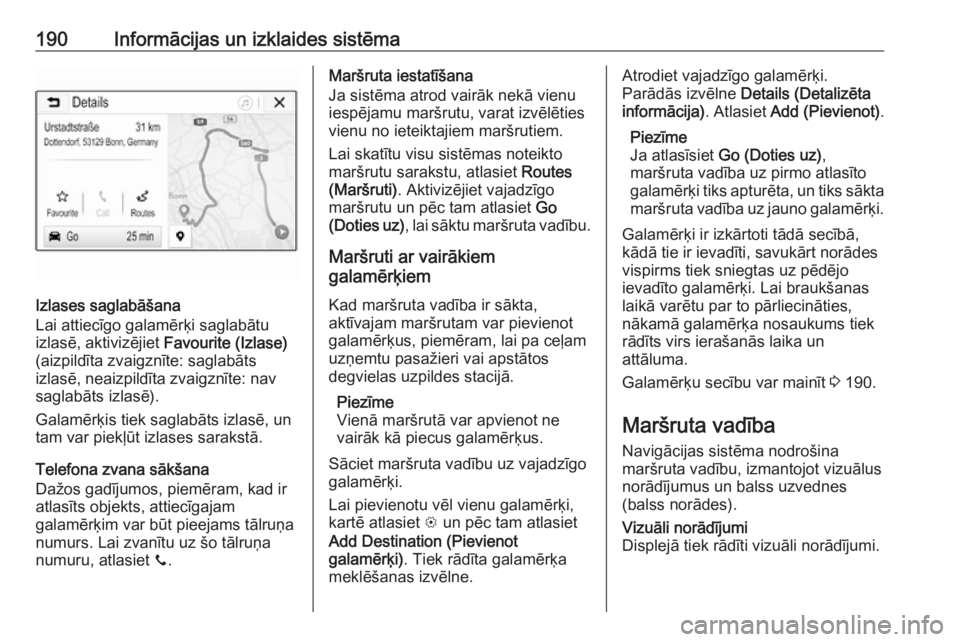
Kad galamērķis ir atlasīts, tiek
parādīta izvēlne Details (Detalizēta
informācija) .
Page 192 of 367
190Informācijas un izklaides sistēma
Izlases saglabāšana
Lai attiecīgo galamērķi saglabātu
izlasē, aktivizējiet Favourite (Izlase)
(aizpildīta zvaigznīte: saglabāts
izlasē, neaizpildīta zvaigznīte: nav
saglabāts izlasē).
Galamērķis tiek saglabāts izlasē, un tam var piekļūt izlases sarakstā.
Telefona zvana sākšana
Dažos gadījumos, piemēram, kad ir
atlasīts objekts, attiecīgajam
galamērķim var būt pieejams tālruņa
numurs. Lai zvanītu uz šo tālruņa numuru, atlasiet y.
Maršruta iestatīšana
Ja sistēma atrod vairāk nekā vienu
iespējamu maršrutu, varat izvēlēties
vienu no ieteiktajiem maršrutiem.
Lai skatītu visu sistēmas noteikto
maršrutu sarakstu, atlasiet Routes
(Maršruti) . Aktivizējiet vajadzīgo
maršrutu un pēc tam atlasiet Go
(Doties uz) , lai sāktu maršruta vadību.
Maršruti ar vairākiem
galamērķiem
Kad maršruta vadība ir sākta,
aktīvajam maršrutam var pievienot
galamērķus, piemēram, lai pa ceļam
uzņemtu pasažieri vai apstātos
degvielas uzpildes stacijā.
Piezīme
Vienā maršrutā var apvienot ne
vairāk kā piecus galamērķus.
Sāciet maršruta vadību uz vajadzīgo
galamērķi.
Lai pievienotu vēl vienu galamērķi,
kartē atlasiet L un pēc tam atlasiet
Add Destination (Pievienot
galamērķi) . Tiek rādīta galamērķa
meklēšanas izvēlne.Atrodiet vajadzīgo galamērķi.
Parādās izvēlne Details (Detalizēta
informācija) . Atlasiet Add (Pievienot) .
Piezīme
Ja atlasīsiet Go (Doties uz) ,
maršruta vadība uz pirmo atlasīto
galamērķi tiks apturēta, un tiks sākta maršruta vadība uz jauno galamērķi.
Galamērķi ir izkārtoti tādā secībā,
kādā tie ir ievadīti, savukārt norādes
vispirms tiek sniegtas uz pēdējo
ievadīto galamērķi. Lai braukšanas
laikā varētu par to pārliecināties,
nākamā galamērķa nosaukums tiek
rādīts virs ierašanās laika un
attāluma.
Galamērķu secību var mainīt 3 190.
Maršruta vadība Navigācijas sistēma nodrošina
maršruta vadību, izmantojot vizuālus
norādījumus un balss uzvednes
(balss norādes).Vizuāli norādījumi
Displejā tiek rādīti vizuāli norādījumi.
Page 195 of 367
Informācijas un izklaides sistēma193Satiksmes stacija
Ja nepieciešams, var individuāli
iestatīt satiksmes ziņojumu kanālu, kurā tiek sniegta satiksmes
informācija.
Kartē atlasiet L, lai skatītu izvēlni
Options (Iespējas) . Atlasiet
Navigation Settings (Navigācijas iestatījumi) un pēc tam Traffic
Resource (Satiksmes resursi) .
Tiek attēlots visu pašlaik pieejamo satiksmes staciju saraksts.
Pēc noklusējuma ir aktivizēta opcija
Auto (Automātiski) . Sistēma
automātiski pielāgo sarakstu.
Ja vēlaties, lai satiksmes informācija
tiktu ņemta no kādas konkrētas
stacijas, aktivizējiet attiecīgo staciju.
Satiksmes izvairīšanās funkcija
Kad sistēma nosaka maršrutu līdz
galamērķim, tiek ņemti vērā
satiksmes notikumi.
Aktīvas maršruta vadības laikā
maršrutu var modificēt atbilstoši
ienākošajiem satiksmes ziņojumiem.Lai iestatītu šo modifikāciju
parametrus, kartē atlasiet L, lai
atvērtu izvēlni Options (Iespējas) .
Atlasiet Navigation Settings
(Navigācijas iestatījumi) , Routing
options (Maršruta izveides iespējas) un pēc tam Auto-Reroute to Avoid
Traffic (Automātiska maršruta
pārplānošana, lai izvairītos no
satiksmes) .
Ja vēlaties, lai sistēma automātiski modificētu maršrutu atbilstoši
jaunajiem satiksmes ziņojumiem,
aktivizējiet Automatically reroute
(Automātiski pārplānot maršrutu) .
Ja vēlaties, lai pirms maršruta
modificēšanas jums par to tiktu
jautāts, aktivizējiet Always ask
(Vienmēr jautāt) .
Ja nevēlaties, lai maršruti tiktu
modificēti, atlasiet Never (Nekad).
Maršruta iestatījumi Var iestatīt ceļa un maršruta izvēles
parametrus.
Ceļu veidi
Ja nepieciešams, no noteiktu veidu
ceļiem var izvairīties.Kartē atlasiet L, lai skatītu izvēlni
Options (Iespējas) . Atlasiet Avoid on
Route (Maršrutā izvairīties no) un pēc
tam aktivizējiet ceļu veidus, no kuriem
vēlaties izvairīties.
Piezīme
Ja ceļu iestatījumu maiņas laikā ir
aktīva maršruta vadība, maršruts
tiek pārrēķināts atbilstoši jaunajiem
iestatījumiem.
Maršruta veids
Lai iestatītu maršruta veidu, kartē
atlasiet L, lai atvērtu izvēlni Options
(Iespējas) . Atlasiet Navigation
Settings (Navigācijas iestatījumi) ,
Routing options (Maršruta izveides iespējas) un pēc tam Route type
(Maršruta veids) .
Aktivizējiet vajadzīgo opciju: ● Fastest (Visātrākais) atbilst
ātrākajam maršrutam
● Eco-friendly (Videi draudzīgs)
atbilst maršrutam, kurā
iespējama ekoloģiskāka
braukšana
Page 196 of 367
194Informācijas un izklaides sistēmaRunas atpazīšanaVispārēja informācija
Informācijas un izklaides sistēmas
balss pārvades lietojumprogramma
sniedz iespēju piekļūt runas
atpazīšanas komandām jūsu
viedtālrunī. Lai noskaidrotu, vai jūsu
viedtālrunis atbalsta šo funkciju,
skatiet viedtālruņa ražotāja izsniegto
lietošanas instrukciju.
Lai varētu izmantot balss pārvaldes
lietojumprogrammu, viedtālrunim
jābūt pievienotam informācijas un
izklaides sistēmai, izmantojot USB
kabeli 3 172 vai Bluetooth 3 195.
Lietošana Runas atpazīšanas aktivizēšanaLai sāktu runas atpazīšanas sesiju,
nospiediet un turiet g vadības panelī
vai qw uz stūres. Ekrānā tiek rādīts
balss komandas ziņojums.
Tiklīdz atskan pīkstiens, varat izrunāt
komandu. Informāciju par
atbalstītajām komandām skatiet sava viedtālruņa lietošanas pamācībā.Balss uzvedņu skaļuma regulēšana
Lai palielinātu vai samazinātu balss
uzvedņu skaļumu, pagrieziet m
vadības panelī vai nospiediet + / -
stūres labajā pusē.
Runas atpazīšanas
deaktivizēšana
Nospiediet stūres taustiņu xn.
Balss komandas ziņojums vairs nav redzams, un runas atpazīšanas sesija
tiek pabeigta.Telefons
Vispārēja informācija Telefona funkcija sniedz iespēju runāt pa mobilo telefonu, izmantojot
automašīnas mikrofonu un
automašīnas skaļruņus, kā arī vadīt
svarīgākās mobilā telefona funkcijas,
izmantojot automašīnas informācijas
un izklaides sistēmu. Lai varētu
izmantot telefona funkciju, ir jāizveido
Bluetooth savienojums starp
informācijas un izklaides sistēmu un
mobilo telefonu.
Ne visi mobilie telefoni atbalsta visas
telefona portāla funkcijas. Pieejamās
telefona funkcijas ir atkarīgas no
attiecīgā mobilā telefona modeļa un
tīkla operatora. Papildu informāciju
par šiem jautājumiem atradīsiet
mobilā telefona lietošanas instrukcijā,
kā arī varat par tiem konsultēties ar
mobilo sakaru operatoru.