belt PEUGEOT 208 2021 Brugsanvisning (in Danish)
[x] Cancel search | Manufacturer: PEUGEOT, Model Year: 2021, Model line: 208, Model: PEUGEOT 208 2021Pages: 276, PDF Size: 7.99 MB
Page 54 of 276
52
Ergonomi og komfort
Med Nøglefri adgang og start kan opladerens
drift kan kortvarigt forstyrres, når en dør åbnes
eller tændingen er slukket.
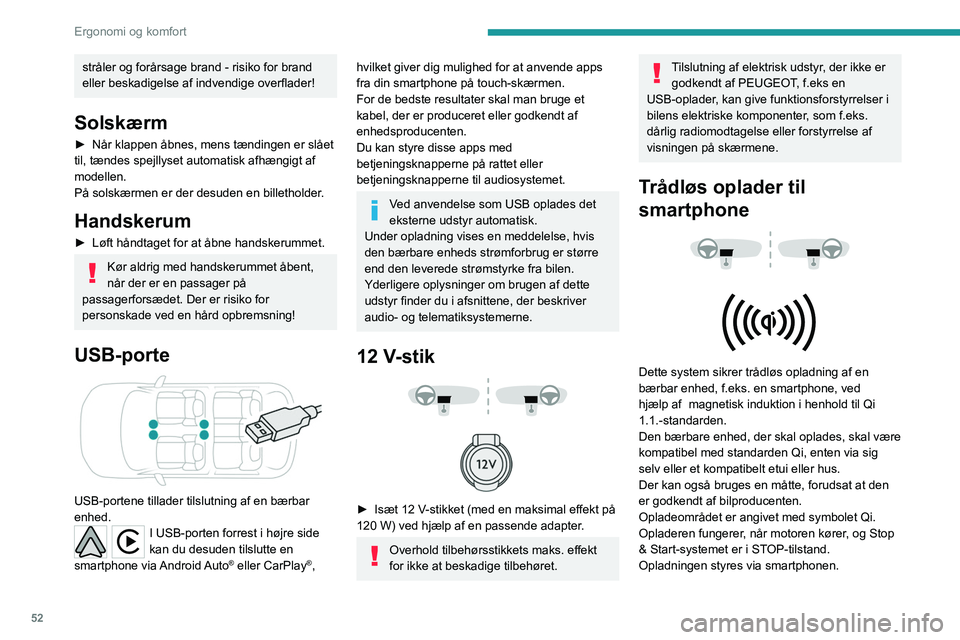
Oplader
► Åbn klappen til opladepladen.
► Når pladen er fri, placeres en enhed på
midten.
Systemet er ikke designet til at oplade
flere enheder samtidigt.
Efterlad ikke metalgenstande (mønster,
nøgler, bilens fjernbetjening osv.) på
opladepladen, mens en genstand oplades, da
det kan skabe overophedning eller forstyrre
opladningen.
stråler og forårsage brand - risiko for brand
eller beskadigelse af indvendige overflader!
Solskærm
► Når klappen åbnes, mens tændingen er slået
til, tændes spejllyset automatisk afhængigt af
modellen.
På solskærmen er der desuden en billetholder.
Handskerum
► Løft håndtaget for at åbne handskerummet.
Kør aldrig med handskerummet åbent,
når der er en passager på
passagerforsædet. Der er risiko for
personskade ved en hård opbremsning!
USB-porte
USB-portene tillader tilslutning af en bærbar
enhed.
I USB-porten forrest i højre side
kan du desuden tilslutte en
smartphone via Android Auto
® eller CarPlay®,
hvilket giver dig mulighed for at anvende apps
fra din smartphone på touch-skærmen.
For de bedste resultater skal man bruge et
kabel, der er produceret eller godkendt af
enhedsproducenten.
Du kan styre disse apps med
betjeningsknapperne på rattet eller
betjeningsknapperne til audiosystemet.
Ved anvendelse som USB oplades det
eksterne udstyr automatisk.
Under opladning vises en meddelelse, hvis
den bærbare enheds strømforbrug er større
end den leverede strømstyrke fra bilen.
Yderligere oplysninger om brugen af
dette
udstyr finder du i afsnittene, der beskriver
audio- og telematiksystemerne.
12 V-stik
► Isæt 12 V -stikket (med en maksimal effekt på
120 W) ved hjælp af en passende adapter.
Overhold tilbehørsstikkets maks. effekt
for ikke at beskadige tilbehøret.
Tilslutning af elektrisk udstyr, der ikke er godkendt af PEUGEOT, f.eks en
USB-oplader, kan give funktionsforstyrrelser i
bilens elektriske komponenter, som f.eks.
dårlig radiomodtagelse eller forstyrrelse af
visningen på skærmene.
Trådløs oplader til
smartphone
Dette system sikrer trådløs opladning af en
bærbar enhed, f.eks. en smartphone, ved
hjælp af magnetisk induktion i henhold til Qi
1.1.-standarden.
Den bærbare enhed, der skal oplades, skal være
kompatibel med standarden Qi, enten via sig
selv eller et kompatibelt etui eller hus.
Der kan også bruges en måtte, forudsat at den
er godkendt af bilproducenten.
Opladeområdet er angivet med symbolet Qi.
Opladeren fungerer, når motoren kører, og Stop
& Start-systemet er i STOP-tilstand.
Opladningen styres via smartphonen.
Page 146 of 276
144
Praktiske oplysninger
– -20 °C, opladning er stadig mulig, men
ladetiderne kan forlænges yderligere
(batteriet skal først opvarmes).
Efter opladning
Kontroller at ladeklappen er lukket.
Tilslutning
► Kontroller inden opladning, at vælgerknappen
for kørefunktion er i position P, ellers er
opladning ikke muligt.
► Åbn klappen ved at trykke på trykknappen
og kontroller,at der ikke er fremmedlegmer på
ladestikket.
Normal opladning hjemme , type 2
► Tilslut ladekablet fra kontrolenheden til en
stikkontakt i hjemmet.
Bilen står i opbevaring i mere end 1
måned
Aflad drivbatteriet ned til 2 eller 3
bar på ladningsniveauindikatoren i
instrumentgruppen.
Tilslut ikke ladekablet.
Parker altid bilen et sted med temperaturer
mellem -10 ° C og 30 ° C (parkering ved
et sted med ekstreme temperaturer kan
beskadige drivbatteriet).
Kobl det sorte kabel fra (-)-polen på
tilbehørsbatterierne i motorrummet.
Tilslut en 12 V-batterioplader til (+)- og
(-)-klemmer på tilbehørsbatteriet ca. hver 3.
måned for at genoplade tilbehørsbatteriet og
opretholde driftsspænding.
Forholdsregler
Elektriske køretøjer blev udviklet i
overensstemmelse med retningslinjerne
for maksimale elektromagnetiske felter
udstedt af International Commission on Non-
Ionizing Radiation Protection (ICNIRP - 1998
retningslinjer).
Personer med pacemakere eller
tilsvarende enheder
Elektriske køretøjer blev udviklet i
overensstemmelse med retningslinjerne
for maksimale elektromagnetiske felter udstedt
af International Commission on Non-Ionizing
Radiation Protection (ICNIRP - 1998
retningslinjer).
Hvis du er i tvivl
Ved opladning i hjemmet bør du ikke
befinde dig i eller i nærheden af bilen eller
ladekablet eller ladeenheden, heller ikke i
kortere tid.
Superhurtig opladning : brug ikke systemet
selv og undgå at nærme dig offentlige punkter
til hurtig opladning. Forlad området og bed en
tredjeperson om at oplade bilen.
Ved opladning i hjemmet eller ved
hurtig opladning
Inden opladning
Afhængigt af konteksten:
►
Sørg for
, at det elektriske system, der skal
anvendes, overholder gældende standarder
og er kompatibelt med bilen.
►
Lad en professionel elektriker installere
en dedikeret strømforsyning eller hurtig
ladeenhed (vægstik), der er kompatibel med
bilen.
Du skal helst bruge det ladekabel, der er
tilgængeligt som tilbehør
.
Kontakt et autoriseret PEUGEOT værksted
eller et andet kvalificeret værksted for
yderligere oplysninger.
(Under opladning)
Mens opladningen er i gang, vil
oplåsning af bilen få opladningen til at stoppe.
Uden aktivering af en af dørene,
bagklappen
eller ladepistolen,
låses bilen igen efter
30 sekunder, og opladningen genoptages
automatisk.
Foretag aldrig arbejde i motorrummet:
–
V
isse områder forbliver meget varme selv
en time efter, opladningen er færdig- dette
skaber risiko for forbrændinger!
–
Køleblæseren kan gå i gang til enhver tid
- dette kan medføre risiko for at komme til
skade eller blive kvalt!
Efter opladning
Kontroller at ladeklappen er lukket.
Efterlad ikke kablet forbundet til strømudtaget
(risiko for kortslutning eller elektrisk stød med
dødelig udgang ved kontakt med eller ved
nedsænkning i vand!
Til superhurtig opladning
Inden opladning
Kontroller at den hurtige offentlige
ladestation og ladekablet er kompatibelt med
din bil.
Hvis udetemperaturen er under:
–
0 °C, forlænges ladetiden sommetider
.
Page 193 of 276
191
BLUETOOTH audiosystem med berøringsskærm
10Lydsystemets softwareversion er muligvis ikke
kompatibel med din version af Apple®-afspiller.
Medieindstillinger
Tryk på knappen Media Settings.
Aktiver/deaktiver funktionerne til musikafspilning,
og åbn lydindstillingerne.
Lydindstillingerne er de samme som
lydindstillingerne til radioen. Se det
pågældende afsnit for yderligere oplysninger
om Lydindstillinger .
Information og tip
Systemet understøtter USB-lagringsenheder,
BlackBerry®-enheder eller Apple®-afspillere via
USB-portene. Adapterkabel medfølger ikke.
Enhederne styres vha. lydsystembetjeningerne.
Andre enheder, der ikke registreres, når de
tilsluttes, skal tilsluttes ekstrakontakterne vha. et
jackkabel (følger ikke med) eller via Bluetooth-
streaming, hvis det de er kompatible.
For at beskytte systemet må der ikke
anvendes USB-hub.
Lydsystemet kan kun afspille lydfiler af filtypen
".wav", ".wma", ".aac", ".mp3", ".mp4", ".m4a",
".flac" og ".ogg" med en bithastighed mellem 32
og 320 Kbps (maks. 300 Kbps for ".flac" filer).
Den understøtter også VBR (Variable Bit Rate).
Alle .wma-filer skal være standard WMA 9-filer.
De sampling-rater (signalbehandling), der
understøttes er 11, 22, 44 og 48 KHz.
For at undgå aflæsnings- og visningsproblemer
anbefaler vi at vælge filnavne på mindre end 20
tegn, som ikke indeholder nogen specielle tegn
(f.eks. " og ? .
; ù).
Brug kun USB-nøgler, der er formateret med FAT
eller FAT32 (File Allocation Table).
Vi anbefaler, at du bruger det originale
USB-kabel til den bærbare enhed.
Telefon
Parring af en Bluetooth®
mobiltelefon
Der kan parres op til 10 telefoner til systemet.
Aktiver telefonens Bluetooth-funktion
forinden, og sørg for, at den er "synlig for alle"
(telefonkonfiguration).
Parringen fuldføres (uanset om det er via
telefonen eller systemet) ved at bekræfte
koden, der bliver vist, er identisk på systemet og
telefonen.
De tilgængelige tjenester afhænger af
telefonnettet, SIM-kortet og om det
anvendte Bluetooth-udstyr er kompatibelt. Se
i vejledningen til telefonen, eller spørg
teleoperatøren, for tilgængelige tjenester.
Disse profiler er kompatible med
systemet: HFP, OPP, PBAP, DID, A2DP,
AVRCP, SPP og PAN.
Se det pågældende mærkes websted
for yderligere oplysninger (kompatibilitet,
supplerende hjælp mv.).
Fremgangsmåde via telefonen
Vælg systemets navn på listen over
registrerede telefoner.
På systemet accepterer du telefonens
anmodning om tilslutning.
Fremgangsmåde via systemet
Tryk på knappen Home for at åbne menuerne.
Vælg menuen Telephone.
Tryk på Manage connections.
Listen med registrerede telefoner vises.
Vælg navnet på telefonen på listen.
Systemet foreslår at tilslutte telefonen med 2
profiler:
–
Som Telephone: håndfrit sæt, kun telefon.
–
Som Streaming: trådløs afspilning af lydfiler
på telefonen.
Systemet kan ikke tilsluttes flere
telefoner med den samme profil.
Der kan højst tilsluttes 2 telefoner samtidig ( 1
pr. profil ).
Page 204 of 276
202
PEUGEOT Connect Radio
Tryk på "Android Auto" for at starte appen på systemet.
I kanten af Android Auto skærmbilledet ses
de forskellige lydkilder, der er tilgængelige via
berøringstasterne i den øverste linje.
Der er til enhver tid adgang til systemets menuer
via de tilknyttede taster.
Der kan være en pause, før
programmerne bliver tilgængelige,
afhængigt af netværkskvaliteten.
Parring af en
Bluetooth
®-telefon
De tilgængelige tjenester afhænger af
telefonnettet, SIM-kortet og om det
anvendte Bluetooth-udstyr er kompatibelt.
Tjek brugsanvisningen til telefonen, og
konsultér tjenesteleverandøren for at finde ud
af, hvilke tjenester der er tilgængelige.
Bluetooth-funktionen skal aktiveres, og
telefonen konfigureres som "Synlig for
alle" (i telefonindstillingerne).
Parringen fuldføres (uanset om det er via
telefonen eller systemet) ved at bekræfte
koden, der bliver vist, er identisk på systemet og
telefonen.
Telefon
USB-porte
Afhængigt af udstyret, skal du tjekke sektionen
"Let brug og komfort" for mere information om
USB-stik, der er kompatible med CarPlay
® eller
Android Auto-programmer.
Besøg producentens danske websted for
at se, hvilke smartphonemodeller
systemet understøtter.
Synkronisering af en smartphone gør det
muligt for brugerne at vise programmer,
der understøtter telefonens CarPlay
®, eller
Android Auto-teknologi på køretøjets skærm.
For at aktivere CarPlay
®-teknologi skal
CarPlay®-funktionen først være aktiveret på
telefonen.
Lås telefonen op for at
kommunikationsprocessen mellem
smartphonen og systemet kan virke.
Idet principper og standarder konstant ændrer
sig, anbefaler vi at holde telefonsystem
samt dato og klokkeslæt opdateret.
CarPlay® telefonforbindelse
Afhængigt af landet.
Ved tilslutning af USB-ledningen
deaktiverer funktionen CarPlay®
systemets Bluetooth®-funktion.
"CarPlay "-funktionen kræver en kompatibel
smartphone og kompatible apps.
Tilslut USB-ledningen. Telefonen oplades, når den er tilsluttet med USB-ledningen.
Tryk på "Telefon" i systemet for se brugerfladen til CarPlay®.
Eller
Hvis telefonen allerede er tilsluttet via
Bluetooth®.Tilslut USB-ledningen. Telefonen oplades, når den er tilsluttet med USB-ledningen.
Tryk på "Telefon" i systemet for at vise hovedsiden.
Tryk på knappen "TLF" for at gå til den
underliggende side.
Tryk på "CarPlay" for at se CarPlay®-brugerfladen.
Når USB-kablet trækkes ud, og
tændingen deaktiveres og aktiveres igen,
går systemet ikke automatisk i Radiomedier-
mode; kilden skal skiftes manuelt.
Der er til enhver tid adgang til CarPlay®-
navigationen ved at trykke på systemets
Navigation-knap.
Android Auto telefonforbindelse
Afhængigt af landet.Download Android Auto app'en til
smartphonen.
Funktionen "Android Auto" kræver en
kompatibel telefon og apps.
Telefonen er ikke tilsluttet via
Bluetooth®
Tilslut en USB-ledning. Telefonen
oplades, når den er tilsluttet med en
USB-ledning.
Tryk på "Telefon" i systemet for at vise hovedsiden.
Tryk på "Android Auto" for at starte appen på systemet.
Afhængigt af telefonen skal du eventuelt aktivere
funktionen " Android Auto".
Under proceduren vises flere skærmsider
vedrørende bestemte funktioner.
Accepter for at starte og fuldføre tilslutningen.
Når en smartphone tilsluttes systemet,
anbefaler vi at aktivere Bluetooth® på
smartphonen.
Telefon, der er tilsluttet via Bluetooth®
Tryk på "Telefon" i systemet for at vise hovedsiden.
Tryk på knappen "TLF" for at gå til den
underliggende side.
Page 205 of 276
203
PEUGEOT Connect Radio
11Tryk på "Android Auto" for at starte appen på systemet.
I kanten af Android Auto skærmbilledet ses
de forskellige lydkilder, der er tilgængelige via
berøringstasterne i den øverste linje.
Der er til enhver tid adgang til systemets menuer
via de tilknyttede taster.
Der kan være en pause, før
programmerne bliver tilgængelige,
afhængigt af netværkskvaliteten.
Parring af en
Bluetooth
®-telefon
De tilgængelige tjenester afhænger af
telefonnettet, SIM-kortet og om det
anvendte Bluetooth-udstyr er kompatibelt.
Tjek brugsanvisningen til telefonen, og
konsultér tjenesteleverandøren for at finde ud
af, hvilke tjenester der er tilgængelige.
Bluetooth-funktionen skal aktiveres, og
telefonen konfigureres som "Synlig for
alle" (i telefonindstillingerne).
Parringen fuldføres (uanset om det er via
telefonen eller systemet) ved at bekræfte
koden, der bliver vist, er identisk på systemet og
telefonen.
Hvis parringen slår fejl, anbefaler vi at
deaktivere og reaktivere Bluetooth-
funktionen på telefonen.
Fremgangsmåde via telefonen
Vælg systemets navn på listen over
registrerede enheder.
På systemet accepterer du telefonens
anmodning om tilslutning.
Fremgangsmåde via systemet
Tryk på Telefon for at vise hovedsiden.
Tryk på "Bluetooth-søgning ".
Listen over registrerede telefoner vises.
Vælg telefonens navn på listen.
Deling af tilslutning
Systemet foreslår at tilslutte telefonen med 3
profiler:
–
"Telefon" (hånd-fri sæt, kun telefonen),
–
“Streaming" (streaming: trådløs afspilning af
lydfiler på telefonen),
–
"Mobildata".
Vælg en eller flere profiler.
Tryk på "OK" for at bekræfte.
Afhængigt af telefontypen foranlediges du evt.
til at acceptere overførslen af kontakter og
beskeder.
Systemets mulighed for bare at forbinde
én profil afhænger af telefonen.
Alle 3 profiler kan tilsluttes som standard.
Disse profiler er kompatible med
systemet: HFP, OPP, PBAP, A2DP,
AVRCP, MAP og PAN.
Gå ind på Mærkets hjemmeside for mere
information (kompatibilitet, ekstra hjælp mm.).
Automatisk gentilslutning
I fald den senest anvendte telefon bruges igen,
når du vender tilbage til køretøjet, så genkendes
den automatisk, og inden for 30 sekunder
efter tændingen aktiveres, etableres parringen
automatisk (Bluetooth aktiveret).
Ændring af tilslutningsprofil:
Tryk på Telefon for at vise hovedsiden.
Tryk på "TLF "-knappen for at gå til den
sekundære side.
Tryk på "Bluetooth-tilslutning" for at vise listen over parrede enheder.
Tryk på "Detalje"-knappen for at få en parret enhed.
Vælg en eller flere profiler.
Tryk på "OK" for at bekræfte.
Page 222 of 276
220
PEUGEOT Connect Nav
CarPlay® telefonforbindelse
Afhængigt af landet.
Ved tilslutning af USB-ledningen
deaktiverer funktionen CarPlay®
systemets Bluetooth®-funktion.
"CarPlay "-funktionen kræver en kompatibel
smartphone og kompatible apps.
Tilslut USB-ledningen. Telefonen oplades, når den er tilsluttet med USB-ledningen.
Tryk på "Telefon" for at se CarPlay®-brugerfladen.
Eller
Tilslut USB-ledningen. Telefonen oplades, når den er tilsluttet med USB-ledningen.
Tryk på "Connect-App" i systemet for at vise hovedsiden.
Tryk på "Forbindelser" for at gå til
"CarPlay
®"-funktionen.Tryk på "CarPlay" for at se CarPlay®-brugerfladen.
Når USB-kablet trækkes ud, og
tændingen deaktiveres og aktiveres igen,
går systemet ikke automatisk i Radiomedier-
mode; kilden skal skiftes manuelt.
Android Auto telefonforbindelse
Afhængigt af landet.
Installér "Android Auto"-appen på
telefonen via "Google Play".
"Android Auto"-funktionen kræver en
kompatibel smartphone og kompatible apps.
Tilslut USB-ledningen. Telefonen oplades, når den er tilsluttet med USB-ledningen.
Tryk på "Connect-App" i systemet for at vise hovedsiden.
Tryk på "Forbindelser" for at få adgang til
"Android Auto"-funktionen.
Tryk på "Android Auto" for at starte appen på systemet.
Under proceduren vises flere skærmsider
vedrørende bestemte funktioner.
Accepter for at starte og fuldføre tilslutningen.
I kanten af Android Auto skærmbilledet ses
de forskellige lydkilder, der er tilgængelige via
berøringstasterne i den øverste linje.
Der er til enhver tid adgang til systemets menuer
via de tilknyttede taster.
I Android Auto-mode deaktiveres den
funktion, der viser rullemenuer ved kort
at trykke på skærmen med tre fingre.
Der kan være en pause, før
programmerne bliver tilgængelige,
afhængigt af netværkskvaliteten.
Bilens apps
Tryk på Connect-App for at vise hovedsiden.
Tryk på "Bilens apps" for at vise
programhjemmesiden.
Internetbrowser
Tryk på Connect-App for at vise hovedsiden.
Tryk på "Forbindelser" for at få adgang til
"Opkoblede apps ”-funktionen.
Tryk på "Opkoblede apps " for at åbne
browserens startside.
Vælg det land, du bor i.
Tryk på "OK" for at gemme indstillingerne og starte browseren.
Opkoblingen til internettet sker via en af
de netforbindelser, som bilen eller
brugeren har.
Bluetooth-tilslutning®
De tilgængelige tjenester afhænger af
telefonnettet, SIM-kortet og om det
anvendte Bluetooth-udstyr er kompatibelt.
Tjek brugsanvisningen til telefonen, og
konsultér leverandøren af tjenesterne for at
finde ud af, hvilke tjenester der er
tilgængelige.
Bluetooth-funktionen skal være aktiveret,
og telefonen konfigureret som "Synlig for
alle".
Den komplette parring, uafhængigt af
proceduren (fra telefonen eller fra systemet),
sikrer, at koden er den samme i systemet som
på telefonen.
Hvis parringen slår fejl, anbefaler vi at
deaktivere og reaktivere Bluetooth-
funktionen på smartphonen.
Procedure fra telefonen
Vælg systemets navn på listen over
registrerede enheder.
Acceptér forbindelsesanmodningen fra telefonen
i systemet.
Fremgangsmåde via systemet
Tryk på Connect-App for at vise hovedsiden.
Tryk på "INDSTILLINGER "-knappen for at gå til
den sekundære side.
Tryk på "Bluetooth-tilslutning".
Vælg "Søg".
Listen over registrerede smartphones
vises.
Vælg navnet på telefonen på listen.
Afhængigt af smartphone-type foranlediges du evt. til at acceptere
overførslen af kontakter og beskeder.
Page 226 of 276
224
PEUGEOT Connect Nav
Valg af kilde
Tryk på Radiomedie for at vise hovedsiden.
Vælg "KILDER".
Vælg kilden.
Afspilning af en video
Afhængigt af udstyret/Afhængigt af udgaven/
Afhængigt af landet.
Sæt en USB USB-nøgle i USB-porten.
Der er kun adgang til
betjeningskommandoerne til video via
berøringsskærmen.
Tryk på Radiomedie for at vise hovedsiden.
Vælg "KILDER".
Vælg "Video" for starte videoen.
USB-nøglen tages ud ved at trykke på
pauseknappen for at stoppe videoen og
tage nøglen ud.
Systemet kan afspille videofiler af typen MPEG-4
Part 2, MPEG-2, MPEG-1, H.264, H.263, VP8,
WMV og RealVideo.
Streaming Bluetooth®
Streaming gør, at du kan lytte til lyd-feedet på
din telefon.
Bluetooth-profilen skal aktiveres.
Indstil først lydstyrken på den bærbare enhed
(høj styrke).
Indstil derefter lydstyrken på audiosystemet.
Hvis afspilningen ikke begynder automatisk, kan
det være nødvendigt at starte afspilningen på
telefonen.
Styringen sker via det eksterne udstyr eller vha.
systemets berøringsfølsomme taster.
Så snart den er tilsluttet med streaming-
funktionen, virker telefonen som
mediekilde.
Tilslutning af
Apple
®-afspillere
Tilslut Apple®-afspilleren i USB-porten med en
egnet ledning (medfølger ikke).
Afspilningen starter automatisk.
Betjeningen sker via bilens audiosystem.
Det er det tilsluttede eksterne udstyrs
inddelinger (kunstnere/album/genrer/
musiknumre/playlister/lydbøger/podcasts),
der er tilgængelige.
Som standard er klassificeringen efter
kunstner valgt. Hvis du vil ændre den
anvendte klassificering, skal du gå tilbage
til topmenuen og vælge den ønskede
klassificering (f.eks. playlister) og bekræfte
for at rulle gennem menuen til det ønskede
musiknummer.
Lydsystemets softwareversion er muligvis ikke
kompatibel med din version af Apple
®-afspiller.
Information og tip
Systemet understøtter USB-lagringsenheder,
BlackBerry®-enheder og Apple®-afspillere via
USB-portene. Adapterkabel medfølger ikke.
Enhederne styres vha. lydsystembetjeningerne.
Andre enheder, der ikke registreres, når de
tilsluttes, skal tilsluttes ekstrakontakterne vha. et
jackkabel (følger ikke med) eller via Bluetooth-
streaming, hvis det de er kompatible.
Lydsystemet kan kun afspille lydfiler af typen
".wma", ".aac", ".flac", ".ogg" og ".mp3" med
bitrater mellem 32 Kbps og 320 Kbps.
Den understøtter også VBR (Variable Bit Rate).
Øvrige filtyper (.mp4, osv.) kan ikke afspilles.
Alle .wma-filer skal være standard WMA 9-filer.
De understøttede sampling-rater er 32, 44 og
48 KHz.
For at undgå aflæsnings- og visningsproblemer
anbefaler vi at vælge filnavne på mindre end 20
tegn, som ikke indeholder nogen specielle tegn
(f.eks. " og ? .
; ù).
Brug kun USB-nøgler, der er formateret med
FAT32 (File Allocation Table).
Vi anbefaler, at du bruger det originale
USB-kabel til den bærbare enhed.
Telefon
Parring af en
Bluetooth
®-telefon
De tilgængelige tjenester afhænger af
telefonnettet, SIM-kortet og om det
anvendte Bluetooth-udstyr er kompatibelt.
Tjek brugsanvisningen til telefonen, og
konsultér tjenesteleverandøren for at finde ud
af, hvilke tjenester der er tilgængelige.
Bluetooth-funktionen skal aktiveres, og
telefonen konfigureres som "Synlig for
alle" (i telefonindstillingerne).
Parringen fuldføres (uanset om det er via
telefonen eller systemet) ved at bekræfte
koden, der bliver vist, er identisk på systemet og
telefonen.
Hvis parringen slår fejl, anbefaler vi at
deaktivere og reaktivere Bluetooth-
funktionen på telefonen.
Fremgangsmåde via telefonen
Vælg systemets navn på listen over
registrerede enheder.
På systemet accepterer du telefonens
anmodning om tilslutning.
Page 227 of 276
225
PEUGEOT Connect Nav
12Telefon
Parring af en
Bluetooth
®-telefon
De tilgængelige tjenester afhænger af
telefonnettet, SIM-kortet og om det
anvendte Bluetooth-udstyr er kompatibelt.
Tjek brugsanvisningen til telefonen, og
konsultér tjenesteleverandøren for at finde ud
af, hvilke tjenester der er tilgængelige.
Bluetooth-funktionen skal aktiveres, og
telefonen konfigureres som "Synlig for
alle" (i telefonindstillingerne).
Parringen fuldføres (uanset om det er via
telefonen eller systemet) ved at bekræfte
koden, der bliver vist, er identisk på systemet og
telefonen.
Hvis parringen slår fejl, anbefaler vi at
deaktivere og reaktivere Bluetooth-
funktionen på telefonen.
Fremgangsmåde via telefonen
Vælg systemets navn på listen over
registrerede enheder.
På systemet accepterer du telefonens
anmodning om tilslutning.
Fremgangsmåde via systemet
Tryk på Telefon for at vise hovedsiden.
Tryk på "Bluetooth-søgning ".
Eller
Vælg "Søg".
Listen over registrerede telefoner vises.
Vælg telefonens navn på listen.
Deling af tilslutning
Systemet foreslår at tilslutte telefonen med 3
profiler:
– "Telefon" (hånd-fri sæt, kun telefonen),
–
“Streaming" (streaming: trådløs afspilning af
lydfiler på telefonen),
–
"Mobildata".
"Mobildata "-profilen skal være aktiveret
for at få tilsluttet navigation, efter
netværksdelingen er aktiveret på telefonen.
Vælg en eller flere profiler.
Tryk på "OK" for at bekræfte.
Afhængigt af telefontypen foranlediges du evt.
til at acceptere overførslen af kontakter og
beskeder.
Systemets mulighed for bare at forbinde
én profil afhænger af telefonen.
Alle 3 profiler kan tilsluttes som standard.
Disse profiler er kompatible med
systemet: HFP, OPP, PBAP, A2DP,
AVRCP, MAP og PAN.
Gå ind på Mærkets hjemmeside for mere
information (kompatibilitet, ekstra hjælp mm.).
Automatisk gentilslutning
I fald den senest anvendte telefon bruges igen,
når du vender tilbage til køretøjet, så genkendes
den automatisk, og inden for 30 sekunder
efter tændingen aktiveres, etableres parringen
automatisk (Bluetooth aktiveret).
Ændring af tilslutningsprofil:
Tryk på Telefon for at vise hovedsiden.
Tryk på "INDSTILLINGER "-knappen for at gå til
den sekundære side.
Vælg "Bluetooth-tilslutning" for at vise
listen over parrede enheder.
Tryk på knappen "Detaljer".
Vælg en eller flere profiler.
Tryk på "OK" for at bekræfte.
Indstilling af parrede telefoner
Denne funktion gør, at du kan tilslutte en enhed
eller afbryde en enheds forbindelse eller slette
en parring.
Tryk på Telefon for at vise hovedsiden.