bluetooth Peugeot 3008 Hybrid 4 2017 Betriebsanleitung (in German)
[x] Cancel search | Manufacturer: PEUGEOT, Model Year: 2017, Model line: 3008 Hybrid 4, Model: Peugeot 3008 Hybrid 4 2017Pages: 566, PDF-Größe: 60.19 MB
Page 48 of 566
46
3008-2_de_Chap01_instruments-de-bord_ed01-2016
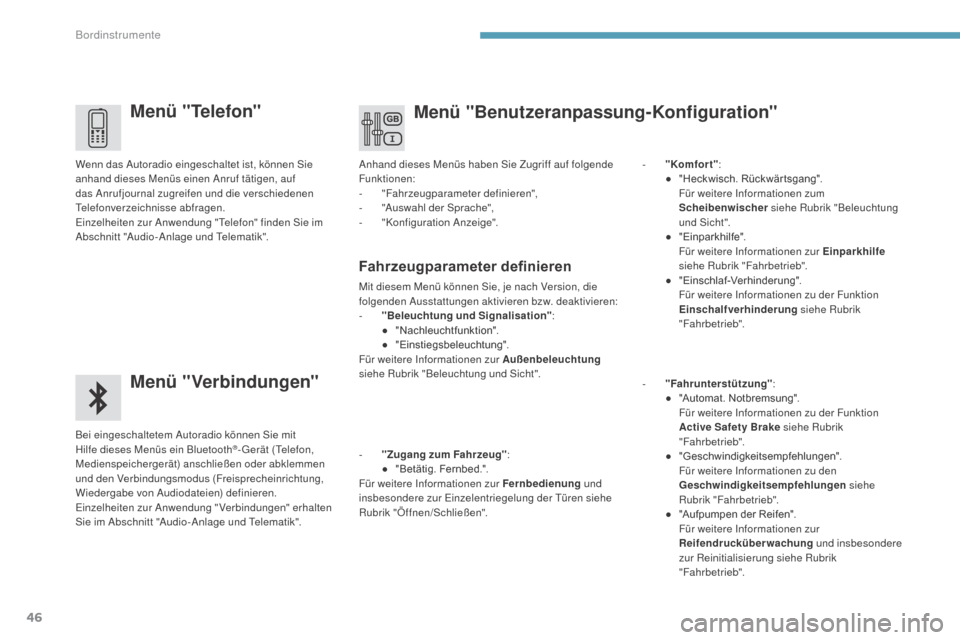
Menü "Telefon"
Menü "Verbindungen"
Bei eingeschaltetem Autoradio können Sie mit
Hilfe dieses Menüs ein Bluetooth®- Gerät (Telefon,
Medienspeichergerät) anschließen oder abklemmen
und den Verbindungsmodus (Freisprecheinrichtung,
Wiedergabe von Audiodateien) definieren.
Einzelheiten zur Anwendung "Verbindungen" erhalten
Sie im Abschnitt "Audio-Anlage und Telematik". Wenn das Autoradio eingeschaltet ist, können Sie
anhand dieses Menüs einen Anruf tätigen, auf
das Anrufjournal zugreifen und die verschiedenen
Telefonverzeichnisse abfragen.
Einzelheiten zur Anwendung "Telefon" finden Sie im
Abschnitt "Audio-Anlage und Telematik". Anhand dieses Menüs haben Sie Zugriff auf folgende
Funktionen:
-
"
Fahrzeugparameter definieren",
-
"
Auswahl der Sprache",
-
"
Konfiguration Anzeige".
-
"
Komfort"
:
● "Heckwisch. Rückwär tsgang".
F
ür weitere Informationen zum
Scheibenwischer siehe Rubrik "Beleuchtung
und Sicht".
● "Einparkhilfe".
F
ür weitere Informationen zur Einparkhilfe
siehe Rubrik "Fahrbetrieb".
● "Einschlaf-Verhinderung".
F
ür weitere Informationen zu der Funktion
Einschalfverhinderung siehe Rubrik
"Fahrbetrieb".
Fahrzeugparameter definieren
Mit diesem Menü können Sie, je nach Version, die
folgenden Ausstattungen aktivieren bzw. deaktivieren:
-
"
Beleuchtung und Signalisation" :
● "Nachleuchtfunktion".
● "Einstiegsbeleuchtung".
Für weitere Informationen zur Außenbeleuchtung
siehe Rubrik "Beleuchtung und Sicht".
Menü "Benutzeranpassung-Konfiguration"
- "Zugang zum Fahrzeug" :
● "Betätig. Fernbed.".
Für weitere Informationen zur Fernbedienung und
insbesondere zur Einzelentriegelung der Türen siehe
Rubrik "Öffnen/Schließen". -
"
Fahrunterstützung"
:
● "Automat.
N
otbremsung".
F
ür weitere Informationen zu der Funktion
Active Safety Brake siehe Rubrik
"Fahrbetrieb".
● "Geschwindigkeitsempfehlungen".
F
ür weitere Informationen zu den
Geschwindigkeitsempfehlungen siehe
Rubrik "Fahrbetrieb".
● "Aufpumpen
der Reifen".
F
ür weitere Informationen zur
Reifendrucküberwachung und insbesondere
zur Reinitialisierung siehe Rubrik
"Fahrbetrieb".
Bordinstrumente
Page 361 of 566
1
.
Audio und Telematik
PEUGEOT Connect Nav
Navigation GPS - Apps - Autoradio Multimedia - Telefon Bluetooth ®
Inhalt
Erste Schritte 2
Betätigungen am Lenkrad 5
Menüs 6
Sprachbefehle 8
Navigation 14
Ver net z te Navigation 3 0
Anwendungen 40
Radio Media 56
Te l e f o n i e r e n 6 8
Einstellungen 80
Häufi ge Fragen 90
Das System ist so eingerichtet, dass es nur
in Ihrem Fahrzeug funktionier t.
Die Anzeige der Meldung
Energiesparmodus
signalisier t den
bevorstehenden Wechsel in den Standby-
Modus.
Die verschiedenen beschriebenen
Funktionen und Einstellungen variieren
je nach Version und Konfiguration Ihres
Fahrzeugs.
Nachstehend finden Sie den Link, um auf die
OSS - Quellcodes (Open Source Software)
des Systems zuzugreifen.
http://www.psa-peugeot-citroen.com/oss
Aus Sicherheitsgründen und weil sie
besondere Aufmerksamkeit des Fahrers
er fordern, dür fen die Bedienschritte für die
Verbindung des Bluetooth
®-Mobiltelefons an
die Bluetooth® -Freisprecheinrichung Ihres
Autoradios nur bei stehendem Fahrzeug
mit eingeschalteter Zündung vorgenommen
werden.
Page 363 of 566
3
.
12:13 18,5 21,5 23 °C
Audio und Telematik
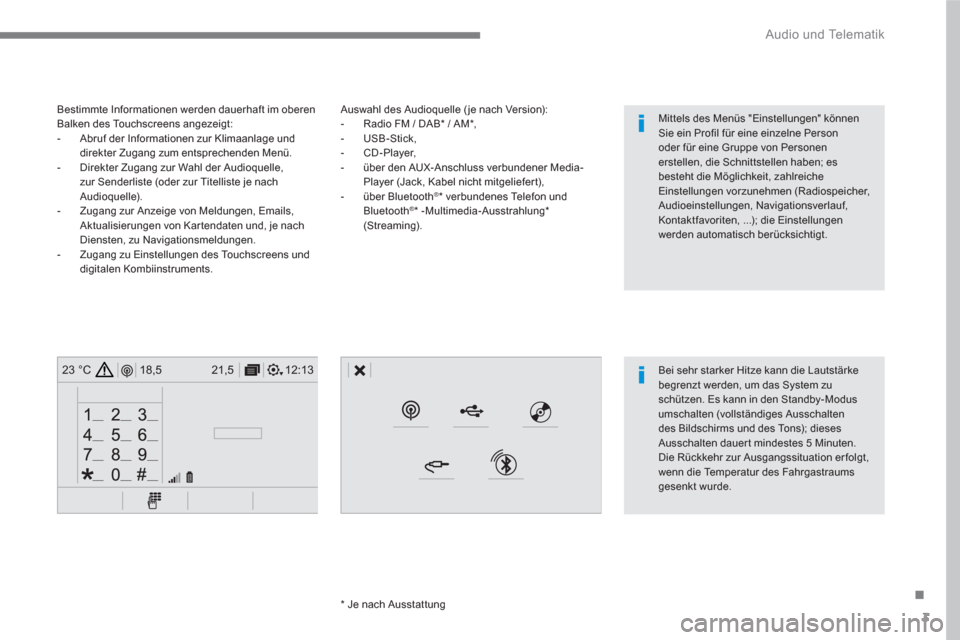
Auswahl des Audioquelle ( je nach Version):
- Radio FM / DAB * / AM * ,
- USB-Stick,
- CD-Player,
- über den AUX-Anschluss verbundener Media-
Player (Jack, Kabel nicht mitgeliefert),
- über Bluetooth
®
* verbundenes Telefon und
Bluetooth® * -Multimedia-Ausstrahlung*
(Streaming).
*
Je nach Ausstattung
Bestimmte Informationen werden dauerhaft im oberen
Balken des Touchscreens angezeigt:
- Abruf der Informationen zur Klimaanlage und
direkter Zugang zum entsprechenden Menü.
- Direkter Zugang zur Wahl der Audioquelle,
zur Senderliste (oder zur Titelliste je nach
Audioquelle).
- Zugang zur Anzeige von Meldungen, Emails,
Aktualisierungen von Kar tendaten und, je nach
Diensten, zu Navigationsmeldungen.
- Zugang zu Einstellungen des Touchscreens und
digitalen Kombiinstruments.
Bei sehr starker Hitze kann die Lautstärke
begrenzt werden, um das System zu
schützen. Es kann in den Standby- Modus
umschalten (vollständiges Ausschalten
des Bildschirms und des Tons); dieses
Ausschalten dauer t mindestes 5 Minuten.
Die Rückkehr zur Ausgangssituation er folgt,
wenn die Temperatur des Fahrgastraums
gesenkt wurde.
Mittels des Menüs "Einstellungen" können
Sie ein Profil für eine einzelne Person
oder für eine Gruppe von Personen
erstellen, die Schnittstellen haben; es
besteht die Möglichkeit, zahlreiche
Einstellungen vorzunehmen (Radiospeicher,
Audioeinstellungen, Navigationsverlauf,
Kontaktfavoriten, ...); die Einstellungen
werden automatisch berücksichtigt.
Page 366 of 566
6
12:13 18,5 21,5 23 °C
21,518,5
12:1323 °C12:13 18,5 21,5 23 °C
12:13 18,5 21,5 23 °C
Audio und Telematik
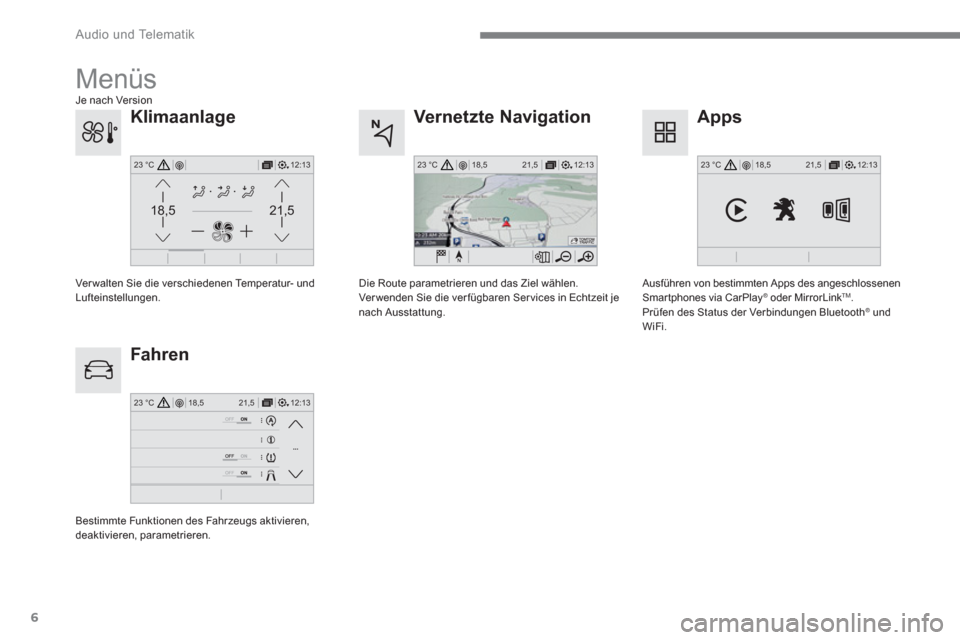
Vernetzte Navigation
Fahren
Apps
Die Route parametrieren und das Ziel wählen.
Ver wenden Sie die ver fügbaren Ser vices in Echtzeit je
nach Ausstattung.
Bestimmte Funktionen des Fahrzeugs aktivieren,
deaktivieren, parametrieren.
Ausführen von bestimmten Apps des angeschlossenen
Smar tphones via CarPlay ® oder MirrorLink TM
.
Prüfen des Status der Verbindungen Bluetooth ®
und
WiFi.
Menüs
Klimaanlage
Ver walten Sie die verschiedenen Temperatur- und
Lufteinstellungen.
Je nach Version
Page 367 of 566
7
.
FM/87.5 MHz
87.5MHz
12:13 18,5 21,5 23 °C12:13 18,5 21,5 23 °C12:13 18,5 21,5 23 °C
Audio und Telematik
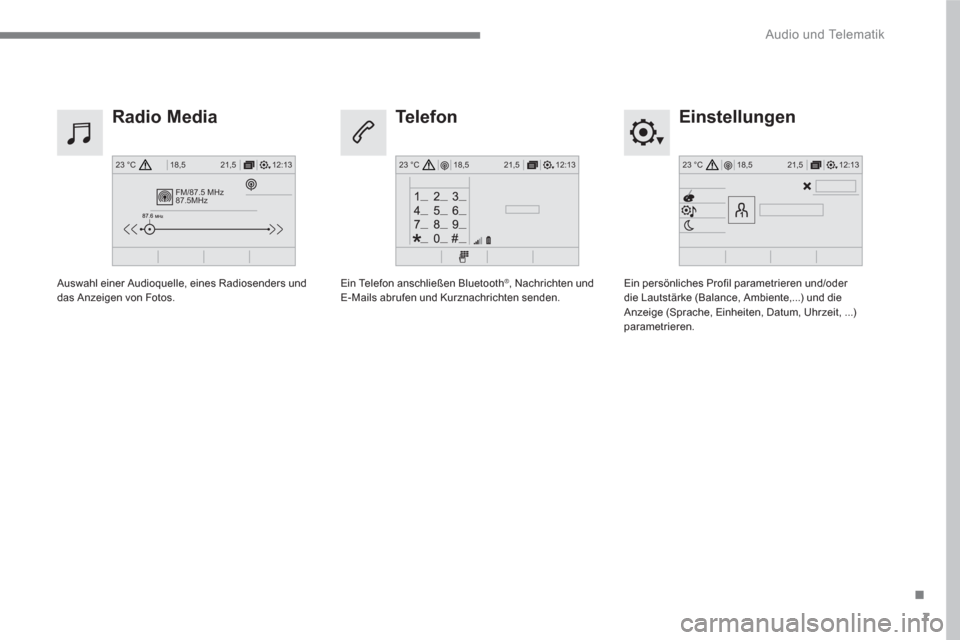
Einstellungen
Radio Media
Te l e f o n
Ein persönliches Profil parametrieren und/oder
die Lautstärke (Balance, Ambiente,...) und die
Anzeige (Sprache, Einheiten, Datum, Uhrzeit, ...)
parametrieren.
Auswahl einer Audioquelle, eines Radiosenders und
das Anzeigen von Fotos.
Ein Telefon anschließen Bluetooth ®
, Nachrichten und
E- Mails abrufen und Kurznachrichten senden.
Page 372 of 566
12
Audio und Telematik
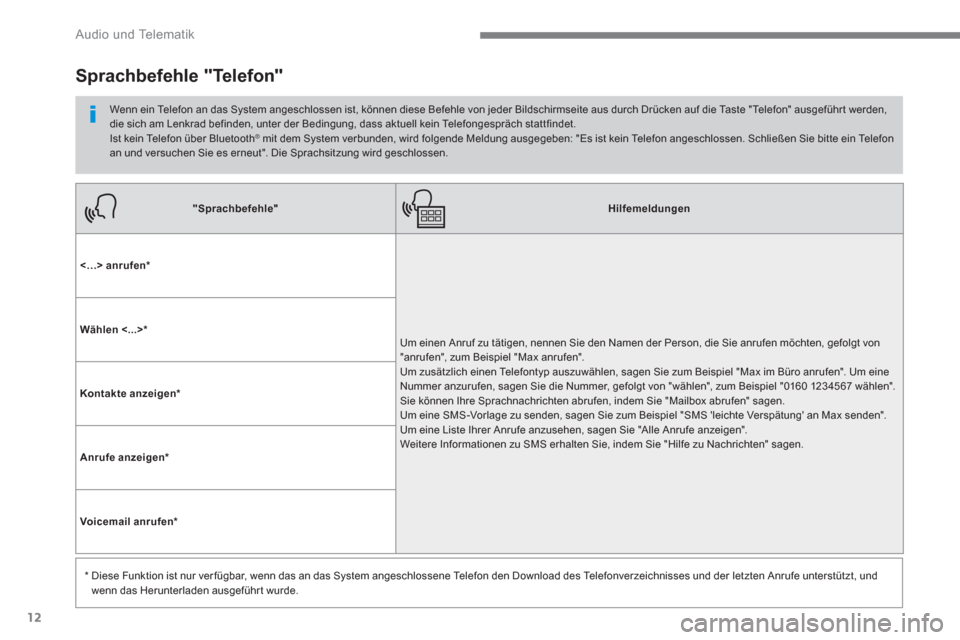
"Sprachbefehle"
Hilfemeldungen
<…> anrufen
*
Um einen Anruf zu tätigen, nennen Sie den Namen der Person, die Sie anrufen möchten, gefolgt von
"anrufen", zum Beispiel "Max anrufen".
Um zusätzlich einen Telefontyp auszuwählen, sagen Sie zum Beispiel "Max im Büro anrufen". Um eine
Nummer anzurufen, sagen Sie die Nummer, gefolgt von "wählen", zum Beispiel "0160 1234567 wählen".
Sie können Ihre Sprachnachrichten abrufen, indem Sie "Mailbox abrufen" sagen.
Um eine SMS -Vorlage zu senden, sagen Sie zum Beispiel "SMS 'leichte Verspätung' an Max senden".
Um eine Liste Ihrer Anrufe anzusehen, sagen Sie "Alle Anrufe anzeigen".
Weitere Informationen zu SMS erhalten Sie, indem Sie "Hilfe zu Nachrichten" sagen.
Wählen <...> *
Kontakte anzeigen *
Anrufe anzeigen
*
Voicemail anrufen
*
*
Diese Funktion ist nur ver fügbar, wenn das an das System angeschlossene Telefon den Download des Telefonverzeichnisses und der letzten Anrufe unterstützt, und
wenn das Herunterladen ausgeführ t wurde.
Sprachbefehle "Telefon"
Wenn ein Telefon an das System angeschlossen ist, können diese Befehle von jeder Bildschirmseite aus durch Drücken auf die Taste "Telefon" ausgeführ t werden,
die sich am Lenkrad befinden, unter der Bedingung, dass aktuell kein Telefongespräch stattfindet.
Ist kein Telefon über Bluetooth
® mit dem System verbunden, wird folgende Meldung ausgegeben: "Es ist kein Telefon angeschlossen. Schließen Sie bitte ein Telefon
an und versuchen Sie es erneut". Die Sprachsitzung wird geschlossen.
Page 373 of 566
13
.
Audio und Telematik
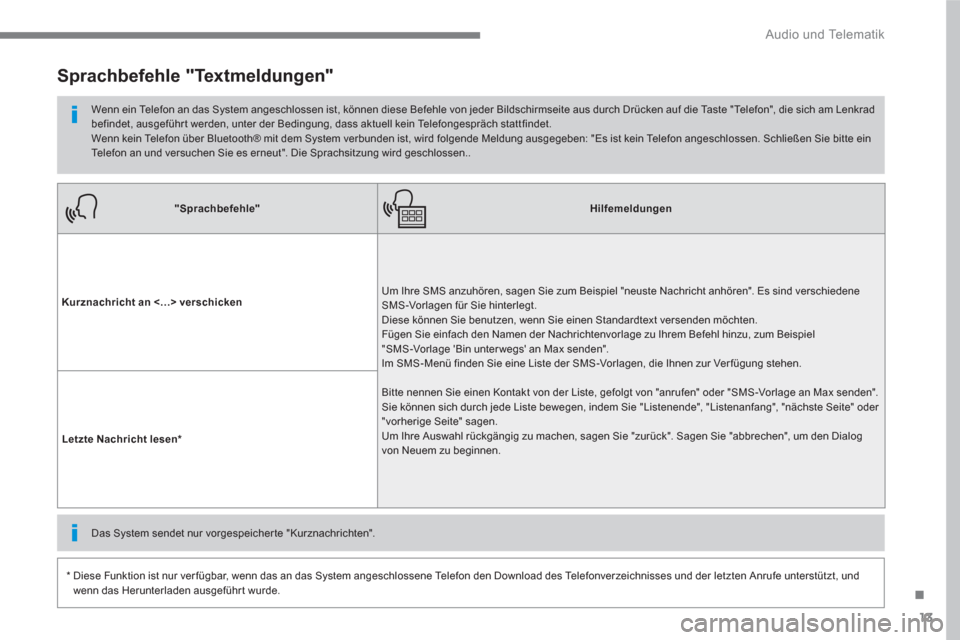
"Sprachbefehle"
Hilfemeldungen
Kurznachricht an <…> verschicken
Um Ihre SMS anzuhören, sagen Sie zum Beispiel "neuste Nachricht anhören". Es sind verschiedene
SMS -Vorlagen für Sie hinterlegt.
Diese können Sie benutzen, wenn Sie einen Standardtext versenden möchten.
Fügen Sie einfach den Namen der Nachrichtenvorlage zu Ihrem Befehl hinzu, zum Beispiel
"SMS-Vorlage 'Bin unterwegs' an Max senden".
Im SMS-Menü finden Sie eine Liste der SMS-Vorlagen, die Ihnen zur Verfügung stehen.
Bitte nennen Sie einen Kontakt von der Liste, gefolgt von "anrufen" oder "SMS -Vorlage an Max senden".
Sie können sich durch jede Liste bewegen, indem Sie "Listenende", "Listenanfang", "nächste Seite" oder
"vorherige Seite" sagen.
Um Ihre Auswahl rückgängig zu machen, sagen Sie "zurück". Sagen Sie "abbrechen", um den Dialog
von Neuem zu beginnen.
Letzte Nachricht lesen
*
Sprachbefehle "Textmeldungen"
Wenn ein Telefon an das System angeschlossen ist, können diese Befehle von jeder Bildschirmseite aus durch Drücken auf die Taste "Telefon", die sich am Lenkrad
befindet, ausgeführ t werden, unter der Bedingung, dass aktuell kein Telefongespräch stattfindet.
Wenn kein Telefon über Bluetooth® mit dem System verbunden ist, wird folgende Meldung ausgegeben: "Es ist kein Telefon angeschlossen. Schließen Sie bitte ein
Telefon an und versuchen Sie es erneut". Die Sprachsitzung wird geschlossen..
*
Diese Funktion ist nur ver fügbar, wenn das an das System angeschlossene Telefon den Download des Telefonverzeichnisses und der letzten Anrufe unterstützt, und
wenn das Herunterladen ausgeführ t wurde.
Das System sendet nur vorgespeicher te "Kurznachrichten".
Page 391 of 566
31
.
Audio und Telematik
Aus Sicherheitsgründen und weil die
Benutzung des Smar tphones die volle
Aufmerksamkeit des Fahrers er forder t, ist die
Benutzung während des Fahrens verboten.
Das Smar tphone dar f nur bei stehendem
Fahrzeug
benutzt werden.
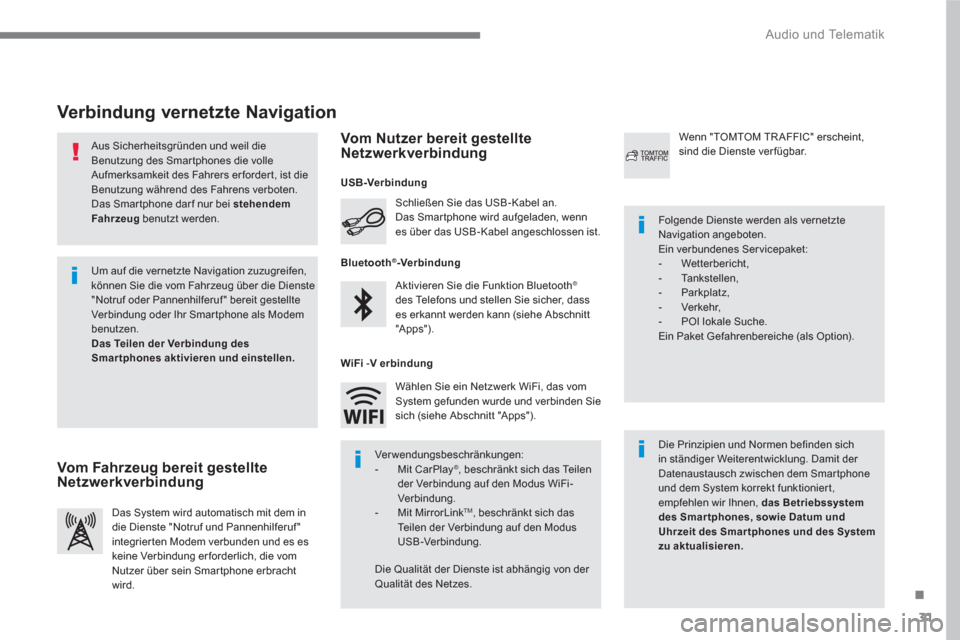
Verbindung vernetzte Navigation
Die Prinzipien und Normen befinden sich
in ständiger Weiterentwicklung. Damit der
Datenaustausch zwischen dem Smar tphone
und dem System korrekt funktionier t,
empfehlen wir Ihnen, das Betriebssystem
des Smar tphones, sowie Datum und
Uhrzeit des Smar tphones und des System
zu aktualisieren.
Folgende Dienste werden als vernetzte
Navigation angeboten.
Ein verbundenes Ser vicepaket:
- Wetterbericht,
- Ta n k s t e l l e n ,
- Parkplatz,
- Ver kehr,
- POI lokale Suche.
Ein Paket Gefahrenbereiche (als Option). Aktivieren Sie die Funktion Bluetooth
®
des Telefons und stellen Sie sicher, dass
es erkannt werden kann (siehe Abschnitt
"A pps"). Schließen Sie das USB - Kabel an.
Das Smar tphone wird aufgeladen, wenn
es über das USB - Kabel angeschlossen ist.
Das System wird automatisch mit dem in
die Dienste "Notruf und Pannenhilferuf "
integrier ten Modem verbunden und es es
keine Verbindung er forderlich, die vom
Nutzer über sein Smartphone erbracht
wird.
Wenn "TOMTOM TR AFFIC" erscheint,
sind die Dienste ver fügbar.
Um auf die vernetzte Navigation zuzugreifen,
können Sie die vom Fahrzeug über die Dienste
"Notruf oder Pannenhilferuf " bereit gestellte
Verbindung oder Ihr Smar tphone als Modem
benutzen.
Das Teilen der Verbindung des
Smar tphones aktivieren und einstellen.
Ver wendungsbeschränkungen:
- Mit CarPlay
®
, beschränkt sich das Teilen
der Verbindung auf den Modus WiFi-
Ver bindung.
- Mit MirrorLink
TM
, beschränkt sich das
Teilen der Verbindung auf den Modus
USB-Verbindung.
Die Qualität der Dienste ist abhängig von der
Qualität des Netzes. Wählen Sie ein Netzwerk WiFi, das vom
System gefunden wurde und verbinden Sie
sich (siehe Abschnitt "Apps").
USB-Verbindung
Vom Fahrzeug bereit gestellte
Netzwerkverbindung
Vom Nutzer bereit gestellte
Netzwerkverbindung
Bluetooth®-Verbindung
WiFi
- V
erbindung
Page 403 of 566
43
.
2
Audio und Telematik
Aus Sicherheitsgründen und weil die
Benutzung des Smar tphones die volle
Aufmerksamkeit des Fahrers er forder t, ist die
Benutzung während des Fahrens verboten.
Das Smar tphone dar f nur bei stehendem
Fahrzeug
benutzt werden.
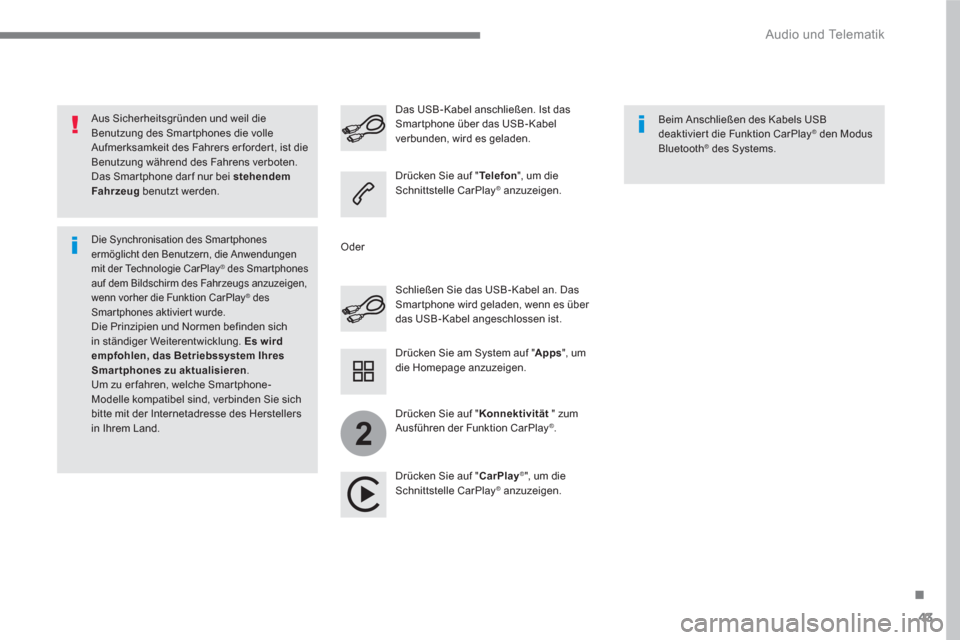
Die Synchronisation des Smar tphones
ermöglicht den Benutzern, die Anwendungen
mit der Technologie CarPlay
® des Smar tphones
auf dem Bildschirm des Fahrzeugs anzuzeigen,
wenn vorher die Funktion CarPlay
® des
Smar tphones aktivier t wurde.
Die Prinzipien und Normen befinden sich
in ständiger Weiterentwicklung. Es wird
empfohlen, das Betriebssystem Ihres
Smartphones zu aktualisieren
.
Um zu er fahren, welche Smar tphone-
Modelle kompatibel sind, verbinden Sie sich
bitte mit der Internetadresse des Herstellers
in Ihrem Land.
Schließen Sie das USB - Kabel an. Das
Smar tphone wird geladen, wenn es über
das USB - Kabel angeschlossen ist.
Das USB - Kabel anschließen. Ist das
Smar tphone über das USB - Kabel
verbunden, wird es geladen.
Drücken Sie auf " Te l e f o n
", um die
Schnittstelle CarPlay
® anzuzeigen.
Drücken Sie auf " CarPlay
®", um die
Schnittstelle CarPlay ® anzuzeigen.
Beim Anschließen des Kabels USB
deaktivier t die Funktion CarPlay
® den Modus
Bluetooth ® des Systems.
Drücken Sie am System auf " Apps
", um
die Homepage anzuzeigen.
Oder
Drücken Sie auf " Konnektivität
" zum
Ausführen der Funktion CarPlay
® .
Page 405 of 566
45
.
2
Audio und Telematik
Aus Sicherheitsgründen und weil die
Benutzung des Smar tphones die volle
Aufmerksamkeit des Fahrers er forder t, ist die
Benutzung während des Fahrens verboten.
Das Smar tphone dar f nur bei stehendem
Fahrzeug
benutzt werden.
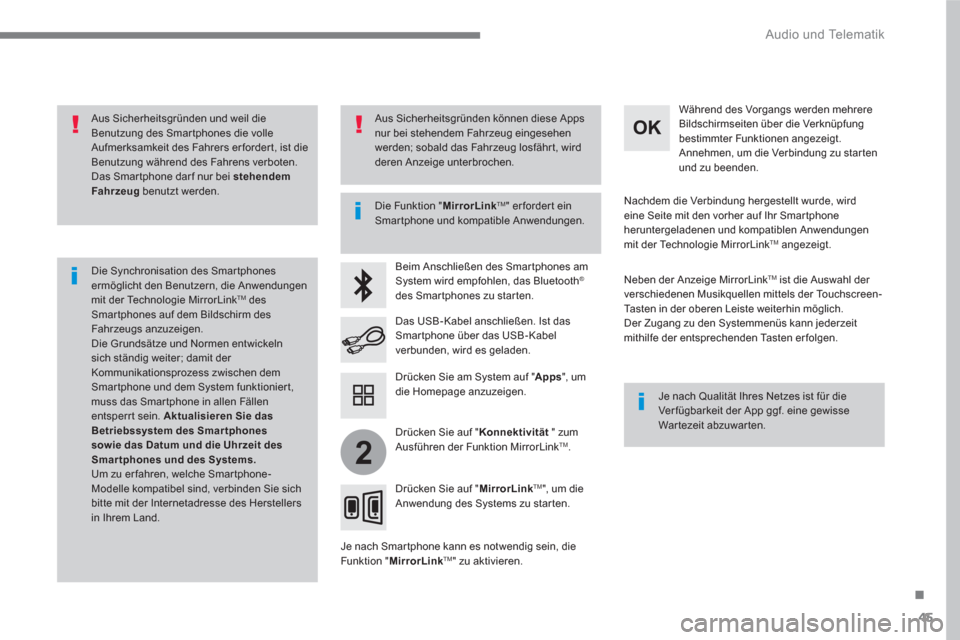
Die Synchronisation des Smar tphones
ermöglicht den Benutzern, die Anwendungen
mit der Technologie MirrorLink
TM des
Smar tphones auf dem Bildschirm des
Fahrzeugs anzuzeigen.
Die Grundsätze und Normen entwickeln
sich ständig weiter; damit der
Kommunikationsprozess zwischen dem
Smar tphone und dem System funktionier t,
muss das Smar tphone in allen Fällen
entsperr t sein. Aktualisieren Sie das
Betriebssystem des Smar tphones
sowie das Datum und die Uhrzeit des
Smar tphones und des Systems.
Um zu er fahren, welche Smar tphone-
Modelle kompatibel sind, verbinden Sie sich
bitte mit der Internetadresse des Herstellers
in Ihrem Land.
Die Funktion " MirrorLink
TM
" er forder t ein
Smar tphone und kompatible Anwendungen.
Je nach Qualität Ihres Netzes ist für die
Ver fügbarkeit der App ggf. eine gewisse
Wartezeit abzuwarten.
Beim Anschließen des Smar tphones am
System wird empfohlen, das Bluetooth
®
des Smar tphones zu star ten.
Je nach Smar tphone kann es notwendig sein, die
Funktion " MirrorLink
TM
" zu aktivieren.
Während des Vorgangs werden mehrere
Bildschirmseiten über die Verknüpfung
bestimmter Funktionen angezeigt.
Annehmen, um die Verbindung zu star ten
und zu beenden.
Das USB - Kabel anschließen. Ist das
Smar tphone über das USB - Kabel
verbunden, wird es geladen.
Drücken Sie auf " MirrorLink
TM
", um die
Anwendung des Systems zu star ten.
Nachdem die Verbindung hergestellt wurde, wird
eine Seite mit den vorher auf Ihr Smar tphone
heruntergeladenen und kompatiblen Anwendungen
mit der Technologie MirrorLink
TM angezeigt.
Neben der Anzeige MirrorLink
TM
ist die Auswahl der
verschiedenen Musikquellen mittels der Touchscreen-
Tasten in der oberen Leiste weiterhin möglich.
Der Zugang zu den Systemmenüs kann jederzeit
mithilfe der entsprechenden Tasten erfolgen.
Drücken Sie am System auf " Apps
", um
die Homepage anzuzeigen.
Aus Sicherheitsgründen können diese Apps
nur bei stehendem Fahrzeug eingesehen
werden; sobald das Fahrzeug losfähr t, wird
deren Anzeige unterbrochen.
Drücken Sie auf " Konnektivität
" zum
Ausführen der Funktion MirrorLink
TM .