air conditioning PEUGEOT EXPERT 2023 Instructieboekje (in Dutch)
[x] Cancel search | Manufacturer: PEUGEOT, Model Year: 2023, Model line: EXPERT, Model: PEUGEOT EXPERT 2023Pages: 324, PDF Size: 10.33 MB
Page 252 of 324
250
Audiosysteem met touchscreen
Audiosysteem met touchscreen
Multimedia-audiosysteem -
Apps - Bluetooth
®-telefoon
De beschreven functies en instellingen zijn
afhankelijk van de uitvoering van de auto en
het land waar de auto is verkocht.
Om veiligheidsredenen en omdat deze handelingen de aandacht van de bestuurder
vereisen, moeten deze handelingen worden
uitgevoerd wanneer de auto stilstaat en het
contact is ingeschakeld:
–
De smartphone via Bluetooth met het systeem
koppelen.
–
De smartphone gebruiken.
–
V
erbinding maken met de apps CarPlay
® of
Android Auto (bepaalde apps worden niet meer
weergegeven als de auto rijdt).
–
De systeeminstellingen en de configuratie
wijzigen.
Het systeem is zodanig beveiligd dat het uitsluitend in uw auto functioneert.
De melding Eco-mode
wordt weergegeven
wanneer het systeem in stand-by wordt gezet.
De broncodes van Open Source Software (OSS) van het systeem zijn op de volgende
sites beschikbaar:
https://www.groupe-psa.com/fr/oss/
https://www.groupe-psa.com/en/oss/
De eerste stappen
Als u bij draaiende motor op de knop drukt, wordt het geluid gedempt.
Als u bij afgezet contact op de knop drukt, wordt het
systeem ingeschakeld.
Verhoog of verlaag het volume met het wieltje
of de toetsen "plus" of "min" (afhankelijk van de
uitvoering).
Gebruik de toetsen aan weerszijden van of onder
het touchscreen om de menu's te openen en
druk vervolgens op de virtuele toetsen op het
touchscreen.
Gebruik al naar gelang het model de toetsen "Bron"
en "Menu" aan de linkerkant van het touchscreen
om de menu's te openen en druk vervolgens op de
virtuele toetsen op het touchscreen.
U kunt de rolmenu's altijd weergegeven door kort
met drie vingers op het scherm te drukken.
Alle aanraakgebieden op het scherm zijn wit.
Bij pagina's met meerdere tabbladen onder aan het
scherm kunt u tussen de pagina's wisselen door op
het gewenste tabblad voor de pagina te tikken of
door de pagina's met uw vinger naar links of rechts
te vegen.
Druk op het gearceerde gedeelte om een niveau
lager te gaan of om uw keuze te bevestigen.
Druk op de zwarte pijl om een niveau lager te gaan
of om uw keuze te bevestigen.
Het touchscreen is een capacitief scherm. Gebruik een niet-schurende zachte
doek (bijvoorbeeld een brillendoekje) zonder
schoonmaakmiddel om het scherm schoon te
maken.
Raak het scherm niet aan met scherpe
voorwerpen.
Raak het scherm niet aan met natte handen.
Bepaalde informatie wordt permanent weergegeven
in de bovenste balk van het touchscreen:
–
Statusinformatie van de airconditioning
(afhankelijk van de uitvoering) en rechtstreeks
toegang tot het desbetreffende menu.
–
Menu statusinformatie Radio Media en
Telefoon.
–
Statusinformatie Privacy
.
–
T
oegang tot de instellingen van het touchscreen
en het digitaal instrumentenpaneel.
Audiobronnen selecteren (afhankelijk van de
uitrusting):
–
FM/DAB/AM-radiozenders (afhankelijk van de
uitrusting).
–
T
elefoon verbonden via Bluetooth en multimedia-
uitzending Bluetooth (streaming).
–
USB-geheugenstick.
–
V
ia de AUX-aansluiting aangesloten mediaspeler
(afhankelijk van de uitrusting).
Page 255 of 324
253
Audiosysteem met touchscreen
11Navigatie
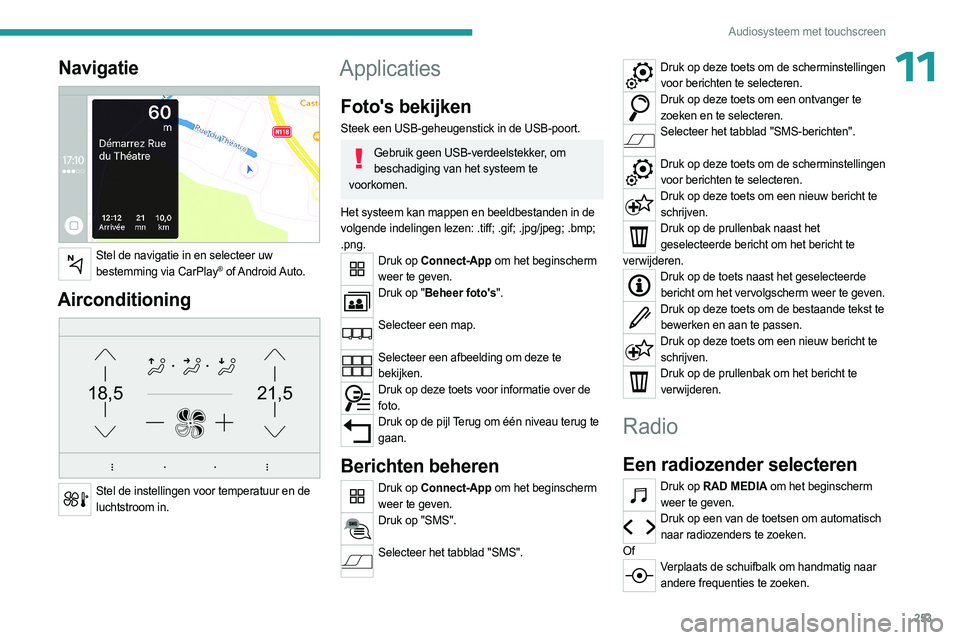
Stel de navigatie in en selecteer uw bestemming via CarPlay® of Android Auto.
Airconditioning
21,518,5
Stel de instellingen voor temperatuur en de luchtstroom in.
Applicaties
Foto's bekijken
Steek een USB-geheugenstick in de USB-poort.
Gebruik geen USB-verdeelstekker, om beschadiging van het systeem te
voorkomen.
Het systeem kan mappen en beeldbestanden in de
volgende indelingen lezen: .tiff; .gif; .jpg/jpeg; .bmp;
.png.
Druk op Connect-App om het beginscherm weer te geven.
Druk op "Beheer foto's".
Selecteer een map.
Selecteer een afbeelding om deze te
bekijken.
Druk op deze toets voor informatie over de foto.
Druk op de pijl Terug om één niveau terug te gaan.
Berichten beheren
Druk op Connect-App om het beginscherm weer te geven.
Druk op "SMS".
Selecteer het tabblad "SMS".
Druk op deze toets om de scherminstellingen
voor berichten te selecteren.
Druk op deze toets om een ontvanger te zoeken en te selecteren.
Selecteer het tabblad "SMS-berichten".
Druk op deze toets om de scherminstellingen
voor berichten te selecteren.
Druk op deze toets om een nieuw bericht te schrijven.
Druk op de prullenbak naast het geselecteerde bericht om het bericht te
verwijderen.
Druk op de toets naast het geselecteerde bericht om het vervolgscherm weer te geven.
Druk op deze toets om de bestaande tekst te bewerken en aan te passen.
Druk op deze toets om een nieuw bericht te schrijven.
Druk op de prullenbak om het bericht te verwijderen.
Radio
Een radiozender selecteren
Druk op RAD MEDIA om het beginscherm weer te geven.
Druk op een van de toetsen om automatisch naar radiozenders te zoeken.
Of
Verplaats de schuifbalk om handmatig naar andere frequenties te zoeken.
Page 266 of 324
264
3D Connect-navigatie
3D Connect-navigatie
GPS-navigatie - Apps -
Multimedia-audiosysteem
- Bluetooth
®-telefoon
De beschreven functies en instellingen zijn afhankelijk van de uitvoering van de auto en
het land waar de auto is verkocht.
Om veiligheidsredenen en omdat deze handelingen de aandacht van de bestuurder
vereisen, moeten deze handelingen worden
uitgevoerd wanneer de auto stilstaat en het
contact is ingeschakeld:
–
De smartphone via Bluetooth met het systeem
koppelen.
–
De smartphone gebruiken.
–
V
erbinding maken met de apps CarPlay
® of
Android Auto (bepaalde apps worden niet meer
weergegeven als de auto rijdt).
–
Een video bekijken (het afspelen van de video
stopt wanneer de auto weer begint te rijden).
–
De systeeminstellingen en de configuratie
wijzigen.
AM- en DAB-radio zijn niet beschikbaar bij hybrideauto's.
Het systeem is zodanig beveiligd dat het uitsluitend in uw auto functioneert.
De melding Eco-mode wordt weergegeven
wanneer het systeem in stand-by wordt gezet.
Via de website van het merk kunt u updates voor het systeem en de kaartgegevens
downloaden.
De updateprocedure is hier ook te vinden.
De broncodes van Open Source Software (OSS) van het systeem zijn op de volgende
sites beschikbaar:
https://www.groupe-psa.com/fr/oss/
https://www.groupe-psa.com/en/oss/
De eerste stappen
Als u bij draaiende motor op de knop drukt, wordt het geluid gedempt.
Als u bij afgezet contact op de knop drukt, wordt het
systeem ingeschakeld.
Verhoog of verlaag het volume met het wieltje
of de toetsen "plus" of "min" (afhankelijk van de
uitvoering).
Gebruik de menutoetsen aan weerszijden van of
onder het touchscreen om de menu's te openen
en druk vervolgens op de virtuele toetsen op het
touchscreen.
Gebruik afhankelijk van de uitvoering de toetsen
"Bron" of "Menu" om de rolmenu's te openen en
druk vervolgens op de toetsen op het touchscreen.
U kunt de rolmenu's op elk moment openen door het
scherm kort met drie vingers aan te raken.
Alle aanraakfuncties op het touchscreen zijn wit.
Druk op de pijl Terug om één niveau terug te gaan.
Druk op "OK" om te bevestigen.
Het touchscreen is een capacitief scherm. Gebruik een niet-schurende zachte
doek (bijvoorbeeld een brillendoekje) zonder
schoonmaakmiddel om het scherm schoon te
maken.
Raak het scherm niet aan met scherpe
voorwerpen.
Raak het scherm niet aan met natte handen.
Bepaalde informatie wordt permanent weergegeven
op de zijbalken of op de bovenste balk van het
touchscreen (afhankelijk van de uitrusting):
–
Statusinformatie van de airconditioning
(afhankelijk van de uitvoering) en rechtstreeks
toegang tot het desbetreffende menu.
–
Rechtstreeks toegang tot de keuze van de
audiobron om de lijst met radiozenders (of titels,
afhankelijk van de geluidsbron) te bekijken.
–
T
oegang tot de "Berichten" van meldingen,
e-mailberichten, updates van kaarten en
aanwijzingen van het navigatiesysteem (afhankelijk
van de diensten).
–
T
oegang tot de instellingen van het touchscreen
en het digitale instrumentenpaneel.
Audiobronnen selecteren (afhankelijk van de
uitrusting):
–
FM/DAB/AM-radiozenders (afhankelijk van de
uitrusting).
Page 268 of 324
266
3D Connect-navigatie
Gebruik realtime diensten, afhankelijk van de
uitrusting.
Apps
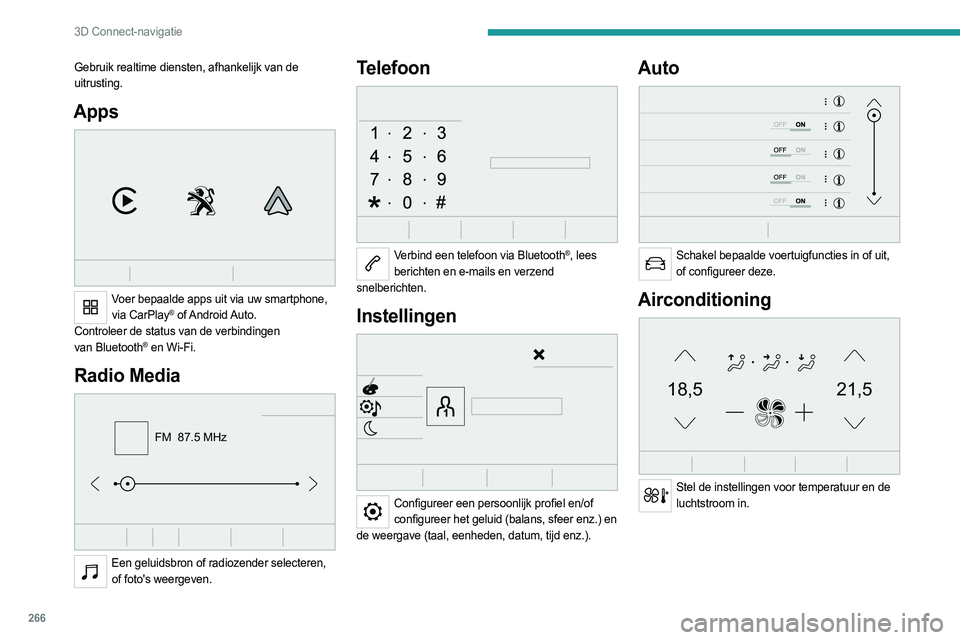
Voer bepaalde apps uit via uw smartphone, via CarPlay® of Android Auto.
Controleer de status van de verbindingen
van
Bluetooth
® en Wi-Fi.
Radio Media
FM 87.5 MHz
Een geluidsbron of radiozender selecteren, of foto's weergeven.
Telefoon
Verbind een telefoon via Bluetooth®, lees
berichten en e-mails en verzend
snelberichten.
Instellingen
Configureer een persoonlijk profiel en/of configureer het geluid (balans, sfeer enz.) en
de weergave (taal, eenheden, datum, tijd enz.).
Auto
Schakel bepaalde voertuigfuncties in of uit, of configureer deze.
Airconditioning
21,518,5
Stel de instellingen voor temperatuur en de luchtstroom in.
Page 293 of 324
291
Registratie van autogegevens en privacy
13reparatiewerkzaamheden of op uw verzoek worden
gereset.
Comfort- en
infotainment-functies
Comfort- en gepersonaliseerde instellingen kunnen
in de auto worden opgeslagen en op elk moment
aangepast of opnieuw ingesteld worden.
Afhankelijk van het uitrustingsniveau van de auto
kan dit het volgende omvatten:
–
Instellingen voor de positie van stoel en stuurwiel.
–
Instellingen voor chassis en airconditioning.
–
Gepersonaliseerde instellingen, zoals de
interieurverlichting.
U kunt uw eigen gegevens in het audio- en
telematicasysteem van de auto invoeren, als
onderdeel van de geselecteerde functies.
Afhankelijk van het uitrustingsniveau van de auto
kan dit het volgende omvatten:
–
Multimediagegevens zoals muziek, video's of
foto's die met een geïntegreerd multimediasysteem
moeten worden gelezen.
–
Gegevens uit het adresboek voor gebruik met
een geïntegreerd handsfree-systeem of een
geïntegreerd navigatiesysteem.
–
Ingevoerde bestemmingen.
–
Gegevens over het gebruik van online diensten.
Deze gegevens voor de comfort- en infotainment-
functies kunnen lokaal in de auto worden
opgeslagen of op een apparaat dat u in de auto hebt
aangesloten (zoals een smartphone, een USB-stick of een MP3-speler). Gegevens die u zelf hebt
ingevoerd, kunnen op elk moment worden gewist.
De gegevens kunnen op uw verzoek ook naar een
locatie buiten de auto worden gestuurd, vooral bij
gebruik van online diensten in overeenstemming
met de geselecteerde instellingen.
Integratie van een Smartphone
(zoals
Android Auto
® of
Apple
®CarPlay®)
Afhankelijk van de uitrusting van uw auto
kunt u uw smartphone of een ander mobiel
apparaat aansluiten in de auto, zodat het met
de geïntegreerde bedieningsfuncties van de
auto kan worden bediend. Beelden en geluid
van de smartphone kunnen via het audio- en
telematicasysteem worden verstuurd. Tegelijkertijd
wordt er specifieke informatie naar uw smartphone
gestuurd. Afhankelijk van het type integratie omvat
dit gegevens zoals locatie, dag-/nachtmodus en
andere algemene informatie over de auto. Zie de
gebruikersinstructies voor de auto of het audio- en
telematicasysteem voor meer informatie.
Met het integreren van een smartphone kunt
u de apps op de telefoon gebruiken, zoals een
navigatie-app of muziekspeler. Er is geen andere
integratie tussen de smartphone en de auto mogelijk
en dit geldt met name voor directe toegang tot
autogegevens. Hoe de gegevens daarna worden
verwerkt, wordt bepaald door de leverancier van de
gebruikte app. De mogelijkheid om instellingen te veranderen is afhankelijk van de betreffende app en
van het besturingssysteem op uw smartphone.
Online diensten
Als uw auto met een draadloos netwerk is
verbonden, kunnen gegevens worden uitgewisseld
tussen de auto en andere systemen. Verbinding
met een draadloos netwerk is mogelijk via een
zender in uw auto of een mobiel apparaat dat u
hebt verbonden (zoals een smartphone). De online
diensten kunnen via deze draadloze verbinding
worden gebruikt. Deze omvatten online diensten en
apps die door de fabrikant en andere leveranciers
aan u zijn geleverd.
Exclusieve diensten
Met betrekking tot de online diensten van de
fabrikant worden de betreffende functies door
de fabrikant in een geschikt medium beschreven
(bijvoorbeeld in het instructieboekje of op de
website van de fabrikant). Voor online diensten
kunnen persoonsgegevens worden gebruikt.
Gegevens worden voor dit doeleinde via een
veilige verbinding uitgewisseld, bijvoorbeeld via
speciale computersystemen van de fabrikant.
Het verzamelen, verwerken en gebruiken van
persoonsgegevens voor de ontwikkeling van
diensten worden uitsluitend uitgevoerd op basis van
wettelijke autorisatie, bijvoorbeeld bij een wettelijk
verplicht noodoproepsysteem, of op basis van een
contract of andere overeenkomst.
U kunt de diensten en functies activeren en
deactiveren (sommige zijn oplaadbaar) en in
Page 295 of 324
293
Trefwoordenregister
12V-accu 193, 200, 223, 223–226
180° te openen
44
180° zicht naar achteren
178
A
Aanhanger 104, 194
Aanhangergewichten
229–230, 233
Aansluiting 12 V
71
Aansluiting 220 V
72
ABS
102
Accessoires
99
Accu laden
225
Achterbank
58
Achterdeuren
33–35, 44, 220–221
Achterklep
33–35, 36, 45
Achterportieren
44
Achterruitverwarming
84
Achterstoel en -bank op rails
58, 62–64
Achteruitrijcamera
156, 175, 178
Achteruitrijlicht
220, 222
Actieradius AdBlue®
20, 199
Active Safety Brake
167–170
Adaptieve cruise control met Stop-functie
159
Adaptieve snelheidsregelaar
159, 164, 166–167
AdBlue®
20, 202
AdBlue® bijvullen
203
AdBlue®-reservoir
203
Advanced Grip Control
104
Afmetingen
235
Afstandsbediening
29–33, 35, 138
Afzetten van de motor 138, 140–141
Airbags
109, 111, 114
Airbags vóór
109–111, 114
Airconditioning
79, 81–82
Airconditioning (handbediend)
80, 83
Airconditioning met gescheiden regeling
83
Alarmknipperlichten
99, 208
Alarmsysteem
45–47
Algemeen menu
26, 239
Allesdragers
195
Android Auto verbinding
258, 276
Antiblokkeersysteem (ABS)
102
Antidiefstalsysteem/Startblokkering
30
Antispinregeling (ASR) ~
Antislipregeling
102–103, 105
Apple®-speler
244, 256, 281
Apple CarPlay verbinding
257, 276
Apps
277
Armleuning vóór
51
Audiokabel
280
Autogegevens
290
Automatische airconditioning met
gescheiden regeling
81
Automatische ruitenwissers
96–97
Automatische transmissie ~ Versnellingsbak,
automatische
145, 147–150, 201, 224
Automatisch inschakelen verlichting
92
Automatisch noodremsysteem
167–170
AUX-aansluiting
243, 256, 280B
Bagageafdekking 72
Bagagenet voor hoge belading
74–75
Bagageruimte
45
Banden
201, 237
Bandencompressor
210
Banden oppompen
201, 237
Bandenreparatieset
210–213
Bandenspanning
201, 210, 212, 237
Bandenspanningscontrole (met set)
210, 212–213
Bandenspanning te laag (detectie)
154
Batterij afstandsbediening ~
Afstandsbediening, batterij
36–37, 86
Batterij afstandsbediening vervangen ~
Afstandsbediening, batterij vervangen
36
Bediening autoradio aan stuurkolom ~
Autoradio, bedieningen
aan stuurkolom
239, 251, 265
Beladen
73, 195
Beveiliging tegen beknellen ~ Klembeveiliging
76
Bijvullen AdBlue®
199, 203
Binnenspiegel
54
BlueHDi
20, 199, 208
Bluetooth (handsfree set)
245, 258–259, 281–282
Bluetooth (telefoon)
258–259, 281–283
Bluetooth-telefoon met spraakherkenning
247
Bluetooth-verbinding
245, 258–259, 277, 281–283
Boordcomputer
24–25
Boordgereedschap
209
Brandstof
7, 180
Brandstofadditief
199–200