phone PEUGEOT EXPERT 2023 Instructieboekje (in Dutch)
[x] Cancel search | Manufacturer: PEUGEOT, Model Year: 2023, Model line: EXPERT, Model: PEUGEOT EXPERT 2023Pages: 324, PDF Size: 10.33 MB
Page 278 of 324
276
3D Connect-navigatie
de USB-aansluitingen die compatibel zijn met de
apps CarPlay® of Android Auto.
Ga naar de website voor uw land van de
fabrikant om te zien welke smartphones
compatibel zijn.
Gebruikers kunnen een smartphone synchroniseren zodat ze apps op het
scherm van de auto zien die de CarPlay
®- of
Android Auto-technologie van de smartphone
ondersteunen. Om CarPlay
®-technologie te
kunnen gebruiken, moet de functie CarPlay®
eerst op de smartphone worden geactiveerd.
Ontgrendel de smartphone om het
communicatieproces tussen de smartphone en
het systeem te starten.
De technologie staat niet stil en daarom raden
wij aan om het besturingssysteem van de
smartphone, en de datum en de tijd op de
smartphone en van het systeem up-to-date te
houden.
Connectiviteit
Druk op Connect-App om het beginscherm weer te geven.
Druk op "Connectiviteit" om de functies CarPlay
®
of Android Auto
te openen.
CarPlay®-verbinding voor
smartphones
Verschilt per land.
Wanneer de USB-kabel wordt aangesloten,
schakelt de functie CarPlay® de Bluetooth®-
modus van het systeem uit.
De functie "CarPlay" werkt alleen in combinatie
met een compatibele smartphone en compatibele
apps.
Sluit de USB-kabel aan. De smartphone wordt opgeladen als deze via een USB-kabel
is aangesloten.
Er wordt een melding op het touchscreen
weergegeven.
Lees de melding en bevestig met de toets
" Autoriseren".
Druk op "Telefoon" om de CarPlay®-
interface weer te geven.
Of
Sluit de USB-kabel aan. De smartphone wordt opgeladen als deze via een USB-kabel
is aangesloten.
Druk op het scherm van het systeem op " Connect-App" om het beginscherm weer te
geven.
Druk op "Connectiviteit" om de "CarPlay
®"-functie
te openen.
Druk op "CarPlay" om de CarPlay®-interface
weer te geven.
Wanneer de USB-kabel wordt ontkoppeld en het contact uit en weer in wordt
geschakeld, schakelt het systeem niet
automatisch naar de RAD MEDIA-modus. De
bron moet handmatig worden gewijzigd.
Android Auto-verbinding voor smartphones
Verschilt per land.
Installeer via "Google Play" de app
" Android Auto" op de smartphone.
De functie "Android Auto" werkt alleen in
combinatie met een compatibele smartphone en
compatibele apps.
Sluit de USB-kabel aan. De smartphone wordt opgeladen als deze via een USB-kabel
is aangesloten.
Druk op het scherm van het systeem op " Connect-App" om het beginscherm weer te
geven.
Druk op "Connectiviteit" om de "Android Auto"-
functie te openen.
Druk op "Android Auto" om de app in het systeem te starten.
Tijdens de procedure worden er verschillende schermen voor bepaalde
functies weergegeven.
Accepteer deze om de verbinding tot stand te
brengen en te voltooien.
Tijdens de Android Auto-weergave kunt u de
verschillende audiobronnen met de aanraaktoetsen
in de bovenste balk van het scherm gebruiken.
De menu's van het systeem kunnen op elk moment
met de menutoetsen worden geopend.
Page 279 of 324
277
3D Connect-navigatie
12In de Android Auto-modus wordt de functie die uitklapmenu's weergeeft door met drie
vingers op het scherm te drukken, uitgeschakeld.
Afhankelijk van de kwaliteit van het netwerk kan het zijn dat het even duurt voordat de
apps beschikbaar zijn.
Voertuig-apps
Druk op Connect-App om het beginscherm weer te geven.
Druk op "Voertuig-apps" om de startpagina van de
apps te openen.
Internet-browser
Druk op Connect-App om het beginscherm weer te geven.
Druk op "Connectiviteit" om de functie
" Connected-apps" te openen.
Druk op "Connected-apps" om de startpagina van
de browser te openen.
Selecteer het land waar u woont.
Druk op "OK" om uw keuze op te slaan en
de browser te starten.
De internetverbinding komt tot stand via een van de netwerkverbindingen van de auto of
van de gebruiker.
Bluetooth-verbinding®
De beschikbaarheid van de diensten is afhankelijk van het netwerk, de simkaart en
de compatibiliteit van de gebruikte Bluetooth-
apparaten. Raadpleeg de gebruikershandleiding
van de smartphone om te kijken welke diensten
beschikbaar zijn.
De functie Bluetooth moet zijn ingeschakeld, en de smartphone moet zijn ingesteld op
"zichtbaar voor alle apparaten".
Controleer of de door de smartphone en het
systeem weergegeven code identiek zijn om het
koppelen, met wat voor methode dan ook (via de
smartphone of via het systeem), te voltooien.
Wanneer het koppelen niet lukt, raden wij u aan om op de smartphone de functie
Bluetooth uit te schakelen en weer in te
schakelen.
Procedure via de smartphone
Selecteer de naam van het systeem in de lijst met gedetecteerde apparaten.
Accepteer, in het systeem, het verzoek om
verbinding met de smartphone te maken.
Procedure via het systeem
Druk op Connect-App om het beginscherm weer te geven.
Druk op de toets "OPTIES" om het vervolgscherm
weer te geven.
Druk op "Bluetooth-verbinding".
Selecteer "Zoeken".
Er wordt een lijst met de gedetecteerde
smartphones weergegeven.
Selecteer in de lijst de naam van de gekozen smartphone.
Afhankelijk van het type smartphone, wordt u gevraagd om de overdracht van uw
contacten en berichten goed te keuren.
Verbinding delen
De smartphone kan via 3 verschillende profielen via
het systeem worden verbonden:
–
"Telefoon" (handsfree-set, uitsluitend telefoon),
–
"Streaming" (streaming: draadloos
audiobestanden via de smartphone afspelen),
–
"Gegevens mobiel internet".
Het profiel "Gegevens mobiel internet" moet worden geactiveerd voor online
navigatie (wanneer voor de auto geen
"noodoproep of pechhulpoproep"-diensten
beschikbaar zijn), nadat eerst het delen van de
verbinding van de smartphone is geactiveerd.
Selecteer één of meer profielen.
Druk op "OK" om te bevestigen.
Page 280 of 324
278
3D Connect-navigatie
Wi-Fi-verbinding
Verbinding met het netwerk via Wi-Fi van de
smartphone.
Druk op Connect-App om het beginscherm weer te geven.
Druk op de toets "OPTIES" om het vervolgscherm
weer te geven.
Selecteer "Verbinding Wi-Fi-netwerk".
Selecteer het tabblad "Beveiligd", "Niet
beveiligd", of "Opgeslagen".
Selecteer een netwerk.
Voer, via het virtuele toetsenbord, voor het
netwerk de Wi-Fi, "Sleutel" en het
" Wachtwoord" in.
Druk op "OK" om de verbinding tot stand te
brengen.
De Wi-Fi-verbinding en Wi-Fi-verbinding delen kunnen niet tegelijkertijd worden
gebruikt.
Wi-Fi-verbinding delen
Afhankelijk van de uitvoering.
Een lokaal Wi-Fi-netwerk aanmaken via het
systeem.
Druk op Connect-App om het beginscherm weer te geven.
Druk op de toets "OPTIES" om het vervolgscherm
weer te geven.
Selecteer "Wifi-verbinding delen".
Selecteer het tabblad "Activering" om Wi-Fi-
verbinding delen in- of uit te schakelen.
En/of
Selecteer het tabblad "Instellingen" om de
netwerknaam en het wachtwoord van het systeem
te wijzigen.
Druk op "OK" om te bevestigen.
Om alle systemen te beschermen tegen
niet-geautoriseerde toegang en om deze zo
goed mogelijk te beveiligen, wordt het gebruik
van een complexe beveiligingscode of een
wachtwoord aanbevolen.
Verbindingen beheren
Druk op Connect-App om het beginscherm weer te geven.
Druk op de toets "OPTIES" om het vervolgscherm
weer te geven.
Selecteer "Verbinding beheren".
Via deze functie kunt u zien welke online diensten
u gebruikt en welke beschikbaar zijn, en kunt u de
verbindingsmethode wijzigen.
Radio
Een radiozender selecteren
Druk op Radio Media om het beginscherm weer te geven.
Druk op "Frequentie".
Druk op een van de toetsen om automatisch naar radiozenders te zoeken.
Of
Verplaats de schuifbalk om handmatig naar andere frequenties te zoeken.
Of
Druk op Radio Media om het beginscherm weer te geven.
Druk op de toets "OPTIES" om het vervolgscherm
weer te geven.
Selecteer "Zenderlijst" op het vervolgscherm.
Druk op "Frequentie".
Voer de frequentie in via het virtuele toetsenbord.
Voer eerst de eenheden in, en klik dan op het veld
voor decimalen om de waarden achter het decimale
punt in te voeren.
Druk op "OK" om te bevestigen.
De radio-ontvangst kan worden verstoord
door het gebruik van elektrische apparatuur
die niet door het merk is goedgekeurd, zoals een
Page 283 of 324
281
3D Connect-navigatie
12Druk op Radio Media om het beginscherm weer te geven.
Selecteer "BRONNEN".
Selecteer Video om de video te starten.
Druk om de USB-geheugenstick te
verwijderen op de pauzetoets om de video te
stoppen en verwijder de geheugenstick.
Het systeem kan videobestanden met de indelingen
MPEG-4 Part 2, MPEG-2, MPEG-1, H.264, H.263,
VP8, WMV en RealVideo afspelen.
Streaming via Bluetooth®
Met streaming kunt u via uw smartphone naar audio
luisteren.
Het profiel Bluetooth moet hiervoor worden
geactiveerd.
Stel eerst het volume van het draagbare apparaat af
(op een hoog geluidsniveau).
Stel dan het geluidsvolume van het audiosysteem in.
Als het afspelen niet automatisch begint, kan het zijn
dat u het afspelen van de audio moet starten via de
smartphone.
Bediening verloopt via het externe apparaat of via de
aanraaktoetsen van het systeem.
Als streaming eenmaal is gestart, wordt uw smartphone als een geluidsbron
beschouwd.
Apple®-speler aansluiten
Sluit een Apple®-speler met behulp van een
geschikte kabel (niet meegeleverd) aan op de
USB-aansluiting.
Het afspelen begint automatisch.
De bediening gebeurt via de audio-installatie in de
auto.
De beschikbare indeling is die van het aangesloten apparaat (artiesten / albums /
genres / playlists / audioboeken / podcasts).
De standaardindeling is de indeling per artiest.
Om dit te veranderen moet u terug naar het
eerste niveau in de structuur en kiest u een
andere indeling (bijvoorbeeld afspeellijsten).
Bevestig uw keuze voordat u in de structuur weer
afzakt naar het gewenste nummer.
De softwareversie van het audiosysteem kan
incompatibel zijn met de softwareversie van de
Apple
®-speler.
Informatie en tips
Het systeem ondersteunt USB-apparaten voor
massaopslag, BlackBerry®-apparaten en Apple®-
spelers via de USB-poorten. De adapterkabel wordt
niet meegeleverd.
U beheert de apparaten met de bedieningstoetsen
van het audiosysteem.
Andere apparaten, die bij het aansluiten niet door
het systeem worden herkend, moeten met een
kabel (niet meegeleverd) op de jack-plug worden
aangesloten of via Bluetooth-streaming worden
gekoppeld (indien compatibel).
Het audiosysteem speelt alleen audiobestanden
af met de bestandsextensie ".wma", ".aac", ".flac",
".ogg" en ".mp3" met een bitrate tussen 32 Kbps en
320 Kbps.
Ook bestanden met een VBR (Variable Bit Rate)
kunnen worden afgespeeld.
Andere typen audiobestanden (".mp4", enz.) kunnen
niet worden afgespeeld.
Alle ".wma"-bestanden moeten standaard WMA
9-bestanden zijn.
De ondersteunde bemonsteringsfrequenties
(sampling rates) zijn 32, 44 en 48 KHz.
Om problemen met lezen en weergeven te
voorkomen, raden wij aan om bestandsnamen te
kiezen van maximaal 20 tekens die geen speciale
tekens bevatten (zoals, " ? .
; ù).
Gebruik uitsluitend USB-geheugensticks met de
bestandsindeling FAT32 (File Allocation Table).
Wij raden aan om de originele USB-kabel voor het draagbare apparaat te gebruiken.
Telefoon
Een Bluetooth®-telefoon
koppelen
De beschikbaarheid van de diensten is
afhankelijk van het netwerk, de simkaart en
de compatibiliteit van de gebruikte
Page 284 of 324
282
3D Connect-navigatie
Bluetooth-apparaten. Raadpleeg de
gebruikershandleiding van de telefoon om te
kijken welke diensten beschikbaar zijn.
De functie Bluetooth moet zijn ingeschakeld en de telefoon moet zijn ingesteld op
"zichtbaar voor alle apparaten" (in de
telefooninstellingen).
Voltooien van het koppelen, ongeacht of dit vanaf de
telefoon of het systeem wordt gedaan: controleer of
de door de telefoon en het systeem weergegeven
code identiek zijn.
Wanneer het koppelen niet lukt, raden wij u aan om op de telefoon de functie Bluetooth
uit te schakelen en weer in te schakelen.
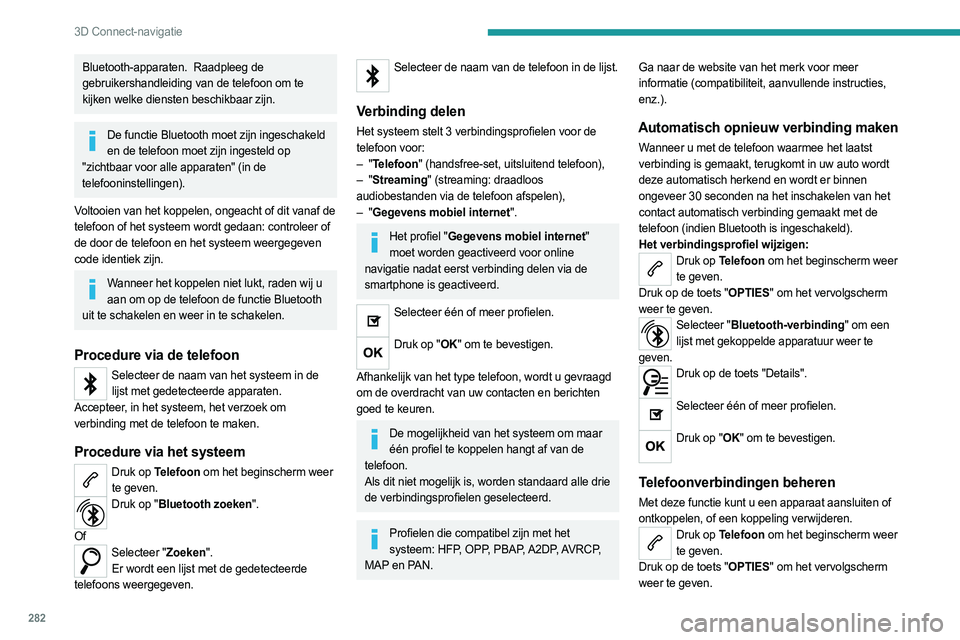
Procedure via de telefoon
Selecteer de naam van het systeem in de lijst met gedetecteerde apparaten.
Accepteer, in het systeem, het verzoek om
verbinding met de telefoon te maken.
Procedure via het systeem
Druk op Telefoon om het beginscherm weer te geven.
Druk op "Bluetooth zoeken".
Of
Selecteer "Zoeken". Er wordt een lijst met de gedetecteerde
telefoons weergegeven.
Selecteer de naam van de telefoon in de lijst.
Verbinding delen
Het systeem stelt 3 verbindingsprofielen voor de
telefoon voor:
–
"Telefoon" (handsfree-set, uitsluitend telefoon),
–
"Streaming" (streaming: draadloos
audiobestanden via de telefoon afspelen),
–
"Gegevens mobiel internet".
Het profiel "Gegevens mobiel internet" moet worden geactiveerd voor online
navigatie nadat eerst verbinding delen via de
smartphone is geactiveerd.
Selecteer één of meer profielen.
Druk op "OK" om te bevestigen.
Afhankelijk van het type telefoon, wordt u gevraagd
om de overdracht van uw contacten en berichten
goed te keuren.
De mogelijkheid van het systeem om maar één profiel te koppelen hangt af van de
telefoon.
Als dit niet mogelijk is, worden standaard alle drie
de verbindingsprofielen geselecteerd.
Profielen die compatibel zijn met het systeem: HFP, OPP, PBAP, A2DP, AVRCP,
MAP en PAN. Ga naar de website van het merk voor meer
informatie (compatibiliteit, aanvullende instructies,
enz.).
Automatisch opnieuw verbinding maken
Wanneer u met de telefoon waarmee het laatst
verbinding is gemaakt, terugkomt in uw auto wordt
deze automatisch herkend en wordt er binnen
ongeveer 30 seconden na het inschakelen van het
contact automatisch verbinding gemaakt met de
telefoon (indien Bluetooth is ingeschakeld).
Het verbindingsprofiel wijzigen:
Druk op Telefoon om het beginscherm weer
te geven.
Druk op de toets "OPTIES" om het vervolgscherm
weer te geven.
Selecteer "Bluetooth-verbinding" om een lijst met gekoppelde apparatuur weer te
geven.
Druk op de toets "Details".
Selecteer één of meer profielen.
Druk op "OK" om te bevestigen.
Telefoonverbindingen beheren
Met deze functie kunt u een apparaat aansluiten of
ontkoppelen, of een koppeling verwijderen.
Druk op Telefoon om het beginscherm weer
te geven.
Druk op de toets "OPTIES" om het vervolgscherm
weer te geven.
Page 286 of 324
284
3D Connect-navigatie
Met de functie "Email" kunt u e-mailadressen van uw contacten invoeren,
maar u kunt met het systeem geen
e-mailberichten versturen.
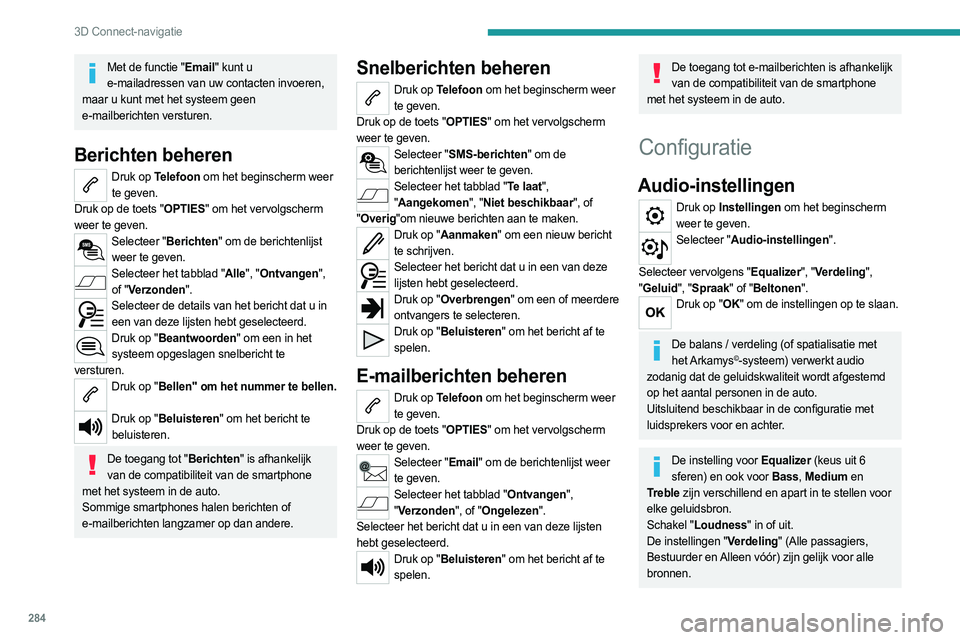
Berichten beheren
Druk op Telefoon om het beginscherm weer te geven.
Druk op de toets "OPTIES" om het vervolgscherm
weer te geven.
Selecteer "Berichten" om de berichtenlijst weer te geven.
Selecteer het tabblad "Alle", "Ontvangen", of "Verzonden".
Selecteer de details van het bericht dat u in een van deze lijsten hebt geselecteerd.
Druk op "Beantwoorden" om een in het systeem opgeslagen snelbericht te
versturen.
Druk op "Bellen" om het nummer te bellen.
Druk op "Beluisteren" om het bericht te
beluisteren.
De toegang tot "Berichten" is afhankelijk van de compatibiliteit van de smartphone
met het systeem in de auto.
Sommige smartphones halen berichten of
e-mailberichten langzamer op dan andere.
Snelberichten beheren
Druk op Telefoon om het beginscherm weer te geven.
Druk op de toets "OPTIES" om het vervolgscherm
weer te geven.
Selecteer "SMS-berichten" om de berichtenlijst weer te geven.
Selecteer het tabblad "Te laat", " Aangekomen", "Niet beschikbaar", of
" Overig"om nieuwe berichten aan te maken.
Druk op "Aanmaken" om een nieuw bericht
te schrijven.
Selecteer het bericht dat u in een van deze lijsten hebt geselecteerd.
Druk op "Overbrengen" om een of meerdere ontvangers te selecteren.
Druk op "Beluisteren" om het bericht af te spelen.
E-mailberichten beheren
Druk op Telefoon om het beginscherm weer te geven.
Druk op de toets "OPTIES" om het vervolgscherm
weer te geven.
Selecteer "Email" om de berichtenlijst weer te geven.
Selecteer het tabblad "Ontvangen", " Verzonden", of "Ongelezen".
Selecteer het bericht dat u in een van deze lijsten
hebt geselecteerd.
Druk op "Beluisteren" om het bericht af te spelen.
De toegang tot e-mailberichten is afhankelijk van de compatibiliteit van de smartphone
met het systeem in de auto.
Configuratie
Audio-instellingen
Druk op Instellingen om het beginscherm weer te geven.
Selecteer "Audio-instellingen".
Selecteer vervolgens "Equalizer", "Verdeling",
" Geluid", "Spraak" of "Beltonen".
Druk op "OK" om de instellingen op te slaan.
De balans / verdeling (of spatialisatie met
het Arkamys©-systeem) verwerkt audio
zodanig dat de geluidskwaliteit wordt afgestemd
op het aantal personen in de auto.
Uitsluitend beschikbaar in de configuratie met
luidsprekers voor en achter.
De instelling voor Equalizer (keus uit 6 sferen) en ook voor Bass, Medium en
Treble zijn verschillend en apart in te stellen voor
elke geluidsbron.
Schakel "Loudness" in of uit.
De instellingen "Verdeling" (Alle passagiers,
Bestuurder en Alleen vóór) zijn gelijk voor alle
bronnen.
Page 293 of 324
291
Registratie van autogegevens en privacy
13reparatiewerkzaamheden of op uw verzoek worden
gereset.
Comfort- en
infotainment-functies
Comfort- en gepersonaliseerde instellingen kunnen
in de auto worden opgeslagen en op elk moment
aangepast of opnieuw ingesteld worden.
Afhankelijk van het uitrustingsniveau van de auto
kan dit het volgende omvatten:
–
Instellingen voor de positie van stoel en stuurwiel.
–
Instellingen voor chassis en airconditioning.
–
Gepersonaliseerde instellingen, zoals de
interieurverlichting.
U kunt uw eigen gegevens in het audio- en
telematicasysteem van de auto invoeren, als
onderdeel van de geselecteerde functies.
Afhankelijk van het uitrustingsniveau van de auto
kan dit het volgende omvatten:
–
Multimediagegevens zoals muziek, video's of
foto's die met een geïntegreerd multimediasysteem
moeten worden gelezen.
–
Gegevens uit het adresboek voor gebruik met
een geïntegreerd handsfree-systeem of een
geïntegreerd navigatiesysteem.
–
Ingevoerde bestemmingen.
–
Gegevens over het gebruik van online diensten.
Deze gegevens voor de comfort- en infotainment-
functies kunnen lokaal in de auto worden
opgeslagen of op een apparaat dat u in de auto hebt
aangesloten (zoals een smartphone, een USB-stick of een MP3-speler). Gegevens die u zelf hebt
ingevoerd, kunnen op elk moment worden gewist.
De gegevens kunnen op uw verzoek ook naar een
locatie buiten de auto worden gestuurd, vooral bij
gebruik van online diensten in overeenstemming
met de geselecteerde instellingen.
Integratie van een Smartphone
(zoals
Android Auto
® of
Apple
®CarPlay®)
Afhankelijk van de uitrusting van uw auto
kunt u uw smartphone of een ander mobiel
apparaat aansluiten in de auto, zodat het met
de geïntegreerde bedieningsfuncties van de
auto kan worden bediend. Beelden en geluid
van de smartphone kunnen via het audio- en
telematicasysteem worden verstuurd. Tegelijkertijd
wordt er specifieke informatie naar uw smartphone
gestuurd. Afhankelijk van het type integratie omvat
dit gegevens zoals locatie, dag-/nachtmodus en
andere algemene informatie over de auto. Zie de
gebruikersinstructies voor de auto of het audio- en
telematicasysteem voor meer informatie.
Met het integreren van een smartphone kunt
u de apps op de telefoon gebruiken, zoals een
navigatie-app of muziekspeler. Er is geen andere
integratie tussen de smartphone en de auto mogelijk
en dit geldt met name voor directe toegang tot
autogegevens. Hoe de gegevens daarna worden
verwerkt, wordt bepaald door de leverancier van de
gebruikte app. De mogelijkheid om instellingen te veranderen is afhankelijk van de betreffende app en
van het besturingssysteem op uw smartphone.
Online diensten
Als uw auto met een draadloos netwerk is
verbonden, kunnen gegevens worden uitgewisseld
tussen de auto en andere systemen. Verbinding
met een draadloos netwerk is mogelijk via een
zender in uw auto of een mobiel apparaat dat u
hebt verbonden (zoals een smartphone). De online
diensten kunnen via deze draadloze verbinding
worden gebruikt. Deze omvatten online diensten en
apps die door de fabrikant en andere leveranciers
aan u zijn geleverd.
Exclusieve diensten
Met betrekking tot de online diensten van de
fabrikant worden de betreffende functies door
de fabrikant in een geschikt medium beschreven
(bijvoorbeeld in het instructieboekje of op de
website van de fabrikant). Voor online diensten
kunnen persoonsgegevens worden gebruikt.
Gegevens worden voor dit doeleinde via een
veilige verbinding uitgewisseld, bijvoorbeeld via
speciale computersystemen van de fabrikant.
Het verzamelen, verwerken en gebruiken van
persoonsgegevens voor de ontwikkeling van
diensten worden uitsluitend uitgevoerd op basis van
wettelijke autorisatie, bijvoorbeeld bij een wettelijk
verplicht noodoproepsysteem, of op basis van een
contract of andere overeenkomst.
U kunt de diensten en functies activeren en
deactiveren (sommige zijn oplaadbaar) en in
Page 300 of 324

298
Trefwoordenregister
Rijstrookcontrolesystemen 102
Rijverlichting
90, 93
Roetfilter
199–200
Ruitensproeier achter
97
Ruitensproeiers
96
Ruitensproeiers vóór
96
Ruitenwisser achter
97
Ruitenwisserbladen (vervangen)
97–98
Ruitenwisserbladen vervangen
97–98
Ruitenwissers
95, 97
Ruitenwisserschakelaar
95–97
Ruitenwissers vóór
96
Ruit van de achterklep
45
S
Schakelaars stoelverwarming ~
Stoelverwarming, schakelaars
52
Schakel sneeuwketting
194, 215
Scheidingsnet
54–56
Schuifdeuren
40
SCR (Selective Catalytic Reduction)
21, 202
SCR-systeem
21, 202
Selectiehendel
145, 147
Selectiehendel automatische transmissie ~
Schakelen automatische versnellingsbak
147–149
Selectiehendel (elektrische auto)
150, 201
Selectiehendel handgeschakelde
versnellingsbak ~ Schakelen elektronisch
bediende versnellingsbak
146
Selectieve ontgrendeling
32–33
Sensoren (waarschuwingen)
156
Serienummer auto 237
Set voor tijdelijke bandenreparatie ~
Bandreparatieset
210–213
Sfeerverlichting
95
Sierdeel
217
Signalering onoplettendheid
171–172
Sjorogen
73
Sleepoog
228
Slepen
226
Slepen van de auto
226
Slepen van een auto
228
Sleutel
29–33, 35–36
Sleutel met afstandsbediening
33–34
Sleutel niet herkend
141
Smartphone
27
SMS
284
Sneeuwkettingen
154, 194, 215
Snelheidsbegrenzer
157, 159–161
Snelheidslimietherkenning
157–158,
160, 163, 166–167
Snelheidsregelaar
157, 159, 161–164
Snelheidsregeling met
snelheidslimietherkenning
159
Snelmenu's
26
Spaarfase
194
Sport-stand
152
Starten
224
Starten dieselmotor ~ Dieselmotor starten
180
Starten van de auto
139, 141–142, 145, 147–149
Starten van de motor
138, 141
Stickers
206
Stickerset
206
Stilzetten van de auto
140–142, 147–149Stoelen achter ~ Achterbank 59–64, 113
Stoelen verstellen
49–50
Stoelverwarming
52
Stop & Start
25, 80, 152–153, 180, 196, 200, 226
Streaming audio Bluetooth
244, 256, 281
Stuurbekrachtigingsvloeistof
199
Stuurwiel (verstellen)
53
Supersnel laden (elektrische auto)
191–192, 233
Supervergrendeling
34–35
Synchroniseren afstandsbediening
37
Synchroniseren van de afstandsbediening ~
Afstandsbediening synchroniseren
37
T
Tafeltje 50
Tafeltjes
70
Tankbeveiliging
181
Technische gegevens
230, 233
Te laag brandstofniveau
180–181
Telefoon
245–247, 258–260, 281–284
Teller
157
Temperatuurregeling
81
Terugwinnen van energie
22, 151
Textuurlak
206
Thermische comfortfuncties
22
Thermisch isolerende voorruit
54
Tijdelijke bandenspanning (met set) ~
Banden, noodreparatie
210, 212–213
Tijd instellen
28, 261, 286
TMC (verkeersinformatie)
273
Toegang tot de 3e zitrij
59, 61