bluetooth Peugeot Partner 2015 Betriebsanleitung (in German)
[x] Cancel search | Manufacturer: PEUGEOT, Model Year: 2015, Model line: Partner, Model: Peugeot Partner 2015Pages: 292, PDF-Größe: 10.16 MB
Page 171 of 292
169
Partner-2-VU_de_Chap10a_SMEGplus_ed01-2015
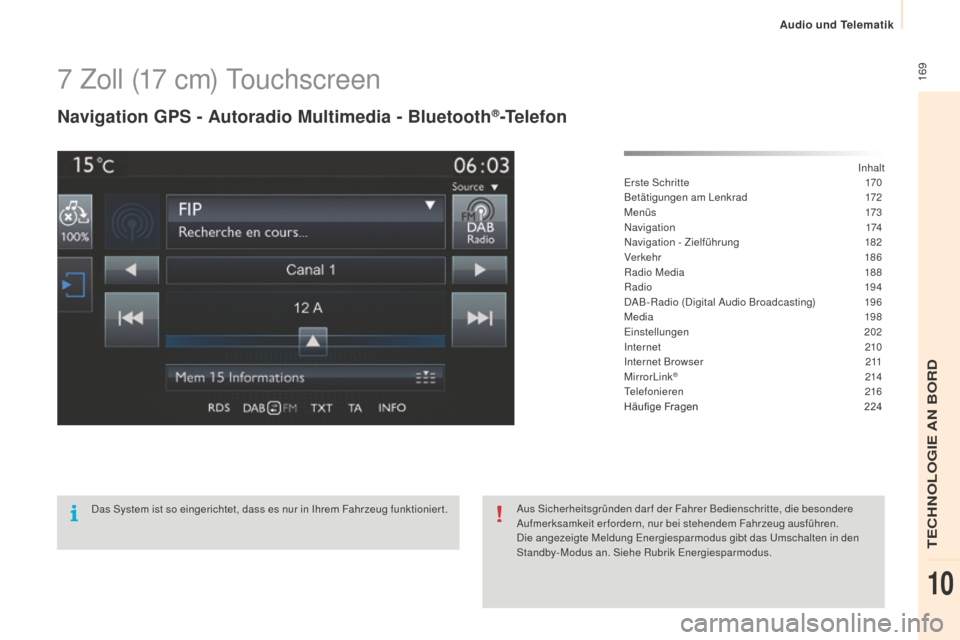
7 Zoll (17 cm) Touchscreen
Navigation GPS - Autoradio Multimedia - Bluetooth®-Telefon
Inhalt
Erste Schritte
1 70
Betätigungen am Lenkrad
1
72
M e n ü s
173
Navigation
1
74
Navigation - Zielführung
1
82
Ver kehr
18 6
Radio Media
1
88
Radio
19 4
DAB-Radio (Digital Audio Broadcasting)
1
96
Media
198
Einstellungen
2
02
Internet
210
Internet Browser
2
11
MirrorLink
® 214
T
elefonieren 2 16
Häufige Fragen
2
24
Das System ist so eingerichtet, dass es nur in Ihrem Fahrzeug funktionier t. Aus Sicherheitsgründen dar f der Fahrer Bedienschritte, die besondere
Aufmerksamkeit erfordern, nur bei stehendem Fahrzeug ausführen.
Die angezeigte Meldung Energiesparmodus gibt das Umschalten in den
Standby-Modus an. Siehe Rubrik Energiesparmodus.
TECHNOLOGIE AN BORD
10
Audio und Telematik
Page 173 of 292
171
Partner-2-VU_de_Chap10a_SMEGplus_ed01-2015
Lautstärkeregelung (jede Audioquelle ist unabhängig,
einschließlich der Verkehrsmeldungen (TA) und der
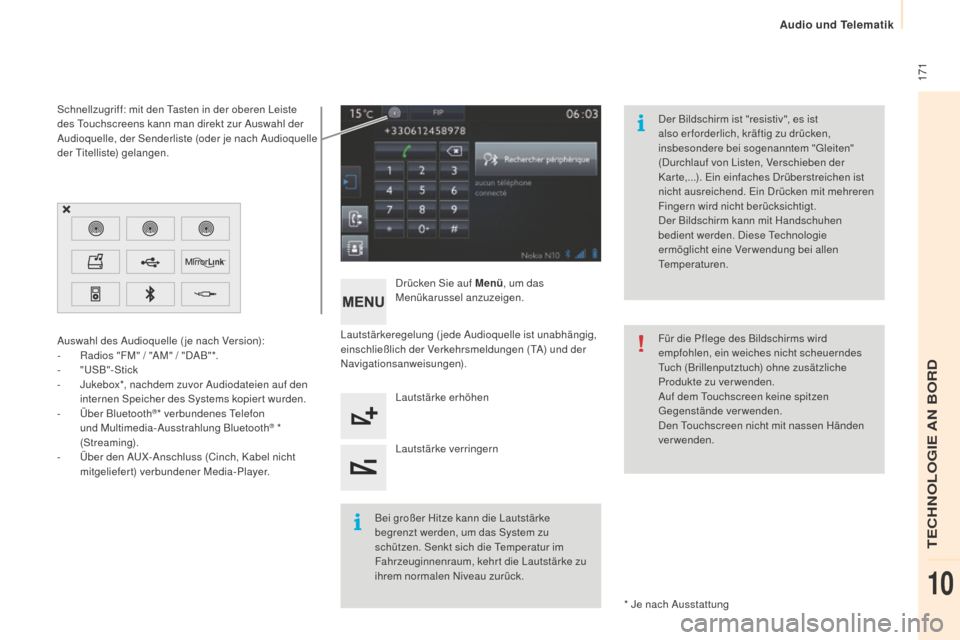
Navigationsanweisungen).Drücken Sie auf Menü
, um das
Menükarussel anzuzeigen.
Lautstärke erhöhen
Lautstärke verringern
Auswahl des Audioquelle ( je nach Version):
-
R
adios "FM" / "AM" / "DAB"*.
-
"
USB"-Stick
-
J
ukebox*, nachdem zuvor Audiodateien auf den
internen Speicher des Systems kopiert wurden.
-
Ü
ber Bluetooth
®* verbundenes Telefon
und Multimedia-Ausstrahlung Bluetooth® *
(Streaming).
-
Ü
ber den AUX-Anschluss (Cinch, Kabel nicht
mitgeliefert) verbundener Media-Player.
* Je nach Ausstattung
Schnellzugriff: mit den Tasten in der oberen Leiste
des Touchscreens kann man direkt zur Auswahl der
Audioquelle, der Senderliste (oder je nach Audioquelle
der Titelliste) gelangen.
Der Bildschirm ist "resistiv", es ist
also er forderlich, kräftig zu drücken,
insbesondere bei sogenanntem "Gleiten"
(Durchlauf von Listen, Verschieben der
Karte,...). Ein einfaches Drüberstreichen ist
nicht ausreichend. Ein Drücken mit mehreren
Fingern wird nicht berücksichtigt.
Der Bildschirm kann mit Handschuhen
bedient werden. Diese Technologie
ermöglicht eine Verwendung bei allen
Temperaturen.
Bei großer Hitze kann die Lautstärke
begrenzt werden, um das System zu
schützen. Senkt sich die Temperatur im
Fahrzeuginnenraum, kehrt die Lautstärke zu
ihrem normalen Niveau zurück. Für die Pflege des Bildschirms wird
empfohlen, ein weiches nicht scheuerndes
Tuch (Brillenputztuch) ohne zusätzliche
Produkte zu verwenden.
Auf dem Touchscreen keine spitzen
Gegenstände verwenden.
Den Touchscreen nicht mit nassen Händen
verwenden.
TECHNOLOGIE AN BORD
10
Audio und Telematik
Page 175 of 292
173
Partner-2-VU_de_Chap10a_SMEGplus_ed01-2015
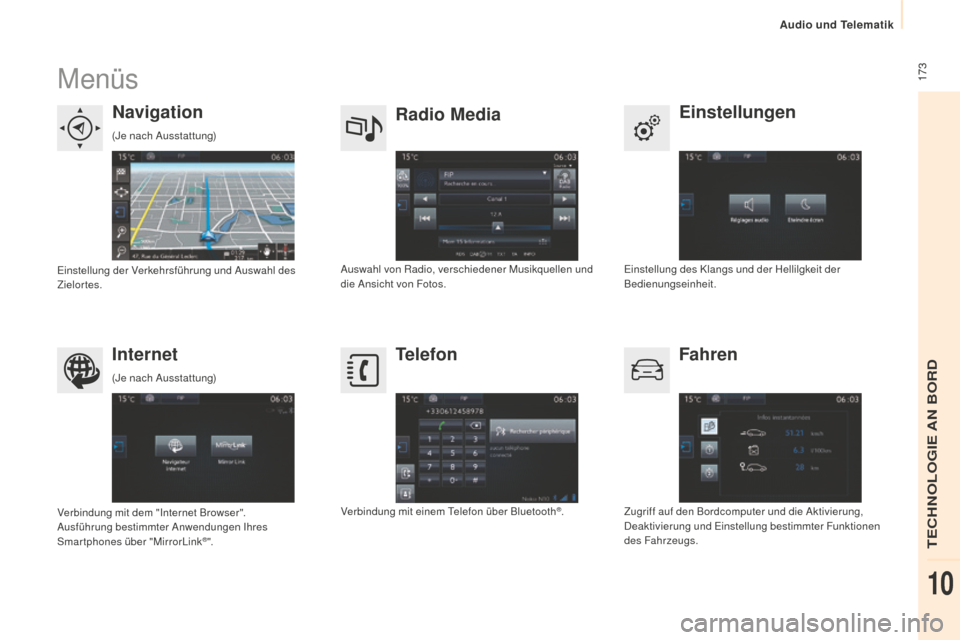
Menüs
Einstellungen
Radio Media
Navigation
Fahren
Internet Telefon
Einstellung des Klangs und der Hellilgkeit der
Bedienungseinheit.
Auswahl von Radio, verschiedener Musikquellen und
die Ansicht von Fotos.
Einstellung der Verkehrsführung und Auswahl des
Zielortes.
Zugriff auf den Bordcomputer und die Aktivierung,
Deaktivierung und Einstellung bestimmter Funktionen
des Fahrzeugs.
Verbindung mit dem "Internet Browser".
Ausführung bestimmter Anwendungen Ihres
Smartphones über "MirrorLink
®". Verbindung mit einem Telefon über Bluetooth
®.
(Je nach Ausstattung)
(Je nach Ausstattung)
TECHNOLOGIE AN BORD
10
Audio und Telematik
Page 191 of 292
189
Partner-2-VU_de_Chap10a_SMEGplus_ed01-2015
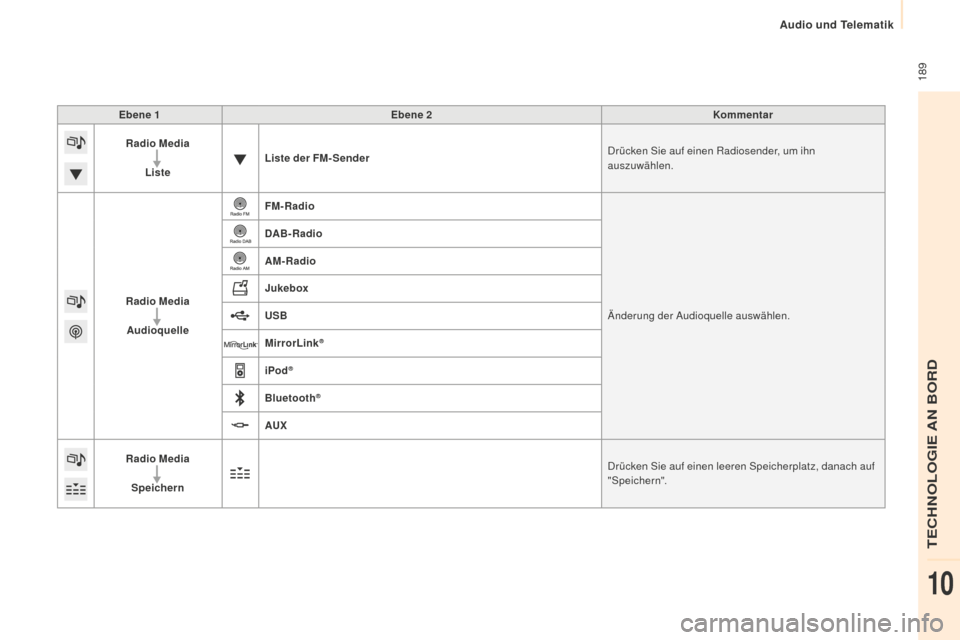
Ebene 1Ebene 2 Kommentar
Radio Media
Liste Liste der FM- Sender
Drücken Sie auf einen Radiosender, um ihn
auszuwählen.
Radio Media Audioquelle FM-Radio
Änderung der Audioquelle auswählen.
DAB-Radio
AM-Radio
Jukebox
USB
MirrorLink
®
iPod®
Bluetooth®
AUx
R
adio Media
Speichern Drücken Sie auf einen leeren Speicherplatz, danach auf
"Speichern".
TECHNOLOGIE AN BORD
10
Audio und Telematik
Page 202 of 292
200
Partner-2-VU_de_Chap10a_SMEGplus_ed01-2015
Streaming Audio Bluetooth®
Das Streaming ermöglicht das Abspielen der
Audiodateien des Telefons über die Lautsprecher des
Fahrzeugs.
Schließen Sie das Telefon an: siehe Abschnitt
"Telefon " und dann " Bluetooth
®".
Wählen Sie den Modus " Audio" oder " Alle" aus.
Wenn die Wiedergabe nicht automatisch er folgt, kann
es erforderlich sein, die Audiowiedergabe vom Telefon
aus zu initiieren.
Die Steuerung erfolgt über das Peripheriegerät oder
über die Tasten am Autoradio.
Sobald das Telefon im Modus Streaming
verbunden ist, wird es als Medienquelle
betrachtet.
Es wird empfohlen, den Modus
"Wiederholung " am Bluetooth
®- Gerät zu
aktivieren.
Anschluss eines Gerätes der
Firma Apple®
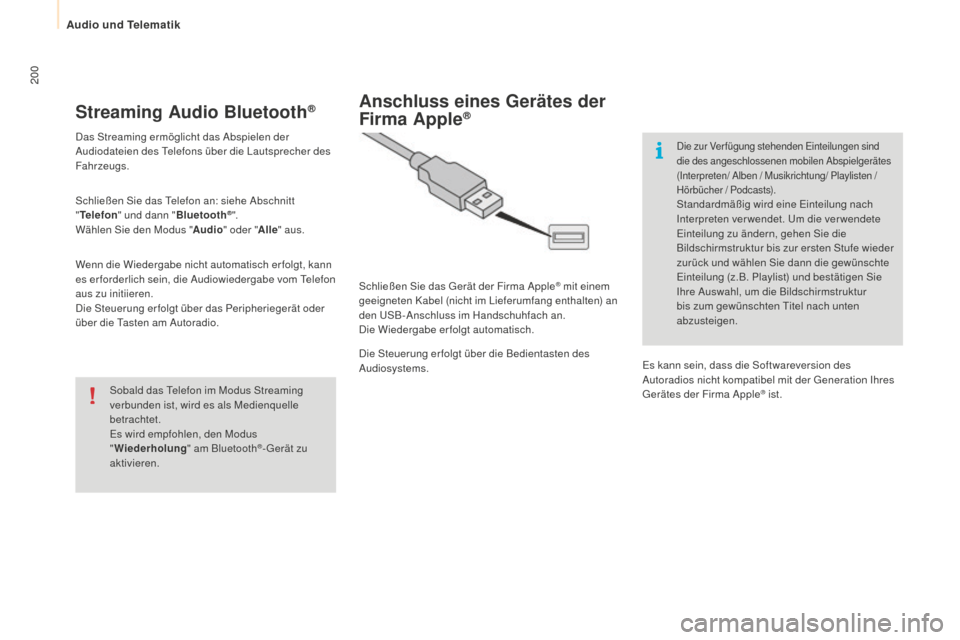
Schließen Sie das Gerät der Firma Apple® mit einem
geeigneten Kabel (nicht im Lieferumfang enthalten) an
den USB-Anschluss im Handschuhfach an.
Die Wiedergabe erfolgt automatisch.
Die Steuerung er folgt über die Bedientasten des
Audiosystems.
Die zur Verfügung stehenden Einteilungen sind
die des angeschlossenen mobilen Abspielgerätes
(Interpreten/ Alben / Musikrichtung/ Playlisten /
Hörbücher / Podcasts).
Standardmäßig wird eine Einteilung nach
Interpreten ver wendet. Um die ver wendete
Einteilung zu ändern, gehen Sie die
Bildschirmstruktur bis zur ersten Stufe wieder
zurück und wählen Sie dann die gewünschte
Einteilung (z.B. Playlist) und bestätigen Sie
Ihre Auswahl, um die Bildschirmstruktur
bis zum gewünschten Titel nach unten
abzusteigen.
Es kann sein, dass die Softwareversion des
Autoradios nicht kompatibel mit der Generation Ihres
Gerätes der Firma Apple
® ist.
Audio und Telematik
Page 213 of 292
2 11
Partner-2-VU_de_Chap10a_SMEGplus_ed01-2015
Internet Browser
Die Identifizierung der Internet-Navigation über
das Smar tphone er folge über die Norm Dial-Up
Networking (DUN).Drücken Sie auf "
Internet Browser ",
um die Star tseite des Internetbrowsers
anzuzeigen; vorher müssen Sie Ihre
Smartphone über Bluetooth
®, Option
"Internet", siehe Abschnitt " Telefon"
verbunden haben.
Es gibt Smartphones der neuesten
Generation, die diese Norm nicht
unterstützen. Drücken Sie auf Internet
, um die
Primärseite anzuzeigen.
TECHNOLOGIE AN BORD
10
Audio und Telematik
Page 214 of 292
212
Partner-2-VU_de_Chap10a_SMEGplus_ed01-2015
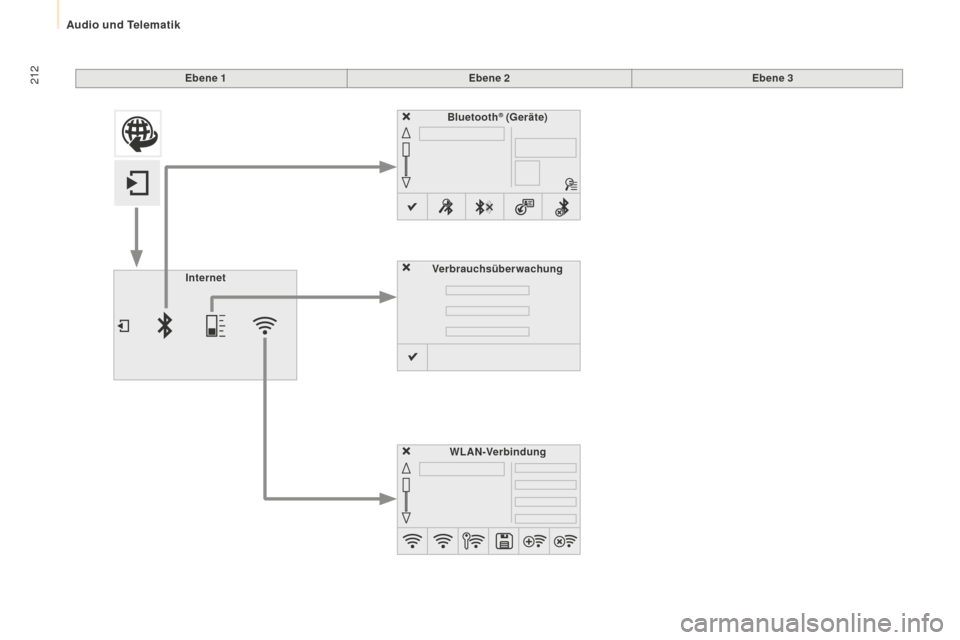
Ebene 1Ebene 2Ebene 3
Verbrauchsüberwachung
Internet
WLAN-Verbindung
Bluetooth
® (Geräte)
Audio und Telematik
Page 215 of 292
213
Partner-2-VU_de_Chap10a_SMEGplus_ed01-2015
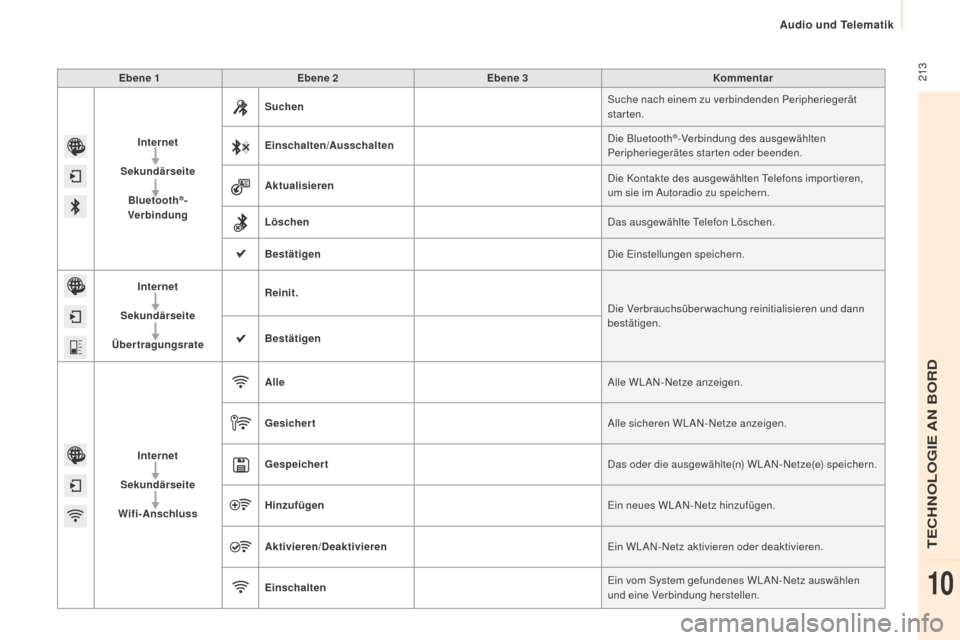
Ebene 1Ebene 2 Ebene 3 Kommentar
Internet
Sekundärseite Bluetooth
®-
Verbindung Suchen
Suche nach einem zu verbindenden Peripheriegerät
starten.
Einschalten/Ausschalten Die Bluetooth
®-Verbindung des ausgewählten
Peripheriegerätes starten oder beenden.
Aktualisieren Die Kontakte des ausgewählten Telefons impor tieren,
um sie im Autoradio zu speichern.
Löschen Das ausgewählte Telefon Löschen.
Bestätigen Die Einstellungen speichern.
Internet
Sekundärseite
Übertragungsrate Reinit.
Die Verbrauchsüberwachung reinitialisieren und dann
bestätigen.
Bestätigen
Internet
Sekundärseite
Wifi-Anschluss Alle
Alle WL AN-Netze anzeigen.
Gesichert Alle sicheren WLAN-Netze anzeigen.
Gespeichert Das oder die ausgewählte(n) WL AN-Netze(e) speichern.
Hinzufügen Ein neues WLAN-Netz hinzufügen.
Aktivieren/Deaktivieren Ein WLAN-Netz aktivieren oder deaktivieren.
Einschalten Ein vom System gefundenes WL AN-Netz auswählen
und eine Verbindung herstellen.
TECHNOLOGIE AN BORD
10
Audio und Telematik
Page 217 of 292
215
Partner-2-VU_de_Chap10a_SMEGplus_ed01-2015
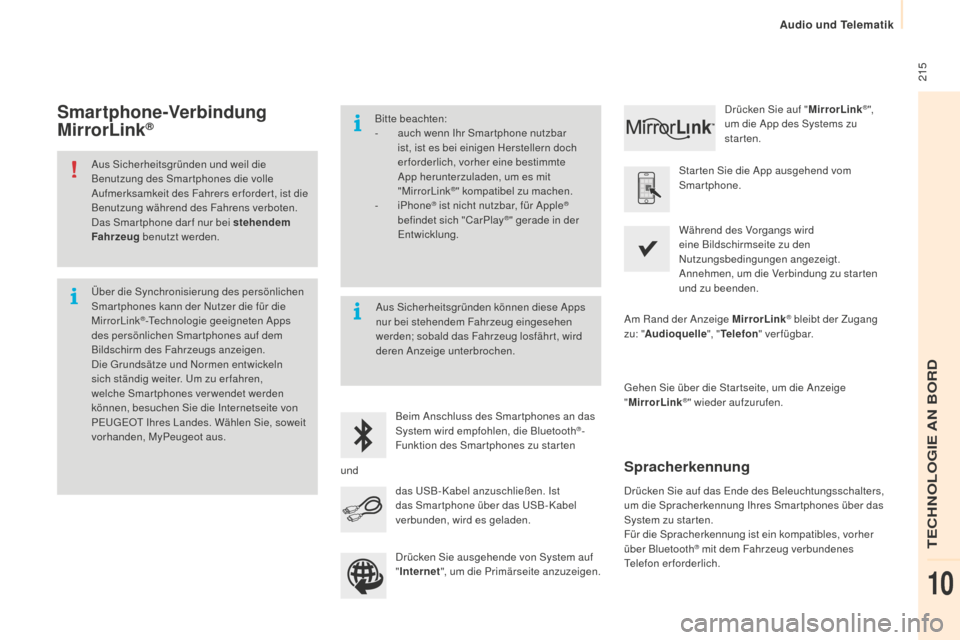
Aus Sicherheitsgründen und weil die
Benutzung des Smar tphones die volle
Aufmerksamkeit des Fahrers er forder t, ist die
Benutzung während des Fahrens verboten.
Das Smar tphone dar f nur bei stehendem
Fahrzeug benutzt werden.
Über die Synchronisierung des persönlichen
Smar tphones kann der Nutzer die für die
MirrorLink
®-Technologie geeigneten Apps
des persönlichen Smartphones auf dem
Bildschirm des Fahrzeugs anzeigen.
Die Grundsätze und Normen entwickeln
sich ständig weiter. Um zu er fahren,
welche Smartphones verwendet werden
können, besuchen Sie die Internetseite von
PEUGEOT Ihres Landes. Wählen Sie, soweit
vorhanden, MyPeugeot aus. Bitte beachten:
-
a
uch wenn Ihr Smar tphone nutzbar
ist, ist es bei einigen Herstellern doch
erforderlich, vorher eine bestimmte
App herunterzuladen, um es mit
"MirrorLink
®" kompatibel zu machen.
-
i
Phone® ist nicht nutzbar, für Apple®
befindet sich "CarPlay®" gerade in der
Entwicklung.
Beim Anschluss des Smartphones an das
System wird empfohlen, die Bluetooth
®-
Funktion des Smartphones zu starten Star ten Sie die App ausgehend vom
Smartphone.
Gehen Sie über die Star tseite, um die Anzeige
" MirrorLink
®" wieder aufzurufen.
Während des Vorgangs wird
eine Bildschirmseite zu den
Nutzungsbedingungen angezeigt.
Annehmen, um die Verbindung zu star ten
und zu beenden.
das USB-Kabel anzuschließen. Ist
das Smar tphone über das USB- Kabel
verbunden, wird es geladen. Drücken Sie auf "
MirrorLink
®",
um die App des Systems zu
starten.
Am Rand der Anzeige MirrorLink
® bleibt der Zugang
zu: " Audioquelle ", "Telefon " verfügbar.
Smartphone-Verbindung
MirrorLink®
Drücken Sie auf das Ende des Beleuchtungsschalters,
um die Spracherkennung Ihres Smar tphones über das
System zu starten.
Für die Spracherkennung ist ein kompatibles, vorher
über Bluetooth
® mit dem Fahrzeug verbundenes
Telefon erforderlich.
Spracherkennung
Aus Sicherheitsgründen können diese Apps
nur bei stehendem Fahrzeug eingesehen
werden; sobald das Fahrzeug losfährt, wird
deren Anzeige unterbrochen.
und Drücken Sie ausgehende von System auf
"Internet ", um die Primärseite anzuzeigen.
TECHNOLOGIE AN BORD
10
Audio und Telematik
Page 220 of 292
218
Partner-2-VU_de_Chap10a_SMEGplus_ed01-2015
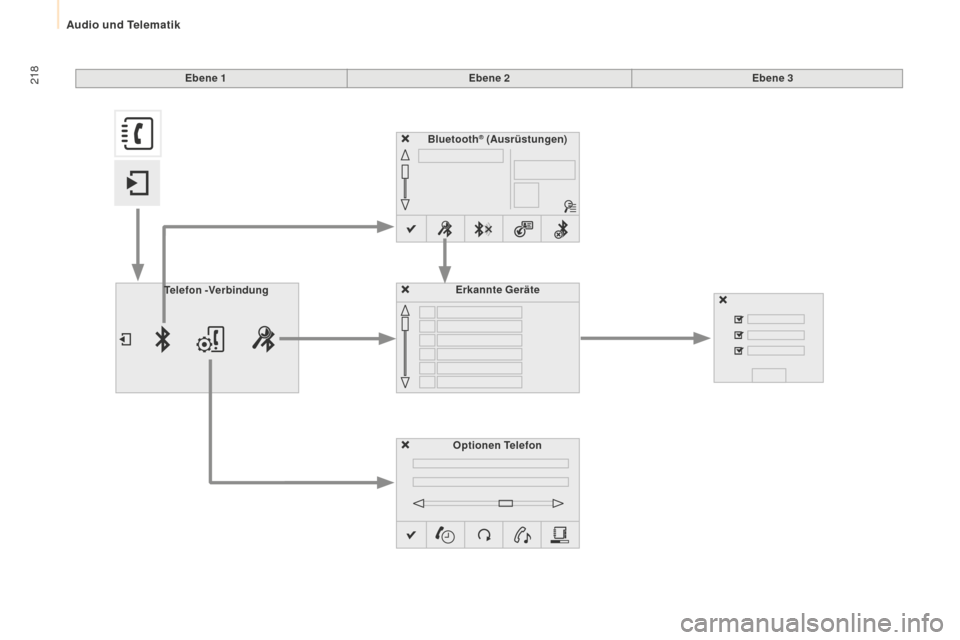
Bluetooth® (Ausrüstungen)
Optionen Telefon Erkannte Geräte
Telefon -Verbindung
Ebene 1
Ebene 2Ebene 3
Audio und Telematik