navigation Peugeot Partner Tepee 2014 Betriebsanleitung (in German)
[x] Cancel search | Manufacturer: PEUGEOT, Model Year: 2014, Model line: Partner Tepee, Model: Peugeot Partner Tepee 2014Pages: 268, PDF-Größe: 13.76 MB
Page 5 of 268
3
Inhalt
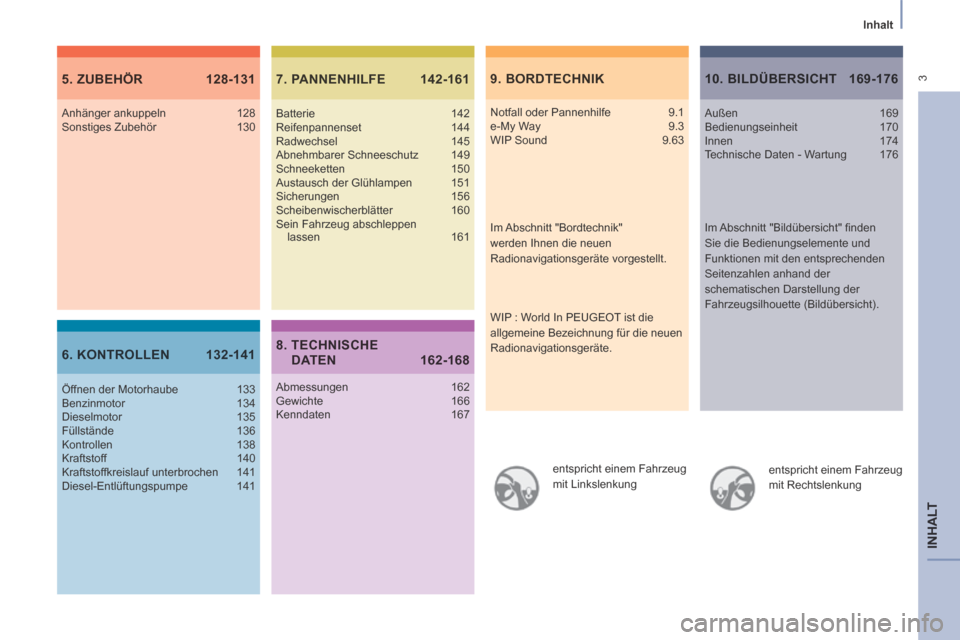
INHALT
entspricht einem Fahrzeug
mit Linkslenkung entspricht einem Fahrzeug
mit Rechtslenkung
9. BORDTECHNIK5. ZUBEHÖR 128-131
6. KONTROLLEN 132-141
7. PANNENHILFE 142-161
Notfall oder Pannenhilfe 9.1
e-My Way
9.3
WIP Sound 9.63
Anhänger ankuppeln
128
Sonstiges Zubehör 130
Öffnen der Motorhaube 133
Benzinmotor 134
Dieselmotor 135
Füllstände 136
Kontrollen 138
Kraftstoff 140
Kraftstoffkreislauf unterbrochen 141
Diesel-Entlüftungspumpe 141 Batterie 142
Reifenpannenset 144
Radwechsel 145
Abnehmbarer Schneeschutz 149
Schneeketten 150
Austausch der Glühlampen 151
Sicherungen 156
Scheibenwischerblätter 160
Sein Fahrzeug abschleppen
lassen 161
8. TECHNISCHE DATEN 162-168
Abmessungen 162
Gewichte 166
Kenndaten 167
10. BILDÜBERSICHT 169-176
Außen 169
Bedienungseinheit 170
Innen 174
Technische Daten - Wartung 176
Im Abschnitt "Bildübersicht" fi nden
Sie die Bedienungselemente und
Funktionen mit den entsprechenden
Seitenzahlen anhand der
schematischen Darstellung der
Fahrzeugsilhouette (Bildübersicht).
Im Abschnitt "Bordtechnik"
werden Ihnen die neuen
Radionavigationsgeräte vorgestellt.
WIP : World In PEUGEOT ist die
allgemeine Bezeichnung für die neuen
Radionavigationsgeräte.
Page 132 of 268
Ausrüstung
130
SONSTIGES ZUBEHÖR
Diese Zubehörteile, die auf Zuverlässigkeit und
Sicherheit getestet und zugelassen wurden, sind
alle für Ihr Fahrzeug geeignet. Es steht Ihnen ein
umfangreiches Sortiment an empfohlenem Zubehör
und Originalteilen zur Verfügung.
Eine weitere Produktpalette für die Bereiche Komfort,
Freizeit und Pfl ege steht ebenfalls zur Verfügung:
Alarmanlage, Diebstahlgravur, Verbandskasten,
Sicherheitsweste, Einparkhilfe vorne und
hinten, Warndreieck, Diebstahlschutzmutter für
Aluminiumfelgen, ...
Airbagtaugliche Vordersitzbezüge, Sitzbank,
Gummimatten, Teppichmatten, Schneeketten,
Jalousien, Fahrradträger für Heckklappe, ...
Um die Pedale ungehindert betätigen zu können:
- achten Sie darauf, dass die Fußmatten und die zugehörigen Befestigungen korrekt ausgerichtet
sind,
- legen Sie keinesfalls mehrere Fußmatten übereinander. Autoradio, Freisprecheinrichtung, Lautsprecher, CD-
Wechsler, Navigationssystem, USB Box, Multimedia-
Set, ...
Bei allen Audio- und Telematikgeräten, die angeboten
werden, sind beim Einbau eines Geräts aus dieser
Produktgruppe die Besonderheiten des Geräts und
die Kompatibilität mit den Leistungsmerkmalen der
Serienfahrzeugausstattung zu berücksichtigen.
Informieren Sie sich zuvor bei einem Vertreter
PEUGEOT-des Händlernetzes.
Maximallast der Dachträger
- Querträger auf Längsträgern: 75 kg (diese
Träger sind nicht mit dem Multifunktionsdach
kombinierbar) Einbau von Funksendern
Vor dem nachträglichen Einbau eines Funksenders
mit Außenantenne an Ihrem Fahrzeug empfehlen
wir Ihnen, sich an einen Vertreter des PEUGEOT-
Händlernetzes zu wenden.
Der PEUGEOT-Vertragshändler kann Sie über
die Eigenschaften der Funksender informieren
(Frequenzband, maximale Sendeleistung,
Antennenposition, spezielle Einbauvoraussetzungen),
die gemäß der Richtlinie über die elektromagnetische
Verträglichkeit von Kraftfahrzeugen (2004/104/EG)
eingebaut werden können.
Schmutzfänger vorne, Schmutzfänger hinten,
Leichtmetallräder 15/17 Zoll, Radkastenverkleidung,
Lederlenkrad, ...
Scheibenwaschfl üssigkeit, Reinigungs-
und Wartungsmittel für innen und außen,
Ersatzglühlampen, ...
Page 173 of 268
9.3
Das System ist so eingerichtet, dass es nur in Ihrem Fahrzeug funktioniert.
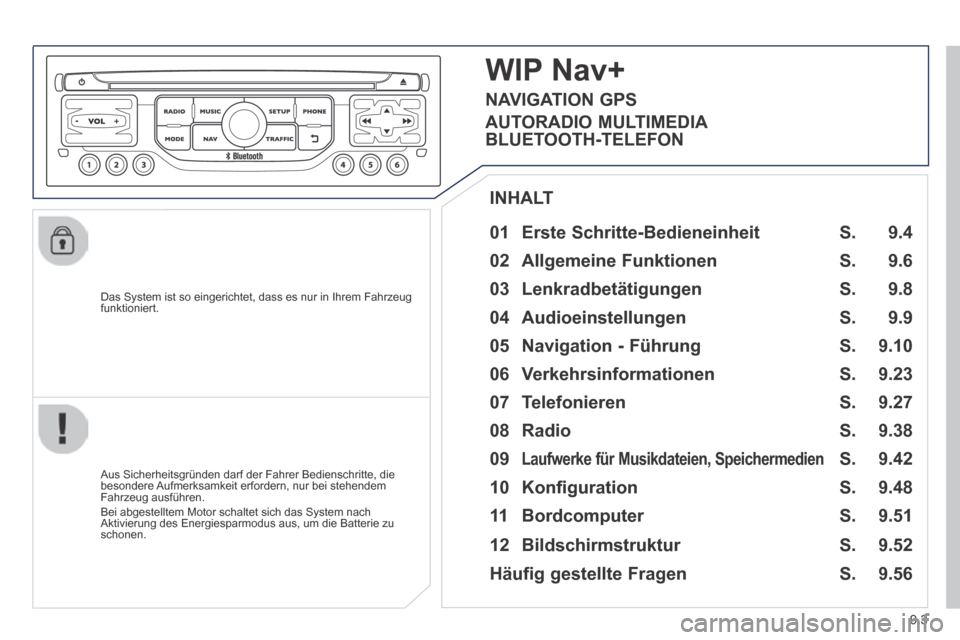
01 Erste Schritte-Bedieneinheit
Aus Sicherheitsgründen darf der Fahrer Bedienschritte, die besondere Aufmerksamkeit erfordern, nur bei stehendem Fahrzeug ausführen. Bei abgestelltem Motor schaltet sich das System nach Aktivierung des Energiesparmodus aus, um die Batterie zu schonen.
INHALT
02 Allgemeine Funktionen
03 Lenkradbetätigungen
04 Audioeinstellungen
05 Navigation - Führung
06 Verkehrsinformationen
07 Telefonieren
08 Radio
09 Laufwerke für Musikdateien, Speichermedien
10 Konfiguration
11 Bordcomputer
S.
S.
S.
S.
S.
S.
S.
S.
S.
S.
S.
9.4
9.6
9.8
9.9
9.10
9.23
9.27
9.38
9.42
9.48
9.51
WIP Nav+
12 Bildschirmstruktur S. 9.52
Häufig gestellte Fragen S. 9.56
NAVIGATION GPS
AUTORADIO MULTIMEDIA
BLUETOOTH-TELEFON
Page 174 of 268
9.4
01 ERSTE SCHRITTE
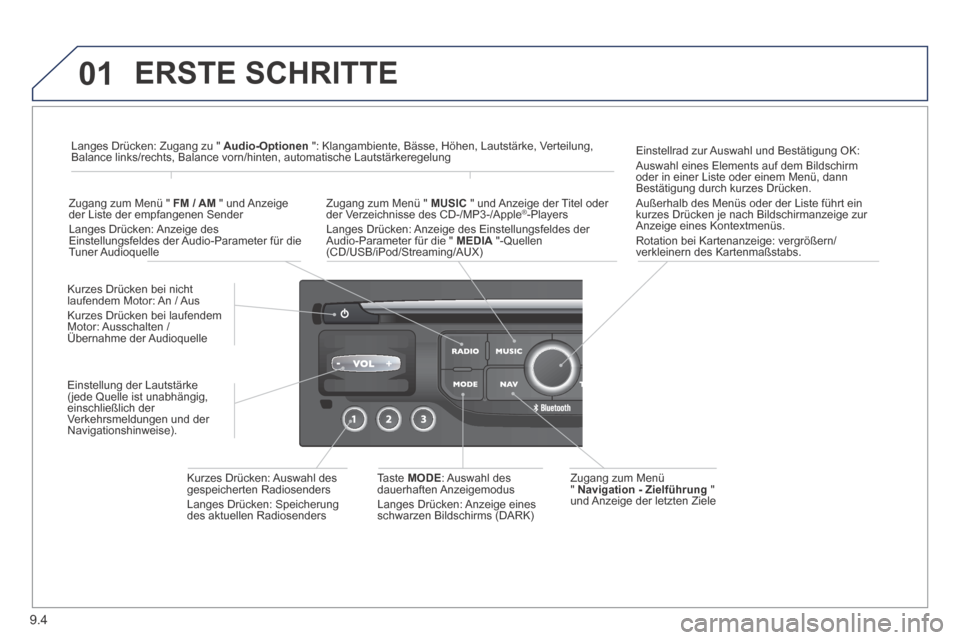
Zugang zum Menü " Navigation - Zielführung " und Anzeige der letzten Ziele
Kurzes Drücken bei nicht laufendem Motor: An / Aus Kurzes Drücken bei laufendem Motor: Ausschalten / Übernahme der Audioquelle
Kurzes Drücken: Auswahl des gespeicherten Radiosenders Langes Drücken: Speicherung des aktuellen Radiosenders
Taste MODE : Auswahl des dauerhaften Anzeigemodus Langes Drücken: Anzeige eines schwarzen Bildschirms (DARK)
Zugang zum Menü " MUSIC " und Anzeige der Titel oder der Verzeichnisse des CD-/MP3-/Apple ® -Players ® -Players ®
Langes Drücken: Anzeige des Einstellungsfeldes der Audio-Parameter für die " MEDIA "-Quellen (CD/USB/iPod/Streaming/AUX)
Langes Drücken: Zugang zu " Audio-Optionen ": Klangambiente, Bässe, Höhen, Lautstärke, Verteilung, Balance links/rechts, Balance vorn/hinten, automatische Lautstärkereg\
elung
Zugang zum Menü " FM / AM " und Anzeige der Liste der empfangenen Sender Langes Drücken: Anzeige des Einstellungsfeldes der Audio-Parameter für die Tuner Audioquelle
Einstellrad zur Auswahl und Bestätigung OK: Auswahl eines Elements auf dem Bildschirm oder in einer Liste oder einem Menü, dann Bestätigung durch kurzes Drücken. Außerhalb des Menüs oder der Liste führt ein kurzes Drücken je nach Bildschirmanzeige zur Anzeige eines Kontextmenüs. Rotation bei Kartenanzeige: vergrößern/verkleinern des Kartenmaßstabs.
Einstellung der Lautstärke (jede Quelle ist unabhängig, einschließlich der Verkehrsmeldungen und der Navigationshinweise).
Page 175 of 268
9.5
01
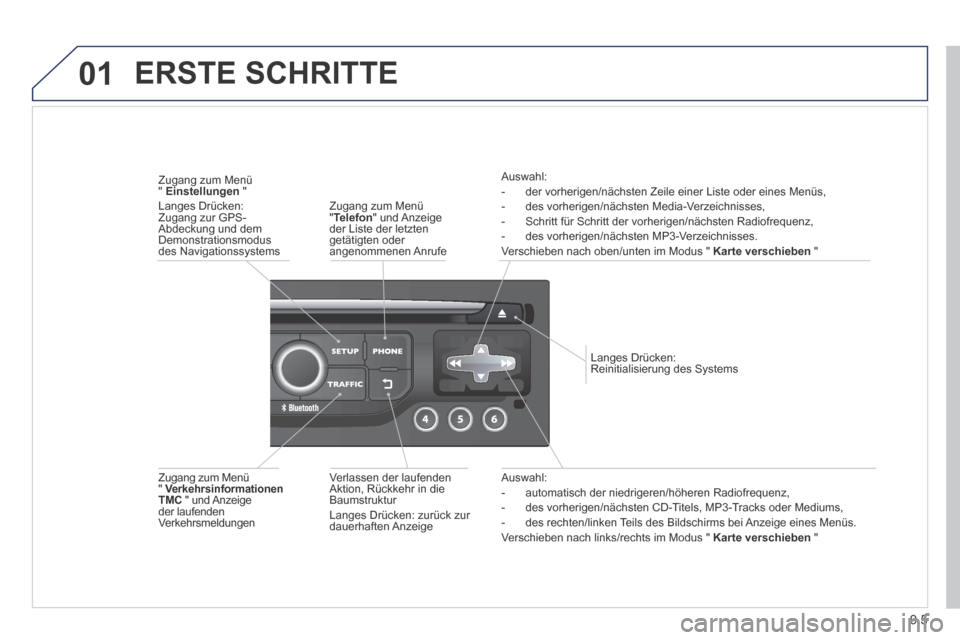
Auswahl: - automatisch der niedrigeren/höheren Radiofrequenz, - des vorherigen/nächsten CD-Titels, MP3-Tracks oder Mediums, - des rechten/linken Teils des Bildschirms bei Anzeige eines Menüs. Verschieben nach links/rechts im Modus " Karte verschieben "
Verlassen der laufenden Aktion, Rückkehr in die Baumstruktur Langes Drücken: zurück zur dauerhaften Anzeige
Langes Drücken: Reinitialisierung des Systems
Zugang zum Menü " Telefon " und Anzeige der Liste der letzten getätigten oder angenommenen Anrufe
Zugang zum Menü " Einstellungen " Langes Drücken: Zugang zur GPS-Abdeckung und dem Demonstrationsmodus des Navigationssystems
Zugang zum Menü " Verkehrsinformationen TMC " und Anzeige der laufenden Verkehrsmeldungen
Auswahl: - der vorherigen/nächsten Zeile einer Liste oder eines Menüs, - des vorherigen/nächsten Media-Verzeichnisses, - Schritt für Schritt der vorherigen/nächsten Radiofrequenz, - des vorherigen/nächsten MP3-Verzeichnisses. Verschieben nach oben/unten im Modus " Karte verschieben "
ERSTE SCHRITTE
Page 180 of 268
9.10
05
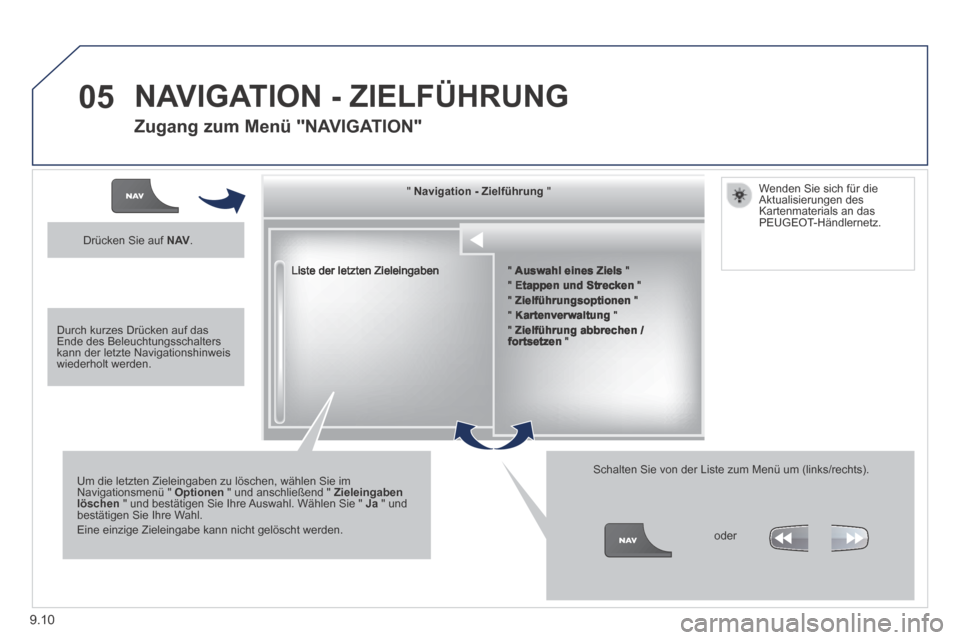
Liste der letzten Zieleingaben
" " " " " " " " " " " " " " " " " " " " " Navigation - ZielführungNavigation - ZielführungNavigation - ZielführungNavigation - ZielführungNavigation - ZielführungNavigation - ZielführungNavigation - ZielführungNavigation - ZielführungNavigation - ZielführungNavigation - ZielführungNavigation - ZielführungNavigation - ZielführungNavigation - ZielführungNavigation - ZielführungNavigation - ZielführungNavigation - ZielführungNavigation - ZielführungNavigation - ZielführungNavigation - ZielführungNavigation - ZielführungNavigation - ZielführungNavigation - ZielführungNavigation - ZielführungNavigation - ZielführungNavigation - ZielführungNavigation - Zielführung " " " " " " " " " " " " " " " " " " " " "
Um die letzten Zieleingaben zu löschen, wählen Sie im Navigationsmenü " Optionen " und anschließend " Zieleingaben löschen " und bestätigen Sie Ihre Auswahl. Wählen Sie " Ja " und bestätigen Sie Ihre Wahl. Eine einzige Zieleingabe kann nicht gelöscht werden.
Schalten Sie von der Liste zum Menü um (links/rechts).
" Auswahl eines Ziels " " Etappen und Strecken " " Zielführungsoptionen " " Kartenverwaltung " " Zielführung abbrechen / fortsetzen "
NAVIGATION - ZIELFÜHRUNG
Zugang zum Menü "NAVIGATION"
Drücken Sie auf N AV .
oder
Wenden Sie sich für die Aktualisierungen des Kartenmaterials an das PEUGEOT-Händlernetz.
Durch kurzes Drücken auf das Ende des Beleuchtungsschalters kann der letzte Navigationshinweis wiederholt werden.
Page 181 of 268
9.11
05
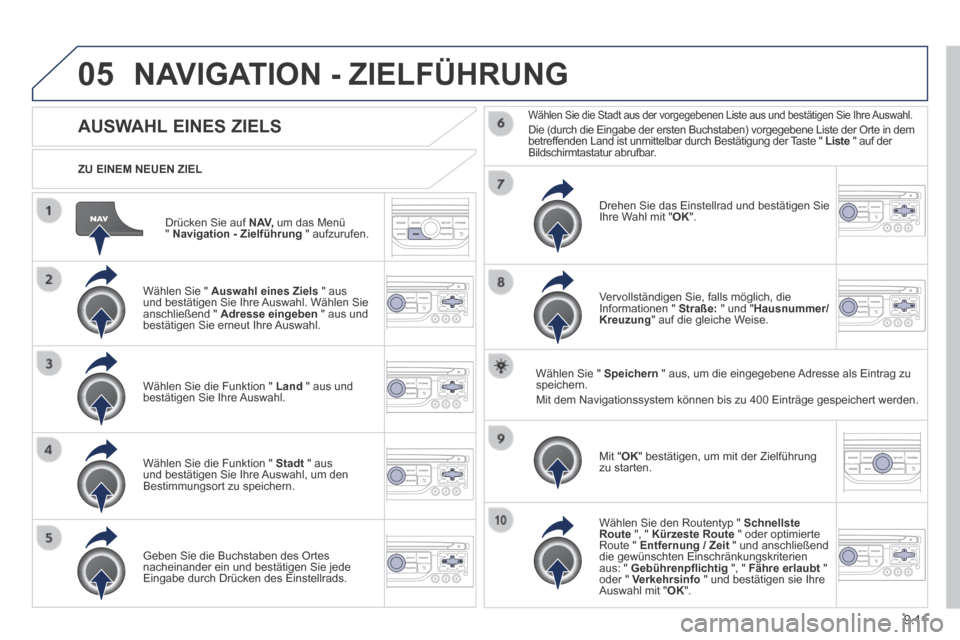
Drücken Sie auf N AV, um das Menü " Navigation - Zielführung " aufzurufen.
ZU EINEM NEUEN ZIEL
NAVIGATION - ZIELFÜHRUNG
AUSWAHL EINES ZIELS
Wählen Sie " Auswahl eines Ziels " aus und bestätigen Sie Ihre Auswahl. Wählen Sie anschließend " Adresse eingeben " aus und bestätigen Sie erneut Ihre Auswahl.
Wählen Sie die Funktion " Land " aus und bestätigen Sie Ihre Auswahl.
Wählen Sie die Funktion " Stadt " aus und bestätigen Sie Ihre Auswahl, um den Bestimmungsort zu speichern.
Geben Sie die Buchstaben des Ortes nacheinander ein und bestätigen Sie jede Eingabe durch Drücken des Einstellrads.
Wählen Sie die Stadt aus der vorgegebenen Liste aus und bestätigen\
Sie Ihre Auswahl. Die (durch die Eingabe der ersten Buchstaben) vorgegebene Liste der Or\
te in dem betreffenden Land ist unmittelbar durch Bestätigung der Taste " Liste " auf der Bildschirmtastatur abrufbar.
Drehen Sie das Einstellrad und bestätigen Sie Ihre Wahl mit " OK ".
Vervollständigen Sie, falls möglich, die Informationen " Straße: " und " Hausnummer/Kreuzung " auf die gleiche Weise.
Wählen Sie " Speichern " aus, um die eingegebene Adresse als Eintrag zu speichern. Mit dem Navigationssystem können bis zu 400 Einträge gespeichert w\
erden.
Mit " OK " bestätigen, um mit der Zielführung zu starten.
Wählen Sie den Routentyp " Schnellste Route ", " Kürzeste Route " oder optimierte Route " Entfernung / Zeit " und anschließend die gewünschten Einschränkungskriterien aus: " Gebührenpfl ichtig ", " Fähre erlaubt " oder " Verkehrsinfo " und bestätigen sie Ihre Auswahl mit " OK ".
Page 182 of 268
9.12
05
WAHL EINES ZIELS
NAVIGATION - ZIELFÜHRUNG
ZU EINER DER LETZEN ZIELEINGABEN
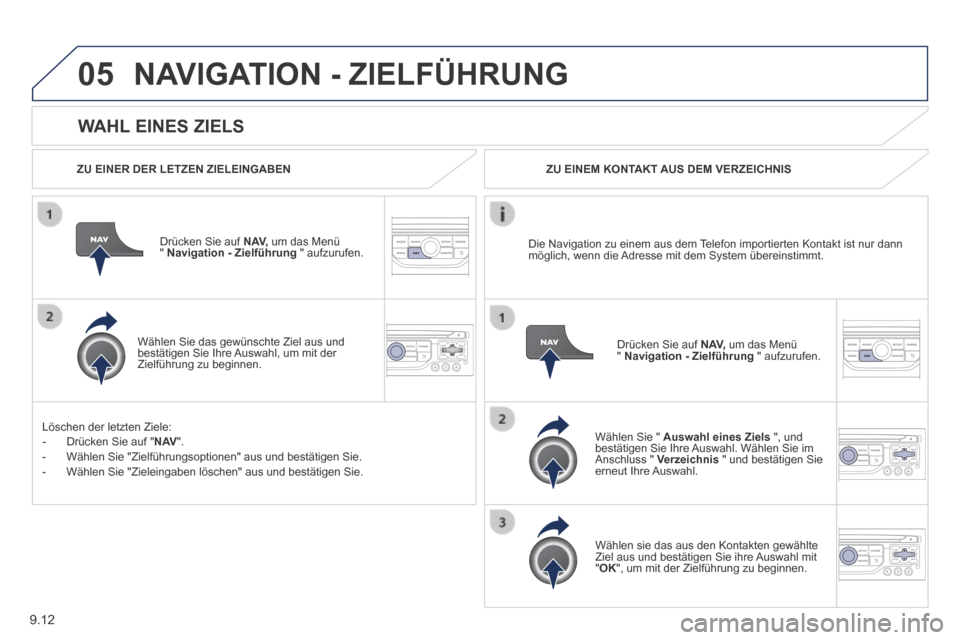
Drücken Sie auf N AV, um das Menü " Navigation - Zielführung " aufzurufen.
Wählen Sie das gewünschte Ziel aus und bestätigen Sie Ihre Auswahl, um mit der Zielführung zu beginnen.
ZU EINEM KONTAKT AUS DEM VERZEICHNIS
Wählen Sie " Auswahl eines Ziels ", und bestätigen Sie Ihre Auswahl. Wählen Sie im Anschluss " Verzeichnis " und bestätigen Sie erneut Ihre Auswahl.
Wählen sie das aus den Kontakten gewählte Ziel aus und bestätigen Sie ihre Auswahl mit " OK ", um mit der Zielführung zu beginnen.
Drücken Sie auf N AV, um das Menü " Navigation - Zielführung " aufzurufen.
Die Navigation zu einem aus dem Telefon importierten Kontakt ist nur dann möglich, wenn die Adresse mit dem System übereinstimmt.
Löschen der letzten Ziele: - Drücken Sie auf " N AV ". - Wählen Sie "Zielführungsoptionen" aus und bestätigen Sie. - Wählen Sie "Zieleingaben löschen" aus und bestätigen Sie.
Page 183 of 268
9.13
05
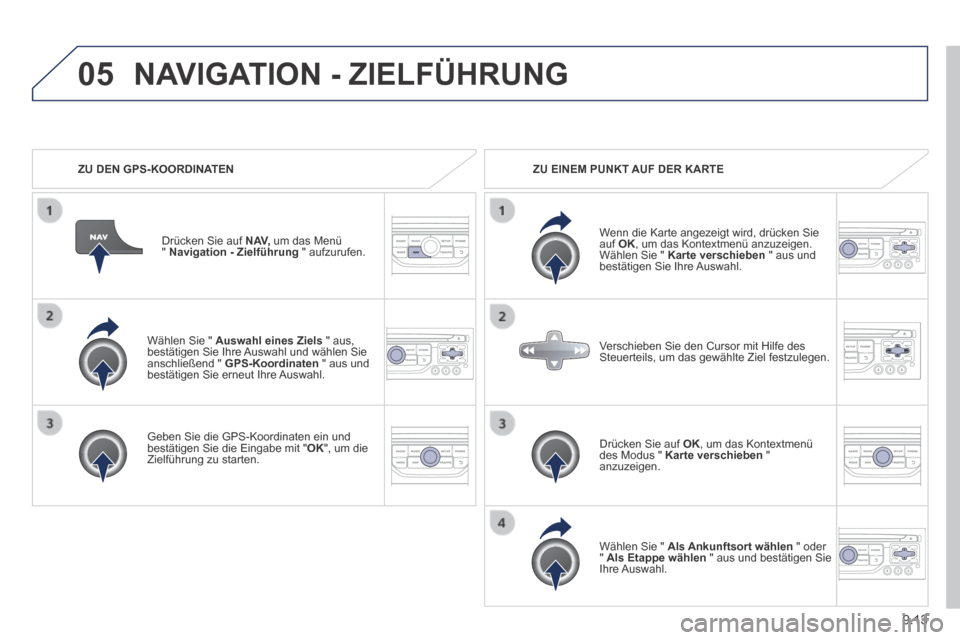
Wählen Sie " Auswahl eines Ziels " aus, bestätigen Sie Ihre Auswahl und wählen Sie anschließend " GPS-Koordinaten " aus und bestätigen Sie erneut Ihre Auswahl.
Geben Sie die GPS-Koordinaten ein und bestätigen Sie die Eingabe mit " OK ", um die Zielführung zu starten.
Drücken Sie auf N AV, um das Menü " Navigation - Zielführung " aufzurufen.
NAVIGATION - ZIELFÜHRUNG
ZU DEN GPS-KOORDINATEN ZU EINEM PUNKT AUF DER KARTE
Wenn die Karte angezeigt wird, drücken Sie auf OK , um das Kontextmenü anzuzeigen. Wählen Sie " Karte verschieben " aus und bestätigen Sie Ihre Auswahl.
Drücken Sie auf OK , um das Kontextmenü des Modus " Karte verschieben " anzuzeigen.
Wählen Sie " Als Ankunftsort wählen " oder " Als Etappe wählen " aus und bestätigen Sie Ihre Auswahl.
Verschieben Sie den Cursor mit Hilfe des Steuerteils, um das gewählte Ziel festzulegen.
Page 184 of 268
 9.14
05
ZUR SONDERZIELSUCHE (POI)
NAVIGATION - ZIELFÜHRUNG
Unter Sonderziele (POI) werden alle Dienstleistungsbetriebe in der Umg\
ebung angegeben (Hotels, verschiedene Geschäfte, Flughäfe")
9.14
05
ZUR SONDERZIELSUCHE (POI)
NAVIGATION - ZIELFÜHRUNG
Unter Sonderziele (POI) werden alle Dienstleistungsbetriebe in der Umg\
ebung angegeben (Hotels, verschiedene Geschäfte, Flughäfen usw.).
Wählen Sie " Auswahl eines Ziels " aus und bestätigen Sie Ihre Auswahl. Wählen Sie anschließend " Adresse eingeben " aus und bestätigen Sie erneut Ihre Auswahl.
Wählen Sie " POI " aus, um ein Sonderziel in der Nähe des derzeitigen Standortes " aus, um ein Sonderziel in der Nähe des derzeitigen Standortes " aus, um ein Sonderziel
auszuwählen, und bestätigen Sie Ihre Auswahl. in der Nähe des derzeitigen Standortes auszuwählen, und bestätigen Sie Ihre Auswahl. in der Nähe des derzeitigen Standortes
Wählen Sie anschließend " auszuwählen, und bestätigen Sie Ihre Auswahl. Wählen Sie anschließend " auszuwählen, und bestätigen Sie Ihre Auswahl. Um derzeitig. auszuwählen, und bestätigen Sie Ihre Auswahl. Um derzeitig. auszuwählen, und bestätigen Sie Ihre Auswahl.
Stand. " und bestätigen Sie erneut Ihre Um derzeitig. " und bestätigen Sie erneut Ihre Um derzeitig.
Auswahl. " und bestätigen Sie erneut Ihre Auswahl. " und bestätigen Sie erneut Ihre
Um ein Sonderziel als Zwischenziel einer Route auszuwählen, wählen Sie " POI " aus und bestätigen Sie Ihre Auswahl. Wählen Route auszuwählen, wählen Sie " und bestätigen Sie Ihre Auswahl. Wählen Route auszuwählen, wählen Sie "
Sie anschließend " und bestätigen Sie Ihre Auswahl. Wählen Sie anschließend " und bestätigen Sie Ihre Auswahl. Wählen Nach Routenund bestätigen Sie Ihre Auswahl. Wählen Nach Routenund bestätigen Sie Ihre Auswahl. Wählen " aus und und bestätigen Sie Ihre Auswahl. Wählen " aus und und bestätigen Sie Ihre Auswahl. Wählen
bestätigen Sie erneut Ihre Auswahl. Um ein Sonderziel als Ziel auszuwählen, geben Sie zunächst das jeweilige Land und die Stadt Um ein Sonderziel als Ziel auszuwählen, geben Sie zunächst das jeweilige Land und die Stadt Um ein Sonderziel als Ziel auszuwählen, geben
ein (siehe Abschnitt "Zu einem neuen Ziel"), Sie zunächst das jeweilige Land und die Stadt ein (siehe Abschnitt "Zu einem neuen Ziel"), Sie zunächst das jeweilige Land und die Stadt
wählen Sie " ein (siehe Abschnitt "Zu einem neuen Ziel"), wählen Sie " ein (siehe Abschnitt "Zu einem neuen Ziel"), POIein (siehe Abschnitt "Zu einem neuen Ziel"), POIein (siehe Abschnitt "Zu einem neuen Ziel"), " aus und bestätigen Sie Ihre ein (siehe Abschnitt "Zu einem neuen Ziel"), " aus und bestätigen Sie Ihre ein (siehe Abschnitt "Zu einem neuen Ziel"),
Auswahl. Wählen Sie schließlich " In der Nähe " aus und bestätigen Sie Ihre Auswahl.
Suchen Sie das Sonderziel in den auf den folgenden Seiten vorgegebenen Kategorien.
Durch die Auswahl " Suche nach Namen " kann man die Sonderziele nach Namen anstelle von Entfernung suchen.
Wählen Sie das Sonderziel aus und bestätigen Sie Ihre Auswahl mit " OK ", um die Zielführung zu starten.
Drücken Sie auf N AV, um das Menü " Navigation - Zielführung " aufzurufen.