audio TOYOTA PROACE 2020 Manual de utilização (in Portuguese)
[x] Cancel search | Manufacturer: TOYOTA, Model Year: 2020, Model line: PROACE, Model: TOYOTA PROACE 2020Pages: 430, PDF Size: 48.48 MB
Page 378 of 430
378
O ecrã tátil é de tipo "capacitivo".Para efetuar a manutenção do ecrã, é recomendada a utilização de um pano macio não abrasivo (ex. pano para limpar óculos) sem produtos adicionais.Não utilize objetos pontiagudos no ecrã.Não toque no ecrã com as mãos molhadas.
Algumas informações são apresentadas permanentemente na barra superior do ecrã tátil:- Lembrete da informação do ar condicionado (consoante a versão) e acesso direto ao menu correspondente.- Informações sobre os menus Rádio multimédia e Telefone.- Lembrete da informação de privacidade.- Acesso às Definições do ecrã tátil e ao painel de instrumentos digital.
Seleção da fonte áudio (dependendo do equipamento):- Estações de rádio FM/DAB/AM (dependendo do equipamento).- Telefone ligado por Bluetooth e transmissão multimédia Bluetooth* (streaming).- Chave USB.- Leitor multimédia ligado através da tomada auxiliar (dependendo do equipamento).- Leitor de CD (dependendo do equipamento).
Por intermédio do menu "Regulações" pode-se criar um per fil relativo a apenas uma pessoa ou a um grupo de pessoas que tenham interesses comuns com a possibilidade de parametrizar várias definições (estações de rádio predefinidas, definições de áudio, ambiente, etc.). A aceitação das definições é efetuada automaticamente.
Em caso de muito calor, o volume pode ser limitado para proteger o sistema. Pode ser colocado em vigilância (extinção completa do ecrã e do som) durante um período mínimo de 5 minutosO regresso ao normal ocorre quando a temperatura do habitáculo baixar.
Prima a seta para trás para recuar um nível ou confirmar.Comandos no volante
Comandos no volante –
Tipo 1
Rádio:Selecionar a estação de rádio predefinida anterior/seguinte.Selecionar o elemento anterior/seguinte de um menu ou de uma lista.Multimédia:Selecionar a faixa anterior/seguinte.Selecionar o elemento anterior/seguinte de um menu ou de uma lista.
Rádio:Pressão breve: apresentar a lista das estações de rádio.Pressão contínua: atualizar a lista.Multimédia:Pressão breve: apresentar a lista das pastas.Pressão contínua: apresentar as opções de classificação disponíveis.
Alterar a fonte de áudio (rádio; USB; AUX [se ligados ao equipamento]; CD; streaming).
Confirmar a seleção.
Page 379 of 430
379
Aumentar o volume.
Diminuir o volume.
Silenciar/restabelecer o som premindo simultaneamente os botões para aumentar ou diminuir o volume.
Comandos no volante –
Tipo 2
Comandos de voz:O controlo situa-se no volante ou na extremidade do comando de iluminação (consoante o equipamento).Pressão breve, comandos de voz do smartphone através do sistema.
Aumentar o volume.
Diminuir o volume.Silencie premindo simultaneamente os botões de aumento e diminuição do volume (consoante o equipamento).Reponha o som premindo um dos dois botões de volume.
Multimédia (pressão breve): alterar a fonte multimédia.
Telefone (pressão breve): iniciar uma chamada telefónica.Chamada em curso (pressão breve): aceder ao menu do telefone.Telefone (pressão contínua): recusar uma chamada recebida, desligar uma chamada em curso; quando não estiver uma chamada em curso, aceder ao menu telefone.
Rádio (rotação): procura automática da estação anterior/seguinte.Multimédia (rotação): faixa anterior/seguinte, deslocação nas listas.Pressão breve: confirmar uma seleção; fora de seleção, aceder às predefinições.
Rádio: apresentar a lista de estações.Multimédia: apresentar a lista de faixas.Rádio (pressão contínua): atualizar a lista de estações recebidas.
Menus
Aplicações
Consoante o equipamento/Consoante a versão.Aceder a equipamento configurável.
Rádio multimédia
Consoante o equipamento/Consoante a versão.Selecione uma fonte de áudio ou uma estação de rádio.
.
Toyota Pro Touch
Page 382 of 430
382
Prima "OK" para confirmar.
A receção radiofónica pode ser perturbada pela utilização de equipamentos elétricos não homologados pela marca, tais como um carregador USB ligado à tomada de 12 V.O ambiente exterior (colinas, prédios, túneis, parques de estacionamento subterrâneos, etc.) pode bloquear a receção, incluindo no modo RDS. Este comportamento é normal na propagação das ondas de rádio e não indica qualquer avaria do sistema de áudio.
Alterar a banda de
frequência
Prima Rádio multimédia para apresentar a página principal.
Prima o botão "OPÇÕES" para aceder à página secundária.
Prima "Banda" para alterar a banda de frequência.
Prima na zona cinzenta para confirmar.
Memorizar uma estação
Selecione uma estação de rádio ou uma frequência.
Prima brevemente o contorno da estrela. Se a estrela estiver preenchida, a estação de rádio já está memorizada.
OuSelecione uma estação de rádio ou uma frequência.Prima "Memorizar".
Prima continuamente um dos botões para memorizar a estação.
Ativar/Desativar o RDS
Prima Rádio multimédia para apresentar a página principal.
Prima o botão "OPÇÕES" para aceder à página secundária.
Ativar/Desativar "RDS".
Prima na zona cinzenta para confirmar.
O RDS, se ativado, permite continuar a ouvir a mesma estação graças ao retorno automático às frequências alternativas. No entanto, em determinadas condições, a cobertura de uma estação RDS não é garantido em todo o país, as estações de rádio não abrangem 100 % do território. Esta situação explica a perda de receção da estação durante um trajeto.
Apresentar as informações
de textos
A função "Texto do rádio" permite apresentar informações transmitidas pela estação de rádio e relativas à emissão da estação ou à música em reprodução.
Prima Rádio multimédia para apresentar a página principal.
Prima o botão "OPÇÕES" para aceder à página secundária.
Ativar/Desativar "INFO".
Prima na zona cinzenta para confirmar.
Page 383 of 430
383
Ouvir as mensagens TA
A função de TA (anúncio de tráfego) dá prioridade a mensagens de alerta TA. Para ficar ativa, esta função necessita da receção correta de uma estação de rádio que transmita este tipo de mensagem. A partir da emissão de uma informação de trânsito, a fonte multimédia em curso é automaticamente interrompida para difundir a mensagem TA. A reprodução normal da fonte multimédia é retomada a partir do fim da emissão da mensagem.
Prima Rádio multimédia para apresentar a página principal.
Prima o botão "OPÇÕES" para aceder à página secundária.
Ativar/Desativar "TA".
Prima na zona cinzenta para confirmar.
Regulações de áudio
Prima Rádio multimédia para apresentar a página principal.
Prima o botão "OPÇÕES" para aceder à página secundária.
Prima "Regulações áudio".
Selecione o separador "Som" ou "Equilíbrio" ou "Som" ou "Voz" ou "To q u e s" para configurar as definições de áudio.
Prima a seta para trás para confirmar.
No separador "Som", as definições de áudio Ambientes e Graves, Médios e Agudos são diferentes e independentes para cada fonte de áudio.No separador "Equilíbrio", as definições de Todos os passageiros, Condutor e Apenas à frente são comuns a todas as fontes.No separador "Som", ative ou desative "Volume associado à velocidade", "Entrada auxiliar" e "Sons táteis".
A distribuição do som (ou espacialização através do sistema Arkamys©) é um processamento de áudio que permite adaptar a qualidade sonora em função do número de passageiros no veículo.
Áudio a bordo: o Arkamys Sound Staging© otimiza a distribuição do som no habitáculo.
Rádio DAB (Digital Audio
Broadcasting)
Rádio digital terrestre
A rádio digital permite-lhe uma audição de qualidade superior.Os diferentes "multiplex /conjunto" propõem-lhe uma seleção de estações de rádio ordenadas alfabeticamente.
Prima Rádio multimédia para apresentar a página principal.
Prima o botão "OPÇÕES" para aceder à página secundária.
Prima "Banda” para selecionar a "banda DAB".
Prima na zona cinzenta para confirmar.
Acompanhamento FM-DAB
"DAB" não cobre 100 % do território.Quando a qualidade do sinal numérico é fraca, "FM-DAB Follow-up" permite continuar a ouvir a mesma estação passando automaticamente para a estação analógica "FM" correspondente (se esta existir).
.
Toyota Pro Touch
Page 384 of 430
384
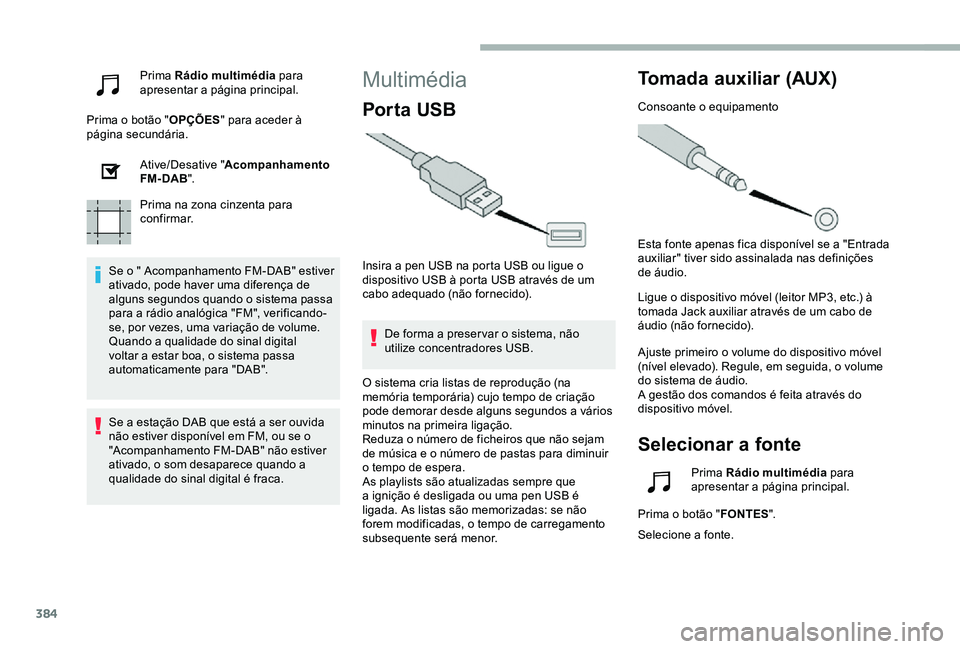
Prima Rádio multimédia para apresentar a página principal.
Prima o botão "OPÇÕES" para aceder à página secundária.
Ative/Desative "Acompanhamento FM- DAB".
Prima na zona cinzenta para confirmar.
Se o " Acompanhamento FM-DAB" estiver ativado, pode haver uma diferença de alguns segundos quando o sistema passa para a rádio analógica "FM", verificando-se, por vezes, uma variação de volume.Quando a qualidade do sinal digital voltar a estar boa, o sistema passa automaticamente para "DAB".
Multimédia
Por ta USB
Insira a pen USB na porta USB ou ligue o dispositivo USB à porta USB através de um cabo adequado (não fornecido).
De forma a preser var o sistema, não utilize concentradores USB.
Tomada auxiliar (AUX)
Consoante o equipamento
Esta fonte apenas fica disponível se a "Entrada auxiliar" tiver sido assinalada nas definições de áudio.
Ligue o dispositivo móvel (leitor MP3, etc.) à tomada Jack auxiliar através de um cabo de áudio (não fornecido).
Ajuste primeiro o volume do dispositivo móvel (nível elevado). Regule, em seguida, o volume do sistema de áudio.A gestão dos comandos é feita através do dispositivo móvel.
Selecionar a fonte
Se a estação DAB que está a ser ouvida não estiver disponível em FM, ou se o "Acompanhamento FM-DAB" não estiver ativado, o som desaparece quando a qualidade do sinal digital é fraca.
O sistema cria listas de reprodução (na memória temporária) cujo tempo de criação pode demorar desde alguns segundos a vários minutos na primeira ligação.Reduza o número de ficheiros que não sejam de música e o número de pastas para diminuir o tempo de espera.As playlists são atualizadas sempre que a ignição é desligada ou uma pen USB é ligada. As listas são memorizadas: se não forem modificadas, o tempo de carregamento subsequente será menor.
Prima Rádio multimédia para apresentar a página principal.
Prima o botão "FONTES".
Selecione a fonte.
Page 385 of 430
385
StreamingBluetooth®
O Streaming permite ouvir música a partir do smartphone.
O per fil Bluetooth deve ser ativado, primeiro configure o volume do dispositivo móvel (para um nível elevado).Regule, em seguida, o volume do sistema.
Se a reprodução não for iniciada automaticamente, pode ser necessário iniciar a reprodução de áudio a partir do smartphone.O comando é efetuado através do dispositivo móvel ou utilizando os botões táteis do sistema.
Quando se encontrar ligado em modo Streaming, o smartphone é considerado como uma fonte multimédia.
Ligação de leitores Apple®
Ligue o leitor Apple® à porta USB através de um cabo adequado (não fornecido).A reprodução é iniciada automaticamente.
O controlo é efetuado através do sistema de áudio.
As classificações disponíveis são as do dispositivo portátil ligado (artistas/álbuns/géneros/listas de reprodução/audiolivros/podcasts). É também possível usar uma classificação estruturada em forma de biblioteca.A classificação predefinida é a classificação por artista. Para modificar a classificação utilizada, volte ao primeiro nível do menu e, em seguida, selecione a classificação pretendida (listas de reprodução, por exemplo) e valide para descer no menu até à faixa pretendida.
A versão de software do sistema de áudio pode ser incompatível com a geração do leitor Apple®.De forma a preser var o sistema, não utilize concentradores USB.
Os equipamentos de áudio apenas reproduzem os ficheiros de áudio com as extensões “.wav, .wma, .aac, .ogg e .mp3” com frequência de bits entre 32 Kbps e 320 Kbps.Suporta, igualmente, o modo VBR (Velocidade de transmissão variável).Os outros tipos de ficheiros (.mp4, etc.) não são lidos.Os ficheiros do tipo “.wma” devem ser do tipo wma 9 standard.As frequências de amostragem suportadas são 11, 22, 44 e 48 KHz.
Informações e conselhos
O sistema suporta dispositivos de armazenamento em massa USB, dispositivos BlackBerry® ou leitores Apple® através das portas USB. O cabo de adaptação não é fornecido.A gestão dos dispositivos é efetuada pelos comandos do sistema de áudio.Os outros periféricos, não reconhecidos pelo sistema aquando da ligação, devem ser ligados à tomada auxiliar através de um cabo Jack (não fornecido) ou através de streaming Bluetooth, consoante a compatibilidade.
.
Toyota Pro Touch
Page 387 of 430
387
Prima o botão "TEL" para apresentar a página secundária.
Prima "MirrorLinkTM" para iniciar a aplicação no sistema.
Quando a ligação tiver sido estabelecida, é apresentada uma página com as aplicações previamente transferidas para o smartphone e compatíveis com a tecnologia MirrorLinkTM.
As diferentes fontes de áudio continuam disponíveis na parte lateral do ecrã MirrorLinkTM através dos botões táteis na barra superior.É possível aceder aos menus do sistema a qualquer momento utilizando os botões específicos.
Consoante a qualidade da rede, as aplicações poderão apenas ficar disponíveis passado algum tempo.
Ligação de smartphones
CarPlay®
Ligue um cabo USB. O smartphone carrega quando ligado através de um cabo USB.
A partir do sistema, prima Telephone para visualizar a interface CarPlay ®.
Ou
Se o smartphone já estiver ligado por Bluetooth®.
Ligue um cabo USB. O smartphone carrega quando ligado através de um cabo USB.
Prima "Telefone", a partir do sistema, para apresentar a página principal.
Prima o botão "TEL" para aceder à página secundária.
Prima "CarPlay" para visualizar a interface CarPlay®.
Ao ligar o cabo USB, a função CarPlay® desativa o modo Bluetooth ® do sistema.
Quando o cabo USB é desligado e novamente ligado com a ignição desligada, o sistema não comuta automaticamente para o modo Radio Media; é necessário efetuar manualmente uma mudança da fonte.
Pode-se avançar para a navegação CarPlay® a qualquer momento premindo o botão Navigation do sistema.
Telefone não ligado por Bluetooth®
Ligue um cabo USB. O smartphone carrega quando ligado através de um cabo USB.
Prima "Telefone", a partir do sistema, para apresentar a página principal.
Prima "Android Auto" para iniciar a aplicação no sistema.
Consoante o smartphone, é necessário ativar a função "Android Auto".
Durante o procedimento, são apresentadas várias páginas de ecrã relacionadas com determinadas funcionalidades.Aceite para iniciar e concluir a ligação.
A função "Android Auto" requer a utilização de um smartphone e de aplicações compatíveis.
Ligação de smartphones
Android Auto
No smartphone, transfira a aplicação Android Auto.
.
Toyota Pro Touch
Page 388 of 430
388
Quando se liga o smartphone ao sistema, recomenda-se o início do Bluetooth® no smartphone.
Telefone ligado por Bluetooth®
Prima "Telefone", a partir do sistema, para apresentar a página principal.
Prima o botão "TEL" para apresentar a página secundária.
Prima "Android Auto" para iniciar a aplicação no sistema.
As diferentes fontes de áudio continuam acessíveis na parte lateral do ecrã Android Auto através dos botões táteis na barra superior.É possível aceder aos menus do sistema a qualquer momento utilizando os botões específicos.
Consoante a qualidade da rede, as aplicações poderão apenas ficar disponíveis passado algum tempo.
Emparelhar um telefone
Bluetooth®
Ative a função Bluetooth no telefone e certifique-se de que está "visível para todos" (configuração do telefone).
Procedimento a partir do telefone
Selecione o nome do sistema na lista dos dispositivos detetados.
No sistema, aceite o pedido de ligação a partir do telefone.
Para concluir o emparelhamento, independentemente do procedimento utilizado (a partir do telefone ou do sistema), certifique-se de que o código é o mesmo no sistema e no telefone.
Procedimento a partir do sistema
Prima Telefone para visualizar a página principal.
Prima "Procura por Bluetooth".A lista dos telefones detetados é apresentada.
Selecione o nome do telefone escolhido na lista.
Se o procedimento de emparelhamento falhar, é recomendável desativar e depois reativar a função Bluetooth no telefone.
Consoante o tipo de telefone, terá de escolher entre aceitar ou não a transferência dos seus contactos e mensagens.
Restabelecimento automático da ligação
Ao regressar ao veículo, se o último telefone ligado estiver novamente presente, este é automaticamente reconhecido e, nos 30 segundos seguintes à ignição ser ligada, o emparelhamento é automaticamente efetuado (Bluetooth ativado).
Para modificar o per fil de ligação:
Prima Telefone para visualizar a página principal.
Prima o botão "TEL" para aceder à página secundária.
Prima "Ligação Bluetooth" para apresentar a lista dos dispositivos emparelhados.
Prima o botão "detalhes" de um dispositivo emparelhado.
Page 389 of 430
389
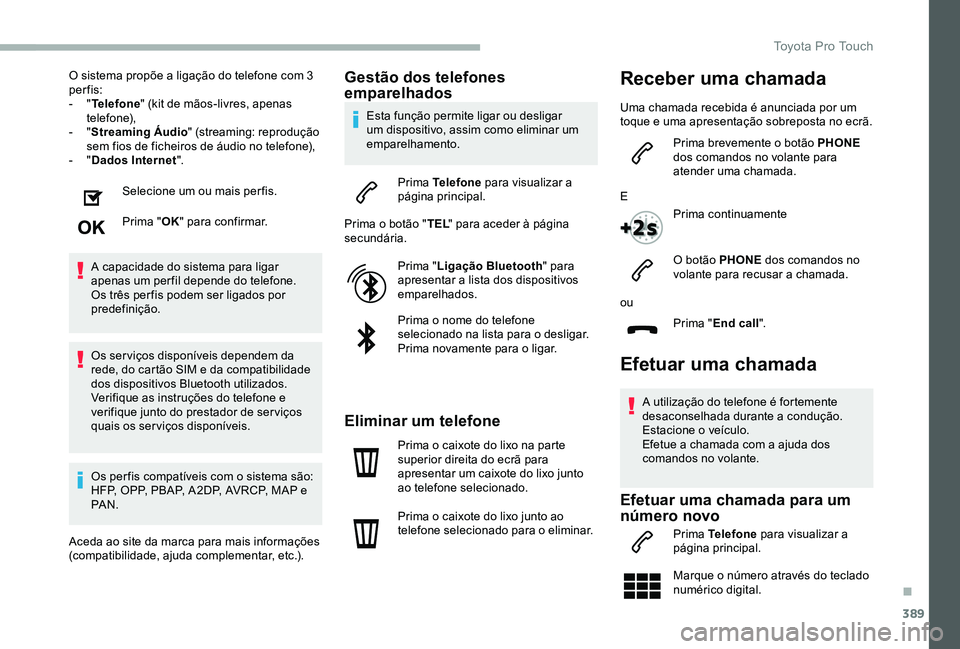
O sistema propõe a ligação do telefone com 3 per fis:- "Telefone" (kit de mãos-livres, apenas telefone),- "Streaming Áudio" (streaming: reprodução sem fios de ficheiros de áudio no telefone),- "Dados Internet".
Selecione um ou mais perfis.
Prima "OK" para confirmar.
A capacidade do sistema para ligar apenas um perfil depende do telefone.Os três per fis podem ser ligados por predefinição.
Os serviços disponíveis dependem da rede, do cartão SIM e da compatibilidade dos dispositivos Bluetooth utilizados. Verifique as instruções do telefone e verifique junto do prestador de ser viços quais os serviços disponíveis.
Os per fis compatíveis com o sistema são: HFP, OPP, PBAP, A 2DP, AVRCP, MAP e PA N .
Aceda ao site da marca para mais informações (compatibilidade, ajuda complementar, etc.).
Gestão dos telefones emparelhados
Esta função permite ligar ou desligar um dispositivo, assim como eliminar um emparelhamento.
Prima Telefone para visualizar a página principal.
Prima o botão "TEL" para aceder à página secundária.
Prima "Ligação Bluetooth" para apresentar a lista dos dispositivos emparelhados.
Prima o nome do telefone selecionado na lista para o desligar.Prima novamente para o ligar.
Eliminar um telefone
Prima o caixote do lixo na parte superior direita do ecrã para apresentar um caixote do lixo junto ao telefone selecionado.
Prima o caixote do lixo junto ao telefone selecionado para o eliminar.
Efetuar uma chamada
A utilização do telefone é fortemente desaconselhada durante a condução.Estacione o veículo.Efetue a chamada com a ajuda dos comandos no volante.
Efetuar uma chamada para um número novo
Prima Telefone para visualizar a página principal.
Marque o número através do teclado numérico digital.
ou
Prima "End call".
Receber uma chamada
Uma chamada recebida é anunciada por um toque e uma apresentação sobreposta no ecrã.
Prima brevemente o botão PHONE dos comandos no volante para atender uma chamada.
E
Prima continuamente
O botão PHONE dos comandos no volante para recusar a chamada.
.
Toyota Pro Touch
Page 393 of 430
393
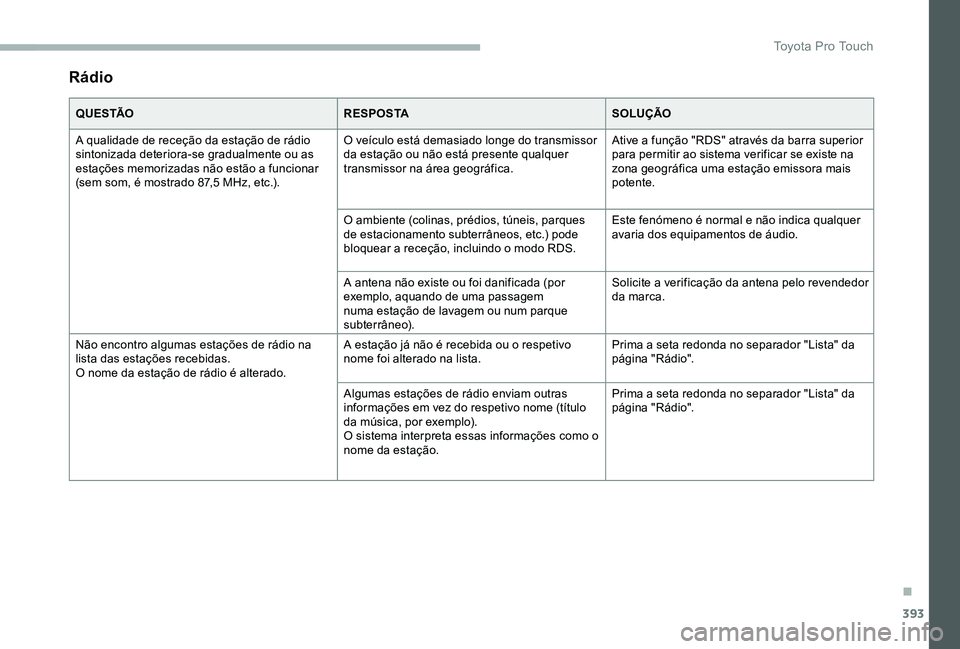
Rádio
Q U E S TÃOR E S P O S TASOLUÇÃO
A qualidade de receção da estação de rádio sintonizada deteriora-se gradualmente ou as estações memorizadas não estão a funcionar (sem som, é mostrado 87,5 MHz, etc.).
O veículo está demasiado longe do transmissor da estação ou não está presente qualquer transmissor na área geográfica.
Ative a função "RDS" através da barra superior para permitir ao sistema verificar se existe na zona geográfica uma estação emissora mais potente.
O ambiente (colinas, prédios, túneis, parques de estacionamento subterrâneos, etc.) pode bloquear a receção, incluindo o modo RDS.
Este fenómeno é normal e não indica qualquer avaria dos equipamentos de áudio.
A antena não existe ou foi danificada (por exemplo, aquando de uma passagem numa estação de lavagem ou num parque subterrâneo).
Solicite a verificação da antena pelo revendedor da marca.
Não encontro algumas estações de rádio na lista das estações recebidas.O nome da estação de rádio é alterado.
A estação já não é recebida ou o respetivo nome foi alterado na lista.Prima a seta redonda no separador "Lista" da página "Rádio".
Algumas estações de rádio enviam outras informações em vez do respetivo nome (título da música, por exemplo).O sistema interpreta essas informações como o nome da estação.
Prima a seta redonda no separador "Lista" da página "Rádio".
.
Toyota Pro Touch