phone TOYOTA PROACE 2021 Betriebsanleitungen (in German)
[x] Cancel search | Manufacturer: TOYOTA, Model Year: 2021, Model line: PROACE, Model: TOYOTA PROACE 2021Pages: 360, PDF-Größe: 68.98 MB
Page 318 of 360
318
Konnektivität
Drücken Sie Anwendungen, um das Hauptmenü aufzurufen.Drücken Sie "Konnektivität", um die Funktionen CarPlay® oder Android Auto aufzurufen.
CarPlay®
Smartphoneverbindung
Je nach Bestimmungsland.
NOTIC E
Beim Anschließen des USB-Kabels deaktiviert die CarPlay®-Funktion den Modus Bluetooth® des SystemsDie "CarPlay"-Funktion erfordert ein kompatibles Smartphone und kompatible Anwendungen.
Das USB-Kabel anschließen. Das Smartphone wird aufgeladen, wenn es über das USB-Kabel verbunden ist.Drücken Sie "Telefon", um die CarPlay®-Schnittstelle anzuzeigen.OderDas USB-Kabel anschließen. Das Smartphone wird aufgeladen, wenn es über das USB-Kabel verbunden ist.Drücken Sie vom System aus "Anwendungen", um die Hauptseite anzuzeigen.Drücken Sie "Konnektivität", um die Funktion "CarPlay®” aufzurufen.
Drücken Sie "CarPlay", um die CarPlay®-Schnittstelle anzuzeigen.
NOTIC E
Wenn das USB-Kabel abgezogen und die Zündung aus- und wieder eingeschaltet wird, schaltet das System nicht automatisch in den Radiomedien-Modus; die Quelle muss manuell gewechselt werden.
Android Auto
Smartphoneverbindung
Je nach Bestimmungsland.
NOTIC E
Installieren Sie über "Google Play" die Anwendung "Android Auto" auf dem Smartphone.Die "Android Auto"-Funktion erfordert ein kompatibles Smartphone und kompatible Anwendungen.
Das USB-Kabel anschließen. Das Smartphone wird aufgeladen, wenn es über das USB-Kabel verbunden ist.Drücken Sie vom System aus "Anwendungen", um die Hauptseite anzuzeigen.
Drücken Sie "Konnektivität", um die Funktion "Android Auto” aufzurufen.
Drücken Sie "Android Auto", um die Anwendung im System zu starten.Während des Vorgangs werden mehrere Bildschirmseiten zu bestimmten Funktionen angezeigt.Akzeptieren Sie, um die Verbindung zu starten und abzuschließen.Der Zugriff auf die verschiedenen Audioquellen bleibt über die Touchscreen-Tasten in der oberen Leiste am Rand des Android Auto-Displays möglich.Der Zugriff auf die Menüs des Systems ist über die entsprechenden Tasten jederzeit möglich.
NOTIC E
Im Android Auto-Modus ist die Funktion zur Anzeige von Rollmenüs durch kurzes Antippen des Bildschirms mit drei Fingern deaktiviert.
NOTIC E
Je nach Qualität des Netzwerks kann eine Pause auftreten, bevor Anwendungen verfügbar werden.
Car Apps
Drücken Sie Anwendungen, um das Hauptmenü aufzurufen.Drücken Sie "Car Apps", um die Homepage der
Anwendungen anzuzeigen.
Page 319 of 360
319
TOYOTA Pro Touch mit Navigationssystem
12
Internet-Browser
Drücken Sie Anwendungen, um das Hauptmenü aufzurufen.Drücken Sie "Konnektivität", um die Funktion "Verbundene Apps” aufzurufen.Drücken Sie "Verbundene Apps", um die Browser-Startseite anzuzeigen.Wählen Sie das Land des Wohnsitzes aus.
Drücken Sie zum Speichern und Starten des Browsers "OK".
NOTIC E
Die Verbindung zum Internet erfolgt über eine der vom Fahrzeug oder Nutzer bereitgestellten Netzwerkverbindungen.
Bluetooth-Verbindung®
WARNI NG
Die verfügbaren Dienste sind abhängig vom Netzwerk, der SIM-Karte und der Kompatibilität der verwendeten Bluetooth-Geräte. Konsultieren Sie das Smartphone-Benutzerhandbuch und den Dienstanbieter, um festzustellen, welche Dienste verfügbar sind.
NOTIC E
Die Bluetooth-Funktion muss aktiviert und das Smartphone als "Für alle sichtbar" konfiguriert sein.
Zum Abschluss des Koppelvorgangs (entweder über das Smartphone oder über das System) sicherstellen, dass der Code im System und im Smartphone identisch ist.
NOTIC E
Falls der Kopplungsvorgang fehlschlägt, empfehlen wir, die Bluetooth-Funktion auf dem Smartphone zu deaktivieren und dann wieder zu aktivieren.
Vorgang am Smartphone
Wählen Sie den Namen des Systems in der Liste der erkannten Geräte aus.Akzeptieren Sie im System die Verbindungsanforderung vom Smartphone.
Vorgang am System
Drücken Sie Connect-App, um das Hauptmenü aufzurufen.Drücken Sie die Taste "OPTIONEN", um das Untermenü aufzurufen."Bluetooth-Verbindung" drücken.
"Suchen" wählen.
Es wird die Liste der erkannten Smartphones angezeigt.Wählen Sie den Namen des ausgewählten Smartphones in der Liste aus.
NOTIC E
Je nach Typ des Smartphones können Sie aufgefordert werden, die Übertragung von Kontakten und Nachrichten zu akzeptieren.
Verbindungsfreigabe
Das System bietet die Möglichkeit, das Smartphone mit 3 Profilen zu verbinden:– "Telefon" (nur Freisprechanlage, Telefon),– “Streaming" (Streaming: drahtlose Wiedergabe von Audiodateien auf dem Smartphone),– "Mobile Internetdaten".
NOTIC E
Nach der ersten Aktivierung der gemeinsamen Nutzung der Smartphone-Verbindung muss das Profil "Mobile Internetdaten" für die vernetzte Navigation aktiviert werden (wenn das Fahrzeug nicht über die Dienste "Notruf und Assistenz" verfügt).
Wählen Sie ein oder mehrere Profile aus.
Zur Bestätigung "OK" drücken.
Page 320 of 360
320
Wi-Fi Verbindung
Netzwerkverbindung über das Wi-Fi des SmartphonesDrücken Sie Connect-App, um das Hauptmenü aufzurufen.Drücken Sie die Taste "OPTIONEN", um das Untermenü aufzurufen."WLAN-Netzwerkverbindung" wählen.
Wählen Sie die Registerkarte "Gesichert", "Nicht gesichert" oder "Gespeichert”.Wählen Sie ein Netzwerk.
Geben Sie über die virtuelle Tastatur "Schlüssel" und "Passwort" des Wi-Fi Netzwerks einDrücken Sie "OK", um die Verbindung herzustellen.
NOTIC E
Die Wi-Fi Verbindung und die Wi-Fi Verbindungsfreigabe sind exklusiv.
Wi-Fi Verbindungsfreigabe
Aufbau eines lokalen Wi-Fi Netzwerks durch das System.Drücken Sie Connect-App, um das Hauptmenü aufzurufen.Drücken Sie die Taste "OPTIONEN", um das Untermenü aufzurufen."WLAN-Verbindung teilen" wählen.
Wählen Sie die Registerkarte "Aktivierung", um die Wi-Fi Verbindungsfreigabe zu aktivieren oder zu deaktivieren.und/oderWählen Sie die Registerkarte "Einstellungen", um den Netzwerknamen und das Passwort des Systems zu ändern.Zur Bestätigung "OK" drücken.
NOTIC E
Zum Schutz vor unbefugtem Zugriff und um alle Systeme so sicher wie möglich zu machen, wird die Verwendung eines Sicherheitscodes oder eines komplexen Passworts empfohlen.
Verwalten der Verbindungen
Drücken Sie Connect-App, um das Hauptmenü aufzurufen.Drücken Sie die Taste "OPTIONEN", um das Untermenü aufzurufen."Verbindung verwalten" wählen.
Mit dieser Funktion können Sie den Zugriff auf die verbundenen Dienste, die Verfügbarkeit der verbundenen Dienste und den Verbindungsmodus anzeigen und ändern.
Radio
Senderwahl
Radio Media drücken, um das Hauptmenü aufzurufen."Frequenz" drücken.Drücken Sie eine der Tasten, um eine automatische Suche nach Radiosendern durchzuführen.OderBewegen Sie den Schieber, um die Frequenzen manuell nach oben oder unten zu durchsuchen.OderRadio Media drücken, um das Hauptmenü aufzurufen.Drücken Sie die Taste "OPTIONEN", um das Untermenü aufzurufen."Radiosender" im Untermenü wählen.
"Frequenz" drücken.Die Werte mit der virtuellen Tastatur eingeben.
Geben Sie zuerst die ganzen Zahlen ein, klicken Sie dann auf das Dezimalfeld, um die Ziffern hinter dem Dezimalkomma einzugeben.Zur Bestätigung "OK" drücken.
Page 323 of 360
323
TOYOTA Pro Touch mit Navigationssystem
12
Abspielen eines Videos
Abhängig von der Ausstattung/Abhängig von der Version/Abhängig vom Land.Stecken Sie einen USB-Speicherstick in den USB-Anschluss.
NOTIC E
Videosteuerbefehle sind nur über den Touchscreen zugänglich.
Radio Media drücken, um das Hauptmenü aufzurufen."QUELLEN" wählen.Video wählen, um das Video zu starten.
Zum Entfernen des USB-Speichersticks die Pausentaste drücken, um das Video zu stoppen, dann den Speicherstick abziehen.Das System kann Videodateien in den Formaten MPEG-4 Teil 2, MPEG-2, MPEG-1, H.264, H.263, VP8, WMV und RealVideo abspielen.
Streaming Bluetooth®
Streaming ermöglicht es Ihnen, einen Audiofeed (Audiodaten) von Ihrem Smartphone anzuhören.Das Bluetooth-Profil muss aktiviert sein.Stellen Sie zunächst die Lautstärke am Mobilgerät ein (auf einen hohen Pegel).Stellen Sie dann die Lautstärke des Audiosystems ein.Wenn die Wiedergabe nicht automatisch startet, kann es erforderlich sein, die Audiowiedergabe über das Smartphone zu starten.
Die Steuerung erfolgt über das Mobilgerät oder über die Touchscreen-Tasten des Systems.
NOTIC E
Nach der Verbindung im Streaming-Modus gilt das Smartphone als Medienquelle.
Verbinden von Apple®-Playern
Verbinden Sie den Apple®-Player mit einem
geeigneten Kabel (nicht im Lieferumfang enthalten) mit der USB-Anschlussbuchse.Die Wiedergabe beginnt automatisch.Die Steuerung erfolgt über das Audiosystem.
NOTIC E
Es stehen die Klassifizierungen des angeschlossenen Mobilgeräts zur Verfügung (Künstler/Alben/Genres/Playlisten/Audiobücher/Podcasts).Die standardmäßig verwendete Klassifizierung ist "nach Künstler" Um die verwendete Klassifizierung zu ändern, kehren Sie zur ersten Ebene des Menüs zurück, wählen Sie dann die gewünschte Klassifizierung (z.B. Playlists) und bestätigen Sie, um durch das Menü zum gewünschten Titel zu gelangen.
Die Version der Software im Audiosystem ist möglicherweise nicht mit der entsprechenden Generation des Apple®-Players kompatibel.
Informationen und wichtige
Hinweise
Das System unterstützt USB-Massenspeichergeräte, BlackBerry®-Geräte und Apple®-Player über die USB-Ports. Das Adapterkabel wird nicht mitgeliefert.Die Verwaltung der Geräte erfolgt über die Audiosystemsteuerung.Andere Geräte, die beim Anschluss nicht erkannt werden, müssen, falls kompatibel, per Bluetooth-Streaming angeschlossen werden.Das Audiosystem spielt nur Audiodateien mit den Dateierweiterungen ".wma", ".aac", ".flac", ".ogg" und ".mp3" und mit Bitraten zwischen 32 Kbps und 320 Kbps ab.Es unterstützt auch den VBR-Modus (Variable Bitrate).Andere Dateitypen (".mp4", usw.) können nicht gelesen werden.Alle ".wma" Dateien müssen Standard WMA 9 Dateien sein.Die unterstützten Abtastraten sind 32, 44 und 48 KHz.Um Lese- und Anzeigeprobleme zu vermeiden, empfehlen wir, Dateinamen mit einer Länge von
weniger als 20 Zeichen zu wählen, die keine Sonderzeichen enthalten (z.B. " ? .; ù).Verwenden Sie nur USB-Speichersticks im FAT32-Format (File Allocation Table).
NOTIC E
Wir empfehlen, das USB-Originalkabel für das tragbare Gerät zu verwenden.
Page 324 of 360
324
Telefon
Koppeln eines
Bluetooth®Telefons
WARNI NG
Die verfügbaren Dienste sind abhängig vom Netzwerk, der SIM-Karte und der Kompatibilität der
verwendeten Bluetooth-Geräte. Konsultieren Sie das Telefon-Benutzerhandbuch und den Dienstanbieter, um festzustellen, welche Dienste verfügbar sind.
NOTIC E
Die Bluetooth-Funktion muss aktiviert und das Telefon als "Für alle sichtbar" konfiguriert sein (in allen Telefoneinstellungen).
Zum Abschluss des Koppelungsvorgangs (entweder über das Telefon oder über das System) sicherstellen, dass der Code im System und im Telefon identisch ist.
NOTIC E
Falls der Kopplungsvorgang fehlschlägt, empfehlen wir, die Bluetooth-Funktion auf dem Telefon zu deaktivieren und dann wieder zu aktivieren.
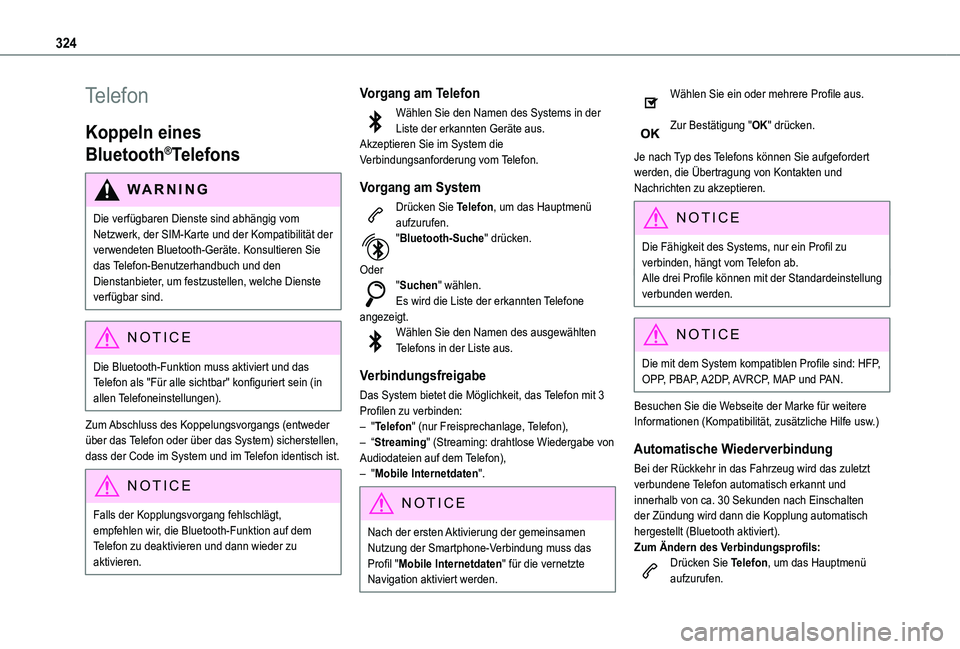
Vorgang am Telefon
Wählen Sie den Namen des Systems in der Liste der erkannten Geräte aus.Akzeptieren Sie im System die Verbindungsanforderung vom Telefon.
Vorgang am System
Drücken Sie Telefon, um das Hauptmenü aufzurufen."Bluetooth-Suche" drücken.
Oder"Suchen" wählen.Es wird die Liste der erkannten Telefone angezeigt.Wählen Sie den Namen des ausgewählten Telefons in der Liste aus.
Verbindungsfreigabe
Das System bietet die Möglichkeit, das Telefon mit 3 Profilen zu verbinden:– "Telefon" (nur Freisprechanlage, Telefon),– “Streaming" (Streaming: drahtlose Wiedergabe von
Audiodateien auf dem Telefon),– "Mobile Internetdaten".
NOTIC E
Nach der ersten Aktivierung der gemeinsamen Nutzung der Smartphone-Verbindung muss das Profil "Mobile Internetdaten" für die vernetzte Navigation aktiviert werden.
Wählen Sie ein oder mehrere Profile aus.
Zur Bestätigung "OK" drücken.
Je nach Typ des Telefons können Sie aufgefordert werden, die Übertragung von Kontakten und Nachrichten zu akzeptieren.
NOTIC E
Die Fähigkeit des Systems, nur ein Profil zu verbinden, hängt vom Telefon ab.Alle drei Profile können mit der Standardeinstellung verbunden werden.
NOTIC E
Die mit dem System kompatiblen Profile sind: HFP, OPP, PBAP, A2DP, AVRCP, MAP und PAN.
Besuchen Sie die Webseite der Marke für weitere Informationen (Kompatibilität, zusätzliche Hilfe usw.)
Automatische Wiederverbindung
Bei der Rückkehr in das Fahrzeug wird das zuletzt verbundene Telefon automatisch erkannt und innerhalb von ca. 30 Sekunden nach Einschalten der Zündung wird dann die Kopplung automatisch hergestellt (Bluetooth aktiviert).
Zum Ändern des Verbindungsprofils:Drücken Sie Telefon, um das Hauptmenü aufzurufen.
Page 326 of 360
326
Verwalten von Kontakten/
Einträgen
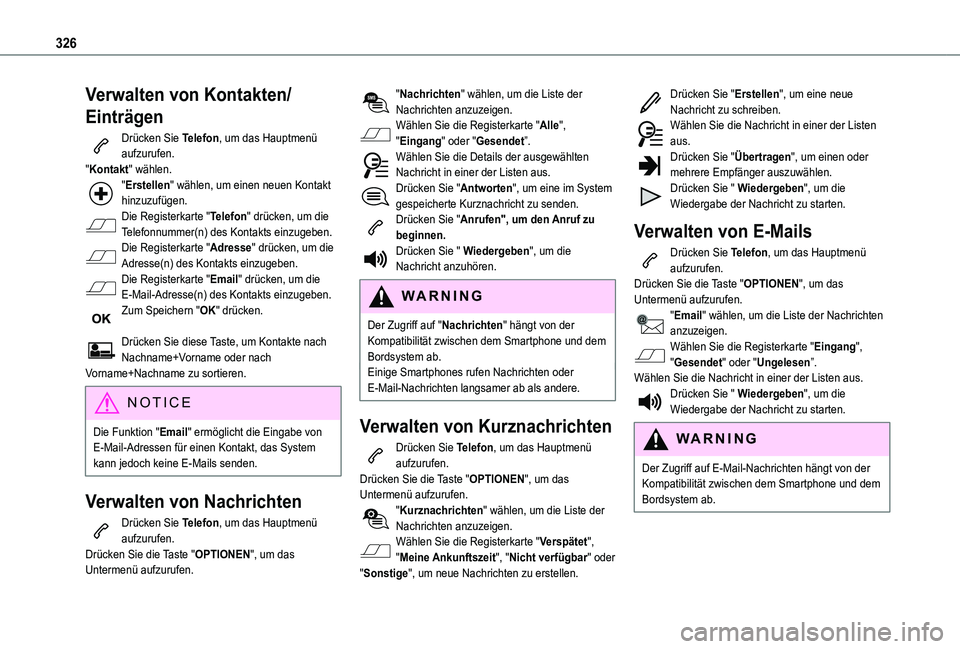
Drücken Sie Telefon, um das Hauptmenü aufzurufen."Kontakt" wählen."Erstellen" wählen, um einen neuen Kontakt hinzuzufügen.Die Registerkarte "Telefon" drücken, um die Telefonnummer(n) des Kontakts einzugeben.Die Registerkarte "Adresse" drücken, um die Adresse(n) des Kontakts einzugeben.Die Registerkarte "Email" drücken, um die E-Mail-Adresse(n) des Kontakts einzugeben.Zum Speichern "OK" drücken.
Drücken Sie diese Taste, um Kontakte nach Nachname+Vorname oder nach Vorname+Nachname zu sortieren.
NOTIC E
Die Funktion "Email" ermöglicht die Eingabe von E-Mail-Adressen für einen Kontakt, das System kann jedoch keine E-Mails senden.
Verwalten von Nachrichten
Drücken Sie Telefon, um das Hauptmenü aufzurufen.Drücken Sie die Taste "OPTIONEN", um das Untermenü aufzurufen.
"Nachrichten" wählen, um die Liste der Nachrichten anzuzeigen.Wählen Sie die Registerkarte "Alle", "Eingang" oder "Gesendet”.Wählen Sie die Details der ausgewählten Nachricht in einer der Listen aus.Drücken Sie "Antworten", um eine im System gespeicherte Kurznachricht zu senden.Drücken Sie "Anrufen", um den Anruf zu beginnen.Drücken Sie " Wiedergeben", um die Nachricht anzuhören.
WARNI NG
Der Zugriff auf "Nachrichten" hängt von der Kompatibilität zwischen dem Smartphone und dem Bordsystem ab.Einige Smartphones rufen Nachrichten oder E-Mail-Nachrichten langsamer ab als andere.
Verwalten von Kurznachrichten
Drücken Sie Telefon, um das Hauptmenü aufzurufen.Drücken Sie die Taste "OPTIONEN", um das Untermenü aufzurufen."Kurznachrichten" wählen, um die Liste der Nachrichten anzuzeigen.Wählen Sie die Registerkarte "Verspätet", "Meine Ankunftszeit", "Nicht verfügbar" oder "Sonstige", um neue Nachrichten zu erstellen.
Drücken Sie "Erstellen", um eine neue Nachricht zu schreiben.Wählen Sie die Nachricht in einer der Listen aus.Drücken Sie "Übertragen", um einen oder mehrere Empfänger auszuwählen.Drücken Sie " Wiedergeben", um die Wiedergabe der Nachricht zu starten.
Verwalten von E-Mails
Drücken Sie Telefon, um das Hauptmenü aufzurufen.Drücken Sie die Taste "OPTIONEN", um das Untermenü aufzurufen."Email" wählen, um die Liste der Nachrichten anzuzeigen.Wählen Sie die Registerkarte "Eingang", "Gesendet" oder "Ungelesen”.Wählen Sie die Nachricht in einer der Listen aus.Drücken Sie " Wiedergeben", um die Wiedergabe der Nachricht zu starten.
WARNI NG
Der Zugriff auf E-Mail-Nachrichten hängt von der Kompatibilität zwischen dem Smartphone und dem Bordsystem ab.
Page 338 of 360
338
Sensor für Sonneneinstrahlung 90Seriennummer des Fahrzeugs 275Sicherheitsgurte 121–124, 131Sicherheitsgurte hinten 122Sicherheitsverriegelung 37Sicherungen 255–257Sicherung gegen Falschtanken 207Sicherungskasten Armaturenbrett 255Sicherungskasten Motorraum 255, 257Signalhorn 11 6Sitzbankheizung 57Sitz flach umklappen 55Sitzheizung 57–58Sitzneigung 54Sitz und Sitzbank hinten auf Schienensystem 65, 70–72Sitzverstellung 54–56Smartphone 28sparsames Fahren 8Sparsames Fahren (Hinweise) 8Speicherung einer Geschwindigkeit 179Sprachbefehle 308–3 11Spurassistent 11 6–11 7
Spurassistent (AFIL) 195Standheizung 51, 96–97Standlicht 102, 250–252, 254Starten 259Starten des Fahrzeugs 156, 159, 163, 165–168Starten des Motors 155, 158Starten eines Dieselmotors 205Staufächer 57, 64, 75–77, 75–79, 79Steckdose Zubehör 12 V 78, 80Steuergerät 210, 212
STOP & START 26, 91, 171–172, 205, 224, 229, 261Strukturlackierung; Strukturlack 236–237Synchronisieren der Fernbedienung 40
T
Tabellen Sicherungen 255–257Tageskilometerzähler 23Tagfahrlicht 104, 250–251Tankinhalt 205–207Tankklappe 206–207Tankverschluss 206–207Technische Daten 266, 270Telefon 284–287, 299–301, 324–326Temperaturregelung 92Teppichschoner 78, 177Teppichschoner entfernen 78TMC (Verkehrsinformationen) 314Toter-Winkel-Assistent 198Touchscreen 26–27, 99Trenn-Netz 61–63
Türablagen 79Typenschild 275Typenschilder 275
U
Überwachungssystem für tote Winkel 197Uhrzeit (Einstellung) 29, 302, 328Ultraschnellladung (Electric) 218–219
Umwelt 8, 40, 97, 153USB 281, 296, 298, 317, 322USB-Anschluss 80, 281, 296, 298, 317, 322USB-Laufwerk 281, 296, 322
V
Verbrauchsanzeige für Wärmekomfort (Electric) 23Verbrauchs-Histogramm 27–28Verbrauchswerte 27Verkehrsinformationen 279Verkehrsinformationen (TMC) 314Verlängertes Führerhaus, feststehend 75–77Verlängertes Führerhaus, klappbar 77Verriegeln von innen 41–42Verriegelung 30, 32, 36Versenkbarer Klapptisch 85–88Verstellung der Kopfstützen 56Verteilung des Luftstroms 92Verzögertes Laden 28, 219Verzögertes Laden (Electric) 27–28, 209, 216Video 323
Vordersitze 54–56Vorklimatisierung des Fahrzeuginnenraums (Electric) 28, 99
W
Wagenheber 244–245Wagenwäsche (Empfehlungen) 209, 235–237Wählhebel 165