ESP TOYOTA PROACE CITY VERSO 2021 Notices Demploi (in French)
[x] Cancel search | Manufacturer: TOYOTA, Model Year: 2021, Model line: PROACE CITY VERSO, Model: TOYOTA PROACE CITY VERSO 2021Pages: 272, PDF Size: 57.75 MB
Page 236 of 272
236
TOYOTA Connect Nav
Navigation GPS -
Applications - Système
audio multimédia -
Téléphone Bluetooth®
NOTIC E
Les fonctions et les réglages décrits peuvent varier selon le modèle et la configuration du véhicule.
WARNI NG
Pour des raisons de sécurité et parce qu'elles exigent une attention particulière de la part du conducteur, les opérations suivantes doivent être effectuées avec le véhicule arrêté et le contact allumé :– Appairage du smartphone avec le système en mode Bluetooth.– Utilisation du smartphone.– Connexion aux applications CarPlay®, MirrorLinkTM ou Android Auto (certaines applications peuvent interrompre leur affichage pendant que le véhicule est en
mouvement).
– Visionnage d'une vidéo (la vidéo s'arrête lorsque le véhicule recommence à rouler).– Modification des réglages et de la configuration du système.
NOTIC E
Le système est protégé de telle manière qu'il ne fonctionne que dans le véhicule.Le message Mode d'économie d'énergie
s'affiche lorsque le système s'apprête à activer le mode correspondant.
NOTIC E
Les mises à jour du système et des cartes peuvent être téléchargées à partir du site Web de la marque.La procédure de mise à jour est également disponible sur le site Web.
Premières étapes
Lorsque le moteur est en marche, une pression permet de couper le son.Lorsque le contact est coupé, une pression permet d'allumer le système.Augmentez ou réduisez le volume à l'aide de la
molette ou des boutons "plus" ou "moins" (selon l'équipement).
Utilisez les boutons de menu situés de chaque côté ou sous l'écran tactile pour accéder aux menus, puis appuyez sur les touches virtuelles de l'écran tactile.Selon le modèle, utilisez les boutons "Source" ou "Menu" situés pour accéder aux menus déroulants, puis appuyez sur les touches virtuelles de l'écran tactile.Affichez les menus déroulants à tout moment en appuyant brièvement sur l'écran avec trois doigts.Toutes les zones tactiles de l'écran sont blanches.Appuyez sur la flèche "précédent" pour revenir au niveau précédent.Appuyez sur "OK" pour confirmer.
WARNI NG
L'écran tactile est de type "capacitif".Pour nettoyer l'écran, utilisez un chiffon doux, non-abrasif (comme un chiffon à lunettes) sans aucun produit.N'utilisez pas d'objets coupants sur l'écran.Ne touchez pas l'écran avec les mains mouillées.
Certaines informations sont affichées de façon permanente dans les barres latérales ou la barre supérieure de l'écran tactile (selon l'équipement) :
Page 237 of 272
237
TOYOTA Connect Nav
12
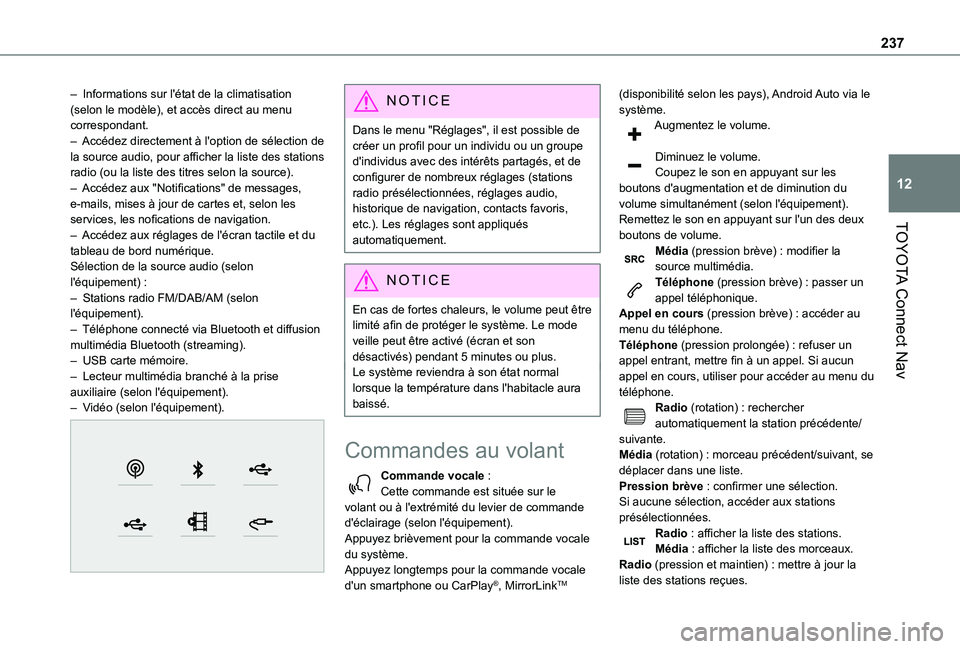
– Informations sur l'état de la climatisation (selon le modèle), et accès direct au menu correspondant.– Accédez directement à l'option de sélection de la source audio, pour afficher la liste des stations radio (ou la liste des titres selon la source).– Accédez aux "Notifications" de messages, e-mails, mises à jour de cartes et, selon les services, les nofications de navigation.– Accédez aux réglages de l'écran tactile et du tableau de bord numérique.Sélection de la source audio (selon l'équipement) :– Stations radio FM/DAB/AM (selon l'équipement).– Téléphone connecté via Bluetooth et diffusion multimédia Bluetooth (streaming).– USB carte mémoire.– Lecteur multimédia branché à la prise auxiliaire (selon l'équipement).– Vidéo (selon l'équipement).
NOTIC E
Dans le menu "Réglages", il est possible de créer un profil pour un individu ou un groupe d'individus avec des intérêts partagés, et de configurer de nombreux réglages (stations radio présélectionnées, réglages audio, historique de navigation, contacts favoris, etc.). Les réglages sont appliqués automatiquement.
NOTIC E
En cas de fortes chaleurs, le volume peut être limité afin de protéger le système. Le mode veille peut être activé (écran et son désactivés) pendant 5 minutes ou plus.Le système reviendra à son état normal lorsque la température dans l'habitacle aura baissé.
Commandes au volant
Commande vocale :Cette commande est située sur le volant ou à l'extrémité du levier de commande d'éclairage (selon l'équipement).Appuyez brièvement pour la commande vocale du système.Appuyez longtemps pour la commande vocale d'un smartphone ou CarPlay®, MirrorLinkTM
(disponibilité selon les pays), Android Auto via le système.Augmentez le volume.
Diminuez le volume.Coupez le son en appuyant sur les boutons d'augmentation et de diminution du volume simultanément (selon l'équipement).Remettez le son en appuyant sur l'un des deux boutons de volume.Média (pression brève) : modifier la source multimédia.Téléphone (pression brève) : passer un appel téléphonique.Appel en cours (pression brève) : accéder au menu du téléphone.Téléphone (pression prolongée) : refuser un appel entrant, mettre fin à un appel. Si aucun appel en cours, utiliser pour accéder au menu du téléphone.Radio (rotation) : rechercher automatiquement la station précédente/suivante.
Média (rotation) : morceau précédent/suivant, se déplacer dans une liste.Pression brève : confirmer une sélection. Si aucune sélection, accéder aux stations présélectionnées.Radio : afficher la liste des stations.Média : afficher la liste des morceaux.Radio (pression et maintien) : mettre à jour la liste des stations reçues.
Page 239 of 272
239
TOYOTA Connect Nav
12
Activez, désactivez ou configurez certaines fonctions du véhicule.
Climatisation
21,518,5
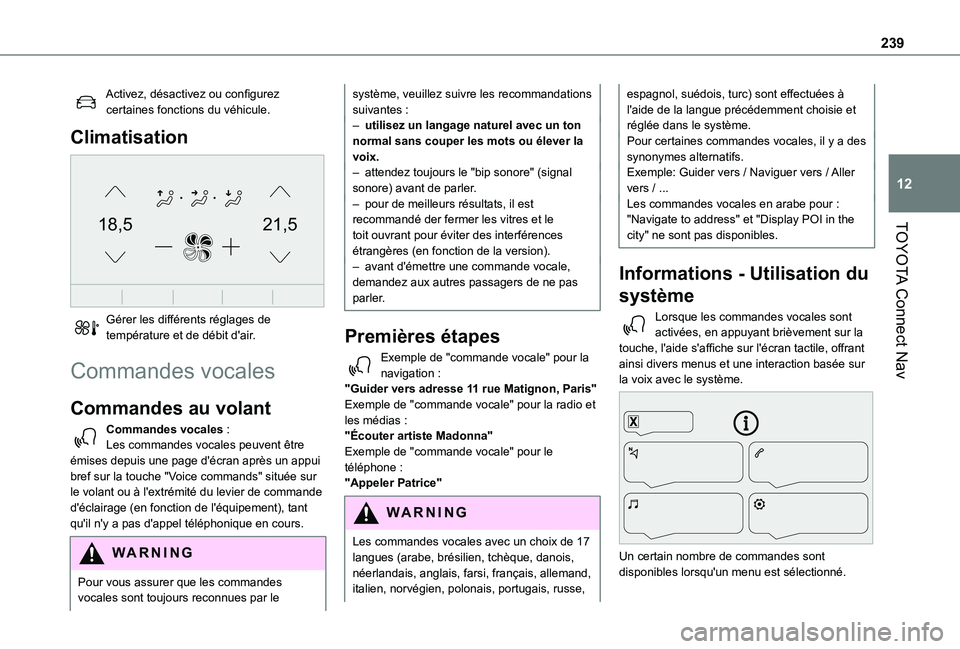
Gérer les différents réglages de température et de débit d'air.
Commandes vocales
Commandes au volant
Commandes vocales :
Les commandes vocales peuvent être émises depuis une page d'écran après un appui bref sur la touche "Voice commands" située sur le volant ou à l'extrémité du levier de commande d'éclairage (en fonction de l'équipement), tant qu'il n'y a pas d'appel téléphonique en cours.
WARNI NG
Pour vous assurer que les commandes
vocales sont toujours reconnues par le
système, veuillez suivre les recommandations suivantes : – utilisez un langage naturel avec un ton normal sans couper les mots ou élever la voix.– attendez toujours le "bip sonore" (signal sonore) avant de parler.– pour de meilleurs résultats, il est recommandé der fermer les vitres et le toit ouvrant pour éviter des interférences étrangères (en fonction de la version).– avant d'émettre une commande vocale, demandez aux autres passagers de ne pas parler.
Premières étapes
Exemple de "commande vocale" pour la navigation :"Guider vers adresse 11 rue Matignon, Paris"Exemple de "commande vocale" pour la radio et les médias :"Écouter artiste Madonna"
Exemple de "commande vocale" pour le téléphone :"Appeler Patrice"
WARNI NG
Les commandes vocales avec un choix de 17 langues (arabe, brésilien, tchèque, danois, néerlandais, anglais, farsi, français, allemand, italien, norvégien, polonais, portugais, russe,
espagnol, suédois, turc) sont effectuées à l'aide de la langue précédemment choisie et réglée dans le système.Pour certaines commandes vocales, il y a des synonymes alternatifs.Exemple: Guider vers / Naviguer vers / Aller vers / ...Les commandes vocales en arabe pour : "Navigate to address" et "Display POI in the city" ne sont pas disponibles.
Informations - Utilisation du
système
Lorsque les commandes vocales sont activées, en appuyant brièvement sur la touche, l'aide s'affiche sur l'écran tactile, offrant ainsi divers menus et une interaction basée sur la voix avec le système.
Un certain nombre de commandes sont disponibles lorsqu'un menu est sélectionné.
Page 242 of 272
242
artiste ou d'un album. Dites par exemple "écouter titre Allumer le feu", "écouter artiste Madonna" ou "écouter album Grain de sable". Vous pouvez également dire "sélectionner la ligne deux". Pour vous déplacer dans une liste, dites "page suivante" ou "page précédente". Vous pouvez revenir en arrière et recommencer en disant "retour", ou dites "annuler" pour interrompre l'action en cours.
NOTIC E
Les commandes vocales de média sont disponibles uniquement avec une connexion USB.
Commandes vocales
"Telephone"
NOTIC E
S'il n'y a pas de téléphone connecté par Bluetooth, un message vocal annonce : "Please first connect a telephone" et la session vocale se ferme.
Commandes vocales
Appeler Patrice*
* Cette fonction est disponible uniquement si le téléphone connecté au système pr\
end en charge le téléchargement des contacts et des appels réce\
nts et si le téléchargement correspondant a été effectué.
Appeler la boîte vocale*Afficher les appels*Messages Aide
Pour passer un appel, dites "appeler" suivi du nom du contact, par exemple "appeler Jean-Pierre". Vous pouvez également préciser le type de téléphone en disant par exemple "appeler Jean-Pierre à la maison". Pour passer un appel en utilisant un numéro de téléphone, dites "composer" suivi du numéro de téléphone, par exemple "composer 01 23 45 67 89". Pour consulter vos messages vocaux, vous pouvez dire "appeler la boîte vocale". Pour envoyer un message, dites par exemple "envoyer un message rapide à Jean-Pierre" suivi du nom du message rapide que vous souhaitez envoyer. Par exemple "envoyer un message rapide à Jean-Pierre", "je serai en retard" ". Pour afficher la liste des appels, dites "afficher les appels". Pour plus d'informations sur les messages, dites "aide avec les messages".Pour choisir un contact, dites par exemple
"sélectionner ligne trois". Vous pouvez parcourir la liste en disant "page suivante" ou "page précédente". Vous pouvez revenir en arrière et recommencer en disant "retour", ou dites "annuler" pour interrompre l'action en cours.
Commandes vocales "Text
message"
N OTIC E
S'il n'y a pas de téléphone connecté par Bluetooth, un message vocal annonce : "Please first connect a telephone" et la session vocale se ferme.
NOTIC E
La fonction des commandes vocales "Text messages" vous permet de dicter et d'envoyer un SMS.Dictez le texte en veillant à faire des pauses brèves entre chaque mot.Lorsque vous avez terminé, le système de reconnaissance vocale génère automatiquement un SMS.
Commandes vocales
Envoyer message rapide à Jean, je serai en retardMessages Aide
Vous pouvez envoyer un message rapide en précisant le nom du destinataire. Pour vous
Page 243 of 272
243
TOYOTA Connect Nav
12
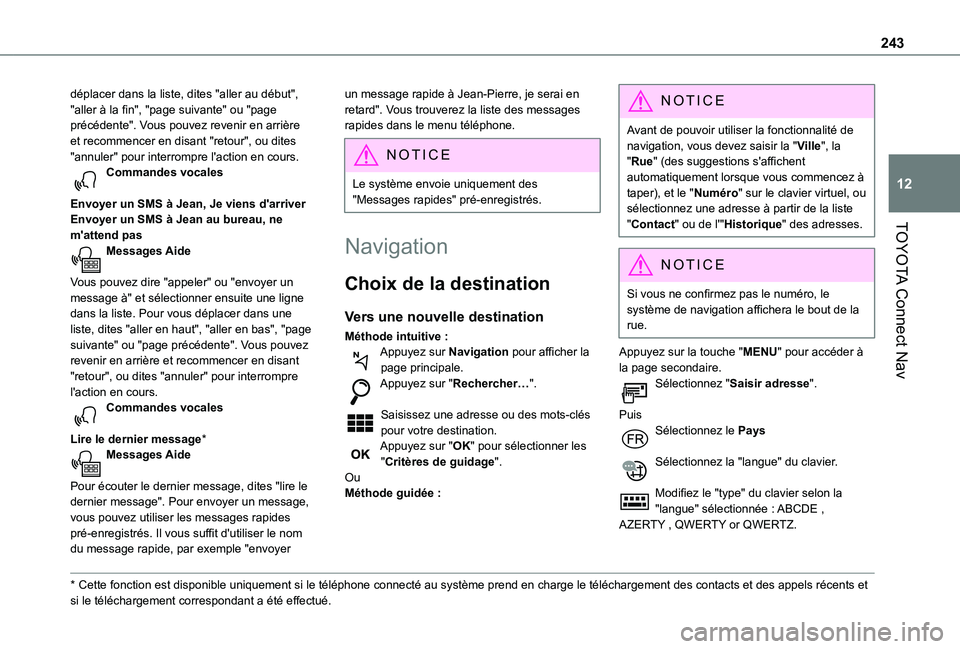
déplacer dans la liste, dites "aller au début", "aller à la fin", "page suivante" ou "page précédente". Vous pouvez revenir en arrière et recommencer en disant "retour", ou dites "annuler" pour interrompre l'action en cours.Commandes vocales
Envoyer un SMS à Jean, Je viens d'arriverEnvoyer un SMS à Jean au bureau, ne m'attend pasMessages Aide
Vous pouvez dire "appeler" ou "envoyer un message à" et sélectionner ensuite une ligne dans la liste. Pour vous déplacer dans une liste, dites "aller en haut", "aller en bas", "page suivante" ou "page précédente". Vous pouvez revenir en arrière et recommencer en disant "retour", ou dites "annuler" pour interrompre l'action en cours.Commandes vocales
Lire le dernier message*
Messages Aide
Pour écouter le dernier message, dites "lire le dernier message". Pour envoyer un message, vous pouvez utiliser les messages rapides pré-enregistrés. Il vous suffit d'utiliser le nom du message rapide, par exemple "envoyer
* Cette fonction est disponible uniquement si le téléphone connecté au système pr\
end en charge le téléchargement des contacts et des appels réce\
nts et si le téléchargement correspondant a été effectué.
un message rapide à Jean-Pierre, je serai en retard". Vous trouverez la liste des messages rapides dans le menu téléphone.
N OTIC E
Le système envoie uniquement des "Messages rapides" pré-enregistrés.
Navigation
Choix de la destination
Vers une nouvelle destination
Méthode intuitive :Appuyez sur Navigation pour afficher la page principale.Appuyez sur "Rechercher…".
Saisissez une adresse ou des mots-clés pour votre destination.Appuyez sur "OK" pour sélectionner les "Critères de guidage".OuMéthode guidée :
NOTIC E
Avant de pouvoir utiliser la fonctionnalité de navigation, vous devez saisir la "Ville", la "Rue" (des suggestions s'affichent automatiquement lorsque vous commencez à taper), et le "Numéro" sur le clavier virtuel, ou sélectionnez une adresse à partir de la liste "Contact" ou de l'"Historique" des adresses.
NOTIC E
Si vous ne confirmez pas le numéro, le système de navigation affichera le bout de la rue.
Appuyez sur la touche "MENU" pour accéder à la page secondaire.Sélectionnez "Saisir adresse".
PuisSélectionnez le Pays
Sélectionnez la "langue" du clavier.
Modifiez le "type" du clavier selon la "langue" sélectionnée : ABCDE , AZERTY , QWERTY or QWERTZ.
Page 245 of 272
245
TOYOTA Connect Nav
12
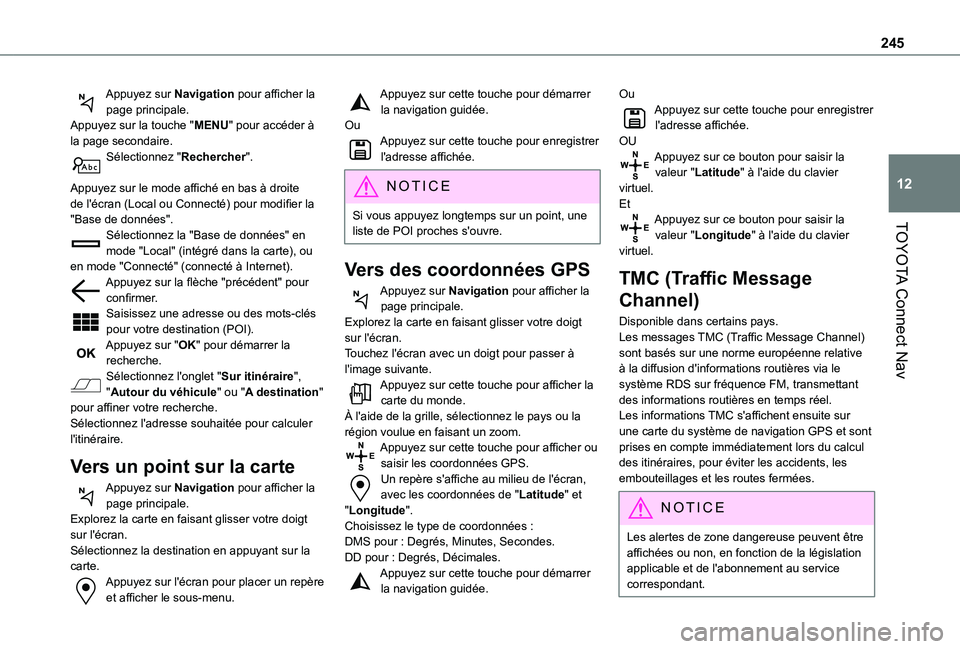
Appuyez sur Navigation pour afficher la page principale.Appuyez sur la touche "MENU" pour accéder à la page secondaire.Sélectionnez "Rechercher".
Appuyez sur le mode affiché en bas à droite de l'écran (Local ou Connecté) pour modifier la "Base de données".Sélectionnez la "Base de données" en mode "Local" (intégré dans la carte), ou en mode "Connecté" (connecté à Internet).Appuyez sur la flèche "précédent" pour confirmer.Saisissez une adresse ou des mots-clés pour votre destination (POI).Appuyez sur "OK" pour démarrer la recherche.Sélectionnez l'onglet "Sur itinéraire", "Autour du véhicule" ou "A destination" pour affiner votre recherche.Sélectionnez l'adresse souhaitée pour calculer l'itinéraire.
Vers un point sur la carte
Appuyez sur Navigation pour afficher la page principale.Explorez la carte en faisant glisser votre doigt sur l'écran.Sélectionnez la destination en appuyant sur la carte.Appuyez sur l'écran pour placer un repère
et afficher le sous-menu.
Appuyez sur cette touche pour démarrer la navigation guidée.OuAppuyez sur cette touche pour enregistrer l'adresse affichée.
NOTIC E
Si vous appuyez longtemps sur un point, une liste de POI proches s'ouvre.
Vers des coordonnées GPS
Appuyez sur Navigation pour afficher la page principale.Explorez la carte en faisant glisser votre doigt sur l'écran.Touchez l'écran avec un doigt pour passer à l'image suivante.Appuyez sur cette touche pour afficher la carte du monde.À l'aide de la grille, sélectionnez le pays ou la région voulue en faisant un zoom.Appuyez sur cette touche pour afficher ou saisir les coordonnées GPS.Un repère s'affiche au milieu de l'écran, avec les coordonnées de "Latitude" et "Longitude".Choisissez le type de coordonnées :DMS pour : Degrés, Minutes, Secondes.DD pour : Degrés, Décimales.Appuyez sur cette touche pour démarrer la navigation guidée.
OuAppuyez sur cette touche pour enregistrer l'adresse affichée.OUAppuyez sur ce bouton pour saisir la valeur "Latitude" à l'aide du clavier virtuel.EtAppuyez sur ce bouton pour saisir la valeur "Longitude" à l'aide du clavier virtuel.
TMC (Traffic Message
Channel)
Disponible dans certains pays.Les messages TMC (Traffic Message Channel) sont basés sur une norme européenne relative à la diffusion d'informations routières via le système RDS sur fréquence FM, transmettant des informations routières en temps réel. Les informations TMC s'affichent ensuite sur une carte du système de navigation GPS et sont
prises en compte immédiatement lors du calcul des itinéraires, pour éviter les accidents, les embouteillages et les routes fermées.
NOTIC E
Les alertes de zone dangereuse peuvent être affichées ou non, en fonction de la législation applicable et de l'abonnement au service correspondant.
Page 247 of 272
247
TOYOTA Connect Nav
12
PUISActiver ou désactiver :
– "Aucun partage (données, position du véhicule)".– “Partage de données uniquement"– "Partage des données et de la position véhicule"
Réglages spécifiques à la
navigation connectée
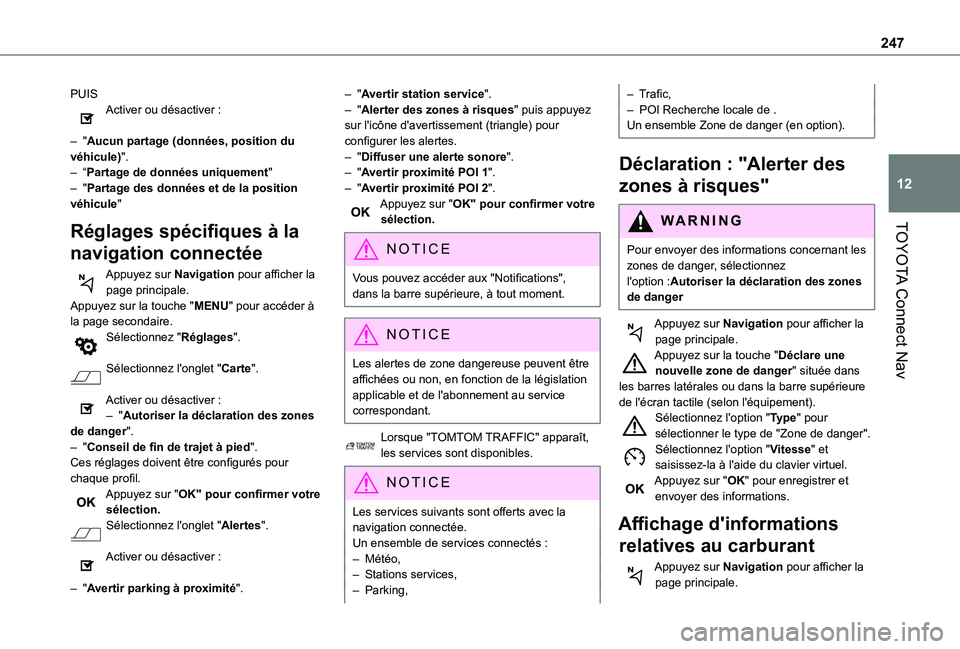
Appuyez sur Navigation pour afficher la page principale.Appuyez sur la touche "MENU" pour accéder à la page secondaire.Sélectionnez "Réglages".
Sélectionnez l'onglet "Carte".
Activer ou désactiver :– "Autoriser la déclaration des zones de danger".
– "Conseil de fin de trajet à pied".Ces réglages doivent être configurés pour chaque profil.Appuyez sur "OK" pour confirmer votre sélection.Sélectionnez l'onglet "Alertes".
Activer ou désactiver :
– "Avertir parking à proximité".
– "Avertir station service".– "Alerter des zones à risques" puis appuyez sur l'icône d'avertissement (triangle) pour configurer les alertes.– "Diffuser une alerte sonore".– "Avertir proximité POI 1".– "Avertir proximité POI 2".Appuyez sur "OK" pour confirmer votre sélection.
NOTIC E
Vous pouvez accéder aux "Notifications", dans la barre supérieure, à tout moment.
NOTIC E
Les alertes de zone dangereuse peuvent être affichées ou non, en fonction de la législation applicable et de l'abonnement au service correspondant.
Lorsque "TOMTOM TRAFFIC" apparaît, les services sont disponibles.
NOTIC E
Les services suivants sont offerts avec la navigation connectée.Un ensemble de services connectés :– Météo,– Stations services,– Parking,
– Trafic,– POI Recherche locale de .Un ensemble Zone de danger (en option).
Déclaration : "Alerter des
zones à risques"
WARNI NG
Pour envoyer des informations concernant les zones de danger, sélectionnez l'option :Autoriser la déclaration des zones de danger
Appuyez sur Navigation pour afficher la page principale.Appuyez sur la touche "Déclare une nouvelle zone de danger" située dans les barres latérales ou dans la barre supérieure de l'écran tactile (selon l'équipement).Sélectionnez l'option "Type" pour sélectionner le type de "Zone de danger".Sélectionnez l'option "Vitesse" et saisissez-la à l'aide du clavier virtuel.Appuyez sur "OK" pour enregistrer et envoyer des informations.
Affichage d'informations
relatives au carburant
Appuyez sur Navigation pour afficher la page principale.
Page 252 of 272
252
NOTIC E
Pour se protéger contre les accès non autorisés et pour rendre tous les systèmes aussi sûrs que possible, l'utilisation d'un code de sécurité ou d'un mot de passe complexe est recommandée.
Gestion des connexions
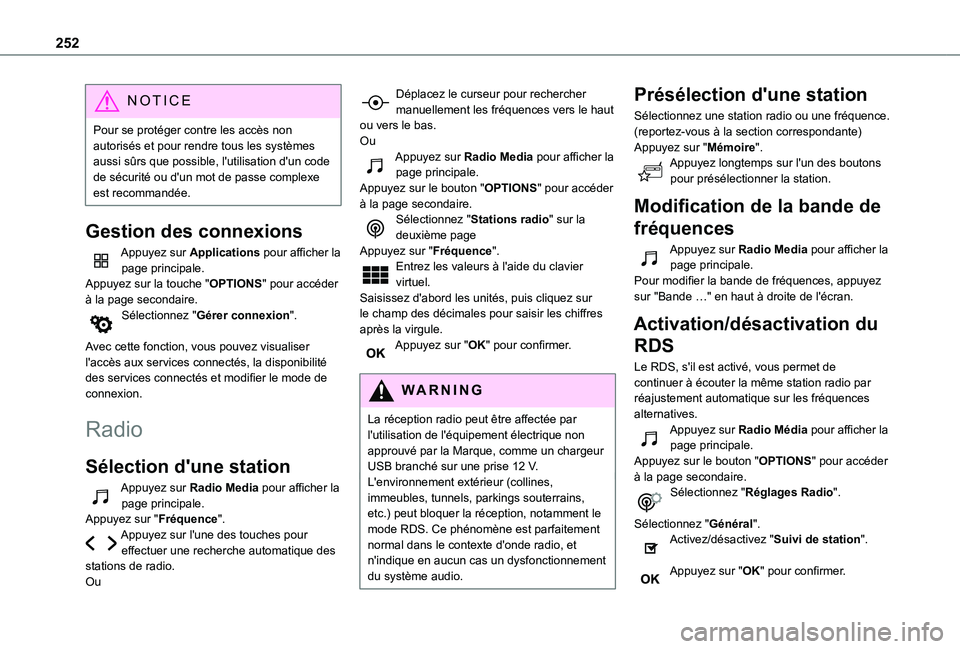
Appuyez sur Applications pour afficher la page principale.Appuyez sur la touche "OPTIONS" pour accéder à la page secondaire.Sélectionnez "Gérer connexion".
Avec cette fonction, vous pouvez visualiser l'accès aux services connectés, la disponibilité des services connectés et modifier le mode de connexion.
Radio
Sélection d'une station
Appuyez sur Radio Media pour afficher la page principale.Appuyez sur "Fréquence".Appuyez sur l'une des touches pour effectuer une recherche automatique des stations de radio.Ou
Déplacez le curseur pour rechercher manuellement les fréquences vers le haut ou vers le bas.OuAppuyez sur Radio Media pour afficher la page principale.Appuyez sur le bouton "OPTIONS" pour accéder à la page secondaire.Sélectionnez "Stations radio" sur la deuxième pageAppuyez sur "Fréquence".Entrez les valeurs à l'aide du clavier virtuel.Saisissez d'abord les unités, puis cliquez sur le champ des décimales pour saisir les chiffres après la virgule.Appuyez sur "OK" pour confirmer.
WARNI NG
La réception radio peut être affectée par l'utilisation de l'équipement électrique non approuvé par la Marque, comme un chargeur USB branché sur une prise 12 V.L'environnement extérieur (collines, immeubles, tunnels, parkings souterrains, etc.) peut bloquer la réception, notamment le mode RDS. Ce phénomène est parfaitement normal dans le contexte d'onde radio, et n'indique en aucun cas un dysfonctionnement du système audio.
Présélection d'une station
Sélectionnez une station radio ou une fréquence.(reportez-vous à la section correspondante)Appuyez sur "Mémoire".Appuyez longtemps sur l'un des boutons pour présélectionner la station.
Modification de la bande de
fréquences
Appuyez sur Radio Media pour afficher la page principale.Pour modifier la bande de fréquences, appuyez sur "Bande …" en haut à droite de l'écran.
Activation/désactivation du
RDS
Le RDS, s'il est activé, vous permet de continuer à écouter la même station radio par réajustement automatique sur les fréquences alternatives.Appuyez sur Radio Média pour afficher la
page principale.Appuyez sur le bouton "OPTIONS" pour accéder à la page secondaire.Sélectionnez "Réglages Radio".
Sélectionnez "Général".Activez/désactivez "Suivi de station".
Appuyez sur "OK" pour confirmer.
Page 253 of 272
253
TOYOTA Connect Nav
12
NOTIC E
Le suivi des stations RDS peut ne pas être disponible à l'échelle nationale, car de nombreuses stations radio ne couvrent pas 100 % du pays. Ceci explique la perte de réception d'une station pendant un trajet.
Affichage d'informations
textuelles
La fonction "Radio Text" affiche des informations transmises par la station radio en rapport avec la station ou la chanson en cours de lecture.Appuyez sur Radio Média pour afficher la page principale.Appuyez sur la touche "OPTIONS" pour accéder à la page secondaire.Sélectionnez "Réglages Radio".
Sélectionnez "Général".Activez/désactivez "Affichage radio
texte".Appuyez sur "OK" pour confirmer.
Lecture de messages TA
La fonction TA (radioguidage) donne la priorité aux messages d'alerte TA. Pour fonctionner, cette fonction nécessite une bonne réception d'une station radio qui transmet ce type de message. Pendant la diffusion des
informations routières, le média en cours est automatiquement interrompu pour que le message TA puisse être entendu. La lecture normale du média lu précédemment reprend à la fin du message.Sélectionnez "Annonces".Activez/désactivez "Annonce trafic".
Appuyez sur "OK" pour confirmer.
Radio DAB (Digital Audio
Broadcasting)
Radio numérique terrestre
La radio numérique offre un son de qualité supérieure.Les divers "multiplexes/ensembles" offrent un choix de stations de radion organisées par ordre alphabétique.Appuyez sur Radio Media pour afficher la
page principale.Appuyez sur “Bande …" en haut à droite de l'écran pour afficher la bande de fréquences "DAB".
Suivi FM-DAB
“DAB" ne couvre pas 100 % du territoire.Lorsque le signal radio est mauvais, “FM-DAB auto follow-up" vous permet de continuer à écouter la même station en passant
automatiquement à la station analogique FM correspondante (le cas échéant).Appuyez sur Radio Media pour afficher la page principale.Appuyez sur le bouton "OPTIONS" pour accéder à la page secondaire.Sélectionnez "Réglages Radio".
Sélectionnez "Général".Activez/désactivez "Suivi FM-DAB".
Activez/désactivez "Suivi de station".
Appuyez sur "OK".
NOTIC E
Si “FM-DAB auto tracking" est activé, il peut y avoir un décalage de quelques secondes lorsque le système passe à la radio analogique "FM", et dans certains cas un changement de volume.Lorsque la qualité du signal sonore est restaurée, le système revient automatiquement à "DAB".
WARNI NG
Si la station "DAB" écouté n'est pas disponible sur “FM” (“FM-DAB" option grisée), ou si "FM-DAB auto tracking" n'est pas activé,