navigation TOYOTA PROACE CITY VERSO 2021 Notices Demploi (in French)
[x] Cancel search | Manufacturer: TOYOTA, Model Year: 2021, Model line: PROACE CITY VERSO, Model: TOYOTA PROACE CITY VERSO 2021Pages: 272, PDF Size: 57.75 MB
Page 3 of 272
3
Contenu
Recommandations générales concernant les aides à la conduite et à la manœuvre 127Reconnaissance des panneaux 129Limiteur de vitesse 132Recommandations particulières relatives au régulateur de vitesse 135Régulateur de vitesse programmable 135Régulateur de vitesse adaptatif 138Mémorisation des vitesses 142Active Safety Brake avec Alerte Risque Collision et assistance au freinage d'urgence intelligente 143Alerte active de franchissement involontaire de ligne 145Surveillance d'angles morts 149Système actif de surveillance d'angles morts 151Détection de distraction 151Capteurs de stationnement 153Top Rear Vision 155Park Assist 157
7Informations pratiques
Compatibilité des carburants 162Ravitaillement en carburant 162Prévention des erreurs de carburant (diesel) 164Chaînes à neige 164Dispositif de remorquage 165Dispositif de remorquage avec boule d'attelage rapidement détachable 167Mode d'économie d'énergie 168Barres de toit / glissière de toit 169
Capot 170
Compartiment moteur 171Vérification des niveaux 171Vérifications de vitesse 173AdBlue® (moteurs diesel) 176Roue libre 179Conseils d'entretien et de maintenance 179
8En cas de panne
Panne de carburant (diesel) 181Kit d'outils 181Trousse de réparation pour pneus crevés 182Roue de secours 185Remplacement d'une ampoule 189Remplacement d'un fusible 194Batterie 12 V 197Remorquage 201
9Caractéristiques techniques
Dimensions 203Données techniques du moteur et charges tractées 204Repères d'identification 207
10Système audio Bluetooth®
Premières étapes 208Commandes au volant 209Menus 210Radio 210Radio DAB (Digital Audio Broadcasting) 2 11Média 213Téléphone 216
Foire aux questions 219
11TOYOTA Connect Radio
Premières étapes 221Commandes au volant 222Menus 223Application 224Radio 225Radio DAB (Digital Audio Broadcasting) 226Média 227Téléphone 228Réglages 232Foire aux questions 234
12TOYOTA Connect Nav
Premières étapes 236Commandes au volant 237Menus 238Commandes vocales 239Navigation 243Navigation connectée 246Application 248
Radio 252Radio DAB (Digital Audio Broadcasting) 253Média 254Téléphone 255Réglages 258Foire aux questions 260
■Index alphabétique
Page 125 of 272
125
Conduite
6
NOTIC E
L'avertissement reste actif jusqu'à ce que le système soit réinitialisé.
Réinitialisation
Réinitialisez le système après avoir réglé la plusieurs d'un ou plusieurs pneus et après avoir changé une ou plusieurs roues.
WARNI NG
Avant de réinitialiser le système, assurez-vous que les pressions des quatre pneus sont correctes pour les conditions d'utilisation du véhicule et qu'elles sont conformes aux valeurs écrites sur l'étiquette de pression des pneus.Vérifiez les pressions des quatre pneus avant de procéder à la réinitialisation.Le système ne vous donne pas de conseils si une pression n'est pas correcte au moment de la réinitialisation.
Sans système audio
► Appuyez sur ce bouton pendant environ 3
secondes, puis relâchez-le. La réinitialisation est confirmée par un signal sonore.
Avec le système audio ou l'écran
tactile
Lorsque le véhicule est à l'arrêt, le système est réinitialisé via le menu de configuration du véhicule.
Dysfonctionnement
Ces témoins d'alerte s'allument en cas de dysfonctionnement.Dans ce cas, la fonction de contrôle de sous-pression des pneus n'est plus effectuée.Faites vérifier le système par un concessionnaire TOYOTA ou un atelier de réparation qualifié.
Affichage tête haute
Ce système projette diverses informations sur une lame de projection fumée située dans le champ de vision du conducteur, ce qui lui permet de conduire sans quitter la route des yeux.
Informations affichées
pendant le fonctionnement
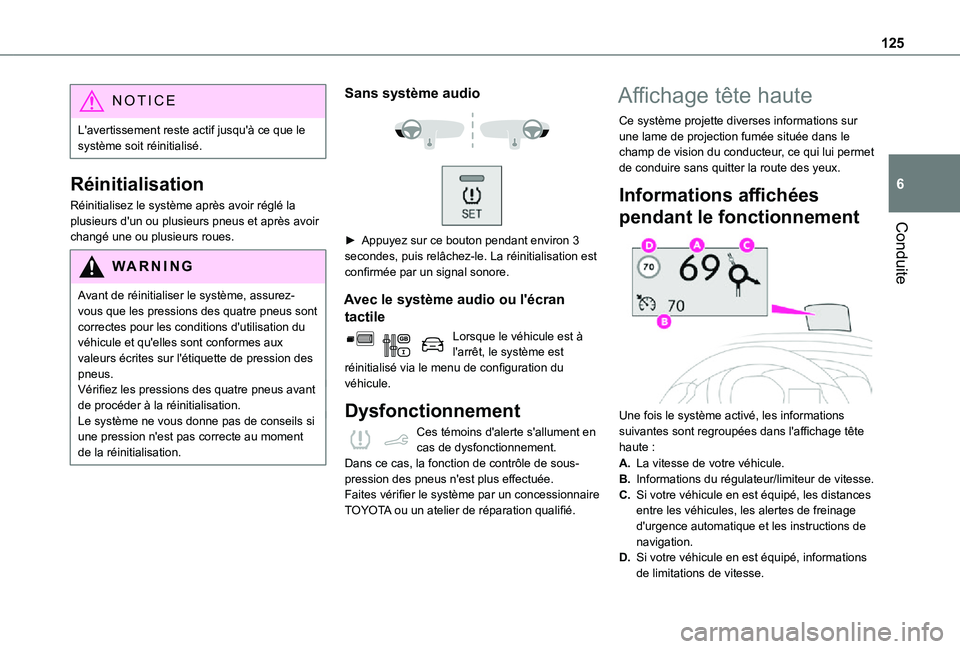
Une fois le système activé, les informations suivantes sont regroupées dans l'affichage tête
haute :
A.La vitesse de votre véhicule.
B.Informations du régulateur/limiteur de vitesse.
C.Si votre véhicule en est équipé, les distances entre les véhicules, les alertes de freinage d'urgence automatique et les instructions de navigation.
D.Si votre véhicule en est équipé, informations de limitations de vitesse.
Page 126 of 272
126
NOTIC E
Pour plus d'informations sur la Navigation, reportez-vous à la section Audio et télématique.
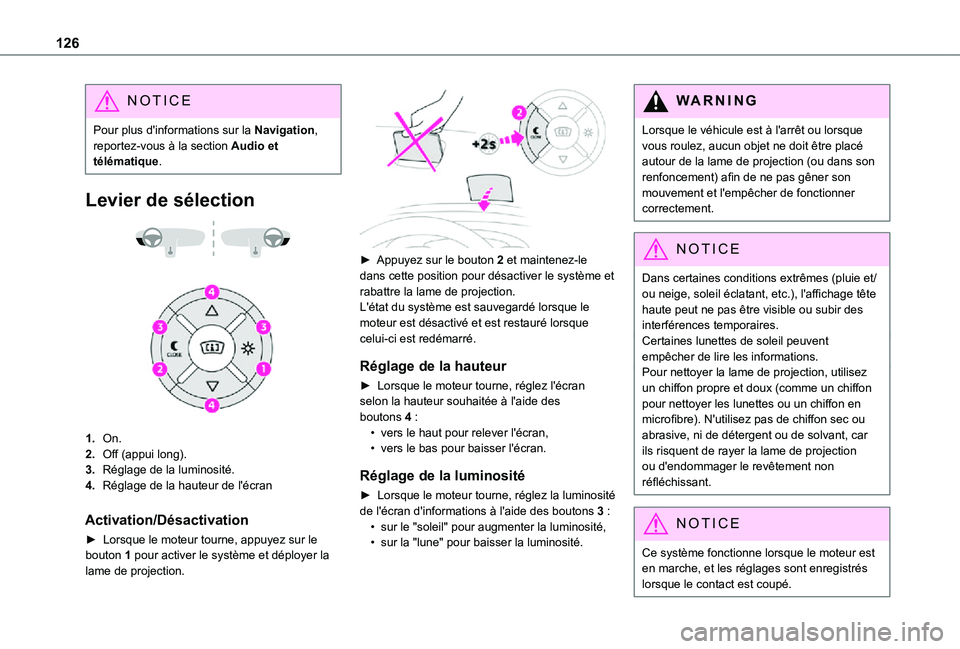
Levier de sélection
1.On.
2.Off (appui long).
3.Réglage de la luminosité.
4.Réglage de la hauteur de l'écran
Activation/Désactivation
► Lorsque le moteur tourne, appuyez sur le bouton 1 pour activer le système et déployer la lame de projection.
► Appuyez sur le bouton 2 et maintenez-le dans cette position pour désactiver le système et rabattre la lame de projection.L'état du système est sauvegardé lorsque le moteur est désactivé et est restauré lorsque celui-ci est redémarré.
Réglage de la hauteur
► Lorsque le moteur tourne, réglez l'écran selon la hauteur souhaitée à l'aide des boutons 4 :• vers le haut pour relever l'écran,• vers le bas pour baisser l'écran.
Réglage de la luminosité
► Lorsque le moteur tourne, réglez la luminosité de l'écran d'informations à l'aide des boutons 3 :• sur le "soleil" pour augmenter la luminosité,• sur la "lune" pour baisser la luminosité.
W ARNI NG
Lorsque le véhicule est à l'arrêt ou lorsque vous roulez, aucun objet ne doit être placé autour de la lame de projection (ou dans son renfoncement) afin de ne pas gêner son mouvement et l'empêcher de fonctionner correctement.
NOTIC E
Dans certaines conditions extrêmes (pluie et/ou neige, soleil éclatant, etc.), l'affichage tête haute peut ne pas être visible ou subir des interférences temporaires.Certaines lunettes de soleil peuvent empêcher de lire les informations.Pour nettoyer la lame de projection, utilisez un chiffon propre et doux (comme un chiffon pour nettoyer les lunettes ou un chiffon en microfibre). N'utilisez pas de chiffon sec ou abrasive, ni de détergent ou de solvant, car ils risquent de rayer la lame de projection ou d'endommager le revêtement non réfléchissant.
NOTIC E
Ce système fonctionne lorsque le moteur est en marche, et les réglages sont enregistrés lorsque le contact est coupé.
Page 129 of 272
129
Conduite
6
Reconnaissance des
panneaux
Reportez-vous aux Recommandations générales concernant l'utilisation des aides à la conduite et à la manœuvre.
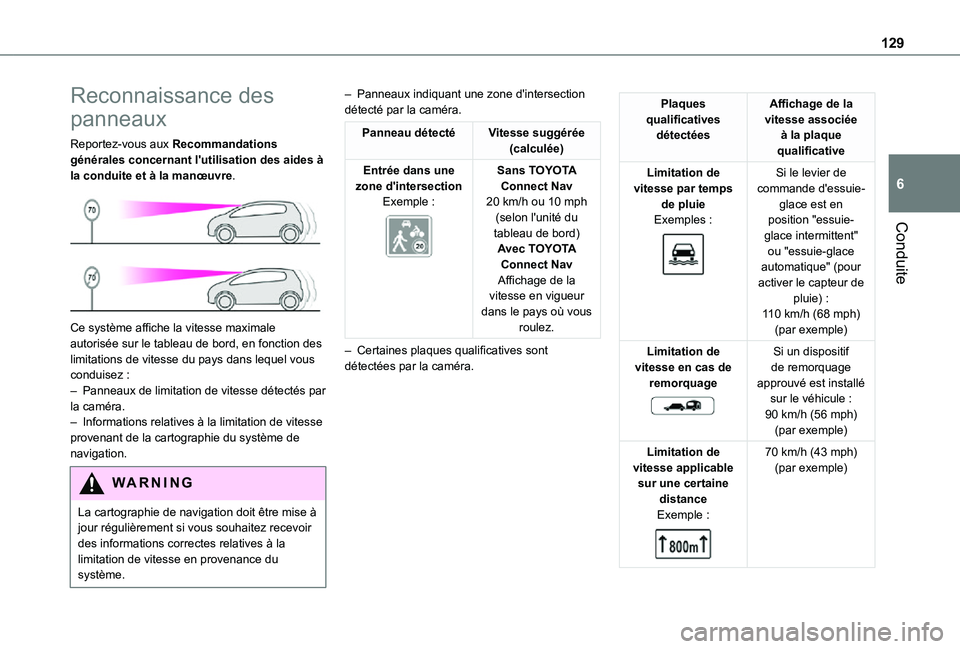
Ce système affiche la vitesse maximale autorisée sur le tableau de bord, en fonction des limitations de vitesse du pays dans lequel vous conduisez :– Panneaux de limitation de vitesse détectés par la caméra.– Informations relatives à la limitation de vitesse provenant de la cartographie du système de navigation.
WARNI NG
La cartographie de navigation doit être mise à jour régulièrement si vous souhaitez recevoir des informations correctes relatives à la
limitation de vitesse en provenance du système.
– Panneaux indiquant une zone d'intersection détecté par la caméra.
Panneau détectéVitesse suggérée (calculée)
Entrée dans une zone d'intersectionExemple :
Sans TOYOTA Connect Nav20 km/h ou 10 mph (selon l'unité du tableau de bord)
Avec TOYOTA Connect NavAffichage de la vitesse en vigueur dans le pays où vous roulez.
– Certaines plaques qualificatives sont détectées par la caméra.
Plaques qualificatives détectées
Affichage de la vitesse associée à la plaque qualificative
Limitation de vitesse par temps de pluieExemples :
Si le levier de commande d'essuie-glace est en position "essuie-glace intermittent"
ou "essuie-glace automatique" (pour activer le capteur de pluie) :110 km/h (68 mph) (par exemple)
Limitation de vitesse en cas de remorquage
Si un dispositif de remorquage approuvé est installé sur le véhicule :90 km/h (56 mph) (par exemple)
Limitation de vitesse applicable sur une certaine distanceExemple :
70 km/h (43 mph) (par exemple)
Page 224 of 272
224
etc.) et l'affichage (langue unités, date, heure, etc.).
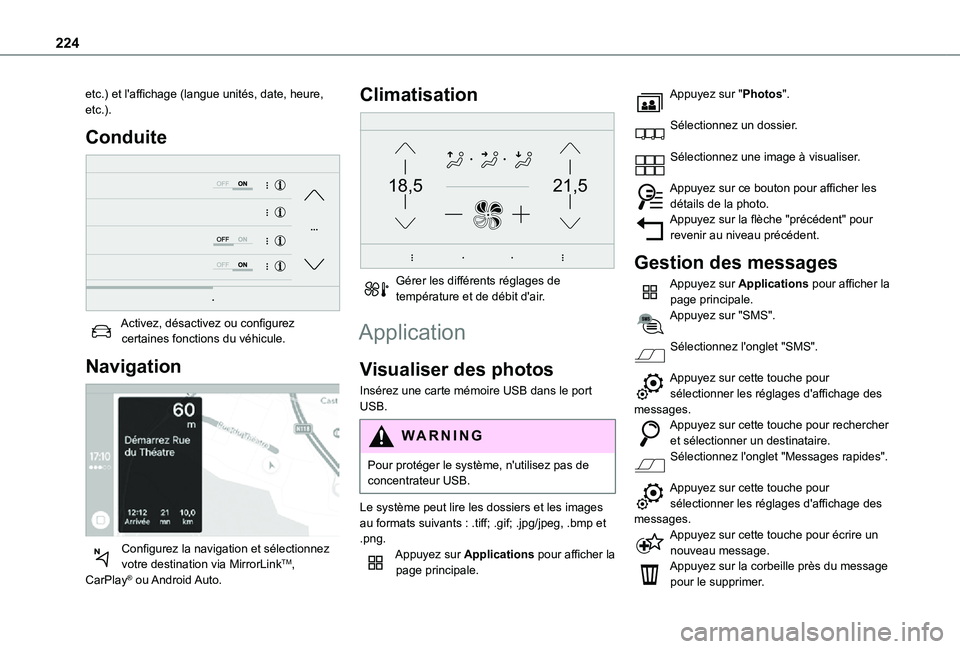
Conduite
Activez, désactivez ou configurez certaines fonctions du véhicule.
Navigation
Configurez la navigation et sélectionnez votre destination via MirrorLinkTM, CarPlay® ou Android Auto.
Climatisation
21,518,5
Gérer les différents réglages de température et de débit d'air.
Application
Visualiser des photos
Insérez une carte mémoire USB dans le port USB.
WARNI NG
Pour protéger le système, n'utilisez pas de concentrateur USB.
Le système peut lire les dossiers et les images au formats suivants : .tiff; .gif; .jpg/jpeg, .bmp et .png.Appuyez sur Applications pour afficher la page principale.
Appuyez sur "Photos".
Sélectionnez un dossier.
Sélectionnez une image à visualiser.
Appuyez sur ce bouton pour afficher les détails de la photo.Appuyez sur la flèche "précédent" pour revenir au niveau précédent.
Gestion des messages
Appuyez sur Applications pour afficher la page principale.Appuyez sur "SMS".
Sélectionnez l'onglet "SMS".
Appuyez sur cette touche pour sélectionner les réglages d'affichage des messages.Appuyez sur cette touche pour rechercher et sélectionner un destinataire.
Sélectionnez l'onglet "Messages rapides".
Appuyez sur cette touche pour sélectionner les réglages d'affichage des messages.Appuyez sur cette touche pour écrire un nouveau message.Appuyez sur la corbeille près du message pour le supprimer.
Page 229 of 272
229
TOYOTA Connect Radio
11
Téléphone non connecté par
Bluetooth®
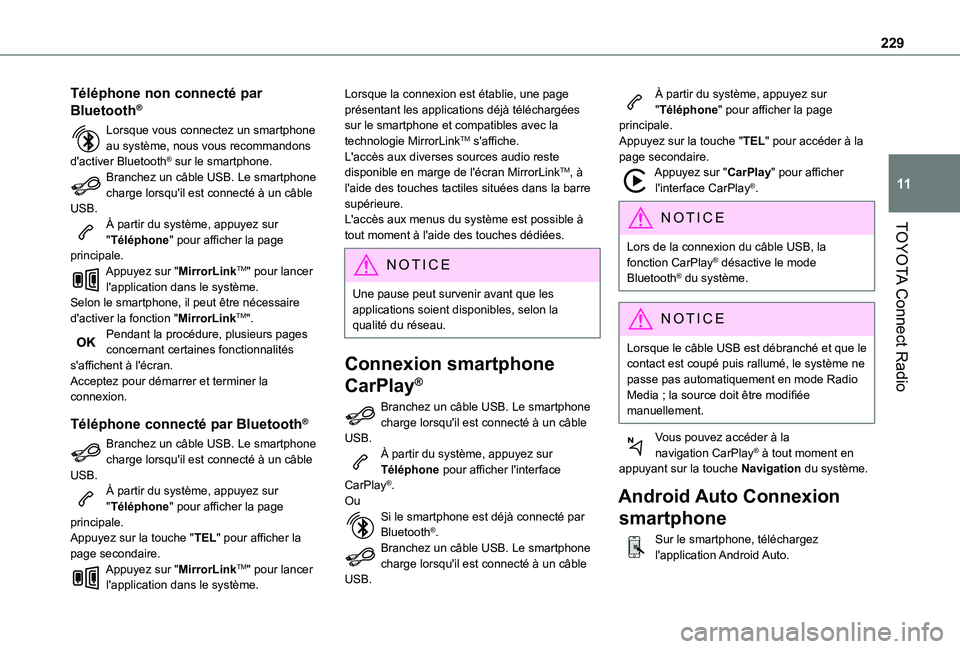
Lorsque vous connectez un smartphone au système, nous vous recommandons d'activer Bluetooth® sur le smartphone.Branchez un câble USB. Le smartphone charge lorsqu'il est connecté à un câble USB.À partir du système, appuyez sur "Téléphone" pour afficher la page principale.Appuyez sur "MirrorLinkTM" pour lancer l'application dans le système.Selon le smartphone, il peut être nécessaire d'activer la fonction "MirrorLinkTM".Pendant la procédure, plusieurs pages concernant certaines fonctionnalités s'affichent à l'écran.Acceptez pour démarrer et terminer la connexion.
Téléphone connecté par Bluetooth®
Branchez un câble USB. Le smartphone
charge lorsqu'il est connecté à un câble USB.À partir du système, appuyez sur "Téléphone" pour afficher la page principale.Appuyez sur la touche "TEL" pour afficher la page secondaire.Appuyez sur "MirrorLinkTM" pour lancer l'application dans le système.
Lorsque la connexion est établie, une page présentant les applications déjà téléchargées sur le smartphone et compatibles avec la technologie MirrorLinkTM s'affiche.L'accès aux diverses sources audio reste disponible en marge de l'écran MirrorLinkTM, à l'aide des touches tactiles situées dans la barre supérieure.L'accès aux menus du système est possible à tout moment à l'aide des touches dédiées.
NOTIC E
Une pause peut survenir avant que les applications soient disponibles, selon la qualité du réseau.
Connexion smartphone
CarPlay®
Branchez un câble USB. Le smartphone charge lorsqu'il est connecté à un câble USB.À partir du système, appuyez sur Téléphone pour afficher l'interface CarPlay®.OuSi le smartphone est déjà connecté par Bluetooth®.Branchez un câble USB. Le smartphone charge lorsqu'il est connecté à un câble USB.
À partir du système, appuyez sur "Téléphone" pour afficher la page principale.Appuyez sur la touche "TEL" pour accéder à la page secondaire.Appuyez sur "CarPlay" pour afficher l'interface CarPlay®.
NOTIC E
Lors de la connexion du câble USB, la fonction CarPlay® désactive le mode Bluetooth® du système.
NOTIC E
Lorsque le câble USB est débranché et que le contact est coupé puis rallumé, le système ne passe pas automatiquement en mode Radio Media ; la source doit être modifiée manuellement.
Vous pouvez accéder à la navigation CarPlay® à tout moment en appuyant sur la touche Navigation du système.
Android Auto Connexion
smartphone
Sur le smartphone, téléchargez
l'application Android Auto.
Page 236 of 272
236
TOYOTA Connect Nav
Navigation GPS -
Applications - Système
audio multimédia -
Téléphone Bluetooth®
NOTIC E
Les fonctions et les réglages décrits peuvent varier selon le modèle et la configuration du véhicule.
WARNI NG
Pour des raisons de sécurité et parce qu'elles exigent une attention particulière de la part du conducteur, les opérations suivantes doivent être effectuées avec le véhicule arrêté et le contact allumé :– Appairage du smartphone avec le système en mode Bluetooth.– Utilisation du smartphone.– Connexion aux applications CarPlay®, MirrorLinkTM ou Android Auto (certaines applications peuvent interrompre leur affichage pendant que le véhicule est en
mouvement).
– Visionnage d'une vidéo (la vidéo s'arrête lorsque le véhicule recommence à rouler).– Modification des réglages et de la configuration du système.
NOTIC E
Le système est protégé de telle manière qu'il ne fonctionne que dans le véhicule.Le message Mode d'économie d'énergie
s'affiche lorsque le système s'apprête à activer le mode correspondant.
NOTIC E
Les mises à jour du système et des cartes peuvent être téléchargées à partir du site Web de la marque.La procédure de mise à jour est également disponible sur le site Web.
Premières étapes
Lorsque le moteur est en marche, une pression permet de couper le son.Lorsque le contact est coupé, une pression permet d'allumer le système.Augmentez ou réduisez le volume à l'aide de la
molette ou des boutons "plus" ou "moins" (selon l'équipement).
Utilisez les boutons de menu situés de chaque côté ou sous l'écran tactile pour accéder aux menus, puis appuyez sur les touches virtuelles de l'écran tactile.Selon le modèle, utilisez les boutons "Source" ou "Menu" situés pour accéder aux menus déroulants, puis appuyez sur les touches virtuelles de l'écran tactile.Affichez les menus déroulants à tout moment en appuyant brièvement sur l'écran avec trois doigts.Toutes les zones tactiles de l'écran sont blanches.Appuyez sur la flèche "précédent" pour revenir au niveau précédent.Appuyez sur "OK" pour confirmer.
WARNI NG
L'écran tactile est de type "capacitif".Pour nettoyer l'écran, utilisez un chiffon doux, non-abrasif (comme un chiffon à lunettes) sans aucun produit.N'utilisez pas d'objets coupants sur l'écran.Ne touchez pas l'écran avec les mains mouillées.
Certaines informations sont affichées de façon permanente dans les barres latérales ou la barre supérieure de l'écran tactile (selon l'équipement) :
Page 237 of 272
237
TOYOTA Connect Nav
12
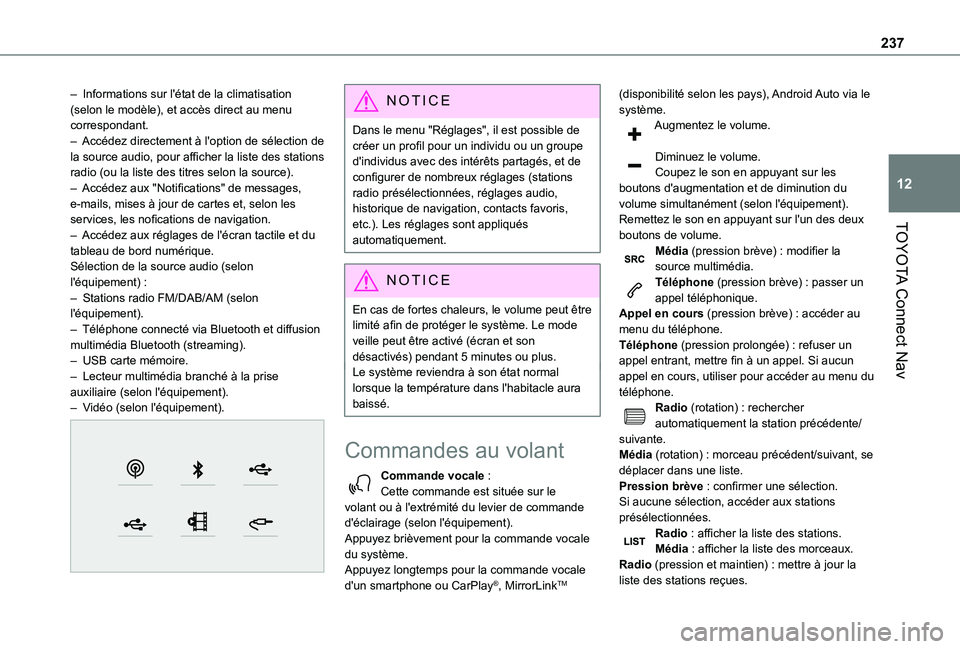
– Informations sur l'état de la climatisation (selon le modèle), et accès direct au menu correspondant.– Accédez directement à l'option de sélection de la source audio, pour afficher la liste des stations radio (ou la liste des titres selon la source).– Accédez aux "Notifications" de messages, e-mails, mises à jour de cartes et, selon les services, les nofications de navigation.– Accédez aux réglages de l'écran tactile et du tableau de bord numérique.Sélection de la source audio (selon l'équipement) :– Stations radio FM/DAB/AM (selon l'équipement).– Téléphone connecté via Bluetooth et diffusion multimédia Bluetooth (streaming).– USB carte mémoire.– Lecteur multimédia branché à la prise auxiliaire (selon l'équipement).– Vidéo (selon l'équipement).
NOTIC E
Dans le menu "Réglages", il est possible de créer un profil pour un individu ou un groupe d'individus avec des intérêts partagés, et de configurer de nombreux réglages (stations radio présélectionnées, réglages audio, historique de navigation, contacts favoris, etc.). Les réglages sont appliqués automatiquement.
NOTIC E
En cas de fortes chaleurs, le volume peut être limité afin de protéger le système. Le mode veille peut être activé (écran et son désactivés) pendant 5 minutes ou plus.Le système reviendra à son état normal lorsque la température dans l'habitacle aura baissé.
Commandes au volant
Commande vocale :Cette commande est située sur le volant ou à l'extrémité du levier de commande d'éclairage (selon l'équipement).Appuyez brièvement pour la commande vocale du système.Appuyez longtemps pour la commande vocale d'un smartphone ou CarPlay®, MirrorLinkTM
(disponibilité selon les pays), Android Auto via le système.Augmentez le volume.
Diminuez le volume.Coupez le son en appuyant sur les boutons d'augmentation et de diminution du volume simultanément (selon l'équipement).Remettez le son en appuyant sur l'un des deux boutons de volume.Média (pression brève) : modifier la source multimédia.Téléphone (pression brève) : passer un appel téléphonique.Appel en cours (pression brève) : accéder au menu du téléphone.Téléphone (pression prolongée) : refuser un appel entrant, mettre fin à un appel. Si aucun appel en cours, utiliser pour accéder au menu du téléphone.Radio (rotation) : rechercher automatiquement la station précédente/suivante.
Média (rotation) : morceau précédent/suivant, se déplacer dans une liste.Pression brève : confirmer une sélection. Si aucune sélection, accéder aux stations présélectionnées.Radio : afficher la liste des stations.Média : afficher la liste des morceaux.Radio (pression et maintien) : mettre à jour la liste des stations reçues.
Page 238 of 272
238
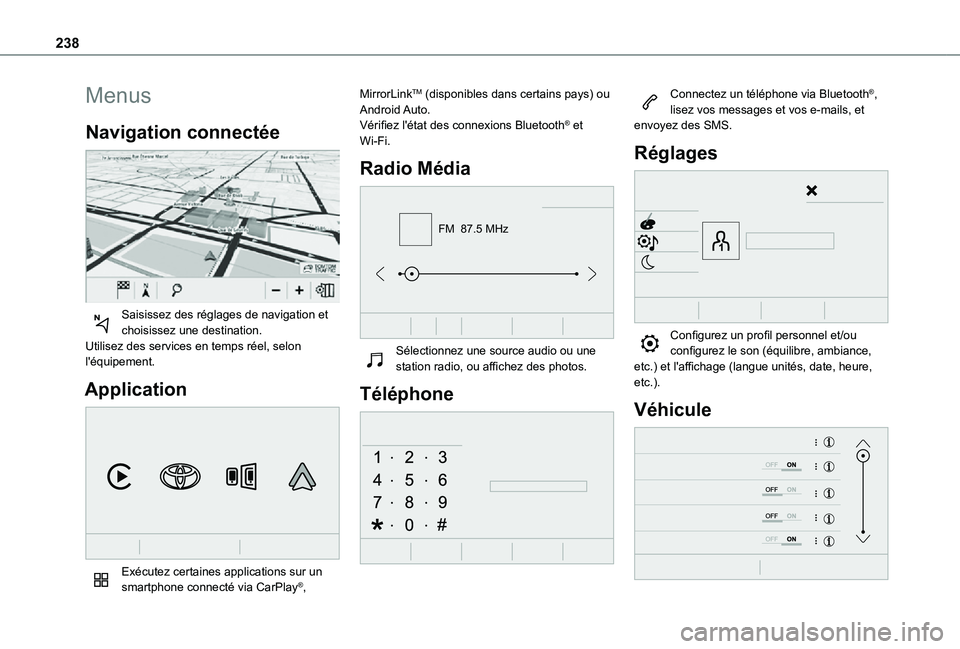
Menus
Navigation connectée
Saisissez des réglages de navigation et choisissez une destination.Utilisez des services en temps réel, selon l'équipement.
Application
Exécutez certaines applications sur un smartphone connecté via CarPlay®,
MirrorLinkTM (disponibles dans certains pays) ou Android Auto.Vérifiez l'état des connexions Bluetooth® et Wi-Fi.
Radio Média
FM 87.5 MHz
Sélectionnez une source audio ou une station radio, ou affichez des photos.
Téléphone
Connectez un téléphone via Bluetooth®, lisez vos messages et vos e-mails, et envoyez des SMS.
Réglages
Configurez un profil personnel et/ou configurez le son (équilibre, ambiance, etc.) et l'affichage (langue unités, date, heure, etc.).
Véhicule
Page 239 of 272
239
TOYOTA Connect Nav
12
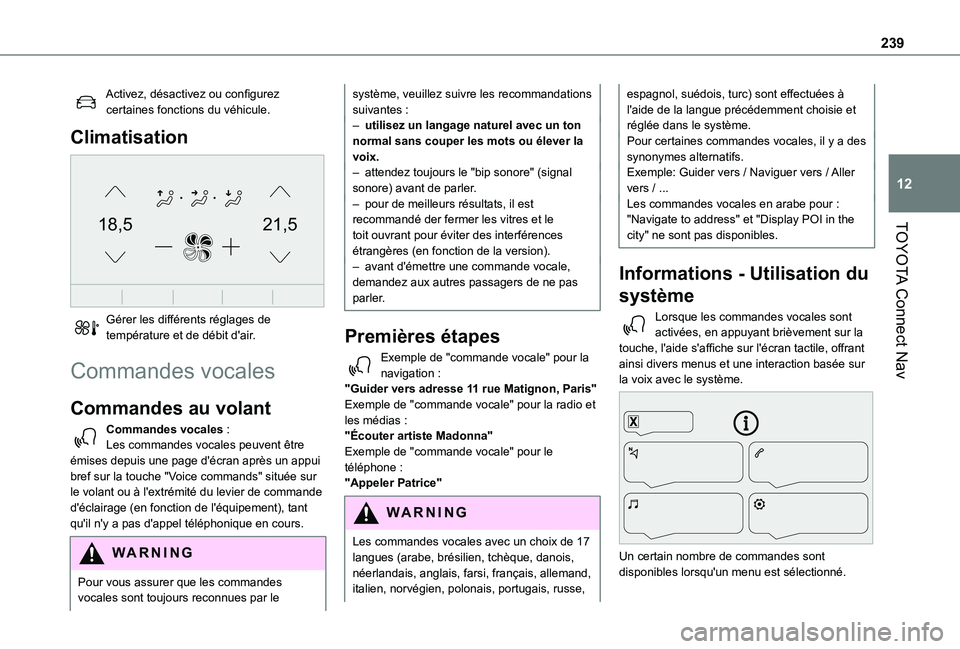
Activez, désactivez ou configurez certaines fonctions du véhicule.
Climatisation
21,518,5
Gérer les différents réglages de température et de débit d'air.
Commandes vocales
Commandes au volant
Commandes vocales :
Les commandes vocales peuvent être émises depuis une page d'écran après un appui bref sur la touche "Voice commands" située sur le volant ou à l'extrémité du levier de commande d'éclairage (en fonction de l'équipement), tant qu'il n'y a pas d'appel téléphonique en cours.
WARNI NG
Pour vous assurer que les commandes
vocales sont toujours reconnues par le
système, veuillez suivre les recommandations suivantes : – utilisez un langage naturel avec un ton normal sans couper les mots ou élever la voix.– attendez toujours le "bip sonore" (signal sonore) avant de parler.– pour de meilleurs résultats, il est recommandé der fermer les vitres et le toit ouvrant pour éviter des interférences étrangères (en fonction de la version).– avant d'émettre une commande vocale, demandez aux autres passagers de ne pas parler.
Premières étapes
Exemple de "commande vocale" pour la navigation :"Guider vers adresse 11 rue Matignon, Paris"Exemple de "commande vocale" pour la radio et les médias :"Écouter artiste Madonna"
Exemple de "commande vocale" pour le téléphone :"Appeler Patrice"
WARNI NG
Les commandes vocales avec un choix de 17 langues (arabe, brésilien, tchèque, danois, néerlandais, anglais, farsi, français, allemand, italien, norvégien, polonais, portugais, russe,
espagnol, suédois, turc) sont effectuées à l'aide de la langue précédemment choisie et réglée dans le système.Pour certaines commandes vocales, il y a des synonymes alternatifs.Exemple: Guider vers / Naviguer vers / Aller vers / ...Les commandes vocales en arabe pour : "Navigate to address" et "Display POI in the city" ne sont pas disponibles.
Informations - Utilisation du
système
Lorsque les commandes vocales sont activées, en appuyant brièvement sur la touche, l'aide s'affiche sur l'écran tactile, offrant ainsi divers menus et une interaction basée sur la voix avec le système.
Un certain nombre de commandes sont disponibles lorsqu'un menu est sélectionné.