čas Abarth 124 Spider 2020 Návod k použití a údržbě (in Czech)
[x] Cancel search | Manufacturer: ABARTH, Model Year: 2020, Model line: 124 Spider, Model: Abarth 124 Spider 2020Pages: 228, velikost PDF: 4.48 MB
Page 212 of 228
POZN.: Ohledně aktualizace
navigačních map navštivte webové
stránky
http://124spiderinfotainment.com nebo
kontaktuje autorizovaný servis Abarth.
NABÍDKA NAVIGACE
Vybertea otevřete nabídku
navigace.
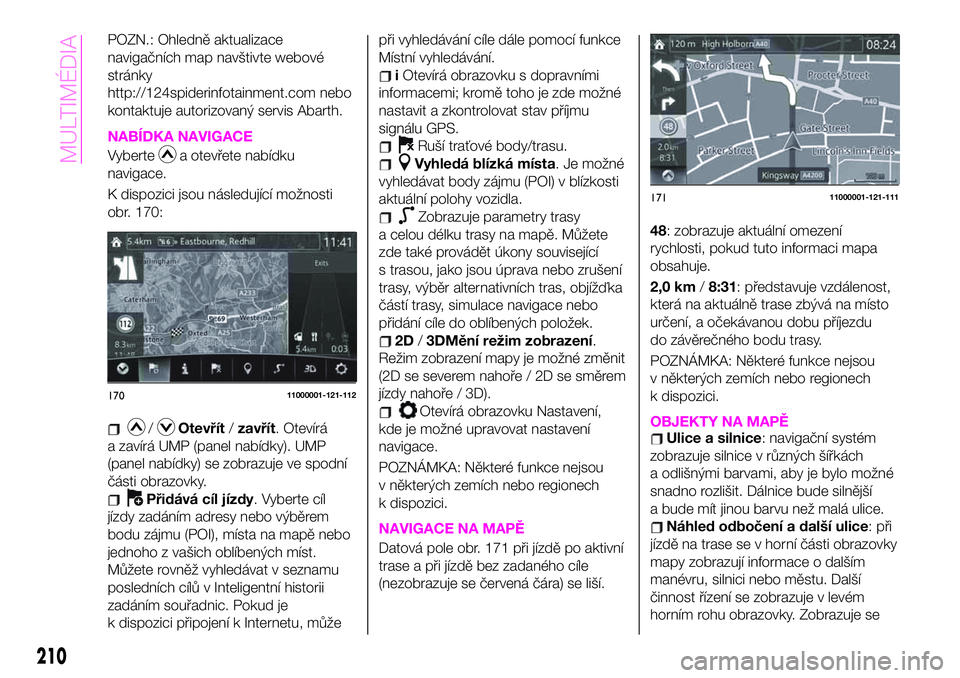
K dispozici jsou následující možnosti
obr. 170:
/Otevřít/zavřít. Otevírá
a zavírá UMP (panel nabídky). UMP
(panel nabídky) se zobrazuje ve spodní
části obrazovky.
Přidává cíl jízdy. Vyberte cíl
jízdy zadáním adresy nebo výběrem
bodu zájmu (POI), místa na mapě nebo
jednoho z vašich oblíbených míst.
Můžete rovněž vyhledávat v seznamu
posledních cílů v Inteligentní historii
zadáním souřadnic. Pokud je
k dispozici připojení k Internetu, můžepři vyhledávání cíle dále pomocí funkce
Místní vyhledávání.
iOtevírá obrazovku s dopravními
informacemi; kromě toho je zde možné
nastavit a zkontrolovat stav příjmu
signálu GPS.
Ruší traťové body/trasu.
Vyhledá blízká místa. Je možné
vyhledávat body zájmu (POI) v blízkosti
aktuální polohy vozidla.
Zobrazuje parametry trasy
a celou délku trasy na mapě. Můžete
zde také provádět úkony související
s trasou, jako jsou úprava nebo zrušení
trasy, výběr alternativních tras, objížďka
částí trasy, simulace navigace nebo
přidání cíle do oblíbených položek.
2D/3DMění režim zobrazení.
Režim zobrazení mapy je možné změnit
(2D se severem nahoře / 2D se směrem
jízdy nahoře / 3D).
Otevírá obrazovku Nastavení,
kde je možné upravovat nastavení
navigace.
POZNÁMKA: Některé funkce nejsou
v některých zemích nebo regionech
k dispozici.
NAVIGACE NA MAPĚ
Datová pole obr. 171 při jízdě po aktivní
trase a při jízdě bez zadaného cíle
(nezobrazuje se červená čára) se liší.48: zobrazuje aktuální omezení
rychlosti, pokud tuto informaci mapa
obsahuje.
2,0 km/8:31: představuje vzdálenost,
která na aktuálně trase zbývá na místo
určení, a očekávanou dobu příjezdu
do závěrečného bodu trasy.
POZNÁMKA: Některé funkce nejsou
v některých zemích nebo regionech
k dispozici.
OBJEKTY NA MAPĚUlice a silnice: navigační systém
zobrazuje silnice v různých šířkách
a odlišnými barvami, aby je bylo možné
snadno rozlišit. Dálnice bude silnější
a bude mít jinou barvu než malá ulice.
Náhled odbočení a další ulice: při
jízdě na trase se v horní části obrazovky
mapy zobrazují informace o dalším
manévru, silnici nebo městu. Další
činnost řízení se zobrazuje v levém
horním rohu obrazovky. Zobrazuje se
17011000001-121-112
17111000001-121-111
210
MULTIMÉDIA
Page 213 of 228
zde typ události (zatočení, objížďka, exit
z dálnice) a vzdálenost od aktuální
polohy.
Informace o pruzích a značkách:
při jízdě na vícepruhových silnicích je
důležité užívat příslušný jízdní pruh
odpovídající doporučené trase. Pokud
mapová data obsahují informace
o jízdních pruzích, navigační systém
zobrazí jízdní pruhy a jejich směry
malými šipkami ve spodní části mapy.
Zobrazené šipky znázorňují jízdné pruhy
a směr, kterým se musíte vydat.
Zobrazení křižovatky: když se
přibližujete exitu z dálnice nebo složité
křižovatce a jsou k dispozici potřebné
informace, nahradí se mapa 3D
zobrazením křižovatky.
Služby na dálnici: během cesty
budete pravděpodobně potřebovat
čerpací stanici nebo občerstvení. Když
jedete po dálnici, zobrazí tato funkce
na mapě nové tlačítko. Tlačítkem
Otevřít zobrazíte panel s podrobnostmi
o několika následujících exitech nebo
servisních stanicích.
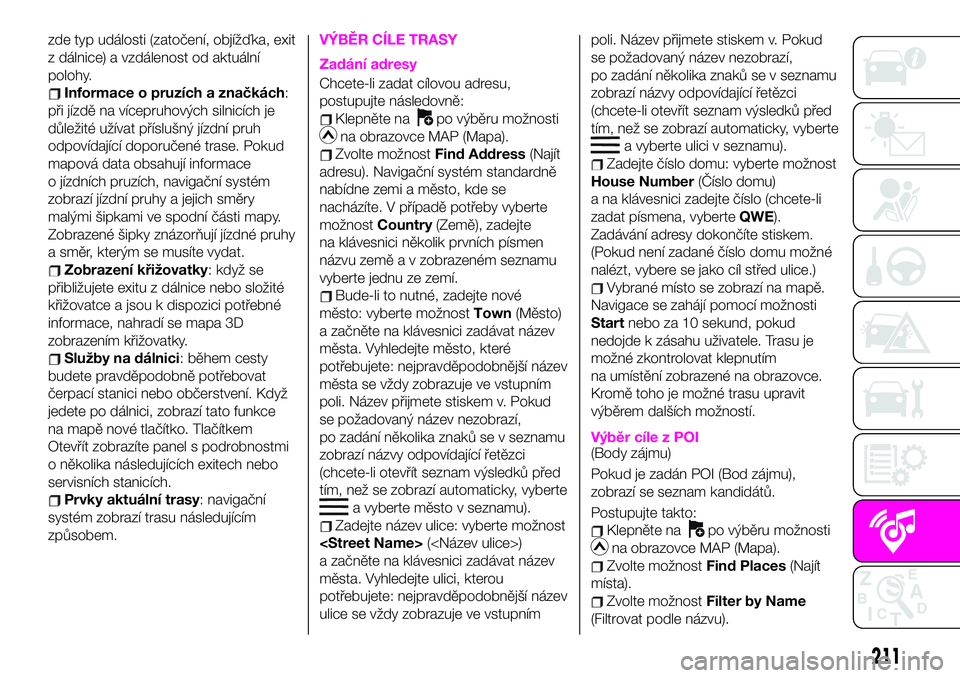
Prvky aktuální trasy: navigační
systém zobrazí trasu následujícím
způsobem.
VÝBĚR CÍLE TRASY
Zadání adresy
Chcete-li zadat cílovou adresu,
postupujte následovně:
Klepněte napo výběru možnosti
na obrazovce MAP (Mapa).
Zvolte možnostFind Address(Najít
adresu). Navigační systém standardně
nabídne zemi a město, kde se
nacházíte. V případě potřeby vyberte
možnostCountry(Země), zadejte
na klávesnici několik prvních písmen
názvu země a v zobrazeném seznamu
vyberte jednu ze zemí.
Bude-li to nutné, zadejte nové
město: vyberte možnostTown(Město)
a začněte na klávesnici zadávat název
města. Vyhledejte město, které
potřebujete: nejpravděpodobnější název
města se vždy zobrazuje ve vstupním
poli. Název přijmete stiskem v. Pokud
se požadovaný název nezobrazí,
po zadání několika znaků se v seznamu
zobrazí názvy odpovídající řetězci
(chcete-li otevřít seznam výsledků před
tím, než se zobrazí automaticky, vyberte
a vyberte město v seznamu).
Zadejte název ulice: vyberte možnost
a začněte na klávesnici zadávat název
města. Vyhledejte ulici, kterou
potřebujete: nejpravděpodobnější název
ulice se vždy zobrazuje ve vstupnímpoli. Název přijmete stiskem v. Pokud
se požadovaný název nezobrazí,
po zadání několika znaků se v seznamu
zobrazí názvy odpovídající řetězci
(chcete-li otevřít seznam výsledků před
tím, než se zobrazí automaticky, vyberte
a vyberte ulici v seznamu).
Zadejte číslo domu: vyberte možnost
House Number(Číslo domu)
a na klávesnici zadejte číslo (chcete-li
zadat písmena, vyberteQWE).
Zadávání adresy dokončíte stiskem.
(Pokud není zadané číslo domu možné
nalézt, vybere se jako cíl střed ulice.)
Vybrané místo se zobrazí na mapě.
Navigace se zahájí pomocí možnosti
Startnebo za 10 sekund, pokud
nedojde k zásahu uživatele. Trasu je
možné zkontrolovat klepnutím
na umístění zobrazené na obrazovce.
Kromě toho je možné trasu upravit
výběrem dalších možností.
Výběr cíle z POI(Body zájmu)
Pokud je zadán POI (Bod zájmu),
zobrazí se seznam kandidátů.
Postupujte takto:
Klepněte napo výběru možnosti
na obrazovce MAP (Mapa).
Zvolte možnostFind Places(Najít
místa).
Zvolte možnostFilter by Name
(Filtrovat podle názvu).
211
Page 215 of 228
NASTAVENÍ MAPY
Na obrazovce se vždy zobrazuje mapa.
Chcete-li zobrazit nastavení za spodní
částí obrazovky, posuňte obrazovku
dolů:
View Mode(Režim zobrazení):
stisknutím tohoto tlačítka je možné
změnit režim zobrazení.3D– zobrazuje
na mapě v trojrozměrném režimu
objekty, jako jsou například probíhající
práce na silnici.2D– mapa je otočena
tak, aby se směr jízdy zobrazoval
nahoře /2D N– mapa se zobrazuje se
severem nahoře bez ohledu na směr
jízdy.
Viewpoint(Zorný bod): umožňuje
nastavit hodnotu základního přiblížení
a sklonu podle potřeby. K dispozici jsou
tři úrovně.
Automatic Zoom(Automatická
změna měřítka): během navádění
v jakémkoli režimu zobrazení mapy se
bude automaticky zapínat a vypínat
funkce změny měřítka při přiblížení
ke křižovatkám.
Buildings(Budovy): zobrazení nebo
skrytí 3D modelů měst, 3D uměleckých
nebo blokových znázornění dat
veškerých budov obsahujících skutečné
velikosti budov a jejich polohy na mapě.
Motorway Owerview(Přehledové
zobrazení silnice): je-li aktivována tato
možnost, měřítko mapy se zmenší tak,
aby se zobrazoval náhled okolní oblasti
v případě, že se další událost
(odbočování) na trase nachází ve větší
vzdálenosti. Systém přejde
k normálnímu zobrazení mapy, jakmile
se přiblížíte k další události.
Place Markers(Označení míst):
vyberte, která místa se mají zobrazovat
na mapě během navigace. Příliš mnoho
zobrazených míst mapy
znepřehledňuje, a proto je žádoucí
zobrazit co nejméně míst. Máte
k dispozici následující možnosti:
výběrem zaškrtávacího pole můžete
zobrazit nebo skrýt kategorii Place
(Místa), nebo můžete zvolit název
kategorie Place (Místa) a otevřít tak
seznam jejích dílčích kategorií.
213
Page 219 of 228
Mopar® Vehicle Protectionpředstavuje sérii servisních smluv, které jsou navrženy tak, aby umožnily našim
zákazníkům naplno si vychutnat jízdu ve svém vozidle bez jakýchkoli obav nebo problémů.
Portfolio produktů nabízí širokou škálu flexibilních řešení, jako jsou rozšířené záruční a údržbové plánygarantované
skupinou FCA. Tyto plány nabízí různé úrovně pokrytí z hlediska doby trvání a počtu najetých kilometrů, a
jsou sestaveny tak, aby dokázaly vyhovět potřebám každého zákazníka.
Všechny servisní smlouvy byly navrženy ve spolupráci s našimi vysoce specializovanými techniky, kteří dokonale znají
každou část vašeho vozu a jejich hlavním cílem je najít způsoby, jak vozidlo udržet v prvotřídním stavu po co
nejdelší dobu. Naše know-how a zanícení nám umožňují vyvíjet stále lepší řešení, která přispívají k bezstarostné jízdě.
Pouze s produkty Mopar® Vehicle Protectionmůžete mít jistotu, že veškeré servisní práce budou provedeny
vysoce kvalifikovanými mechaniky v autorizované servisní síti FCApomocí specializovaných nástrojůza
použití výhradně originálních náhradních dílů, a to v rámci celé Evropy.
Ověřte si aktuální nabídku servisních smluv na vašem trhu a vyberte si produkt,
který nejvíce vyhovuje vašemu stylu jízdy.
Další informace získáte od svého dealera.
DÍKY PRODUKTŮM
UDRŽET VAŠE VOZIDLO V
PRVOTŘÍDNÍM STAVU
JE MOŽNÉ
Page 227 of 228
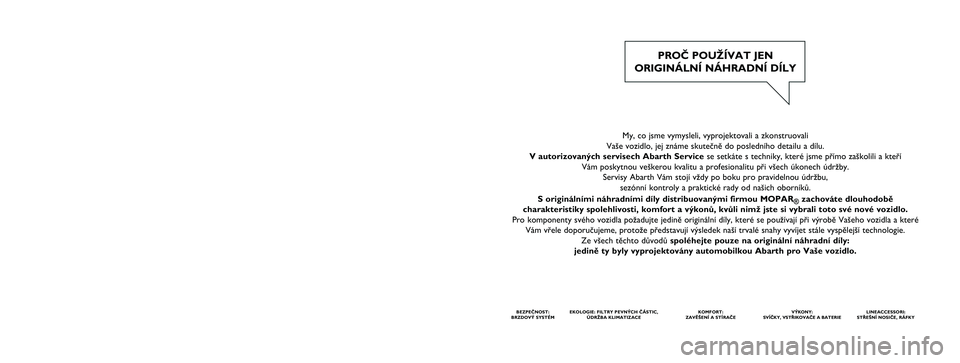
My, co jsme vymysleli, vyprojektovali a zkonstruovali
Vaše vozidlo, jej známe skutečně do posledního detailu a dílu.
V autorizovaných servisech Abarth Servicese setkáte s techniky, které jsme přímo zaškolili a kteří
Vám poskytnou veškerou kvalitu a profesionalitu při všech úkonech údržby.
Servisy Abarth Vám stojí vždy po boku pro pravidelnou údržbu,
sezónní kontroly a praktické rady od našich oborníků.
S originálními náhradními díly distribuovanými firmou MOPAR
®zachováte dlouhodobě
charakteristiky spolehlivosti, komfort a výkonů, kvůli nimž jste si vybrali toto své nové vozidlo.
Pro komponenty svého vozidla požadujte jedině originální díly, které se používají při výrobě Vašeho vozidla a které
Vám vřele doporučujeme, protože představují výsledek naší trvalé snahy vyvíjet stále vyspělejší technologie.
Ze všech těchto důvodů spoléhejte pouze na originální náhradní díly:
jedině ty byly vyprojektovány automobilkou Abarth pro Vaše vozidlo.
BEZPEČNOST:
BRZDOVÝ SYSTÉMEKOLOGIE: FILTRY PEVNÝCH ČÁSTIC,
ÚDRŽBA KLIMATIZACEKOMFORT:
ZAVĚŠENÍ A STÍRAČE VÝKONY:
SVÍČKY, VSTŘIKOVAČE A BATERIELINEACCESSORI:
STŘEŠNÍ NOSIČE, RÁFKY
PROČ POUŽÍVAT JEN
ORIGINÁLNÍ NÁHRADNÍ DÍLY
Účelem tohoto Návodu k použití a údržbě je poskytnout základní pokyny, jak vozidlo operativně používat.
Nadšenému uživateli, který chce podrobnější informace a hlouběji se seznámit s charakteristikami, funkcionalitami a zajímavostmi vozidla,
poskytuje značka Fiat přístup do speciální webové sekce s návodem v elektronickém formátu.
NÁVOD K POUŽITÍ A ÚDRŽBĚ VOZIDLA ON LINE
Témata, k nimž lze získat další informace, jsou v textu tohoto Návodu k použití a údržbě označená symbolem .
Jděte na webové stránky www.mopar.eu/owner
a přejděte do oblasti, která je Vám vyhrazena.
Na stránce “Údržba a péče” jsou dostupné všechny informace o vozidle a odkaz na eLUM, kde naleznete podrobný Návod k použití a údržbě.
Tyto informace naleznete i na webových stránkách http://aftersales.fiat.com/elum/
.
Web eLUMje bezplatný a umožní Vám snadno najít i palubní dokumentaci všech ostatních modelů automobilky.
Příjemné čtení a hezkou zábavu!
Cop ABARTH 124 SPIDER CZ.qxp 02/08/16 15:21 Pagina 2