audio Abarth 500 2018 Libretto Uso Manutenzione (in Italian)
[x] Cancel search | Manufacturer: ABARTH, Model Year: 2018, Model line: 500, Model: Abarth 500 2018Pages: 201, PDF Dimensioni: 5.86 MB
Page 163 of 201
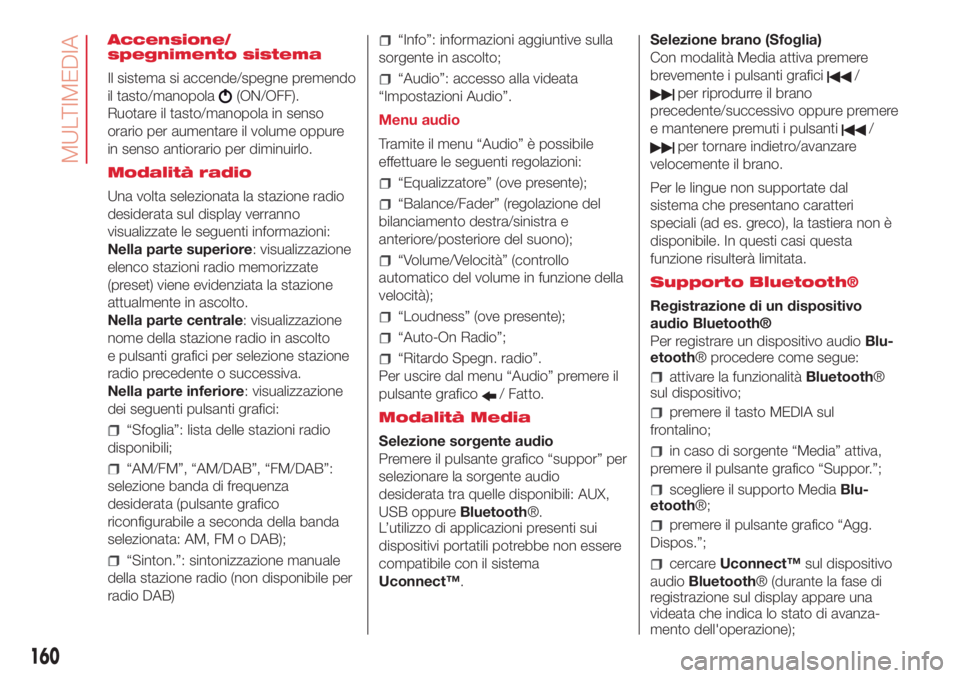
Accensione/
spegnimento sistema
Il sistema si accende/spegne premendo
il tasto/manopola
(ON/OFF).
Ruotare il tasto/manopola in senso
orario per aumentare il volume oppure
in senso antiorario per diminuirlo.
Modalità radio
Una volta selezionata la stazione radio
desiderata sul display verranno
visualizzate le seguenti informazioni:
Nella parte superiore: visualizzazione
elenco stazioni radio memorizzate
(preset) viene evidenziata la stazione
attualmente in ascolto.
Nella parte centrale: visualizzazione
nome della stazione radio in ascolto
e pulsanti grafici per selezione stazione
radio precedente o successiva.
Nella parte inferiore: visualizzazione
dei seguenti pulsanti grafici:
“Sfoglia”: lista delle stazioni radio
disponibili;
“AM/FM”, “AM/DAB”, “FM/DAB”:
selezione banda di frequenza
desiderata (pulsante grafico
riconfigurabile a seconda della banda
selezionata: AM, FM o DAB);
“Sinton.”: sintonizzazione manuale
della stazione radio (non disponibile per
radio DAB)
“Info”: informazioni aggiuntive sulla
sorgente in ascolto;
“Audio”: accesso alla videata
“Impostazioni Audio”.
Menu audio
Tramite il menu “Audio” è possibile
effettuare le seguenti regolazioni:
“Equalizzatore” (ove presente);
“Balance/Fader” (regolazione del
bilanciamento destra/sinistra e
anteriore/posteriore del suono);
“Volume/Velocità” (controllo
automatico del volume in funzione della
velocità);
“Loudness” (ove presente);
“Auto-On Radio”;
“Ritardo Spegn. radio”.
Per uscire dal menu “Audio” premere il
pulsante grafico
/ Fatto.
Modalità Media
Selezione sorgente audio
Premere il pulsante grafico “suppor” per
selezionare la sorgente audio
desiderata tra quelle disponibili: AUX,
USB oppureBluetooth®.
L’utilizzo di applicazioni presenti sui
dispositivi portatili potrebbe non essere
compatibile con il sistema
Uconnect™.Selezione brano (Sfoglia)
Con modalità Media attiva premere
brevemente i pulsanti grafici
/
per riprodurre il brano
precedente/successivo oppure premere
e mantenere premuti i pulsanti
/
per tornare indietro/avanzare
velocemente il brano.
Per le lingue non supportate dal
sistema che presentano caratteri
speciali (ad es. greco), la tastiera non è
disponibile. In questi casi questa
funzione risulterà limitata.
Supporto Bluetooth®
Registrazione di un dispositivo
audio Bluetooth®
Per registrare un dispositivo audioBlu-
etooth® procedere come segue:
attivare la funzionalitàBluetooth®
sul dispositivo;
premere il tasto MEDIA sul
frontalino;
in caso di sorgente “Media” attiva,
premere il pulsante grafico “Suppor.”;
scegliere il supporto MediaBlu-
etooth®;
premere il pulsante grafico “Agg.
Dispos.”;
cercareUconnect™sul dispositivo
audioBluetooth® (durante la fase di
registrazione sul display appare una
videata che indica lo stato di avanza-
mento dell'operazione);
160
MULTIMEDIA
Page 164 of 201
quando il dispositivo audio lo
richiede inserire il codice PIN
visualizzato sul display del sistema o
confermare sul dispositivo il PIN
visualizzato;
quando la procedura di registrazione
è terminata con successo sul display
appare una videata. Selezionando “Si”
alla domanda il dispositivo audioBlu-
etooth® verrà registrato come preferito
(il dispositivo avrà la priorità sugli altri
che verranno registrati successiva-
mente). Se si seleziona “No” la priorità
viene determinata in base all'ordine in
cui è stato connesso. L'ultimo disposi-
tivo connesso avrà la priorità più alta;
la registrazione di un dispositivo
audio può avvenire anche premendo il
tasto PHONE sul frontalino e
selezionando l'opzione “Impost.”
oppure, dal menu “Impostazioni”
selezionare l'opzione “Telefono /
Bluetooth”.
Qualora si perdesse la connessione
Bluetooth® tra telefono cellulare e
sistema consultare il libretto di istruzioni
del telefono cellulare.
Modificando nome-dispositivo nelle
impostazioniBluetooth® del telefono
(dove previsto), in caso di connessione
del dispositivo via USB successiva-
mente a quellaBluetooth®, è possibile
che la Radio cambi il brano in ascolto.Modalità telefono
Attivazione modalità telefono
Per attivare la modalità Telefono
premere il tasto PHONE sul frontalino.
Mediante i pulsanti grafici visualizzati sul
display è possibile:
comporre il numero telefonico
(utilizzando la tastiera grafica presente
sul display);
visualizzare e chiamare i contatti
presenti sulla rubrica del telefono
cellulare;
visualizzare e chiamare contatti dai
registri delle chiamate recenti;
abbinare fino a 10 telefoni/dispositivi
audio per facilitarne e velocizzarne
l'accesso ed il collegamento;
trasferire le chiamate dal sistema al
telefono cellulare e viceversa e
disattivare l'audio del microfono
dell'impianto per conversazioni private.
L'audio del telefono cellulare viene
trasmesso attraverso l'impianto audio
della vettura: il sistema disattiva
automaticamente l'audio dell'autoradio
quando si utilizza la funzione Telefono.
Per l'elenco dei cellulari compatibili e
delle funzionalità supportate consultare
il sito www.driveuconnect.euRegistrazione del telefono cellulare
Per registrare il telefono cellulare
procedere come segue:
attivare la funzioneBluetooth® sul
telefono cellulare;
premere il tasto PHONE sul
frontalino;
se non è ancora presente nessun
telefono registrato al sistema sul display
viene visualizzata un'apposita videata;
selezionare “Si” per iniziare la
procedura di registrazione, quindi
cercare il dispositivoUconnect™sul
telefono cellulare (selezionando invece
“No” si visualizza la videata principale
del Telefono);
quando il cellulare lo richiede,
inserire con la tastiera del vostro
telefono il codice PIN visualizzato sul
display del sistema o confermare sul
cellulare il PIN visualizzato;
dalla videata “Telefono” è sempre
possibile registrare un telefono cellulare
premendo il pulsante grafico “Impost.”:
premere il pulsante grafico “Agg.
Dispos.” e procedere come descritto
nel punto sopra;
durante la fase di registrazione sul
display appare una videata che indica lo
stato di avanzamento dell'operazione;
161
Page 169 of 201
my:Car
my:Car permette di avere sempre sotto
controllo lo stato di salute della propria
vettura.
my:Car è in grado di rilevare
malfunzionamenti in tempo reale ed
informare l'utente sulla scadenza del
tagliando manutenzione. Per interagire
con l'applicazione premere il pulsante
grafico “my:Car”.
Sul display verrà visualizzata una
videata su cui è riportata la sezione
“care:Index” dove sono fornite tutte le
informazioni dettagliate sullo stato della
vettura. Premendo il pulsante grafico
“Segnalazioni attive” è possibile, se
presenti, avere il dettaglio delle
anomalie rilevate a bordo vettura che
hanno causato l'accensione di una
spia.
Lo stato del veicolo può essere
visionato sia dal sito
www.driveuconnect.eu sia tramite l'App
Uconnect™ LIVE.
Impostazioni
Premere il tasto
sul frontalino per
visualizzare sul display il menu
principale delle “Impostazioni”.
NOTA La visualizzazione delle voci del
menu varia in funzione delle versioni.
Il menu è composto dalle seguenti voci:
Display;
Unità di misura;
Comandi vocali;
Orologio & Data;
Luci (ove presente);
Porte & Blocco Porte;
Opz. spegn. veicolo;
Audio;
Telefono /Bluetooth®;
Configuraz. SiriusXM (ove presente);
Configurazione radio;
Ripristino Impost.;
Cancella dati personali.
Navigazione (solo per
Uconnect™ 5” Nav LIVE)
Pianificazione di un percorso
AVVERTENZA Per motivi di sicurezza e
per ridurre le distrazioni alla guida,
occorre sempre pianificare il percorso
prima di mettersi alla guida.
Per pianificare un percorso, procedere
come segue:
toccare lo schermo per aprire il
Menu principale;
toccare “Vai a”;
toccare “Indirizzo”. È possibile
modificare il Paese o lo stato toccando
la bandierina prima di selezionare una
città;
immettere il nome del paese o della
città oppure il codice postale. Mentre
si digita nell'elenco vengono
visualizzate località con nomi simili;
inserire il nome della via. Mentre si
digita, nell'elenco vengono visualizzate
strade con nomi simili. Quando viene
visualizzata nell'elenco la via corretta,
toccare il nome per selezionare la
destinazione;
inserire il numero civico, quindi
toccare “Fatto”;
se nel menu Impostazioni avanzate è
stata attivata l'opzione “Mostra
anteprima della posizione”, la posizione
verrà visualizzata sulla mappa. Toccare
“Seleziona” per continuare oppure
toccare “Indietro” per inserire un altro
indirizzo;
quando viene visualizzato il nuovo
percorso, toccare “Fatto”. Per ulteriori
informazioni sul percorso, toccare
“Dettagli”. Per modificare il percorso, ad
esempio per passare attraverso una
determinata posizione oppure
selezionare una nuova destinazione,
toccare “Cambia percorso”;
Vengono fornite indicazioni per la
destinazione con istruzioni vocali e con
indicazioni visive sullo schermo.
166
MULTIMEDIA
Page 172 of 201
Globali
I seguenti comandi vocali possono
essere impartiti dopo aver premuto il
tasto al volante
:
Aiuto
Annulla
Ripeti
Guida vocale
Telefono
I seguenti comandi vocali possono
essere impartiti dopo aver premuto il
tasto al volante
ed aver
successivamente pronunciato il
comando “Vai a telefono”:
Chiama
Componi
Ricomponi
Richiama
Ultime chiamate
Chiamate effettuate
Chiamate perse
Chiamate ricevute
Rubrica
Cerca
Mostra SMSRadio
I seguenti comandi vocali possono
essere impartiti dopo aver premuto il
tasto al volante
:
Sintonizza su XXX FM
Sintonizza su XXX AM
Sintonizza su Radio XXX
Sintonizza sul canale DAB
Media
I seguenti comandi vocali possono
essere impartiti dopo aver premuto il
tasto al volante
:
Riproduci il brano...
Riproduci l'album...
Riproduci l'artista...
Riproduci il genere...
Riproduci la playlist...
Riproduci il podcast...
Riproduci l'audiolibro...
Seleziona il supporto
Visualizza
Navigazione (solo Uconnect™ 5”
Nav LIVE)
I seguenti comandi vocali possono
essere impartiti dopo aver premuto il
tasto al volante
:
Vai a casa
Visione 2D
Visione 3D
Cancella percorso
Aggiungi preferito
Ripeti istruzione
169
Page 178 of 201
Accensione/
spegnimento sistema
Il sistema si accende/spegne premendo
il tasto/manopola
.
Ruotare il tasto/manopola in senso
orario per aumentare il volume oppure
in senso antiorario per diminuirlo. Il
comando di regolazione elettronica del
volume ruota continuamente (360°)
in entrambe le direzioni, senza posizioni
di arresto.
Modalità radio
Una volta selezionata la stazione radio
desiderata sul display verranno
visualizzate le seguenti informazioni:
Nella parte superiore:visualizzazione
elenco stazioni radio memorizzate
(preset) viene evidenziata la stazione
attualmente in ascolto.
Nella parte centrale:visualizzazione
nome della stazione radio in ascolto
e pulsanti grafici per selezione stazione
radio precedente o successiva.
Nella parte laterale sinistra:
visualizzazione pulsanti grafici "AM",
"FM", "DAB" per selezione banda
di frequenza desiderata (pulsante
grafico riconfigurabile a seconda della
banda selezionata: AM, FM oppure
DAB);Nella parte laterale destra:
visualizzazione dei seguenti pulsanti
grafici:“Info”: informazioni aggiuntive sulla
sorgente in ascolto;
“Mappa": visualizzazione della
mappa di navigazione (solo per versioni
Uconnect™ 7" HD Nav LIVE).
Nella parte inferiore:visualizzazione
dei seguenti pulsanti grafici:
“Sfoglia": lista delle stazioni radio
disponibili;
/: selezione stazione
radio precedente/successiva;
“Sintonizz.”: sintonizzazione
manuale della stazione radio;
“Audio”: accesso alla videata
“Impostazioni Audio”.
Menu audio
Per accedere al menu “Audio” premere
il tasto grafico “Audio” ubicato nella
parte inferiore del display.
Tramite il menu “Audio” è possibile
effettuare le seguenti regolazioni:
“Balance & Fader” (regolazione del
bilanciamento destra/sinistra e
anteriore/posteriore del suono);
“Equalizzatore” (ove presente);
“Regolazione volume con la velocità”
(controllo automatico del volume in
funzione della velocità);
“Loudness” (ove presente);
“Compensazione volume AUX”
(disattivata in modalità Radio,
selezionabile solo con sorgente AUX
attiva);
“Esecuzione automatica”;
“Auto-On Radio”.
Modalità media
Premere il pulsante grafico "Media" per
selezionare la sorgente audio
desiderata tra quelle disponibili: USB,
Bluetooth®, AUX.
AVVERTENZA L’utilizzo di applicazioni
presenti sui dispositivi portatili potrebbe
non essere compatibile con il sistema
Uconnect™
Una volta selezionata la modalità
Media, sul display verranno visualizzate
le seguenti informazioni:
Nella parte superiore:visualizzazione
delle informazioni relative al brano in
esecuzione e dei seguenti pulsanti
grafici:
“Ripeti”: ripetizione del brano in
esecuzione;
“Shuffle”: riproduzione casuale dei
brani.
Nella parte centrale:visualizzazione
delle informazioni relative al brano in
esecuzione.
175
Page 179 of 201
Nella parte laterale sinistra:
visualizzazione dei seguenti pulsanti
grafici:
Supporto o sorgente audio
selezionata;
“Selez. supporto”: selezione della
sorgente audio desiderata.
Nella parte laterale destra:
visualizzazione dei seguenti pulsanti
grafici:
“Info”: informazioni aggiuntive sulla
brano in ascolto;
“Tracce”: elenco delle tracce
disponibili.
“Mappa”: visualizzazione della
mappa di navigazione (solo per versioni
Uconnect™ 7" HD Nav LIVE).
Nella parte inferiore:visualizzazione
delle informazioni relative al brano in
esecuzione e dei seguenti pulsanti
grafici:
Supporto o sorgente audio attiva;
/: selezione brano
precedente/successivo;
: pausa brano in esecuzione;
“Audio”: accesso alla videata
“Impostazioni Audio”.Selezione brano (Tracce)
Questa funzione consente di sfogliare e
selezionare i brani presenti sul
dispositivo attivo.
Le possibilità di selezione dipendono
dal dispositivo collegato. Ad esempio,
su un dispositivo USB è possibile,
mediante il tasto/manopola SCROLL
TUNE, sfogliare anche l'elenco degli
artisti, dei generi musicali e degli album
presenti sul dispositivo stesso, a
seconda delle informazioni registrate sui
brani stessi.
NOTA Questo pulsante può risultare
disabilitato per alcuni dispositivi
Apple®.
Premere il pulsante grafico "Tracce" per
attivare questa funzione sulla sorgente
in riproduzione.
Ruotare il tasto/manopola SCROLL
TUNE per selezionare la categoria
desiderata e successivamente premere
il tasto/manopola stesso per
confermare la selezione.
NOTA Il pulsante grafico "Tracce" non
consente alcuna operazione su un
dispositivo AUX.
NOTA Il tempo di indicizzazione di un
dispositivo USB può variare in base
al supporto inserito (in alcuni casi può
durare qualche minuto).Ricerca del brano (Cerca)
Questa funzione consente di effettuare
una ricerca dinamica all'interno di
una lista di brani.
SUPPORTO Bluetooth®
La modalità viene attivata registrando al
sistema un dispositivoBluetooth®
contenente brani musicali.
REGISTRAZIONE DI UN
DISPOSITIVO AUDIO Bluetooth®
Per registrare un dispositivo audioBlu-
etooth® procedere come segue:
attivare la funzionalitàBluetooth®
sul dispositivo;
premere il pulsante grafico “Media”
sul display;
premere il pulsante grafico "Selez.
supporto";
scegliere il supporto MediaBlu-
etooth®;
premere il pulsante grafico "Aggiungi
dispositivo";
cercare “Uconnect” sul dispositivo
audioBluetooth® (durante la fase di
registrazione sul display appare una
videata che indica lo stato di avanza-
mento dell'operazione);
quando il dispositivo audio lo
richiede inserire il codice PIN
visualizzato sul display del sistema
oppure confermare sul dispositivo il PIN
visualizzato;
176
MULTIMEDIA
Page 180 of 201
quando la procedura di registrazione
è terminata con successo sul display
viene visualizzata una videata.
Selezionando "Si" alla domanda il
dispositivo audioBluetooth® verrà
registrato come preferito (il dispositivo
avrà la priorità sugli altri che verranno
registrati successivamente). Se si selez-
iona "No" la priorità viene determinata
in base all'ordine in cui è stato con-
nesso. L'ultimo dispositivo connesso
avrà la priorità più alta;
la registrazione di un dispositivo
audio può avvenire anche premendo il
pulsante grafico "Telefono" sul display e
selezionando l'opzione "Impostazioni"
oppure, dal menu "Impostazioni"
selezionando l'opzione "Telefono/
Bluetooth®".
AVVERTENZA Qualora si perdesse la
connessioneBluetooth® tra telefono
cellulare e sistema consultare il libretto
di istruzioni del telefono cellulare.
NOTA Modificando nome-dispositivo
nelle impostazioniBluetooth® del tele-
fono (dove previsto), in caso di connes-
sione del dispositivo via USB
successivamente a quellaBluetooth®,
è possibile che la Radio cambi il brano
in ascolto.A seguito dell'aggiornamento del
software del telefono si consiglia, per
un adeguato funzionamento, di
rimuovere il telefono dalla lista dei
dispositivi associati alla radio,
cancellare la precedente associazione
del sistema anche dall’elenco dispositivi
Bluetooth® sul telefono ed effettuare
una nuova registrazione.
SUPPORTO USB
Per attivare la modalità USB inserire un
apposito dispositivo all'interno della
porta USB ubicata sul mobiletto
centrale.
Inserendo un dispositivo USB con
sistema acceso, questo inizia a
riprodurre i brani presenti sul
dispositivo.
SUPPORTO AUX
Per attivare la modalità AUX inserire un
apposito dispositivo all'interno della
presa AUX presente su vettura.
Inserendo un dispositivo con presa
uscita AUX, il sistema inizia a riprodurre
la sorgente AUX collegata qualora la
stessa sia già in riproduzione.
Regolare il volume mediante il
tasto/manopola
sul frontalino oppure
mediante il comando di regolazione
volume del dispositivo collegato.La funzione “Compensazione volume
AUX” è selezionabile dalla modalità
Radio solo quando la sorgente AUX è
attiva.
AVVERTENZA Le funzioni del
dispositivo collegato alla presa AUX
sono gestite direttamente dal
dispositivo stesso: non è quindi
possibile effettuare il cambio traccia/
cartella/playlist oppure controllare
inizio/fine/pausa della riproduzione
mediante i comandi presenti sul
frontalino oppure i comandi al volante.
Non lasciare collegato il cavo del vostro
lettore portatile alla presa AUX dopo la
disconnessione, onde evitare possibili
fruscii in uscita dagli altoparlanti.
TRIP COMPUTER
Premendo il pulsante grafico "Trip" sul
display è possibile visualizzare sul
display le informazioni sul viaggio della
vettura.
Tale funzione è composta dalla voci
"Info istantanee" ("Autonomia" e
"Consumo istantaneo") e da due "Trip"
separati, denominati "Trip A" e "Trip
B", in grado di monitorare la "missione
completa" della vettura (viaggio) in
modo indipendente l'uno dall'altro.
177
Page 181 of 201
Entrambe le funzioni sono azzerabili
(reset - inizio di una nuova missione):
per effettuare il reset del "Trip"
interessato tenere premuto il pulsante
grafico "Trip A" oppure "Trip B".
MODALITÀ TELEFONO
ATTIVAZIONE MODALITÀ
TELEFONO
Per attivare la modalità Telefono
premere il pulsante grafico “Telefono”
sul display.
NOTA Per l'elenco dei cellulari
compatibili e delle funzionalità
supportate consultare il sito
www.driveuconnect.eu.
Mediante i pulsanti grafici visualizzati sul
display è possibile:
comporre il numero telefonico
(utilizzando la tastiera grafica presente
sul display);
visualizzare e chiamare i contatti
presenti sulla rubrica del telefono
cellulare;
visualizzare e chiamare contatti dai
registri delle chiamate recenti;
abbinare fino a 10 telefoni/dispositivi
audio per facilitarne e velocizzarne
l'accesso ed il collegamento;
trasferire le chiamate dal sistema al
telefono cellulare e viceversa e
disattivare l'audio del microfono
dell'impianto per conversazioni private.L'audio del telefono cellulare viene
trasmesso attraverso l'impianto audio
della vettura: il sistema disattiva
automaticamente l'audio dell'autoradio
quando si utilizza la funzione Telefono.
REGISTRAZIONE DEL TELEFONO
CELLULARE
ATTENZIONE Effettuare questa
operazione solo con vettura ferma ed in
condizioni di sicurezza; la funzionalità
è disattivata con vettura in movimento.
Di seguito viene descritta la procedura
di registrazione del telefono cellulare:
consultare comunque sempre il libretto
di istruzioni del telefono cellulare.
Per registrare il telefono cellulare
procedere come segue:
attivare la funzioneBluetooth® sul
telefono cellulare;
premere il pulsante grafico
“Telefono” sul display;
se non è ancora presente nessun
telefono registrato al sistema sul display
viene visualizzata un'apposita videata;
accedere alle "Impostazioni" e
digitare "Aggiungi dispositivo"
per iniziare la procedura di
registrazione, quindi cercare il
dispositivoUconnect™sul telefono
cellulare;
quando il cellulare lo richiede,
inserire con la tastiera del vostro
telefono il codice PIN visualizzato sul
display del sistema o confermare sul
cellulare il PIN visualizzato;
durante la fase di registrazione sul
display appare una videata che indica lo
stato di avanzamento dell'operazione;
quando la procedura di registrazione
è terminata con successo sul display
appare una videata: selezionando
"Si" alla domanda il telefono cellulare
verrà registrato come preferito (il
telefono cellulare avrà la priorità sugli
altri cellulari che verranno registrati
successivamente). Qualora non siano
associati altri dispositivi, il sistema
considererà il primo dispositivo
associato come preferito.
NOTA A seguito di aggiornamento
software del telefono si consiglia, per
un adeguato funzionamento, di
rimuovere il telefono dalla lista dei
dispositivi associati alla radio,
cancellare la precedente associazione
del sistema anche dall’elenco dispositivi
Bluetooth® sul telefono ed effettuare
una nuova registrazione.
178
MULTIMEDIA
Page 187 of 201
Sicurezza / Assistenza alla guida
(per versioni/mercati, dove previsto);
Luci (per versioni/mercati, dove
previsto);
Porte e Blocco Porte;
Opzioni spegnimento veicolo;
Audio;
Telefono;
Configurazione radio;
Ripristino impostazioni default;
Cancellazione dati personali.
NAVIGAZIONE (solo
Uconnect™ 7" HD Nav
LIVE )
Premere il pulsante grafico "Nav" per
visualizzare, sul display, la mappa
di navigazione.
NOTA La regolazione del volume del
sistema di navigazione può essere
effettuata solo in fase di navigazione
quando il sistema fornisce le indicazioni
vocali.
Menu principale di navigazione
Nella vista di navigazione selezionare il
pulsante del menu principale per aprire
il relativo menu:
Selezionare il tasto grafico "Cerca"
per cercare un indirizzo, un luogo
oppure un punto di interesse, quindi
pianificare un percorso verso la
posizione.
Selezionare il tasto grafico "Percorso
corrente" per cancellare oppure
modificare il percorso pianificato.
Selezionare il tasto grafico "Le mie
posizioni" per creare una raccolta di
indirizzi utili o di preferiti. In "Le mie
posizioni" sono sempre disponibili
i seguenti elementi: "Casa" e
"Destinazioni recenti".
Selezionare il tasto grafico
"Parcheggi" per cercare parcheggi.
Selezionare il tasto grafico "Meteo" o
Segnala autovelox per ricevere
informazioni sul servizio meteo col
primo o per avvisare la posizione di
autovelox.
NOTA Le funzioni "Meteo" e "Segnala
autovelox" sono attive solo nel caso
in cui i Servizi TomTom siano stati
attivati. In caso negativo i pulsanti sono
infatti presenti, ma risultano grigiati (e
le funzioni non disponibili).
Selezionare il tasto grafico "Stazione
di servizio" per cercare stazioni di
servizio.
Selezionare il tasto grafico "Servizi
TomTom" per visualizzare lo stato di
attivazione dei seguenti servizi
(disponibili su abbonamento): "Traffic",
"Autovelox", "Meteo", "Ricerca online".
Selezionare questo pulsante
per aprire il menu
“Impostazioni”;
Selezionare questo pulsante
grafico per aprire il menu
"Aiuto". Il menu "Aiuto"
contiene informazioni sul
sistemaUconnect™,ad
esempio la versione della
mappa, il numero di serie del
dispositivo e le note legali.
Selezionare questo pulsante
grafico per tornare alla vista di
navigazione.
Selezionare questo pulsante
grafico per attivare/disattivare
le istruzioni vocali.
Selezionando la
disattivazione, non si
sentiranno più le istruzioni
vocali per il percorso, ma si
riceveranno comunque altre
informazioni, come ad
esempio le informazioni sul
traffico ed i segnali acustici di
avvertenza.Suggerimento:
è possibile disattivare i suoni
di avviso selezionando
"Impostazioni" seguito da
"Suoni e avvisi".
184
MULTIMEDIA
Page 189 of 201
Sintonizza su “frequenza” AM
Sintonizza su "nome radio" FM
Sintonizza sul canale DAB “nome
radio”
Media
I seguenti comandi vocali possono
essere impartiti dopo aver premuto il
tasto al volante
:
Riproduci il brano...
Riproduci l'album...
Riproduci l'artista...
Riproduci il genere...
Riproduci la playlist...
Riproduci il podcast...
Riproduci l'audiolibro...
Seleziona il supporto...
Visualizza...
Navigazione (solo Uconnect™ 7”
HD Nav LIVE)
I seguenti comandi vocali possono
essere impartiti dopo aver premuto il
tasto al volante
:
Trova “POI”
Naviga a "indirizzo"
Naviga verso il centro di "nome città"
Naviga verso un indirizzo
Vai verso il centro di una città
Portami a casa
Viaggia passando da casa
Cancella percorso
Aggiungi posizione corrente a “Le
mie posizioni”
Visualizza “Le mie posizioni”
Fammi passare da una posizione
salvata
Destinazioni recenti
Naviga passando per una
destinazione recente
Aumenta zoom
Riduci zoom
Vista 2D
Vista 3D
Segnala un autovelox
Segnala zona a rischio
ATTENZIONE
153)Per non compromettere il corretto
funzionamento della radio, durante
l'installazione non effettuare altre
operazioni e attendere il completamento.
154)Dove prevista la presenza
dell'applicazionemy:Car™, l'obiettivo non
è di sostituirsi al Libretto d'Uso e
Manutenzione della vettura.
RADIO EQUIPMENT
DIRECTIVE
2014/53/EU
Tutte le apparecchiature radio in
dotazione al veicolo sono conformi alla
Direttiva 2014/53/UE. Per maggiori
informazioni consultare il sito
www.mopar.eu/owner o
http://aftersales.fiat.com/elum/
186
MULTIMEDIA